

Viele Kreativprofis arbeiten täglich mit Adobe InDesign und Adobe Photoshop. Beide Programme sind mächtige Werkzeuge, aber sie dienen sehr unterschiedlichen Zwecken. InDesign ist der unangefochtene Champion, wenn es um Layout und Satz geht, während Photoshop die erste Wahl für Bildbearbeitung und -manipulation ist. Angesichts dieser Tatsache stellt sich schnell die Frage: Kann man eine InDesign-Datei, also eine INDD-Datei, einfach so in Photoshop öffnen und bearbeiten? Die direkte und klare Antwort darauf ist: Nein, das ist nicht möglich. Eine INDD-Datei kann nicht direkt in Photoshop geöffnet werden, genauso wenig wie eine PSD-Datei direkt in InDesign bearbeitet werden kann (sie kann platziert werden, aber nicht nativ bearbeitet). Um zu verstehen, warum das so ist und welche Möglichkeiten es stattdessen gibt, tauchen wir tiefer in die Welt dieser beiden Dateiformate und Programme ein.

Dieses Thema ist von zentraler Bedeutung für jeden, der professionell mit dem Adobe Creative Cloud Ökosystem arbeitet, insbesondere im Bereich Grafikdesign, Publishing und Marketing. Die Fähigkeit, die Stärken beider Programme optimal zu nutzen, ohne inkompatible Dateiformate direkt öffnen zu wollen, ist entscheidend für einen effizienten Workflow. In diesem Artikel erklären wir nicht nur das 'Warum', sondern zeigen Ihnen auch praktische Lösungen und Arbeitsweisen auf, wie Sie die Inhalte Ihrer InDesign-Projekte in Photoshop nutzen oder Photoshop-Dateien nahtlos in InDesign integrieren können.
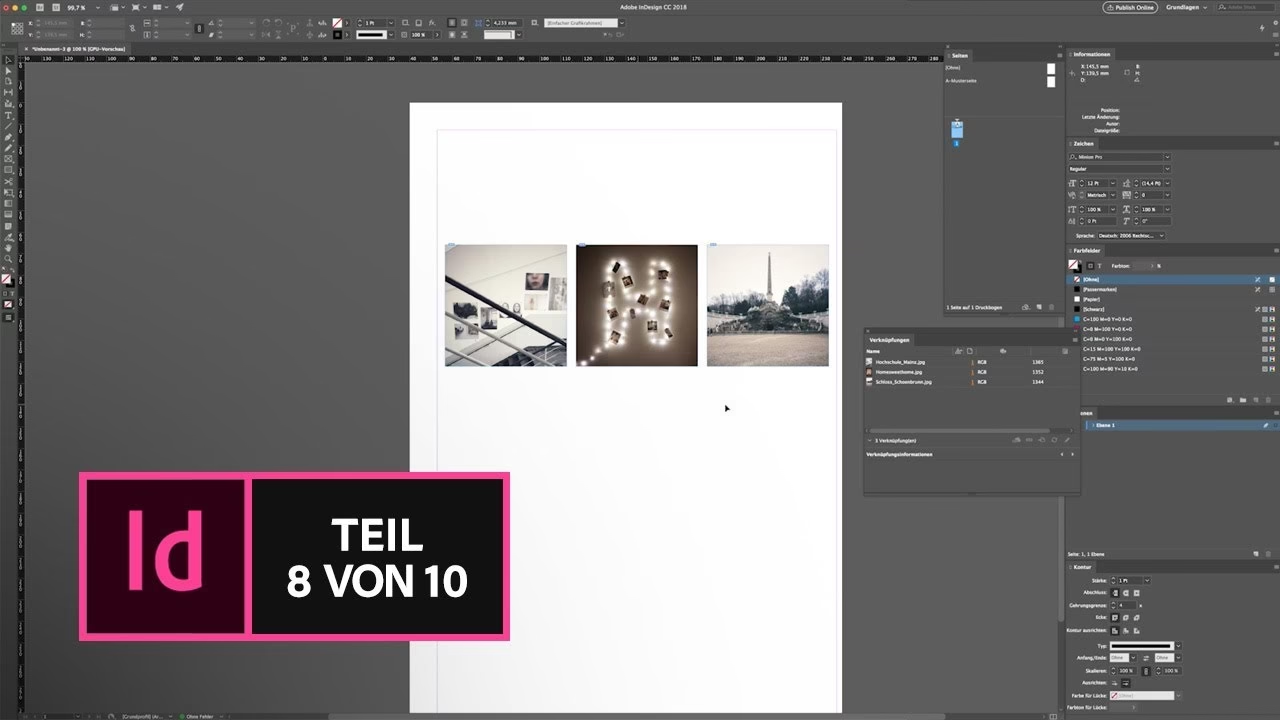
Was ist eine INDD-Datei?
Eine INDD-Datei steht für „InDesign Document“. Dieses Dateiformat ist das native Dateiformat von Adobe InDesign. Wann immer Sie ein neues Projekt in InDesign erstellen und speichern, arbeiten Sie standardmäßig mit einer .indd-Datei. Dieses Format ist speziell für die Erstellung von Layouts für Druck- und Digitalmedien konzipiert. Es wird routinemäßig von Grafikdesignern, Journalisten, Marketingspezialisten, Verlegern und anderen Fachleuten verwendet, die komplexe Dokumente mit Text, Bildern und Grafiken erstellen müssen.
Das Besondere an einer INDD-Datei ist, dass sie nicht einfach nur eine „flache“ Ansammlung von Pixeln oder Vektoren ist. Stattdessen enthält sie eine Fülle von Informationen, die für das Seitenlayout essenziell sind. Dazu gehören:
- Seitenstruktur: Informationen über die Anzahl der Seiten, Seitengrößen, Ränder, Spalten und Hilfslinien.
- Textrahmen und Typografie: Der gesamte Textinhalt, Informationen über Schriftarten (Fonts), Schriftgrößen, Laufweiten, Zeilenabstände, Absatzeinstellungen und angewendete Absatz- und Zeichenformate.
- Platzierte Objekte: Verweise auf externe Dateien wie Bilder (JPEG, TIFF, PSD), Vektorgrafiken (AI, EPS, SVG), PDF-Dokumente und andere InDesign-Dateien. Wichtig: Die externen Dateien sind in der Regel nicht in der INDD-Datei eingebettet, sondern nur verknüpft!
- Grafikrahmen und Formen: Vektorbasierte Formen, Linien und Füllungen, die direkt in InDesign erstellt wurden.
- Farbfelder (Swatches): Definierte Farben, Verläufe und Muster, die im Dokument verwendet werden.
- Objektstile und Effekte: Voreinstellungen für die Formatierung von Objekten, wie z.B. Schlagschatten, Konturen oder Transparenzeinstellungen.
- Master-Seiten: Vorlagen für wiederkehrende Elemente auf mehreren Seiten.
Eine INDD-Datei ist also im Grunde eine umfassende Beschreibung des Layouts und der Anordnung von Elementen auf einer oder mehreren Seiten. Sie ist darauf optimiert, Textfluss zu steuern, Objekte präzise zu positionieren und die Konsistenz des Designs über ein ganzes Dokument hinweg zu gewährleisten. Sie ist keine Pixel- oder Vektorgrafik im herkömmlichen Sinne, sondern ein komplexes Dokumentenformat.
Was ist eine PSD-Datei?
Im Gegensatz dazu steht die PSD-Datei, das native Dateiformat von Adobe Photoshop (PSD steht für „Photoshop Document“). Photoshop ist primär ein Programm zur Bearbeitung von Rastergrafiken, also Bildern, die aus Pixeln bestehen. PSD-Dateien sind darauf optimiert, alle Informationen zu speichern, die für die komplexe Bildbearbeitung notwendig sind.
Eine PSD-Datei kann eine breite Palette von Daten enthalten:
- Pixel-Ebenen: Die eigentlichen Bilddaten, organisiert in verschiedenen Ebenen, die unabhängig voneinander bearbeitet werden können.
- Ebenenmasken: Informationen, welche Bereiche einer Ebene sichtbar oder unsichtbar sind.
- Korrekturebenen: Nicht-destruktive Anpassungen an Helligkeit, Kontrast, Farben usw.
- Smart Objects: Eingebettete oder verknüpfte externe Dateien (wie andere Rasterbilder oder Vektorgrafiken), die transformiert oder mit Filtern versehen werden können, ohne die Originaldaten zu zerstören.
- Vektorformen und Text: Obwohl Photoshop primär für Rastergrafiken ist, kann es auch Vektorformen und Text enthalten, die jedoch anders gehandhabt werden als in reinen Vektorprogrammen oder Layoutprogrammen wie InDesign.
- Ebenenstile: Effekte wie Schlagschatten, Konturen, Schein, die auf Ebenen angewendet werden.
- Kanäle und Alpha-Kanäle: Informationen über Farbkanäle (RGB, CMYK) und Transparenzinformationen.
Eine PSD-Datei ist darauf ausgelegt, eine hohe Bearbeitbarkeit von Bilddaten zu ermöglichen, mit vielen Ebenen und nicht-destruktiven Bearbeitungsmöglichkeiten. Sie ist in erster Linie ein Bildeditor-Format, nicht ein Dokumenten-Layout-Format.
Warum kann Photoshop INDD-Dateien nicht direkt öffnen?
Nachdem wir die Natur von INDD- und PSD-Dateien verstanden haben, wird klar, warum ein direktes Öffnen einer INDD-Datei in Photoshop nicht vorgesehen ist und technisch kaum sinnvoll umsetzbar wäre. Die Gründe liegen in den fundamentalen Unterschieden ihrer Struktur und ihres Zwecks:
- Unterschiedliche Zwecke: InDesign ist für das Zusammenfügen verschiedener Elemente (Text, Bilder, Grafiken) auf einer Seite konzipiert und verwaltet deren Anordnung und Formatierung über mehrere Seiten hinweg. Photoshop ist für die Bearbeitung eines einzelnen Bildes (oder einer Komposition aus Bildelementen) gedacht.
- Layout vs. Pixel: Eine INDD-Datei beschreibt ein Layout mit Verknüpfungen zu externen Assets und formatiertem Text. Sie enthält nicht die vollständigen Pixeldaten aller platzierten Bilder oder die Vektordaten aller Grafiken in bearbeitbarer Form innerhalb der Datei selbst (es sei denn, sie sind eingebettet, aber selbst dann nicht in einem für Photoshop nutzbaren Format). Photoshop arbeitet primär mit Pixeln und Ebenen, die Bilddaten direkt enthalten.
- Verknüpfungen vs. Einbettung/Pixeldaten: Wie erwähnt, verknüpft InDesign in der Regel externe Dateien. Wenn Sie eine INDD-Datei öffnen, lädt InDesign die verknüpften Bilder und Grafiken von ihrem Speicherort. Photoshop würde diese Verknüpfungen nicht verstehen. Selbst wenn InDesign Elemente einbetten würde, wäre das Format, in dem sie gespeichert sind, für InDesign optimiert, nicht für die Pixelbearbeitung in Photoshop.
- Textbehandlung: InDesign hat eine sehr ausgefeilte Textengine, die komplexe Textflüsse über mehrere Rahmen und Seiten hinweg, typografische Feinheiten und die Anwendung von Absatz- und Zeichenformaten ermöglicht. Photoshop behandelt Text eher als eine spezielle Art von Vektor- oder Pixel-Ebene innerhalb eines Bildes. Die komplexe Textformatierung und der Textfluss einer INDD-Datei wären in Photoshop nicht reproduzierbar oder bearbeitbar.
- Mehrseitigkeit: INDD-Dateien sind oft mehrseitige Dokumente. Photoshop ist primär auf die Bearbeitung eines einzelnen „Bildes“ oder einer Leinwand beschränkt. Es hat keine Konzepte wie Master-Seiten, fortlaufende Seitennummerierung oder Textfluss über Seitenumbrüche hinweg.
- Struktur und Komplexität: Die interne Struktur einer INDD-Datei ist extrem komplex, da sie alle Layoutregeln, Verknüpfungen, Stildefinitionen usw. speichern muss. Photoshop ist darauf nicht ausgelegt, diese Art von Daten zu interpretieren und in bearbeitbare Pixel- oder Vektorebenen umzuwandeln.
Zusammenfassend lässt sich sagen, dass die Dateiformate INDD und PSD so grundlegend unterschiedlich in ihrer Struktur und ihrem Zweck sind, dass eine direkte Kompatibilität zum Öffnen und Bearbeiten des gesamten Inhalts von einem Programm im anderen technisch nicht machbar und auch nicht sinnvoll wäre. Es wäre, als würde man versuchen, eine Word-Dokumentdatei (die Text und Formatierung beschreibt) direkt in einem Audio-Editor zu öffnen.
Alternative Workflows: Wie verbinde ich InDesign mit Photoshop?
Auch wenn Sie eine INDD-Datei nicht direkt in Photoshop öffnen können, bedeutet das nicht, dass die beiden Programme nicht nahtlos zusammenarbeiten können. Im Gegenteil, Adobe hat viele Funktionen integriert, um die Zusammenarbeit zwischen InDesign und Photoshop (sowie anderen Creative Cloud Apps) zu erleichtern. Der Schlüssel liegt im Verständnis der richtigen Workflows, insbesondere der Verwendung von Verknüpfungen und Exportoptionen.
1. Platzieren von Photoshop-Dateien (PSD) in InDesign
Dies ist der Standard-Workflow und die häufigste Art, wie diese beiden Programme interagieren. Sie erstellen oder bearbeiten Ihre Bilder oder Grafiken in Photoshop und platzieren die resultierende PSD-Datei (oder andere Bildformate wie TIFF, JPEG, PNG) in Ihrem InDesign-Layout.
- Vorgehen: Gehen Sie in InDesign zu
Datei > Platzieren...(File > Place...). Wählen Sie Ihre PSD-Datei aus. - Vorteile: InDesign platziert die Datei als Verknüpfung. Das bedeutet, dass die Bilddaten nicht vollständig in die INDD-Datei kopiert werden, was die Dateigröße klein hält. Viel wichtiger ist, dass InDesign die Verbindung zur Original-PSD-Datei aufrechterhält.
- Bearbeitung: Wenn Sie Änderungen an der platzierten PSD-Datei vornehmen möchten, öffnen Sie einfach die PSD-Datei in Photoshop, bearbeiten Sie sie und speichern Sie sie. InDesign erkennt automatisch, dass die verknüpfte Datei geändert wurde und zeigt eine Warnung an (ein kleines gelbes Dreieck im Verknüpfungen-Bedienfeld oder auf dem platzierten Bild). Sie können die Verknüpfung dann einfach aktualisieren (in der Regel durch Doppelklick auf das Warnsymbol oder über das Verknüpfungen-Bedienfeld), und die Änderungen werden in Ihrem InDesign-Layout angezeigt. Dieser Workflow, oft als „Edit Original“ bezeichnet, ist extrem effizient.
- Ebenen und Kompositionen: InDesign kann sogar mit Ebenenkompositionen in PSD-Dateien umgehen. Beim Platzieren einer PSD können Sie auswählen, welche Ebenenkomposition angezeigt werden soll.
Dieser Workflow des Platzierens und Verknüpfens ist die Basis für eine professionelle Zusammenarbeit zwischen den beiden Programmen. Er ermöglicht es Ihnen, die Stärken von Photoshop für die Bildbearbeitung zu nutzen, während InDesign das gesamte Layout verwaltet.
2. Bearbeiten von platzierten Bildern aus InDesign in Photoshop
Was, wenn das Bild bereits in InDesign platziert ist und Sie es nun in Photoshop bearbeiten möchten? Hier kommt die Funktion „Original bearbeiten“ ins Spiel.
- Vorgehen: Wählen Sie in Ihrem InDesign-Layout das Bild aus, das Sie bearbeiten möchten. Klicken Sie mit der rechten Maustaste auf das Bild und wählen Sie im Kontextmenü
Original bearbeiten(Edit Original). Alternativ können Sie das Bild auswählen und im MenüBearbeiten > Original bearbeitenwählen, oder in den Verknüpfungen-Bedienfeld (Links Panel) auf das Stiftsymbol klicken. - Funktion: InDesign öffnet automatisch die ursprüngliche Datei des platzierten Bildes (sofern es sich um ein unterstütztes Format wie PSD, TIFF, JPEG, AI etc. handelt) in der zugehörigen Standardanwendung, die in Ihrem System eingestellt ist (im Falle einer PSD-Datei ist das Photoshop).
- Workflow: Sie bearbeiten das Bild nun in Photoshop. Nehmen Sie die gewünschten Anpassungen vor (Farben, Retusche, Effekte etc.). Speichern Sie die Datei in Photoshop (
Datei > SpeichernoderDatei > Speichern unter, wenn Sie eine neue Version erstellen möchten). - Aktualisierung in InDesign: Sobald Sie die Datei in Photoshop gespeichert haben, erkennt InDesign die Änderung. Wenn InDesign geöffnet und das Dokument aktiv ist, wird die Aktualisierung oft sofort oder nach kurzer Zeit vorgenommen. Gegebenenfalls müssen Sie die Verknüpfung manuell über das Verknüpfungen-Bedienfeld aktualisieren, wie oben beschrieben. Die Änderungen erscheinen dann in Ihrem InDesign-Layout.
Dieser Workflow ist unglaublich praktisch, da Sie nicht manuell die Originaldatei suchen und öffnen müssen. InDesign kümmert sich darum, die richtige Datei im richtigen Programm zu öffnen.
3. Exportieren von InDesign-Inhalten für die Nutzung in Photoshop
Es gibt Szenarien, in denen Sie möglicherweise einen Teil Ihres InDesign-Layouts oder sogar eine ganze Seite als Bilddatei benötigen, um sie in Photoshop weiterzuverarbeiten. In diesem Fall müssen Sie aus InDesign exportieren.

- Export als Bilddatei (JPEG, PNG, TIFF): Sie können einzelne Objekte, ausgewählte Bereiche oder ganze Seiten aus InDesign als Rastergrafik exportieren. Gehen Sie zu
Datei > Exportieren...(File > Export...), wählen Sie das gewünschte Format (JPEG, PNG, TIFF) und die Seiten oder Auswahl, die Sie exportieren möchten. Legen Sie die Auflösung (DPI) und andere Optionen fest. - Nachteile: Das exportierte Bild ist eine flache Rasterdatei. Sie können die einzelnen Layout-Elemente (Text, separate Bilder, Vektorformen) in Photoshop nicht mehr als solche bearbeiten. Alles wird zu Pixeln. Dies ist nützlich, um z.B. eine Vorschau des Layouts in Photoshop zu verwenden oder um das gesamte Layout als Hintergrund für weitere Bildmanipulationen zu nutzen, aber nicht, um das Layout selbst in Photoshop zu bearbeiten.
- Export als PDF: Ein weiterer nützlicher Export ist das PDF-Format. Gehen Sie zu
Datei > Exportieren...und wählen Sie Adobe PDF (Druck oder Interaktiv). PDFs können in Photoshop geöffnet werden (Datei > Öffnen...). - PSD-Kompatibilität beim PDF-Import in Photoshop: Wenn Sie ein PDF in Photoshop öffnen, werden Sie aufgefordert, die Seiten oder Bilder aus dem PDF auszuwählen, die importiert werden sollen. Photoshop rastert den Inhalt des PDFs (oder der ausgewählten Seite/Bereiche) und öffnet ihn als Pixel-Ebenen. Je nach den PDF-Export-Einstellungen aus InDesign (z.B. ob Ebenen beibehalten wurden) und den Import-Optionen in Photoshop, können Sie manchmal Glück haben und Photoshop importiert bestimmte Elemente (wie Text oder Vektorformen) als separate Ebenen. Oft wird das PDF jedoch als eine oder wenige gerasterte Ebenen importiert. Auch hier gilt: Die komplexe Struktur des InDesign-Layouts geht verloren. Text wird zu Pixeln oder einfachen Vektorpfaden, nicht zu bearbeitbarem InDesign-Text.
Der Export-Workflow ist nützlich, wenn Sie eine gerasterte Darstellung Ihres InDesign-Layouts oder einzelner Elemente davon in Photoshop benötigen, aber nicht, wenn Sie das Layout *als Layout* in Photoshop bearbeiten möchten (was, wie wir wissen, nicht möglich ist).
Vergleichstabelle: INDD vs. PSD
Um die Unterschiede noch deutlicher zu machen, hier eine Vergleichstabelle:
| Merkmal | INDD-Datei (Adobe InDesign) | PSD-Datei (Adobe Photoshop) |
|---|---|---|
| Hauptzweck | Seitenlayout, Satz, Dokumenterstellung (Bücher, Broschüren, Magazine, interaktive PDFs) | Bildbearbeitung, Bildmanipulation, Kompositionen (Fotos, digitale Malerei) |
| Primärer Inhalt | Verknüpfungen zu Assets, Textfluss, Vektorformen, Layoutinformationen, Stile | Pixeldaten, Ebenen, Masken, Korrekturebenen, Smart Objects |
| Dateistruktur | Komplexes Dokumentenformat, beschreibt die Anordnung und Formatierung von Elementen | Schichtbasiertes Bildformat, speichert Pixel- und Bearbeitungsinformationen |
| Umgang mit Text | Umfassende typografische Kontrolle, Textfluss über Spalten/Seiten, Absatz-/Zeichenformate | Text als Ebene (Vektor oder gerastert), begrenzte typografische Kontrolle im Vergleich zu InDesign |
| Umgang mit Bildern/Grafiken | Platzierung und Verwaltung von Verknüpfungen zu externen Dateien | Direkte Bearbeitung von Pixeldaten, Integration von Smart Objects |
| Mehrseitigkeit | Ja, für die Erstellung mehrseitiger Dokumente optimiert | Nein, primär für einzelne „Leinwände“ oder Bilder |
| Öffnen in Photoshop | Nicht direkt öffnen und bearbeiten möglich | Kann platziert und verknüpft werden in InDesign |
| Öffnen in InDesign | Natives Format | Kann platziert und verknüpft werden, nicht direkt bearbeitbar |
Diese Tabelle unterstreicht, warum die beiden Formate für unterschiedliche Aufgaben konzipiert sind und warum ein direkter Austausch auf Dateiebene (Öffnen des einen Formats im nativen Editor des anderen) nicht vorgesehen ist.
Häufig gestellte Fragen
Kann ich eine INDD-Datei in Photoshop in einzelne Ebenen konvertieren?
Nein, eine direkte Konvertierung einer INDD-Datei in eine Photoshop-Datei mit bearbeitbaren Ebenen für alle InDesign-Elemente ist nicht möglich. Wie bereits erklärt, sind die Strukturen zu unterschiedlich. Text, Layout-Elemente und Verknüpfungen aus InDesign haben keine direkte Entsprechung in der Ebenenstruktur von Photoshop. Beim Exportieren als PDF und Öffnen in Photoshop erhalten Sie allenfalls gerasterte Ebenen oder einfache Vektorpfade für bestimmte Elemente, aber nicht die ursprüngliche, bearbeitbare Struktur des InDesign-Dokuments.
Gibt es ein Plugin, das INDD in PSD umwandeln kann?
Uns ist kein zuverlässiges Plugin bekannt, das eine vollständige, bearbeitbare Konvertierung einer komplexen INDD-Datei in eine PSD-Datei ermöglicht, wobei Text, Layout und alle Elemente intakt und bearbeitbar bleiben. Solche Tools müssten die gesamte InDesign-Engine nachbilden, was extrem unwahrscheinlich ist. Vorsicht vor unseriösen Konvertern, die oft nur eine gerasterte Version des Layouts erstellen.
Was ist der beste Weg, um ein Bild aus InDesign in Photoshop zu bearbeiten?
Der beste Weg ist die Verwendung der Funktion „Original bearbeiten“. Stellen Sie sicher, dass das Bild in InDesign korrekt platziert (verknüpft) ist. Wählen Sie das Bild aus, klicken Sie mit der rechten Maustaste und wählen Sie „Original bearbeiten“. Das Bild wird in Photoshop geöffnet. Nach der Bearbeitung speichern Sie es, und die Änderungen werden (ggf. nach Aktualisierung der Verknüpfung) in Ihrem InDesign-Layout angezeigt.
Was mache ich, wenn die Verknüpfungen zu meinen Bildern in InDesign fehlen?
Wenn Sie eine INDD-Datei erhalten und die Bilder fehlen (im Layout als graue Kästen oder mit einem roten Fragezeichen im Verknüpfungen-Bedienfeld angezeigt), bedeutet dies, dass die verknüpften Bilddateien nicht am selben Speicherort gefunden werden konnten wie zum Zeitpunkt des letzten Speicherns. Sie müssen die fehlenden Verknüpfungen manuell neu verknüpfen. Dies geschieht über das Verknüpfungen-Bedienfeld in InDesign. Wählen Sie die fehlende Verknüpfung aus und klicken Sie auf das Symbol zum erneuten Verknüpfen, um die Datei an ihrem neuen Speicherort zu finden. Stellen Sie sicher, dass Sie beim Weitergeben von InDesign-Dateien alle verknüpften Dateien mitliefern (z.B. über die Funktion „Verpacken“ unter Datei > Verpacken...).
Kann ich Text aus InDesign in Photoshop kopieren und einfügen?
Ja, Sie können Textrahmen aus InDesign kopieren und in Photoshop einfügen. In Photoshop wird der Text dann als Text-Ebene eingefügt. Allerdings geht dabei die komplexe Formatierung, die Sie in InDesign angewendet haben (Absatz- und Zeichenformate, Textfluss etc.), verloren. Sie erhalten den reinen Text und können ihn in Photoshop neu formatieren, aber mit den begrenzteren typografischen Möglichkeiten von Photoshop.
Zusammenfassung
Zusammenfassend lässt sich sagen, dass das direkte Öffnen einer InDesign-Datei (INDD) in Photoshop nicht möglich ist und auch nicht dem vorgesehenen Arbeitsablauf entspricht. Die beiden Programme sind für unterschiedliche Aufgaben konzipiert und verwenden fundamental verschiedene Dateiformate und Strukturen.
InDesign ist das Tool für Layout und Satz, das Elemente wie Text, Bilder und Grafiken zusammenfügt und deren Anordnung über mehrere Seiten verwaltet. Photoshop ist das Tool für die Bearbeitung von Pixelbildern.
Der effiziente Workflow zwischen beiden Programmen basiert auf der klugen Nutzung von Verknüpfungen und Exportfunktionen. Platzieren Sie Ihre in Photoshop erstellten Bilder als PSD-Dateien in InDesign und nutzen Sie die Funktion „Original bearbeiten“, um diese Bilder bei Bedarf direkt aus InDesign in Photoshop zu öffnen, zu bearbeiten und die Änderungen nahtlos in Ihrem Layout zu aktualisieren. Für die Nutzung von InDesign-Layout-Elementen als gerasterte Bilder in Photoshop können Sie die Exportfunktionen (z.B. als JPEG oder PDF) nutzen, müssen sich aber bewusst sein, dass die ursprüngliche Layoutstruktur dabei verloren geht.
Das Verständnis dieser Workflows ist entscheidend für jeden, der professionell im Bereich Grafikdesign und Publishing tätig ist. Anstatt zu versuchen, inkompatible Dateien direkt zu öffnen, konzentrieren Sie sich darauf, die Stärken jedes Programms durch intelligente Verknüpfung und den richtigen Dateiaustausch zu nutzen. Dies führt zu stabileren Dateien, effizienteren Arbeitsprozessen und letztendlich besseren Ergebnissen.
Hat dich der Artikel INDD in Photoshop öffnen: Geht das? interessiert? Schau auch in die Kategorie Ogólny rein – dort findest du mehr ähnliche Inhalte!