


In der Welt der Webgrafiken spielen komprimierte Bildformate eine entscheidende Rolle. Sie ermöglichen schnelle Ladezeiten und klare Darstellungen, insbesondere bei Elementen wie Logos, Illustrationen oder Textgrafiken. Zwei der prominentesten Formate in diesem Bereich sind GIF und PNG-8. Doch was macht sie aus, wie verarbeitet Photoshop sie, und wie steht es um die beliebten animierten GIFs?

Exportieren von animierten GIFs in Photoshop
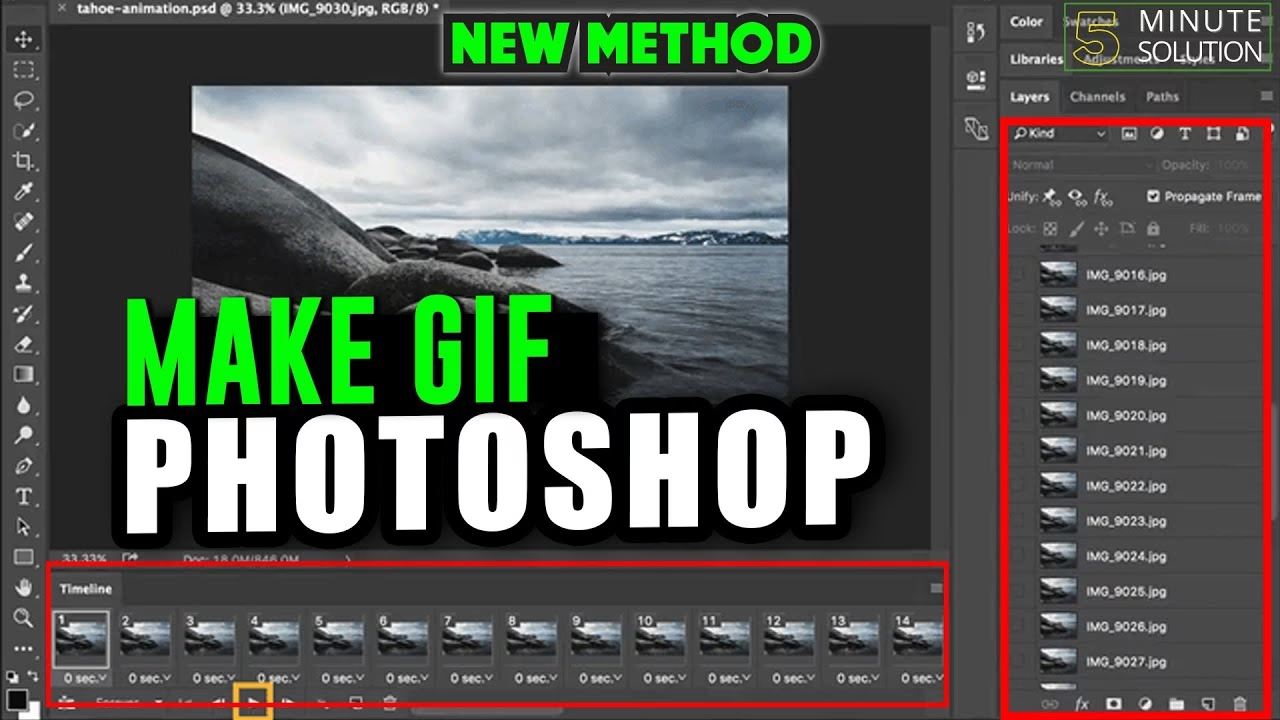
Eine der häufigsten Fragen im Zusammenhang mit dem GIF-Format und Photoshop ist, ob und wie man animierte Bilder exportieren kann. Die Antwort lautet eindeutig Ja. Photoshop bietet leistungsstarke Werkzeuge, um Bildsequenzen oder Video-Clips in das GIF-Format zu konvertieren und als Animation zu speichern. Dieser Prozess beinhaltet in der Regel die Verwendung spezifischer Exportoptionen, die für das Web optimiert sind.
Das GIF-Format (Graphics Interchange Format) ist nicht nur für seine Fähigkeit bekannt, Bilder effizient zu komprimieren, sondern vor allem auch dafür, mehrere Bilder in einer einzigen Datei zu speichern, die dann nacheinander angezeigt werden können – die Grundlage für Animationen. Diese Animationen sind besonders nützlich für kleine Web-Banner, einfache Bewegtbilder oder Memes, da sie von praktisch jedem Webbrowser ohne zusätzliche Plugins unterstützt werden.

Beim Export einer Animation in Photoshop müssen verschiedene Einstellungen berücksichtigt werden, darunter die Bildrate (wie schnell die einzelnen Frames angezeigt werden), die Schleifenoptionen (ob die Animation einmal abgespielt oder wiederholt werden soll) und natürlich die Farboptimierung, die eng mit dem indizierten Farbsystem des GIF-Formats verbunden ist.
Indizierte Farben und das 8-Bit-System
Sowohl das GIF-Format als auch das PNG-8-Format teilen eine fundamentale Eigenschaft: Sie unterstützen nur 8-Bit-Farben. Das bedeutet, dass ein Bild in diesen Formaten maximal 256 verschiedene Farben enthalten kann. Im Gegensatz dazu können Formate wie JPEG oder das volle PNG (PNG-24 oder PNG-32) Millionen von Farben darstellen.
Der Prozess, bei dem entschieden wird, welche 256 Farben aus der möglicherweise viel größeren Farbpalette eines Originalbildes ausgewählt und im exportierten Bild verwendet werden, wird als Indizierung bezeichnet. Bilder in den Formaten GIF und PNG-8 werden daher oft als indizierte Farbbilder bezeichnet.
Um ein Bild in eine indizierte Farbe umzuwandeln, erstellt die Anwendung, in diesem Fall Photoshop, eine sogenannte Farbtabelle (Color Lookup Table). Diese Tabelle speichert die ausgewählten Farben und weist jeder Farbe einen Index zu. Wenn eine Farbe im ursprünglichen Bild nicht in dieser Farbtabelle vorhanden ist, muss die Anwendung eine Entscheidung treffen.
Umgang mit fehlenden Farben: Nächste Farbe oder Dithering
Wenn eine Farbe im Originalbild nicht in der Farbtabelle des indizierten Formats (GIF oder PNG-8) vorhanden ist, gibt es im Wesentlichen zwei Hauptstrategien, wie die Software damit umgeht:
- Verwendung der nächstgelegenen Farbe: Die Anwendung wählt einfach die Farbe aus der Farbtabelle aus, die der fehlenden Farbe am ähnlichsten ist. Dies kann zu abrupten Farbübergängen oder einem Verlust feiner Farbdetails führen.
- Simulation der Farbe durch Dithering: Anstatt einfach die nächstgelegene Farbe zu verwenden, simuliert die Anwendung die fehlende Farbe, indem sie eine Kombination aus verfügbaren Farben aus der Tabelle verwendet. Diese Farben werden in einem Muster angeordnet, das aus der Entfernung betrachtet den Eindruck der ursprünglichen Farbe erweckt.
Was genau ist Dithering?
Dithering ist eine Technik, die verwendet wird, um die wahrgenommene Farbtiefe eines Bildes zu erhöhen, wenn die tatsächliche Anzahl der verfügbaren Farben begrenzt ist, wie es bei indizierten 8-Bit-Formaten der Fall ist. Durch die strategische Platzierung von Pixeln verschiedener verfügbarer Farben in einem Muster kann das menschliche Auge diese Pixel optisch mischen und eine Farbe wahrnehmen, die eigentlich nicht in der Palette enthalten ist. Dies ist besonders nützlich für Bilder mit Farbverläufen oder feinen Farbabstufungen, bei denen die Verwendung nur der nächstgelegenen Farbe zu unschönen Streifenbildung (Banding) führen würde.
Photoshop bietet verschiedene Dithering-Algorithmen an (z. B. Diffusion, Muster, Rauschen), die unterschiedliche Muster und Effekte erzeugen. Die Wahl des Dithering-Typs und der Dithering-Stärke beeinflusst, wie sanft Farbverläufe dargestellt werden und wie viel "Rauschen" oder Muster im Bild sichtbar wird. Weniger Dithering kann zu Streifenbildung führen, während zu viel Dithering das Bild körnig oder verrauscht erscheinen lassen kann. Das Ziel ist es, einen Kompromiss zu finden, der die beste visuelle Qualität innerhalb der Einschränkungen der 256 Farben bietet.
GIF vs. PNG-8: Ein Vergleich
Obwohl beide Formate, GIF und PNG-8, 8-Bit-Farben unterstützen und für ähnliche Zwecke (Webgrafiken mit flachen Farben und scharfen Details) geeignet sind, gibt es wichtige Unterschiede:
Das GIF-Format ist historisch das Standardformat für die Komprimierung von Bildern mit flachen Farben und scharfen Details, wie Strichzeichnungen, Logos oder Illustrationen mit Text. Es wurde entwickelt, um solide Farbbereiche effizient zu komprimieren und gleichzeitig scharfe Details zu erhalten. Seine größte Stärke, die es vom PNG-8 abhebt, ist die Unterstützung von Animationen.
Das PNG-8-Format, als Teil der breiteren Portable Network Graphics (PNG)-Spezifikation, wurde entwickelt, um einige der Einschränkungen des GIF-Formats zu überwinden, während es die Effizienz für bestimmte Bildtypen beibehält. Wie das GIF-Format komprimiert PNG-8 solide Farbbereiche effizient und bewahrt scharfe Details. Ein wesentlicher Vorteil von PNG-8 gegenüber GIF ist die bessere Unterstützung von Transparenz (Alpha-Kanal), obwohl die 8-Bit-Version von PNG (PNG-8) hier oft rudimentärer ist als das 24-Bit-PNG (PNG-24), das volle Transparenz unterstützt. PNG-8 unterstützt im Gegensatz zu GIF keine Animationen.
Hier ist eine kleine Vergleichstabelle:
| Merkmal | GIF | PNG-8 |
|---|---|---|
| Maximale Farben | 256 (8-Bit) | 256 (8-Bit) |
| Geeignet für | Flache Farben, Strichzeichnungen, Logos, Textgrafiken | Flache Farben, Strichzeichnungen, Logos, Textgrafiken |
| Animationen | Ja | Nein |
| Transparenz | Grundlegend (1 Farbe kann transparent sein) | Besser als GIF (rudimentärer Alpha-Kanal möglich) |
| Dithering-Unterstützung | Ja | Ja |
Die Wahl zwischen GIF und PNG-8 hängt stark vom Einsatzzweck ab. Benötigen Sie eine Animation oder eine sehr einfache Transparenz, ist GIF oft die Wahl. Geht es rein um ein statisches Bild mit flachen Farben und potenziell besserer Transparenzunterstützung (im Vergleich zu GIF), dann ist PNG-8 eine gute Alternative.
Anpassen der Farbtabelle
Zusätzlich zu den Optionen für Dithering und den Export-Einstellungen können Sie in Photoshop auch die Anzahl der Farben in der Farbtabelle anpassen. Sie können die Anzahl der Farben reduzieren, um die Dateigröße weiter zu verringern, oder verschiedene Algorithmen zur Farbreduzierung (z. B. Perzeptuell, Selektiv, Adaptiv) wählen, die beeinflussen, wie die 256 Farben aus dem Originalbild ausgewählt werden. Die Wahl des Algorithmus kann einen signifikanten Unterschied in der resultierenden Bildqualität machen, insbesondere bei komplexeren Bildern, die über einfache Logos hinausgehen.
Die Option, die Farbtabelle manuell zu bearbeiten, bestimmte Farben zu sperren oder hinzuzufügen, bietet noch mehr Kontrolle über das Endergebnis, erfordert aber auch ein tieferes Verständnis der Farbverwaltung.
Häufig gestellte Fragen
Hier sind Antworten auf einige gängige Fragen zu GIFs, PNG-8 und Photoshop:
Kann Photoshop animierte GIFs exportieren?
Ja, absolut. Photoshop verfügt über Funktionen, um Bildsequenzen oder Video-Layer in animierte GIFs umzuwandeln und für das Web zu exportieren.
Was bedeutet Dithering bei GIFs in Photoshop?
Dithering ist eine Technik, die Photoshop verwendet, um Farben zu simulieren, die nicht in der begrenzten 256-Farben-Palette des GIF-Formats enthalten sind. Es platziert Pixel verfügbarer Farben so, dass aus der Entfernung die nicht verfügbare Farbe wahrgenommen wird, was hilft, Farbverläufe glatter darzustellen und Streifenbildung zu vermeiden.
Wann sollte ich GIF anstelle von PNG-8 verwenden?
Verwenden Sie GIF, wenn Sie eine Animation benötigen. Auch für einfache Grafiken mit einer begrenzten Anzahl von Farben und einfacher Transparenz ist GIF eine gute Wahl.
Wann sollte ich PNG-8 anstelle von GIF verwenden?
Verwenden Sie PNG-8 für statische Grafiken mit flachen Farben und scharfen Details, insbesondere wenn Sie von einer etwas besseren Transparenzbehandlung als bei GIF profitieren möchten oder wenn die Dateigröße kritisch ist und PNG-8 in Ihrem spezifischen Fall eine kleinere Datei erzeugt.
Beeinflusst Dithering die Dateigröße?
Ja, Dithering kann die Dateigröße erhöhen. Da Dithering Muster von verschiedenen Pixeln verwendet, um Farben zu simulieren, kann es die Komprimierung erschweren, da es weniger große Bereiche solider Farben gibt, die effizient komprimiert werden können.
Kann ich die Anzahl der Farben in einem GIF oder PNG-8 in Photoshop ändern?
Ja, während des Exportprozesses (oft im Dialogfeld „Für Web speichern (Legacy)“) können Sie die maximale Anzahl der Farben in der Farbtabelle festlegen, typischerweise zwischen 2 und 256.
Fazit
Das Verständnis der Besonderheiten von indizierten Formaten wie GIF und PNG-8 ist entscheidend für die Erstellung optimierter Webgrafiken. Photoshop bietet die notwendigen Werkzeuge, um diese Formate effektiv zu nutzen, einschließlich der Fähigkeit, beeindruckende animierte GIFs zu erstellen. Die Konzepte von indizierten Farben, Farbtabellen und insbesondere das Dithering sind dabei zentral, um die bestmögliche visuelle Qualität innerhalb der Beschränkungen von 256 Farben zu erzielen. Durch die bewusste Wahl zwischen GIF und PNG-8 und die Feinabstimmung der Export-Einstellungen können Designer sicherstellen, dass ihre Grafiken auf jeder Website optimal aussehen und schnell geladen werden.
Hat dich der Artikel GIFs in Photoshop: Animation, Dithering & Formate interessiert? Schau auch in die Kategorie Ogólny rein – dort findest du mehr ähnliche Inhalte!