


Das iPhone 6 ist nach wie vor ein beliebtes Werkzeug, um alltägliche Momente und besondere Anlässe festzuhalten. Während die Kamera des iPhone 6 intuitiv bedienbar ist, bietet sie eine Reihe von Einstellungen, die Ihnen helfen können, Ihre Fotos und Videos zu verbessern. Die Anpassung dieser Optionen ermöglicht es Ihnen, die Kamera an unterschiedliche Lichtverhältnisse, Motive und kreative Visionen anzupassen. In diesem ausführlichen Artikel führen wir Sie durch die wichtigsten Kameraeinstellungen Ihres iPhone 6 und zeigen Ihnen, wie Sie diese ganz einfach ändern können, um das Beste aus Ihren Aufnahmen herauszuholen.
https://www.youtube.com/watch?v=ICSLEC7vQAA
Zugriff auf die Kamera-App
Bevor wir in die Details der einzelnen Einstellungen eintauchen, ist der erste Schritt natürlich der Zugriff auf die Kamera. Vom Home-Bildschirm Ihres iPhone 6 aus finden Sie das Symbol der Kamera-App. Tippen Sie einfach darauf, um die Kamera zu öffnen und bereit für Ihre Aufnahme zu sein.

Grundlegende Kameraeinstellungen direkt in der App
Innerhalb der Kamera-App stehen Ihnen mehrere nützliche Einstellungen zur Verfügung, die Sie schnell anpassen können, bevor Sie auf den Auslöser drücken.
Den Timer einstellen
Der Timer ist ein unglaublich nützliches Werkzeug, besonders für Gruppenfotos, Selbstporträts oder um Verwacklungen bei Langzeitbelichtungen zu vermeiden. Anstatt den Auslöser physisch zu drücken (was zu kleinen Bewegungen führen kann), löst die Kamera nach einer voreingestellten Zeit automatisch aus.
Um den Timer zu verwenden:
- Öffnen Sie die Kamera-App.
- Suchen Sie nach dem Timer-Symbol (es sieht oft aus wie eine Uhr oder ein Stoppuhrsymbol).
- Tippen Sie auf das Symbol, um die verfügbaren Optionen anzuzeigen.
- Wählen Sie die gewünschte Verzögerung aus (typischerweise 3 oder 10 Sekunden).
Nachdem Sie eine Option ausgewählt haben, wird ein Countdown auf dem Bildschirm angezeigt, sobald Sie den Auslöser betätigen. Stellen Sie sicher, dass Ihr iPhone stabil steht oder liegt, oder verwenden Sie ein Stativ, um die besten Ergebnisse zu erzielen.
Das Blitzlicht steuern
Das Blitzlicht kann hilfreich sein, um dunkle Szenen aufzuhellen oder Gegenlicht auszugleichen. Es kann aber auch Bilder unnatürlich aussehen lassen oder rote Augen verursachen. Glücklicherweise können Sie das Blitzlicht auf Ihrem iPhone 6 einfach steuern.
So passen Sie das Blitzlicht an:
- Öffnen Sie die Kamera-App.
- Suchen Sie nach dem Blitzlicht-Symbol (es sieht aus wie ein Blitz).
- Tippen Sie auf das Symbol, um die Optionen anzuzeigen.
- Wählen Sie zwischen:
- 'Auto': Die Kamera entscheidet, ob Blitzlicht benötigt wird.
- 'Ein': Das Blitzlicht wird bei jeder Aufnahme ausgelöst.
- 'Aus': Das Blitzlicht wird niemals ausgelöst.
Die 'Auto'-Einstellung ist oft die beste Wahl für den Alltag, aber das manuelle Ein- oder Ausschalten gibt Ihnen mehr Kontrolle über das endgültige Bild.
Zwischen Kameramodi wechseln
Die Kamera-App des iPhone 6 bietet verschiedene Kameramodi, die für unterschiedliche Aufnahmesituationen optimiert sind. Jeder Modus passt die Kameraeinstellungen an, um spezifische Effekte zu erzielen.
Um die Kameramodi zu wechseln:
- Öffnen Sie die Kamera-App.
- Wischen Sie auf dem Bildschirm nach links oder rechts über die Namen der Modi, die sich oberhalb oder unterhalb des Auslösers befinden.
Die verfügbaren Modi umfassen:
- Zeitraffer-Video: Nimmt Bilder in Intervallen auf und fügt sie zu einem beschleunigten Video zusammen (z. B. für vorbeiziehende Wolken oder Sonnenuntergänge).
- Slo-mo-Video: Nimmt Videos mit hoher Bildrate auf, um sie in Zeitlupe wiederzugeben (ideal für Action-Aufnahmen).
- Video: Nimmt normale Videos auf.
- Foto: Der Standardmodus für einzelne Standbilder.
- Porträt: (Hinweis: Dieser Modus wurde primär mit späteren iPhone-Modellen eingeführt und verbessert. Falls auf Ihrem iPhone 6 verfügbar, versucht er, den Hintergrund unscharf zu machen.)
- Quadrat: Nimmt Fotos im quadratischen Format auf (beliebt für soziale Medien).
- Pano: Erstellt Panoramafotos durch Schwenken der Kamera über eine weite Szene.
Das Experimentieren mit diesen Modi kann Ihrer Fotografie und Videografie auf dem iPhone 6 neue Dimensionen verleihen.
Filter auswählen
Filter sind eine schnelle Möglichkeit, das Aussehen und die Stimmung Ihrer Fotos zu verändern, noch bevor Sie das Bild aufnehmen. Sie können Farben verstärken, Schwarz-Weiß-Effekte hinzufügen oder einen Vintage-Look erzeugen.
So wenden Sie Filter an:
- Öffnen Sie die Kamera-App.
- Suchen Sie nach dem Filter-Symbol (es sieht oft aus wie drei überlappende Kreise).
- Tippen Sie auf das Symbol, um eine Vorschau der verfügbaren Filter anzuzeigen.
- Wählen Sie den gewünschten Filter aus, indem Sie darauf tippen. Die Vorschau ändert sich entsprechend.
Sie sehen den Effekt des Filters in Echtzeit auf dem Bildschirm, bevor Sie das Foto aufnehmen. Wenn Sie keinen Filter wünschen, wählen Sie die Option 'Original'.
Live Photos aktivieren oder deaktivieren
Live Photos sind eine Funktion, die nicht nur ein Standbild aufnimmt, sondern auch das Geschehen 1,5 Sekunden vor und nach dem Drücken des Auslösers in einem kurzen Clip festhält. Wenn Sie ein Live Photo in der Galerie betrachten, können Sie fest darauf drücken, um den kleinen Bewegungsclip abzuspielen.
Standardmäßig ist Live Photos auf dem iPhone 6 oft aktiviert. Um Live Photos zu aktivieren oder zu deaktivieren:
- Öffnen Sie die Kamera-App.
- Suchen Sie nach dem Live Photos-Symbol (es sieht aus wie konzentrische Kreise).
- Tippen Sie auf das Symbol. Ein gelbes Symbol bedeutet, dass Live Photos aktiviert ist, ein weißes Symbol mit einem Schrägstrich bedeutet, dass es deaktiviert ist.
Wichtiger Hinweis: Live Photos nehmen mehr Speicherplatz auf Ihrem iPhone ein als normale Fotos, da sie im Grunde eine Kombination aus einem Foto und einem kurzen Video sind. Wenn Sie begrenzten Speicherplatz haben oder einfach nur Standbilder wünschen, ist es ratsam, Live Photos zu deaktivieren.
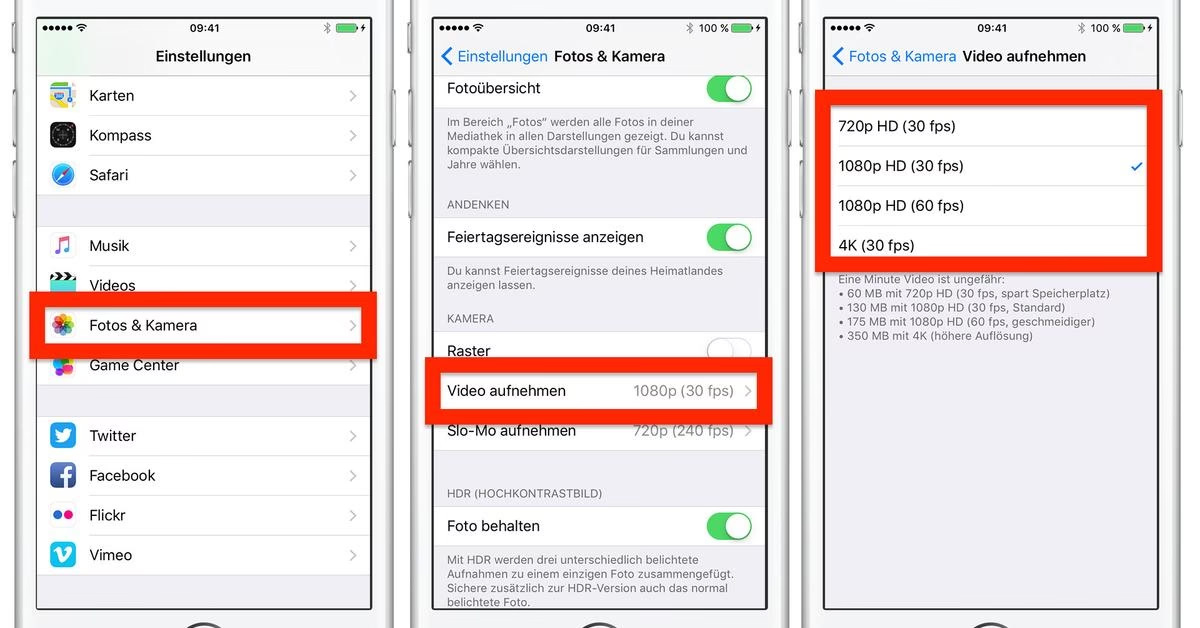
Zusätzliche Kameraeinstellungen in der Einstellungen App
Neben den Schnellzugriffseinstellungen in der Kamera-App gibt es weitere Optionen, die Sie im allgemeinen Einstellungsmenü Ihres iPhone 6 anpassen können. Diese Einstellungen sind oft grundlegender und beeinflussen das Verhalten der Kamera-App insgesamt.
Anpassen zusätzlicher Kameraeinstellungen
Um auf diese erweiterten Einstellungen zuzugreifen:
- Gehen Sie vom Home-Bildschirm aus zur App 'Einstellungen' (das Symbol sieht aus wie ein Zahnrad).
- Scrollen Sie nach unten, bis Sie den Eintrag 'Kamera' finden.
- Tippen Sie auf 'Kamera'.
- In diesem Menü können Sie nun verschiedene Einstellungen anpassen, wie z. B. Formate (z. B. für die Videoaufnahmequalität), Raster (um die Komposition zu unterstützen) und andere Optionen, die Ihr iPhone 6 bietet.
Nehmen Sie sich Zeit, die hier verfügbaren Optionen zu erkunden. Je nach iOS-Version auf Ihrem iPhone 6 können die genauen Einstellmöglichkeiten variieren. Das Anpassen dieser Einstellungen kann die Qualität und das Format Ihrer Aufnahmen beeinflussen.
Warum diese Einstellungen wichtig sind
Die Beherrschung dieser einfachen Einstellungen kann einen großen Unterschied in der Qualität und Vielfalt Ihrer Fotos und Videos machen. Anstatt sich ausschließlich auf die Automatik zu verlassen, können Sie bewusst entscheiden, ob Sie einen Timer für ein scharfes Selbstporträt verwenden, das Blitzlicht für eine bessere Ausleuchtung aktivieren oder einen bestimmten Kameramodus für kreative Effekte wählen. Das Deaktivieren von Live Photos kann wertvollen Speicherplatz freigeben, während die Anpassung von Filtern Ihren Bildern sofort einen einzigartigen Stil verleiht. Die erweiterten Einstellungen in der Einstellungen App ermöglichen tiefere Anpassungen, die das Aufnahmeverhalten der Kamera beeinflussen können.
Vergleich der Kameramodi
Um Ihnen einen besseren Überblick über die verschiedenen Kameramodi zu geben, finden Sie hier eine kleine Vergleichstabelle:
| Modus | Beschreibung | Typische Anwendung |
|---|---|---|
| Foto | Standardmodus für Einzelbilder. | Alltägliche Schnappschüsse, statische Motive. |
| Quadrat | Nimmt Fotos im 1:1-Seitenverhältnis auf. | Instagram und andere Social-Media-Plattformen. |
| Pano | Erstellt ein breites Panoramafoto durch Schwenken. | Landschaften, Stadtansichten, große Gruppen. |
| Porträt | (Falls verfügbar) Versucht, das Hauptmotiv scharf zu halten und den Hintergrund unscharf zu machen (Bokeh-Effekt). | Porträts von Personen oder Objekten. |
| Video | Nimmt normale Videoclips auf. | Aufnahme von bewegten Szenen und Ereignissen. |
| Slo-mo-Video | Nimmt Videos mit hoher Bildrate auf, um sie in Zeitlupe abzuspielen. | Sport, fallende Gegenstände, schnelle Bewegungen. |
| Zeitraffer-Video | Nimmt Bilder in Intervallen auf und beschleunigt sie zu einem Video. | Sonnenuntergänge, Bauprojekte, langsame Prozesse. |
Häufig gestellte Fragen (FAQs)
Wo finde ich die Timer-Einstellung?
Die Timer-Einstellung finden Sie direkt in der Kamera-App. Suchen Sie nach dem Timer-Symbol (oft eine Uhr) in der oberen Leiste und tippen Sie darauf, um die Optionen (3s, 10s) auszuwählen.
Wie schalte ich das Blitzlicht aus?
Öffnen Sie die Kamera-App, tippen Sie auf das Blitzlicht-Symbol (ein Blitz) und wählen Sie die Option 'Aus'.
Wie wechsle ich zwischen den verschiedenen Kameramodi wie Video oder Pano?
Innerhalb der Kamera-App wischen Sie einfach nach links oder rechts über die Liste der Modusnamen (wie 'Video', 'Foto', 'Pano') über oder unter dem Auslöser.
Was ist der Unterschied zwischen einem normalen Foto und einem Live Photo?
Ein normales Foto ist ein einzelnes Standbild. Ein Live Photo nimmt zusätzlich zum Standbild einen kurzen Videoclip (1,5 Sekunden vor und nach der Aufnahme) auf und benötigt daher mehr Speicherplatz.
Wie kann ich Live Photos deaktivieren, um Speicherplatz zu sparen?
In der Kamera-App tippen Sie auf das Live Photos-Symbol (konzentrische Kreise). Wenn das Symbol nicht mehr gelb, sondern weiß mit einem Schrägstrich ist, ist Live Photos deaktiviert und spart so Speicherplatz.
Wo finde ich weitere Kameraeinstellungen, die nicht direkt in der Kamera-App sind?
Zusätzliche und allgemeinere Kameraeinstellungen finden Sie in der Haupt-App 'Einstellungen' Ihres iPhones. Scrollen Sie dort nach unten und tippen Sie auf 'Kamera'.
Fazit
Die Kamera Ihres iPhone 6 ist ein leistungsfähiges Werkzeug, und das Wissen, wie Sie die verschiedenen Einstellungen anpassen können, wird Ihnen helfen, noch bessere Fotos und Videos zu erstellen. Nehmen Sie sich die Zeit, die verschiedenen Modi und Optionen auszuprobieren – sei es der Timer für ein stabiles Bild, das kontrollierte Blitzlicht, die kreativen Kameramodi, die stilvollen Filter oder die Speicherplatz sparende Deaktivierung von Live Photos. Auch die Erkundung der erweiterten Optionen in der Einstellungen App kann sich lohnen. Mit ein wenig Übung werden Sie schnell in der Lage sein, die Kameraeinstellungen intuitiv anzupassen und jeden Moment so festzuhalten, wie Sie es sich vorstellen.
Hat dich der Artikel iPhone 6 Kameraeinstellungen meistern interessiert? Schau auch in die Kategorie Fotografie rein – dort findest du mehr ähnliche Inhalte!