

In der heutigen digitalen Welt ist die integrierte Webcam an unserem Laptop ein unverzichtbares Werkzeug für Videokonferenzen, virtuelle Meetings mit Freunden und Familie oder sogar für die Anmeldung per Gesichtserkennung. Doch mit dieser Bequemlichkeit kommen auch Bedenken hinsichtlich der Privatsphäre. Die Vorstellung, dass die Kamera ohne unser Wissen aktiviert wird, ist beunruhigend. Glücklicherweise gibt es klare Anzeichen und Methoden, um festzustellen, ob Ihre Laptop-Kamera gerade in Gebrauch ist.
Das Wissen, wie man die Aktivität der Kamera erkennt, ist ein wichtiger Schritt, um Ihre digitale Privatsphäre zu schützen und potenzielle Spyware oder unerwünschten Zugriff zu identifizieren. Es gibt verschiedene Indikatoren, sowohl physischer als auch softwarebasierter Natur, die Ihnen helfen können, Klarheit zu gewinnen.
Der primäre Indikator: Das Licht
Die meisten modernen Laptops verfügen über ein kleines LED-Licht, das sich direkt neben der Webcam befindet. Dieses Indikatorlicht ist der offensichtlichste Hinweis darauf, dass die Kamera aktiv ist. In der Regel leuchtet es auf, sobald eine Anwendung auf den Kamerastream zugreift. Dieses Feature ist eine wichtige Sicherheitsmaßnahme, die von den Herstellern implementiert wurde, um die Benutzer sofort über die Kameranutzung zu informieren.
Es ist wichtig zu verstehen, dass dieses Licht in den meisten Fällen hardwareseitig gesteuert wird. Das bedeutet, dass es für Software, selbst für bösartige Malware, sehr schwierig ist, die Kamera zu aktivieren, ohne dass das Licht aufleuchtet. Während theoretisch hochentwickelte Malware das Licht möglicherweise unterdrücken könnte, ist dies ein seltenes und komplexes Szenario. Für den Durchschnittsbenutzer ist das Aufleuchten dieses Lichts das verlässlichste Zeichen dafür, dass die Kamera in Betrieb ist.
Wenn Sie also sehen, dass das Licht neben Ihrer Webcam leuchtet, ist dies ein klares Zeichen dafür, dass eine Anwendung Ihre Kamera verwendet.
Software-Benachrichtigungen und Symbole
Neben dem physischen Licht bieten moderne Betriebssysteme zusätzliche Software-Indikatoren für die Kameranutzung. Diese sind besonders nützlich, da sie oft auch anzeigen können, *welche* Anwendung die Kamera gerade verwendet.
- Windows: In Windows 10 und Windows 11 erhalten Sie in der Regel eine Benachrichtigung, wenn eine App zum ersten Mal auf die Kamera zugreift. Außerdem wird in der Taskleiste oder in der Nähe der System-Icons oft ein kleines Kamera-Symbol angezeigt, solange die Kamera aktiv ist. Klicken Sie auf dieses Symbol, um zu sehen, welche App die Kamera verwendet.
- macOS: Auf macOS-Systemen erscheint ein grüner Punkt in der Menüleiste (oben rechts auf dem Bildschirm), wenn die Kamera oder das Mikrofon verwendet wird. Ähnlich wie bei Windows können Sie oft durch Klicken oder Überfahren mit der Maus weitere Details zur zugreifenden Anwendung erhalten.
- Linux: Die Implementierung variiert je nach Distribution und Desktop-Umgebung. Einige Umgebungen bieten ähnliche Benachrichtigungen oder Symbole, während andere möglicherweise zusätzliche Tools oder Konfigurationen erfordern.
Diese softwarebasierten Indikatoren sind eine hervorragende Ergänzung zum physischen Licht und erleichtern die Identifizierung der zugreifenden Anwendung erheblich.
So identifizieren Sie die zugreifende Anwendung
Wenn das Licht oder ein Software-Symbol aufleuchtet und Sie nicht wissen, welche Anwendung Ihre Kamera verwendet, gibt es mehrere Schritte, um dies herauszufinden.
Methode 1: Anwendungen nacheinander schließen (basierend auf Ihrer Information)
Dies ist eine einfache, wenn auch manchmal mühsame Methode, die Sie bereits erwähnt haben. Gehen Sie wie folgt vor:
- Stellen Sie sicher, dass das Kameralicht leuchtet oder der Software-Indikator aktiv ist.
- Schließen Sie eine Anwendung nach der anderen, die auf Ihrem Laptop geöffnet ist.
- Beobachten Sie nach dem Schließen jeder Anwendung, ob das Kameralicht erlischt oder der Software-Indikator verschwindet.
- Sobald das Licht/der Indikator verschwindet, haben Sie die Anwendung gefunden, die Ihre Kamera verwendet hat.
Diese Methode funktioniert gut, wenn die zugreifende Anwendung eine ist, die Sie aktiv geöffnet haben. Sie ist weniger effektiv bei Hintergrundprozessen oder Diensten.
Methode 2: Task-Manager (Windows) oder Aktivitätsanzeige (macOS) nutzen
Diese Tools bieten einen umfassenderen Überblick über alle laufenden Prozesse, einschließlich derer im Hintergrund.
Task-Manager (Windows)
Drücken Sie Strg + Umschalt + Esc, um den Task-Manager zu öffnen. Im Tab "Prozesse" sehen Sie eine Liste aller laufenden Anwendungen und Hintergrundprozesse. Moderne Versionen von Windows (ab Windows 10) zeigen in der Spalte "Status" oft an, wenn eine Anwendung die Kamera verwendet (z. B. durch ein kleines Kamerasymbol). Sie können die Liste auch nach CPU- oder Speichernutzung sortieren, obwohl dies nicht direkt die Kameranutzung anzeigt. Suchen Sie nach bekannten Anwendungen, die Kameras verwenden (z. B. Zoom, Skype, Microsoft Teams, Kamera-App), aber auch nach unbekannten oder verdächtigen Prozessen. Wenn Sie einen Prozess finden, der die Kamera nutzt und den Sie nicht erkennen, können Sie online nach dem Namen suchen, um mehr darüber zu erfahren.
Aktivitätsanzeige (macOS)
Öffnen Sie die Aktivitätsanzeige (über Spotlight-Suche oder im Ordner 'Dienstprogramme' in 'Programme'). Ähnlich wie der Task-Manager zeigt sie alle laufenden Prozesse an. macOS macht es oft einfacher, die zugreifende App über das grüne Punkt-Symbol in der Menüleiste zu identifizieren. Wenn Sie jedoch tiefer graben möchten, können Sie die Prozesse überprüfen. Es gibt keine direkte Spalte für die Kameranutzung, aber Sie können nach Prozessen suchen, die bekanntermaßen mit der Kamera interagieren (z. B. 'VDCAssistant' ist ein Hintergrundprozess für die Kamera auf macOS).
Methode 3: Datenschutz-Einstellungen prüfen
Betriebssysteme bieten detaillierte Datenschutz-Einstellungen, die auflisten, welche Anwendungen Zugriff auf die Kamera haben und manchmal auch, wann zuletzt auf sie zugegriffen wurde.
- Windows: Gehen Sie zu 'Einstellungen' (Windows-Taste + I), dann zu 'Datenschutz & Sicherheit' (oder nur 'Datenschutz' in älteren Versionen) und wählen Sie 'Kamera' aus der Liste der Berechtigungen auf der linken Seite. Hier sehen Sie eine Umschaltfläche, um den Kamerazugriff für das Gerät generell zu deaktivieren, und eine Liste der Apps, die Zugriff haben. Sie können den Zugriff für einzelne Apps erlauben oder verweigern. Windows zeigt hier oft auch an, wann zuletzt auf die Kamera zugegriffen wurde.
- macOS: Gehen Sie zu 'Systemeinstellungen', dann zu 'Datenschutz & Sicherheit' und wählen Sie 'Kamera'. Sie sehen eine Liste von Anwendungen, die Zugriff auf Ihre Kamera angefordert haben. Sie können den Zugriff für einzelne Apps aktivieren oder deaktivieren.
Das regelmäßige Überprüfen dieser Einstellungen ist eine hervorragende vorbeugende Maßnahme und hilft Ihnen zu sehen, welche Apps überhaupt die Berechtigung haben, Ihre Kamera zu nutzen.
Was, wenn das Licht nicht aufleuchtet, aber Sie Verdacht haben?
Wie bereits erwähnt, ist es sehr unwahrscheinlich, dass die Kamera ohne das Aufleuchten des physischen Lichts aktiv ist, insbesondere bei neueren Laptops. Wenn Sie jedoch starken Verdacht haben (z. B. aufgrund anderer Anzeichen von Malware-Aktivität wie ungewöhnliche Netzwerkaktivität, verlangsamte Leistung oder unbekannte Prozesse), die Kamera aber kein Licht zeigt, könnte dies auf sehr hochentwickelte Malware hindeuten, die das Licht unterdrücken kann, oder auf ein Hardwareproblem mit dem Licht selbst.
In solchen seltenen Fällen sollten Sie zusätzliche Schritte unternehmen:
- Führen Sie einen vollständigen Scan mit einem aktuellen und zuverlässigen Antivirenprogramm durch.
- Überprüfen Sie Ihre Netzwerkaktivität mit entsprechenden Tools, um ungewöhnliche Verbindungen zu identifizieren.
- Ziehen Sie in Betracht, die Kamera physisch abzudecken (siehe Präventionsmaßnahmen).
Prävention ist der beste Schutz
Das Erkennen der Kameranutzung ist wichtig, aber Prävention ist oft noch effektiver, um Ihre Privatsphäre zu gewährleisten.
- Überprüfen Sie App-Berechtigungen regelmäßig: Gehen Sie die Datenschutz-Einstellungen durch und entziehen Sie Apps, die keinen Kamerazugriff benötigen, die Berechtigung.
- Installieren Sie ein zuverlässiges Antiviren-/Anti-Malware-Programm: Halten Sie es aktuell und führen Sie regelmäßige Scans durch, um Spyware zu erkennen und zu entfernen, bevor sie Schaden anrichten kann.
- Halten Sie Ihr Betriebssystem und Ihre Software aktuell: Updates schließen oft Sicherheitslücken, die von Angreifern ausgenutzt werden könnten.
- Seien Sie vorsichtig mit Downloads und Links: Installieren Sie nur Software aus vertrauenswürdigen Quellen und klicken Sie nicht auf verdächtige Links oder Anhänge in E-Mails, die Phishing-Versuche sein könnten.
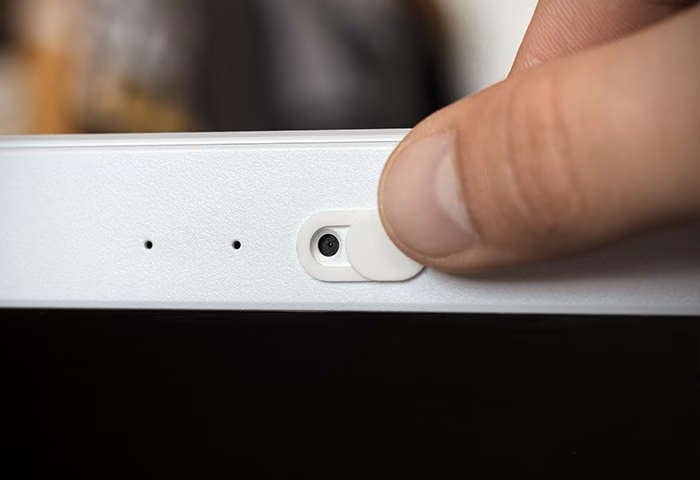
- Verwenden Sie eine physische Abdeckung: Die einfachste und narrensicherste Methode ist, die Kameralinse mit einer kleinen Schiebeabdeckung oder sogar einem Stück undurchsichtigem Klebeband abzudecken, wenn Sie sie nicht verwenden. Dies ist die einzige Methode, die garantiert verhindert, dass jemand Sie visuell über die Kamera beobachten kann, unabhängig davon, ob die Kamera softwareseitig aktiviert ist oder nicht. Eine physische Abdeckung bietet absolute visuelle Privatsphäre.
Häufig gestellte Fragen (FAQ)
Frage: Kann eine Website meine Kamera aktivieren, ohne dass ich es merke?
Antwort: Moderne Webbrowser (wie Chrome, Firefox, Edge, Safari) erfordern explizit Ihre Zustimmung, bevor eine Website auf Ihre Kamera oder Ihr Mikrofon zugreifen darf. Sie sehen eine deutliche Abfrage, die Sie bestätigen oder ablehnen müssen. Wenn Sie einmal zugestimmt haben, kann die Website bei zukünftigen Besuchen möglicherweise ohne erneute Nachfrage zugreifen, aber nur, solange die Seite geöffnet ist und die Berechtigung nicht widerrufen wurde. Das physische Licht sollte aber trotzdem aufleuchten.
Frage: Zeigt das Kameralicht immer an, dass die Kamera aufnimmt?
Antwort: Das Licht zeigt an, dass die Kamera *aktiviert* ist und der Stream von einer Anwendung abgerufen wird. Ob die Anwendung diesen Stream tatsächlich aufzeichnet, streamt oder nur verarbeitet (z. B. für Gesichtserkennung), wird vom Licht allein nicht unterschieden. Es ist ein Zeichen der Nutzung, nicht unbedingt der Aufzeichnung.
Frage: Können Hintergrundprozesse die Kamera verwenden?
Antwort: Ja, einige legitime Hintergrunddienste oder Apps (z. B. für Windows Hello-Anmeldung oder bestimmte Synchronisierungsdienste) können auf die Kamera zugreifen. Auch Malware kann als Hintergrundprozess laufen. Deshalb ist es wichtig, die Prozesse im Task-Manager/der Aktivitätsanzeige und die Berechtigungen in den Datenschutz-Einstellungen zu überprüfen.
Frage: Macht eine physische Abdeckung Antivirensoftware überflüssig?
Antwort: Nein. Eine physische Abdeckung schützt nur vor visueller Überwachung durch die Kamera. Malware kann Ihren Computer weiterhin für andere Zwecke missbrauchen (Daten stehlen, Dateien verschlüsseln, im Netzwerk verbreiten etc.). Eine gute Antivirensoftware ist weiterhin unerlässlich für den allgemeinen Schutz Ihres Systems.
Zusammenfassung
Das Erkennen der Aktivität Ihrer Laptop-Kamera ist dank integrierter Sicherheitsfeatures wie dem Indikatorlicht und Software-Benachrichtigungen gut möglich. Sollten Sie Verdacht haben oder die zugreifende Anwendung identifizieren wollen, helfen Ihnen Tools wie der Task-Manager (Windows) oder die Aktivitätsanzeige (macOS) sowie die Datenschutz-Einstellungen Ihres Betriebssystems. Die beste Verteidigung ist jedoch eine Kombination aus Wachsamkeit (auf Indikatoren achten), proaktiven Schritten (Berechtigungen prüfen, Software aktuell halten, Antivirus nutzen) und der einfachsten, aber effektivsten Methode: einer physischen Abdeckung der Linse, wenn die Kamera nicht benötigt wird. Mit diesen Schritten können Sie Ihre Privatsphäre besser schützen und beruhigter Ihren Laptop nutzen.
Hat dich der Artikel Laptop Kamera Aktivität erkennen interessiert? Schau auch in die Kategorie Ogólny rein – dort findest du mehr ähnliche Inhalte!