


Überlagerungen sind eine fantastische Möglichkeit, Ihren Fotos in Adobe Photoshop zusätzliche Tiefe, Textur oder kreative Effekte zu verleihen. Ob Sie eine rustikale Textur hinzufügen, einen verträumten Bokeh-Effekt einblenden oder eine dramatische Doppelbelichtung erstellen möchten, das Prinzip ist dasselbe: Sie legen ein Bild über ein anderes und passen an, wie sie interagieren. Dieser Artikel führt Sie durch die grundlegenden Schritte und darüber hinaus, um das Beste aus Überlagerungen herauszuholen.
https://www.youtube.com/watch?v=0gcJCdgAo7VqN5tD
Was genau ist eine Überlagerung?
Im Kontext der Bildbearbeitung ist eine Überlagerung einfach eine zusätzliche Ebene, die über Ihrem Hauptbild platziert wird. Diese Ebene enthält oft Texturen, Muster, Lichteffekte, andere Fotos oder grafische Elemente. Das Ziel ist, diese obere Ebene mit dem darunterliegenden Originalbild zu verschmelzen, um einen neuen, kombinierten Look zu erzeugen.
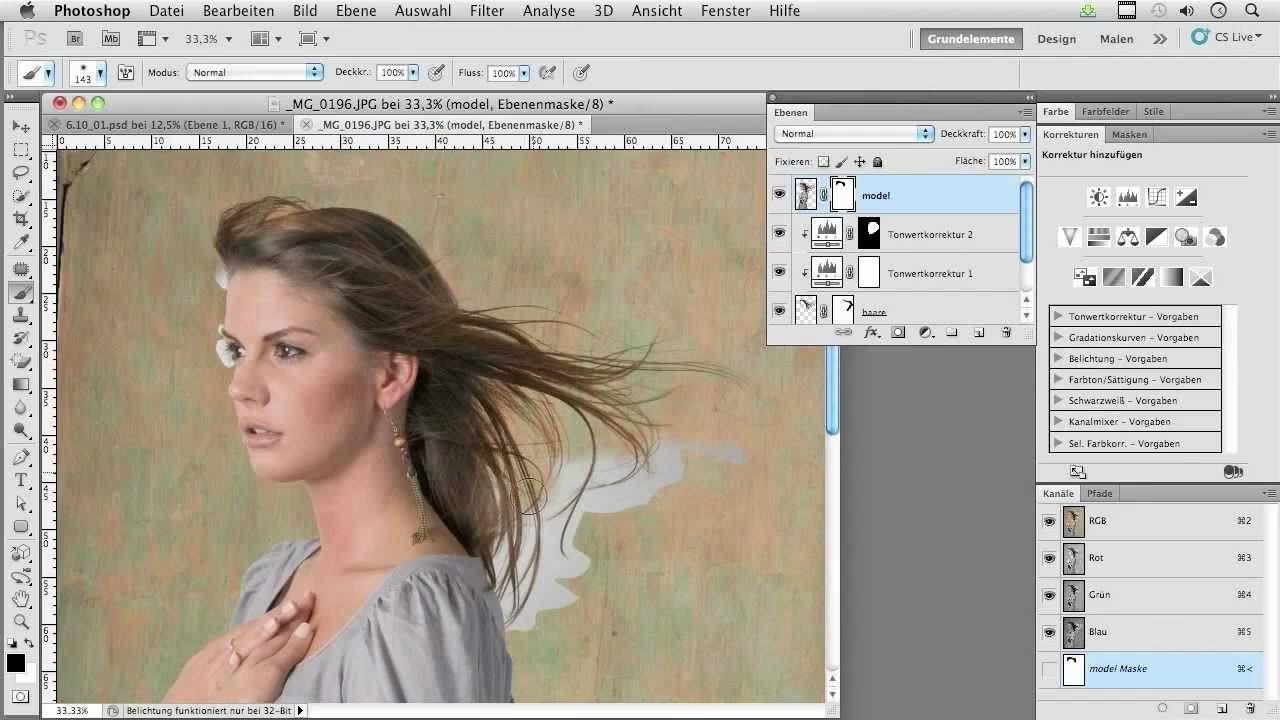
Warum Überlagerungen verwenden?
Die Anwendung von Überlagerungen eröffnet eine Welt kreativer Möglichkeiten:
- Atmosphäre und Stimmung: Fügen Sie Nebel, Regen oder Schnee hinzu, um eine bestimmte Atmosphäre zu schaffen.
- Textur und Detail: Verleihen Sie glatten Oberflächen Interessantes durch Holz-, Papier- oder Grunge-Texturen.
- Lichteffekte: Erzeugen Sie Lens Flares, Bokeh oder Lichtlecks für einen ästhetischen Look.
- Doppelbelichtung: Kombinieren Sie zwei Fotos zu einem surrealen oder künstlerischen Bild.
- Künstlerische Effekte: Fügen Sie Pinselstriche, Farbverläufe oder Muster hinzu.
Grundschritte zum Erstellen einer Überlagerung
Der Prozess beginnt immer damit, Ihre Bilder in Photoshop zu bringen und sie übereinander zu schichten.
Schritt 1: Das Originalbild öffnen
Beginnen Sie, indem Sie das Bild, das als Hintergrund dienen soll, in Adobe Photoshop öffnen. Gehen Sie dazu einfach auf „Datei“ > „Öffnen“ und wählen Sie Ihr Bild aus.
Schritt 2: Die Überlagerung hinzufügen
Dies ist der einfachste Weg, die Überlagerungsebene hinzuzufügen, basierend auf der bereitgestellten Information:
Öffnen Sie das zweite Foto (die gewünschte Überlagerung) separat in Photoshop. Klicken und ziehen Sie dann mit dem Verschieben-Werkzeug (V) das Bild aus seinem Dokumentfenster direkt auf das Dokumentfenster Ihres Originalbildes. Lassen Sie die Maustaste los, sobald Sie sich über dem Originalbild befinden. Photoshop fügt das gezogene Bild automatisch als neue Ebene oberhalb Ihres Originalbildes in der Ebenenpalette ein. Alternativ können Sie auch „Datei“ > „Platzieren und Verknüpfen“ oder „Platzieren und Einbetten“ verwenden, was besonders bei der Arbeit mit Smart Objects nützlich ist, aber die Drag-and-Drop-Methode ist oft die schnellste.
Schritt 3: Größe und Position anpassen
Nachdem die Überlagerung als neue Ebene hinzugefügt wurde, müssen Sie möglicherweise ihre Größe und Position anpassen, damit sie zum Originalbild passt.
Stellen Sie sicher, dass die Überlagerungsebene in der Ebenenpalette aktiv ist. Drücken Sie Strg + T (Windows) oder Cmd + T (Mac), um das Frei Transformieren-Werkzeug zu aktivieren. Um die Größe proportional zu ändern, halten Sie die Umschalttaste gedrückt, während Sie an den Eckgriffen ziehen. Ziehen Sie innerhalb des Begrenzungsrahmens, um die Ebene zu verschieben. Wenn Sie fertig sind, drücken Sie die Eingabetaste (Enter), um die Transformation zu bestätigen.
Verfeinern mit Ebenenmasken
Das Hinzufügen einer Ebenenmaske ist ein entscheidender Schritt, um Teile der Überlagerung selektiv auszublenden oder einzublenden. Dies ermöglicht es Ihnen, nur die Bereiche der Überlagerung anzuzeigen, die Sie wirklich benötigen, und unerwünschte Teile zu entfernen, ohne Pixel dauerhaft zu löschen. Dies macht den Prozess nicht-destruktiv und flexibel.
Schritt 4: Eine Ebenenmaske hinzufügen
Stellen Sie sicher, dass die Überlagerungsebene ausgewählt ist. Klicken Sie am unteren Rand der Ebenenpalette auf das Symbol „Ebenenmaske hinzufügen“ (sieht aus wie ein Rechteck mit einem Kreis darin). Eine weiße Miniaturansicht erscheint neben der Ebene. Weiß in der Maske bedeutet, dass der entsprechende Bereich der Ebene sichtbar ist; Schwarz bedeutet, dass er unsichtbar ist; Graustufen bedeuten partielle Transparenz.
Schritt 5: Die Ebenenmaske bearbeiten
Wählen Sie das Pinsel-Werkzeug (B) aus der Werkzeugleiste. Stellen Sie sicher, dass Ihre Vordergrundfarbe Schwarz oder Weiß ist (drücken Sie D, um die Farben auf Schwarz und Weiß zurückzusetzen, und X, um zwischen ihnen zu wechseln). Stellen Sie sicher, dass die Miniaturansicht der Ebenenmaske in der Ebenenpalette ausgewählt ist (es sollte ein Rahmen darum sein).
- Malen mit Schwarz auf der Maske: Verbirgt den Bereich der Überlagerungsebene.
- Malen mit Weiß auf der Maske: Macht den Bereich der Überlagerungsebene wieder sichtbar.
- Malen mit Graustufen: Erzeugt partielle Transparenz.
Verwenden Sie verschiedene Pinselgrößen und Härtegrade, um präzise oder weiche Übergänge zu erzielen. Dies ist der Schlüssel, um die Überlagerung natürlich mit dem Hintergrund verschmelzen zu lassen, z. B. um die Überlagerung vom Gesicht einer Person fernzuhalten oder sie nur auf bestimmte Bereiche anzuwenden.
Der Zauber der Ebenen-Mischmodi
Während die Ebenenmaske steuert, *wo* die Überlagerung sichtbar ist, bestimmen die Mischmodi (oder Füllmethoden), *wie* die Pixel der Überlagerungsebene mit den Pixeln der darunterliegenden Ebenen interagieren. Dies ist oft der wichtigste Schritt, um den gewünschten Effekt zu erzielen.
In der Ebenenpalette finden Sie ein Dropdown-Menü, das standardmäßig auf „Normal“ eingestellt ist. Klicken Sie darauf, um eine Vielzahl von Mischmodi anzuzeigen. Hier sind einige der gebräuchlichsten für Überlagerungen:
Gängige Mischmodi für Überlagerungen:
- Normal: Zeigt die obere Ebene einfach darüber an, ohne Interaktion.
- Multiplizieren (Multiply): Verdunkelt das Bild, geeignet für Texturen, Schatten oder um Elemente mit transparentem Hintergrund (wie Schriftzüge auf Weiß) einzublenden. Weiße Bereiche werden transparent.
- Negativ Multiplizieren (Screen): Hellt das Bild auf, geeignet für Lichteffekte, Bokeh oder um Elemente mit transparentem Hintergrund (wie Lichtlecks auf Schwarz) einzublenden. Schwarze Bereiche werden transparent.
- Ineinanderkopieren (Overlay): Erhöht den Kontrast und mischt die Farben basierend auf den Lichtern und Schatten der Basisebene. Ein sehr beliebter Modus für Texturen und allgemeine Überlagerungseffekte.
- Weiches Licht (Soft Light): Ähnlich wie Ineinanderkopieren, aber subtiler und sanfter.
- Hartes Licht (Hard Light): Intensivere Version von Ineinanderkopieren.
- Farbig abwedeln (Color Dodge): Hellt die Basisebene auf und reduziert den Kontrast basierend auf den Farben der Überlagerung. Kann sehr intensiv sein.
- Farbig nachbelichten (Color Burn): Verdunkelt die Basisebene und erhöht den Kontrast. Kann ebenfalls sehr intensiv sein.
- Luminanz (Luminosity): Wendet nur die Helligkeitswerte der Überlagerung auf die Basisebene an, ohne die Farben zu beeinflussen.
- Farbe (Color): Wendet nur die Farb- und Sättigungswerte der Überlagerung an, ohne die Helligkeit zu beeinflussen. Nützlich zum Kolorieren von Bildern.
Der beste Weg, den richtigen Mischmodus zu finden, ist, die verschiedenen Optionen einfach auszuprobieren und zu sehen, welcher Effekt am besten zu Ihrem Bild und Ihrer kreativen Vision passt.
Weitere Anpassungen und Verfeinerungen
Nachdem Sie die Überlagerung hinzugefügt, maskiert und einen Mischmodus gewählt haben, gibt es weitere Schritte, um den Look zu perfektionieren.
Deckkraft und Füllung
Direkt neben dem Mischmodus-Dropdown in der Ebenenpalette finden Sie die Einstellungen für „Deckkraft“ (Opacity) und „Füllung“ (Fill). Beide steuern die Transparenz der Ebene, wobei „Füllung“ manchmal keine Effekte wie Ebenenstile beeinflusst, aber für einfache Überlagerungen oft identisch mit „Deckkraft“ funktioniert.
- Deckkraft: Reduzieren Sie die Deckkraft der Überlagerungsebene, um den Effekt abzuschwächen und ihn subtiler zu gestalten. Eine geringere Deckkraft lässt das Originalbild stärker durchscheinen.
- Füllung: Funktioniert ähnlich wie Deckkraft für die Pixel der Ebene selbst.
Anpassungsebenen
Sie können Anpassungsebenen (wie Farbton/Sättigung, Gradationskurven, Helligkeit/Kontrast) oberhalb der Überlagerungsebene hinzufügen, um deren Aussehen zu ändern. Wenn Sie eine Anpassungsebene erstellen, können Sie sie mit einem Rechtsklick und Auswahl von „Schnittmaske erstellen“ (Create Clipping Mask) auf die Überlagerungsebene beschränken. Dadurch wirkt sich die Anpassung nur auf die Überlagerungsebene aus und nicht auf das gesamte Bild darunter.
Smart Objects
Wenn Sie die Überlagerung über „Datei“ > „Platzieren und Einbetten“ hinzufügen, wird sie als Smart Object platziert. Dies hat den Vorteil, dass Sie die Größe der Überlagerung wiederholt ändern können, ohne Qualitätsverluste zu erleiden. Es ist eine nicht-destruktive Arbeitsweise, die besonders nützlich ist, wenn Sie verschiedene Größen oder Positionen ausprobieren möchten.
Tipps für realistische Überlagerungen
- Perspektive anpassen: Wenn Ihre Überlagerung (z. B. Text) in einer bestimmten Perspektive erscheinen soll, verwenden Sie das Frei Transformieren-Werkzeug und klicken Sie mit der rechten Maustaste, um Optionen wie „Perspektive“ oder „Verzerren“ zu wählen.
- Farben anpassen: Manchmal müssen die Farben der Überlagerung an die Farben des Originalbildes angepasst werden, damit sie harmonisch wirken. Anpassungsebenen sind hier sehr nützlich.
- Feine Maskierung: Nehmen Sie sich Zeit für die Maskierung. Verwenden Sie Pinsel mit geringer Härte und reduzierter Deckkraft/Fluss, um weiche Übergänge zu malen.
- Experimentieren: Probieren Sie verschiedene Überlagerungen, Mischmodi und Deckkraftwerte aus. Es gibt keine feste Regel, was funktioniert – es hängt vom gewünschten Effekt ab.
Häufig gestellte Fragen (FAQs)
Welchen Mischmodus soll ich für meine Überlagerung verwenden?
Das hängt stark vom Typ der Überlagerung und dem gewünschten Ergebnis ab. Für Texturen sind „Ineinanderkopieren“, „Weiches Licht“ oder „Multiplizieren“ oft gute Ausgangspunkte. Für Lichteffekte eignen sich „Negativ Multiplizieren“ oder „Farbig abwedeln“. Experimentieren Sie mit den verschiedenen Modi, um den besten Effekt zu finden.
Warum sollte ich eine Ebenenmaske anstelle des Radiergummi-Werkzeugs verwenden?
Eine Ebenenmaske ist nicht-destruktiv. Wenn Sie mit Schwarz malen, verbergen Sie Pixel nur; Sie löschen sie nicht permanent. Sie können jederzeit mit Weiß darüber malen, um die verborgenen Bereiche wiederherzustellen. Mit dem Radiergummi-Werkzeug löschen Sie Pixel dauerhaft, was eine spätere Korrektur oder Anpassung sehr schwierig oder unmöglich macht.
Kann ich mehr als eine Überlagerung auf ein Bild anwenden?
Ja, absolut! Sie können beliebig viele Überlagerungsebenen hinzufügen, jede mit ihrer eigenen Maske, ihrem eigenen Mischmodus, ihrer eigenen Deckkraft und ihren eigenen Anpassungen, um komplexe Effekte zu erzeugen.
Meine Überlagerung ist zu intensiv oder sieht unnatürlich aus. Was kann ich tun?
Versuchen Sie, die Deckkraft der Überlagerungsebene zu reduzieren. Experimentieren Sie mit verschiedenen Mischmodi. Überprüfen und verfeinern Sie Ihre Ebenenmaske, um sicherzustellen, dass die Überlagerung nur dort sichtbar ist, wo sie Sinn macht. Passen Sie die Farben und die Helligkeit der Überlagerungsebene mit Anpassungsebenen an, damit sie besser zum Originalbild passt.
Fazit
Das Erstellen von Überlagerungen in Adobe Photoshop ist ein grundlegender, aber äußerst vielseitiger Prozess, der das Potenzial hat, Ihre Bilder von gut zu außergewöhnlich zu machen. Mit den einfachen Schritten des Hinzufügens und Positionierens, der präzisen Kontrolle durch Ebenenmasken und der kreativen Vielfalt der Mischmodi haben Sie leistungsstarke Werkzeuge zur Hand. Üben Sie, experimentieren Sie mit verschiedenen Arten von Überlagerungen und entdecken Sie, wie Sie Ihren Fotos einen einzigartigen Stempel aufdrücken können.
Hat dich der Artikel Überlagerungen in Adobe Photoshop erstellen interessiert? Schau auch in die Kategorie Bildbearbeitung rein – dort findest du mehr ähnliche Inhalte!