

Es gibt kaum etwas Frustrierenderes im digitalen Alltag, als wenn die eingebaute oder externe Kamera plötzlich den Dienst verweigert. Man möchte an einem wichtigen Videoanruf teilnehmen, ein Foto aufnehmen oder einfach nur die Webcam-Funktion nutzen, und stattdessen erhält man eine Fehlermeldung wie 0xA00F4244 oder stellt fest, dass die Kamera im System überhaupt nicht mehr erkannt wird. Insbesondere wenn die Kamera nicht einmal im Geräte-Manager aufgeführt wird, fühlt man sich oft hilflos. Doch keine Sorge, in vielen Fällen sind diese Probleme lösbar. Dieser Artikel führt Sie durch die häufigsten Ursachen und zeigt Ihnen, wie Sie Schritt für Schritt vorgehen können, um Ihre Kamera wieder zum Laufen zu bringen.

Probleme mit der Kamera können vielfältige Ursachen haben. Manchmal sind es einfache Softwarekonflikte, manchmal veraltete oder beschädigte Treiber, und in selteneren Fällen kann es sich auch um einen Hardwarefehler handeln. Die gute Nachricht ist, dass die meisten Probleme auf Softwareebene liegen und mit den richtigen Schritten behoben werden können. Der Schlüssel zur Lösung liegt oft im korrekten Umgang mit dem Windows Geräte-Manager und dem Verständnis der Rolle von Treibern.
Was bedeutet der Fehler 0xA00F4244?
Der Fehlercode 0xA00F4244, oft begleitet von der Meldung „NoCamerasAreAttached“ (Keine Kameras angeschlossen), ist ein häufiges Problem unter Windows-Nutzern. Diese Fehlermeldung deutet darauf hin, dass die Kamera-App oder das System die angeschlossene Kamera nicht finden oder nicht korrekt darauf zugreifen kann. Eine der Hauptursachen für diesen Fehler, wie auch die Informationen nahelegen, sind Probleme mit dem Kamera-Treiber. Treiber sind kleine Softwareprogramme, die es dem Betriebssystem ermöglichen, mit der Hardware – in diesem Fall Ihrer Kamera – zu kommunizieren. Wenn dieser Treiber veraltet, beschädigt oder inkompatibel ist, kann die Kamera vom System nicht richtig erkannt oder angesprochen werden, was zu Fehlern wie 0xA00F4244 führt.
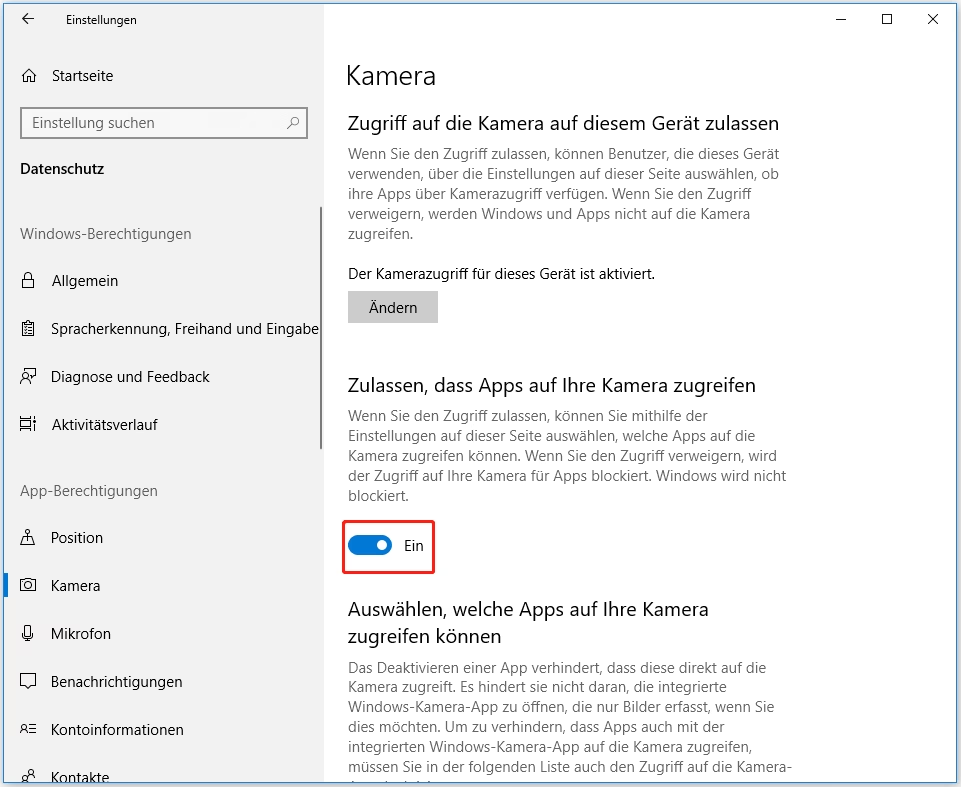
Ein weiterer Grund für diesen Fehler kann sein, dass die Kamera-App selbst ein Problem hat oder dass andere Anwendungen die Kamera blockieren. Manchmal können auch Datenschutzeinstellungen in Windows verhindern, dass Apps auf die Kamera zugreifen. Bevor wir uns jedoch den tieferen Systemprüfungen widmen, ist es immer ratsam, mit den einfachsten Schritten zu beginnen.
Warum wird die Kamera nicht im Geräte-Manager angezeigt?
Wenn Ihre Kamera nicht nur nicht funktioniert, sondern auch im Geräte-Manager nicht unter der Kategorie „Bildverarbeitungsgeräte“ (oder manchmal auch unter „Andere Geräte“) aufgeführt wird, ist das ein stärkeres Indiz für ein tiefergehendes Problem. Der Geräte-Manager listet alle Hardwarekomponenten auf, die von Ihrem System erkannt werden. Wenn die Kamera hier fehlt, bedeutet das, dass Windows sie entweder gar nicht erkennt oder dass sie als unbekanntes Gerät geführt wird, weil der grundlegende Treiber fehlt.
Die häufigsten Gründe, warum eine Kamera nicht im Geräte-Manager erscheint, sind:
- Fehlende oder schwer beschädigte Treiber: Wenn der Treiber, der für die grundlegende Erkennung der Kamera zuständig ist, fehlt oder so stark beschädigt ist, dass das System die Hardware nicht identifizieren kann, wird sie nicht korrekt gelistet.
- Konfigurationsprobleme: Manchmal kann es Einstellungen im BIOS/UEFI oder im System geben, die die Kamera deaktivieren oder ihre Erkennung verhindern.
- Hardwarefehler: Im schlimmsten Fall liegt ein Defekt an der Kamera selbst oder an der Verbindung zwischen Kamera und Motherboard vor. Wenn die Hardware physisch nicht erkannt wird, kann sie auch nicht im Geräte-Manager erscheinen.
Das Fehlen im Geräte-Manager ist ein ernsteres Symptom als nur ein Fehlercode beim Starten einer App, da es auf ein fundamentales Problem bei der Erkennung der Hardware hindeutet. Dennoch gibt es auch in diesem Fall Schritte, die Sie unternehmen können, um die Ursache einzugrenzen und das Problem zu beheben.
Erste und einfache Schritte zur Fehlerbehebung
Bevor Sie tief in die Systemdateien oder den Geräte-Manager eintauchen, probieren Sie immer die einfachsten Lösungen aus:
- Computer neu starten: Klingt simpel, ist aber oft effektiv. Ein Neustart kann temporäre Konflikte beheben und Treiber sowie Dienste neu initialisieren.
- Kamera-App neu starten: Schließen Sie die Kamera-App vollständig (auch im Task-Manager prüfen) und öffnen Sie sie erneut.
- Andere Anwendungen schließen: Stellen Sie sicher, dass keine andere Anwendung (wie Skype, Zoom, Teams etc.) bereits auf die Kamera zugreift.
Der Geräte-Manager: Ihr zentrales Werkzeug
Der Geräte-Manager ist das wichtigste Werkzeug zur Diagnose von Hardwareproblemen. So öffnen Sie ihn unter Windows:
- Drücken Sie die Windows-Taste + X auf Ihrer Tastatur.
- Wählen Sie im erscheinenden Menü die Option „Geräte-Manager“.
Im Geräte-Manager sehen Sie eine Liste aller Hardwarekategorien Ihres Computers.
Überprüfung unter „Bildverarbeitungsgeräte“
Suchen Sie im Geräte-Manager nach der Kategorie „Bildverarbeitungsgeräte“. Dies ist der Standardort, an dem Webcams und andere bildgebende Geräte gelistet werden. Klappen Sie diese Kategorie auf, indem Sie auf den kleinen Pfeil daneben klicken.
Wenn Sie „Bildverarbeitungsgeräte“ sehen: Prüfen Sie, ob Ihre Kamera dort aufgeführt ist. Achten Sie auf Symbole wie ein gelbes Dreieck mit Ausrufezeichen (Probleme mit dem Treiber) oder einen Pfeil nach unten (Gerät deaktiviert). Wenn Ihre Kamera hier gelistet ist, liegt das Problem wahrscheinlich am Treiber oder an Softwarekonflikten/Einstellungen.
Wenn Sie „Bildverarbeitungsgeräte“ nicht sehen: Wie bereits erwähnt, ist dies ein stärkeres Indiz dafür, dass die Kamera vom System nicht erkannt wird. Dies kann auf schwerwiegende Treiberprobleme, Konfigurationsprobleme oder einen Hardwarefehler hindeuten. Manchmal kann die Kamera auch unter „Andere Geräte“ mit einem Fragezeichen aufgeführt sein, wenn der grundlegende Treiber zur Identifizierung fehlt.
Treiberprobleme erkennen und beheben
Die häufigste Ursache für Kamerafehler und das Fehlen im Geräte-Manager sind Probleme mit den Treibern. Selbst wenn die Kamera gelistet ist, kann ein fehlerhafter Treiber dazu führen, dass sie nicht funktioniert.
Treiber aktualisieren
Wenn Ihre Kamera im Geräte-Manager gelistet ist (auch mit einem Warnsymbol), versuchen Sie zuerst, den Treiber zu aktualisieren:
- Öffnen Sie den Geräte-Manager.
- Suchen Sie unter „Bildverarbeitungsgeräte“ (oder „Andere Geräte“) Ihre Kamera.
- Klicken Sie mit der rechten Maustaste auf den Namen der Kamera.
- Wählen Sie „Treiber aktualisieren“.
- Wählen Sie „Automatisch nach aktualisierter Treibersoftware suchen“. Windows wird nun versuchen, online den neuesten Treiber zu finden und zu installieren.
Wenn Windows keinen neuen Treiber findet oder das Problem weiterhin besteht, müssen Sie möglicherweise einen anderen Ansatz wählen.
Treiber neu installieren
Manchmal ist der aktuelle Treiber beschädigt. In diesem Fall kann es helfen, den Treiber zu deinstallieren und Windows ihn neu erkennen zu lassen:
- Öffnen Sie den Geräte-Manager.
- Suchen Sie Ihre Kamera unter „Bildverarbeitungsgeräte“.
- Klicken Sie mit der rechten Maustaste darauf.
- Wählen Sie „Gerät deinstallieren“. Bestätigen Sie die Aktion. Wenn Sie gefragt werden, ob die Treibersoftware gelöscht werden soll, aktivieren Sie das Kontrollkästchen nur, wenn Sie sicher sind, dass Sie den Treiber später manuell installieren möchten oder wenn Sie vermuten, dass der installierte Treiber defekt ist. Im Zweifelsfall lassen Sie es deaktiviert.
- Nach der Deinstallation ist die Kamera aus der Liste verschwunden.
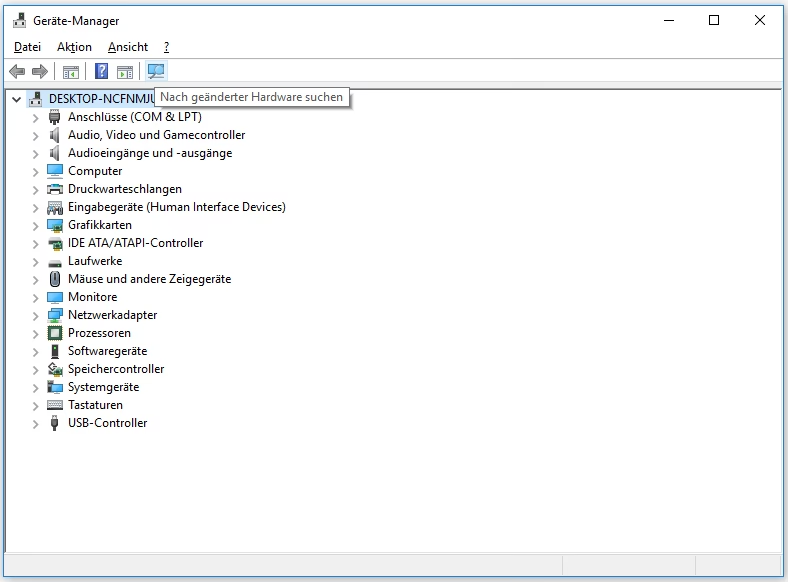
- Gehen Sie nun im Geräte-Manager im Menü auf „Aktion“ und wählen Sie „Nach geänderter Hardware suchen“.
Die Funktion „Nach geänderter Hardware suchen“
Die Funktion „Nach geänderter Hardware suchen“ ist entscheidend, wenn die Kamera im Geräte-Manager fehlt oder nachdem Sie ein Gerät deinstalliert haben. Wenn Sie diese Option wählen, scannt Windows Ihr System nach neu angeschlossener Hardware oder nach Hardware, deren Treiber neu initialisiert werden müssen. Im Idealfall erkennt Windows Ihre Kamera erneut, installiert den passenden Treiber (entweder einen generischen Windows-Treiber oder den zuvor installierten, falls er nicht gelöscht wurde) und die Kamera erscheint wieder unter „Bildverarbeitungsgeräte“. Mit etwas Glück funktioniert sie danach auch wieder.
Manuelle Treibersuche und Installation
Wenn Windows keinen passenden Treiber findet oder die automatische Suche fehlschlägt, müssen Sie den Treiber manuell beschaffen. Die beste Quelle dafür ist die Support-Website des Herstellers Ihres Computers (z. B. Acer, Dell, HP, Lenovo usw.) oder des Kameraherstellers, falls es sich um eine externe Kamera handelt. Suchen Sie auf der Website nach Ihrem spezifischen Modell und im Download-Bereich nach Kamera- oder Webcam-Treibern. Laden Sie den neuesten verfügbaren Treiber herunter und installieren Sie ihn gemäß den Anweisungen des Herstellers. Starten Sie danach Ihren Computer neu und prüfen Sie, ob die Kamera im Geräte-Manager erscheint und funktioniert.
Der Windows Kamera-Troubleshooter
Windows bietet auch eine integrierte Hilfe zur Problembehebung. Die Informationen erwähnen den Kamera-Troubleshooter in der „Hilfe anfordern“-App. Diese App enthält automatisierte Schritte, die viele Kamera-Probleme lösen können. So finden Sie sie:
- Öffnen Sie das Startmenü und suchen Sie nach „Hilfe anfordern“ oder „Get Help“.
- Starten Sie die App.
- Geben Sie im Suchfeld „Kamera funktioniert nicht“ oder ähnliches ein.
- Folgen Sie den Anweisungen und lassen Sie den Troubleshooter die Probleme automatisch erkennen und beheben.
Auch wenn der Troubleshooter nicht immer die Ursache findet, ist er ein schneller Weg, um häufige Probleme zu beheben, bevor Sie sich manuell an den Geräte-Manager machen.
Weitere mögliche Ursachen und Lösungsansätze
- Windows-Updates: Stellen Sie sicher, dass Ihr Windows-Betriebssystem auf dem neuesten Stand ist. Updates enthalten oft auch Treiber-Aktualisierungen und Fehlerbehebungen, die Kamera-Probleme lösen können.
- Datenschutzeinstellungen: Überprüfen Sie unter Einstellungen > Datenschutz > Kamera, ob Apps die Berechtigung haben, auf die Kamera zuzugreifen. Stellen Sie sicher, dass die Option „Apps den Zugriff auf Ihre Kamera erlauben“ aktiviert ist.
- BIOS/UEFI-Einstellungen: Bei integrierten Kameras kann es eine Einstellung im BIOS/UEFI geben, die die Kamera deaktiviert. Dies ist seltener, aber eine Möglichkeit. Konsultieren Sie das Handbuch Ihres Motherboards oder Laptops, um zu erfahren, wie Sie auf das BIOS/UEFI zugreifen und nach Kamera-Einstellungen suchen.
- Systemwiederherstellung: Wenn die Kamera nach einer bestimmten Änderung (z. B. Installation eines Programms oder Updates) nicht mehr funktioniert, kann eine Systemwiederherstellung auf einen Zeitpunkt, an dem die Kamera noch funktionierte, das Problem beheben.
Wann liegt ein Hardwareproblem vor?
Wenn Sie alle oben genannten Schritte ausprobiert haben – insbesondere die Treiber aktualisiert, neu installiert und nach geänderter Hardware gesucht haben – und die Kamera immer noch nicht im Geräte-Manager erscheint oder nicht funktioniert, ist die Wahrscheinlichkeit hoch, dass ein Hardwarefehler vorliegt. Dies kann die Kamera selbst, das Verbindungskabel oder sogar ein Problem mit dem Motherboard betreffen.
In diesem Fall gibt es leider wenig, was Sie als Endnutzer noch tun können, insbesondere bei integrierten Laptop-Kameras. Für externe Kameras können Sie versuchen, sie an einem anderen Computer zu testen, um festzustellen, ob die Kamera defekt ist oder das Problem an Ihrem Computer liegt. Bei integrierten Kameras sollten Sie sich an den Hersteller Ihres Geräts oder einen qualifizierten Reparaturservice wenden.
Zusammenfassung
Das Problem, dass Ihre Kamera nicht funktioniert oder nicht im Geräte-Manager angezeigt wird, ist ärgerlich, aber oft behebbar. Der Fehler 0xA00F4244 ist meist ein Indikator für Treiberprobleme. Wenn die Kamera im Geräte-Manager fehlt, deutet dies auf ein tieferes Problem bei der Erkennung hin, das aber ebenfalls häufig durch Treiber-Manipulation oder die Funktion „Nach geänderter Hardware suchen“ behoben werden kann. Beginnen Sie immer mit einem Neustart, prüfen Sie dann den Geräte-Manager und konzentrieren Sie sich auf die Aktualisierung oder Neuinstallation der Kamera-Treiber. Nutzen Sie die automatische Suche, die manuelle Suche auf der Hersteller-Website und die Deinstallation mit anschließender Hardwaresuche. Wenn alle Software-Schritte fehlschlagen, sollten Sie einen Hardwarefehler in Betracht ziehen.
Häufig gestellte Fragen (FAQ)
F: Meine Kamera funktionierte gestern noch, heute nicht mehr. Was könnte passiert sein?
A: Überlegen Sie, ob Sie kürzlich Software installiert, Updates durchgeführt oder Einstellungen geändert haben. Oft liegt es an einem fehlgeschlagenen Update oder einem Treiberkonflikt. Ein Neustart ist der erste Schritt, gefolgt von der Überprüfung im Geräte-Manager.
F: Kann ein Windows-Update das Problem verursachen?
A: Ja, gelegentlich können Windows-Updates neue Treiber installieren, die mit Ihrer spezifischen Hardware inkompatibel sind, oder es kann zu Konflikten mit bestehenden Treibern kommen. Wenn das Problem nach einem Update auftrat, könnte das die Ursache sein. Die Neuinstallation des Treibers kann helfen.
F: Wo finde ich die richtigen Treiber für meine Kamera?
A: Die zuverlässigste Quelle ist die offizielle Support-Website des Herstellers Ihres Computers oder der Kamera (falls extern). Suchen Sie nach Ihrem genauen Modell und laden Sie die neuesten Treiber für Ihr Betriebssystem herunter.
F: Was bedeutet es, wenn ich im Geräte-Manager überhaupt kein „Bildverarbeitungsgerät“ sehe?
A: Das bedeutet, dass Windows Ihre Kamera auf Hardwareebene nicht erkennt oder keinen grundlegenden Treiber zur Identifizierung finden kann. Dies kann auf einen schwerwiegenden Treiberfehler, eine Deaktivierung im System/BIOS oder einen Hardwarefehler hinweisen. Versuchen Sie die Funktion „Nach geänderter Hardware suchen“. Wenn das nicht hilft und Sie sicher sind, dass die Kamera nicht im BIOS deaktiviert ist, ist ein Hardwarefehler wahrscheinlich.
F: Hilft die Systemwiederherstellung bei Kamera-Problemen?
A: Ja, wenn das Problem erst seit Kurzem besteht und Sie einen Wiederherstellungspunkt von einem Zeitpunkt haben, an dem die Kamera noch funktionierte, kann die Systemwiederherstellung hilfreich sein, da sie Systemdateien und Treiber auf einen früheren Zustand zurücksetzt.
Hat dich der Artikel Kamera wird nicht erkannt: Fehler 0xA00F4244 & GM interessiert? Schau auch in die Kategorie Ogólny rein – dort findest du mehr ähnliche Inhalte!