

Die Kamera am Smartphone ist für viele von uns ein unverzichtbares Werkzeug. Ob für Schnappschüsse, das Festhalten wichtiger Momente, das Scannen von Dokumenten oder Videoanrufe mit Liebsten – die Kamera ist ständig im Einsatz. Stellen Sie sich vor, Sie möchten schnell einen Moment festhalten, öffnen die Kamera-App und werden stattdessen mit einer frustrierenden Fehlermeldung konfrontiert: „Sicherheitsrichtlinie verhindert die Verwendung der Kamera“. Dieses Problem tritt häufig bei Android-Geräten auf, insbesondere bei Samsung-Modellen, und kann die Nutzung der Kamera komplett blockieren. Doch keine Sorge, es gibt bewährte Methoden, um diese Sperre zu umgehen und Ihre Kamera wieder uneingeschränkt nutzen zu können.

Diese Fehlermeldung kann verschiedene Ursachen haben, von einfachen Software-Störungen bis hin zu spezifischen Konfigurationen auf Ihrem Gerät. Es ist wichtig zu verstehen, warum dieser Fehler auftritt, um die passende Lösung zu finden. In diesem Artikel beleuchten wir die häufigsten Gründe für die Blockierung der Kamera durch eine Sicherheitsrichtlinie und stellen Ihnen acht detaillierte Lösungsansätze vor, mit denen Sie das Problem Schritt für Schritt beheben können.

Warum zeigt mein Handy an, dass die Sicherheitsrichtlinie die Verwendung der Kamera verhindert?
Die Meldung „Sicherheitsrichtlinie verhindert die Verwendung der Kamera“ erscheint nicht ohne Grund. Sie ist ein Hinweis darauf, dass eine bestimmte Einstellung oder eine App auf Ihrem Gerät den Zugriff auf die Kamera blockiert. Die Gründe hierfür können vielfältig sein:
- Deaktivierte Telefonsensoren: Manchmal kann eine Option, die alle Sensoren deaktiviert (einschließlich der Kamera), versehentlich aktiviert sein.
- Interferenz mit Drittanbieter-Apps: Bestimmte Apps, insbesondere Sicherheits-Apps, Geräteverwaltungs-Apps oder sogar einige fehlerhafte Anwendungen, können die Kamera blockieren.
- Beschädigte Cache- oder App-Daten: Fehlerhafte oder beschädigte Daten in der Kamera-App selbst oder in System-Apps können zu diesem Problem führen.
- Falsche Konfigurationen: Bestimmte Einstellungen im System oder in spezifischen Sicherheits-Apps können die Kamera einschränken.
- Unternehmensrichtlinien: Auf Geräten, die von einem Arbeitgeber oder einer Organisation bereitgestellt werden, können Sicherheitsrichtlinien implementiert sein, die die Kameranutzung verbieten, um Datenlecks zu verhindern.
- Kindersicherungs-Apps: Eltern können Apps verwenden, um die Nutzung bestimmter Funktionen, einschließlich der Kamera, auf den Geräten ihrer Kinder einzuschränken.
- Malware: In seltenen Fällen kann bösartige Software die Kontrolle über Gerätefunktionen übernehmen und die Kamera deaktivieren.
Die Identifizierung der genauen Ursache ist der erste Schritt zur Lösung des Problems. Oft liegt es an einer Kombination dieser Faktoren.
So identifizieren Sie die Ursache der Kamerablockade
Bevor Sie mit den Lösungsversuchen beginnen, kann es hilfreich sein, die mögliche Ursache einzugrenzen. Prüfen Sie die folgenden Bereiche auf Ihrem Android-Gerät:
- Geräteadministrator-Apps überprüfen: Gehen Sie zu den Einstellungen und suchen Sie nach dem Menüpunkt „Geräteadministrator-Apps“ oder ähnlich (der genaue Pfad kann je nach Android-Version und Hersteller variieren, oft unter „Sicherheit“ oder „Biometrie und Sicherheit“ > „Weitere Sicherheitseinstellungen“). Sehen Sie sich die Liste der Apps an, die Administratorrechte haben. Apps hier können weitreichende Berechtigungen über das Gerät haben, einschließlich der Deaktivierung der Kamera. Deaktivieren Sie testweise Apps, die Sie nicht kennen oder die mit Unternehmensverwaltung in Verbindung stehen.
- Arbeitsprofil-Einstellungen prüfen: Wenn es sich um ein Firmengerät handelt, das über ein Arbeitsprofil verfügt, prüfen Sie die Einstellungen dieses Profils. Administratoren können hier spezifische Einschränkungen für die Kamera festlegen.
- Auf Malware scannen: Führen Sie einen vollständigen Scan mit einer vertrauenswürdigen Antiviren-App durch, um sicherzustellen, dass keine bösartige Software die Systemeinstellungen manipuliert.
- Kameraberechtigungen überprüfen: Gehen Sie zu den App-Einstellungen für die Kamera und andere Apps, die die Kamera nutzen könnten (z. B. Social-Media-Apps, Scanner-Apps). Stellen Sie sicher, dass die Kameraberechtigung erteilt ist. Versuchen Sie testweise, die Berechtigung zu entziehen und erneut zu erteilen.
Bewährte Lösungsansätze zur Behebung des Kamerafehlers
Nachdem Sie eine mögliche Ursache identifiziert haben oder wenn Sie die Ursache nicht genau bestimmen können, können Sie die folgenden Lösungsansätze der Reihe nach ausprobieren. Beginnen Sie mit den einfachsten Schritten und arbeiten Sie sich zu den komplexeren vor.
Lösung 1: Telefon ohne SIM-/SD-Karte neu starten
Dieser Schritt kann helfen, Probleme zu beheben, die möglicherweise mit externen Speichermedien oder Netzwerkrichtlinien zusammenhängen. Es ist ein einfacher erster Schritt, der oft überraschend effektiv ist.
- Schalten Sie Ihr Telefon vollständig aus.
- Entfernen Sie die SIM-Karte und die SD-Karte (falls vorhanden).
- Warten Sie einige Sekunden.
- Schalten Sie das Telefon ohne die Karten wieder ein.
- Prüfen Sie, ob die Kamera jetzt funktioniert.
- Wenn ja, schalten Sie das Telefon wieder aus, setzen Sie zuerst nur die SIM-Karte (ohne SD-Karte) wieder ein und starten Sie neu. Prüfen Sie die Kamera.
- Wenn die Kamera weiterhin funktioniert, schalten Sie das Telefon aus, setzen Sie nun auch die SD-Karte ein und starten Sie neu. Wenn der Fehler jetzt wieder auftritt, könnte die SD-Karte das Problem verursachen.
Lösung 2: Cache und Daten der Kamera-App löschen
Beschädigte temporäre Dateien (Cache) oder fehlerhafte Anwendungsdaten können die Funktion der Kamera-App beeinträchtigen und zur Fehlermeldung führen. Das Löschen dieser Daten setzt die App im Wesentlichen auf ihren Ursprungszustand zurück, ohne Ihre aufgenommenen Fotos oder Videos zu löschen (diese sind separat gespeichert).
- Öffnen Sie die Einstellungen Ihres Telefons.
- Navigieren Sie zu „Apps“ oder „Anwendungen“.
- Suchen Sie in der Liste der installierten Apps nach der Kamera-App.
- Tippen Sie auf die Kamera-App, um die App-Informationen zu öffnen.
- Tippen Sie auf „Stopp erzwingen“, um sicherzustellen, dass die App nicht im Hintergrund läuft.
- Gehen Sie zum Bereich „Speicher“ oder „Speicher & Cache“.
- Tippen Sie zuerst auf „Cache löschen“.
- Tippen Sie danach auf „Daten löschen“ (oder „Speicher löschen“). Bestätigen Sie die Aktion, wenn Sie dazu aufgefordert werden.
- Starten Sie nun die Kamera-App erneut und prüfen Sie, ob der Fehler behoben ist.
Sollte das Problem weiterhin bestehen, können Sie denselben Vorgang auch für andere relevante System-Apps durchführen, die möglicherweise mit Sicherheitsrichtlinien in Verbindung stehen, z. B. die „Gerätesicherheit“ oder „Digital Wellbeing“.
Lösung 3: Sensoren des Telefons deaktivieren und aktivieren
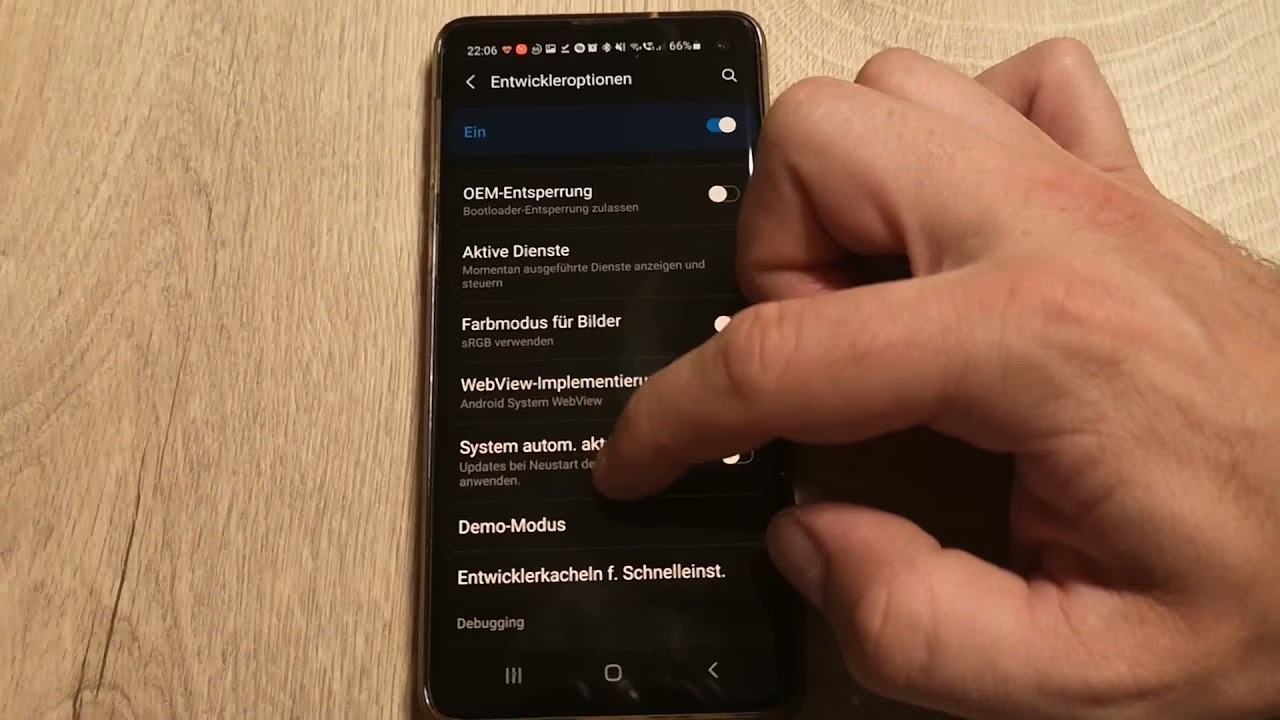
Einige Android-Geräte verfügen über eine Entwickleroption, die es ermöglicht, alle Sensoren des Telefons mit einem einzigen Schalter zu deaktivieren. Wenn diese Option versehentlich aktiviert wurde, wird auch die Kamera blockiert.
- Versuchen Sie zunächst, die Schnelleinstellungen zu öffnen, indem Sie vom oberen Bildschirmrand nach unten wischen. Suchen Sie hier nach einer Kachel namens „Sensoren aus“ oder ähnlich. Tippen Sie darauf, um die Sensoren zu aktivieren, falls sie deaktiviert waren.
- Wenn die Option „Sensoren aus“ nicht in den Schnelleinstellungen verfügbar ist, müssen Sie die Entwickleroptionen aktivieren. Gehen Sie dazu zu Einstellungen > Über das Telefon > Softwareinformationen. Tippen Sie mehrmals schnell auf die „Buildnummer“, bis eine Meldung erscheint, dass die Entwickleroptionen freigeschaltet wurden.
- Gehen Sie zurück zu den Einstellungen. Am unteren Ende sollte nun ein neuer Menüpunkt namens „Entwickleroptionen“ erscheinen.
- Öffnen Sie die Entwickleroptionen.
- Suchen Sie nach „Schnelleinstellungen Entwicklerkacheln“ (Quick Settings Developer Tiles).
- Tippen Sie darauf und aktivieren Sie die Option „Sensoren aus“. Dadurch wird die Kachel zu Ihren Schnelleinstellungen hinzugefügt.
- Öffnen Sie die Schnelleinstellungen und tippen Sie auf die Kachel „Sensoren aus“, um die Sensoren zu (de-)aktivieren. Stellen Sie sicher, dass die Sensoren aktiviert sind.
- Starten Sie Ihr Telefon neu und prüfen Sie die Kamera.
Lösung 4: Kameraeinstellungen zurücksetzen
Ähnlich wie beim Löschen von Cache und Daten kann das Zurücksetzen der Kameraeinstellungen auf die Standardwerte Konfigurationsprobleme beheben, die die Sicherheitsrichtlinie auslösen.
- Öffnen Sie die Kamera-App.
- Gehen Sie zu den Einstellungen der Kamera-App (oft durch Tippen auf ein Zahnrad-Symbol).
- Scrollen Sie nach unten und suchen Sie die Option „Einstellungen zurücksetzen“ oder ähnlich.
- Tippen Sie darauf und bestätigen Sie die Aktion.
- Schließen Sie die Kamera-App und öffnen Sie sie erneut, um zu prüfen, ob das Problem behoben ist.
Lösung 5: Verwenden Sie Ihr Telefon im Abgesicherten Modus
Der Abgesicherte Modus startet Ihr Android-Gerät nur mit den wesentlichen System-Apps und -Diensten. Apps von Drittanbietern werden deaktiviert. Wenn die Kamera im Abgesicherten Modus funktioniert, ist das ein starker Hinweis darauf, dass eine kürzlich installierte oder aktualisierte Drittanbieter-App das Problem verursacht.
- Halten Sie die Ein-/Aus-Taste Ihres Telefons gedrückt, bis das Ausschaltmenü erscheint.
- Halten Sie nun die Option „Ausschalten“ auf dem Bildschirm gedrückt (nicht nur antippen).
- Nach einigen Sekunden sollte die Option erscheinen, das Telefon im Abgesicherten Modus neu zu starten. Bestätigen Sie dies.
- Ihr Telefon wird nun im Abgesicherten Modus neu gestartet (erkennbar an einem Wasserzeichen am unteren Bildschirmrand).
- Öffnen Sie die Kamera-App. Wenn sie funktioniert, ist eine Drittanbieter-App die Ursache.
- Starten Sie das Telefon normal neu, um den Abgesicherten Modus zu verlassen.
- Deinstallieren Sie kürzlich installierte Apps, insbesondere solche, die Zugriff auf die Kamera benötigen oder Sicherheitsfunktionen bieten, und prüfen Sie nach jeder Deinstallation, ob die Kamera wieder funktioniert.
Lösung 6: Deaktivieren Sie die Kamera-App in der sicheren Wi-Fi-Funktion (Samsung)
Bei einigen Samsung-Geräten gibt es eine Funktion namens „Sicheres Wi-Fi“, die den Datenverkehr über eine VPN-Verbindung schützt. Manchmal kann diese Funktion fälschlicherweise Apps wie die Kamera blockieren. Dies ist eine spezifische Samsung-Lösung.

- Öffnen Sie die Einstellungen.
- Gehen Sie zu „Verbindungen“ > „Wi-Fi“.
- Tippen Sie auf die drei vertikalen Punkte (Menü) und wählen Sie „Erweitert“ oder „Intelligent Wi-Fi“ (die genaue Bezeichnung kann variieren).
- Suchen Sie nach der Option „Sicheres Wi-Fi“ und tippen Sie darauf.
- Suchen Sie in den Einstellungen für Sicheres Wi-Fi den Bereich „Apps“.
- Prüfen Sie, ob die Kamera-App oder andere kamerabezogene Apps hier aufgeführt und blockiert sind.
- Deaktivieren Sie die Blockierung für diese Apps.
- Starten Sie Ihr Telefon neu.
Lösung 7: Telefon auf die Werkseinstellungen zurücksetzen (Einstellungen)
Es gibt oft zwei Arten von Zurücksetzungen: das Zurücksetzen nur der Einstellungen und das vollständige Zurücksetzen auf die Werkseinstellungen (was alle Ihre Daten löscht). Beginnen Sie mit dem Zurücksetzen der Einstellungen, da dies weniger drastisch ist und oft systemweite Konfigurationsprobleme beheben kann, die durch Sicherheitsrichtlinien verursacht werden.
- Öffnen Sie die Einstellungen.
- Suchen Sie nach „Allgemeine Verwaltung“ oder „Sichern & Zurücksetzen“.
- Wählen Sie „Zurücksetzen“.
- Tippen Sie auf „Einstellungen zurücksetzen“ (achten Sie darauf, nicht „Auf Werkseinstellungen zurücksetzen“ zu wählen, es sei denn, dies ist Ihre letzte Option).
- Bestätigen Sie den Vorgang.
- Starten Sie das Telefon nach dem Zurücksetzen neu und prüfen Sie die Kamera.
Lösung 8: Systemaktualisierung durchführen
Manchmal kann ein Software-Bug im aktuellen Betriebssystem die Ursache für die Fehlermeldung sein. Hersteller veröffentlichen regelmäßig Updates, um solche Fehler zu beheben und die Systemsicherheit zu verbessern. Eine Aktualisierung des Systems kann das Problem beheben.
- Öffnen Sie die Einstellungen.
- Suchen Sie nach „Software-Update“ oder „Systemaktualisierung“.
- Tippen Sie auf „Herunterladen und installieren“ oder „Nach Updates suchen“.
- Wenn ein Update verfügbar ist, laden Sie es herunter und installieren Sie es gemäß den Anweisungen auf dem Bildschirm.
- Starten Sie Ihr Telefon nach der Aktualisierung neu.
- Prüfen Sie, ob die Kamera wieder funktioniert.
Diese acht Methoden decken die häufigsten Ursachen und Lösungen für das Problem „Sicherheitsrichtlinie verhindert die Verwendung der Kamera“ ab. Es ist ratsam, die Schritte in der Reihenfolge ihrer Komplexität auszuführen, beginnend mit den einfachsten Neustarts und dem Löschen von Cache-Daten, bis hin zu fortgeschrittenen Optionen wie dem Abgesicherten Modus oder dem Zurücksetzen von Einstellungen.
Häufig gestellte Fragen
Wie deaktiviere ich eine Sicherheitsrichtlinie, die die Kamera blockiert?
Oft wird die Blockade durch eine Geräteadministrator-App oder eine spezifische Einstellung innerhalb einer Sicherheits-App verursacht. Gehen Sie zu Einstellungen > Biometrie und Sicherheit > Weitere Sicherheitseinstellungen > Geräteverwaltungs-Apps. Deaktivieren oder deinstallieren Sie verdächtige Apps in dieser Liste. Sie können auch versuchen, die betreffende App über die normale App-Liste in den Einstellungen zu stoppen. Bei Firmengeräten kann dies allerdings durch die IT-Abteilung eingeschränkt sein.
Wie ändere ich meine Sicherheitseinstellungen, wenn Samsung sie blockiert?
Wenn die Blockade über ein Samsung-Konto oder eine spezifische Samsung-Sicherheitsfunktion erfolgt, prüfen Sie die Einstellungen Ihres Samsung-Kontos auf der Samsung-Website oder in den Samsung-spezifischen Einstellungen auf Ihrem Gerät (z. B. unter „Konten und Sicherung“). Suchen Sie nach Datenschutz- oder Sicherheitsberechtigungen für Apps und stellen Sie sicher, dass die Kamera zugelassen ist. Manchmal kann auch die Funktion „Sicheres Wi-Fi“ (siehe Lösung 6) eine Rolle spielen.
Warum kann ich meine Kamera nicht mit meinem Handy benutzen?
Neben der Fehlermeldung zur Sicherheitsrichtlinie gibt es andere Gründe für eine nicht funktionierende Kamera: veraltete Software, beschädigte App-Dateien, Konflikte mit anderen Apps, Hardware-Probleme oder sogar physische Blockaden der Linse. Beginnen Sie immer mit den Software-Lösungen (Cache leeren, Neustart, Updates) und prüfen Sie dann auf Hardware-Probleme, falls nichts anderes hilft. Wenn die Kamera im Abgesicherten Modus funktioniert, liegt es definitiv an einer App.
Fazit
Die Fehlermeldung „Sicherheitsrichtlinie verhindert die Verwendung der Kamera“ ist zweifellos ärgerlich, aber in den meisten Fällen lösbar. Indem Sie die möglichen Ursachen verstehen – von App-Konflikten über Cache-Probleme bis hin zu spezifischen Sicherheitseinstellungen oder Unternehmensrichtlinien – können Sie gezielter vorgehen.
Beginnen Sie mit einfachen Schritten wie dem Neustart und dem Löschen von Cache-Daten. Nutzen Sie den Abgesicherten Modus, um App-Konflikte auszuschließen. Prüfen Sie spezifische Einstellungen für Geräteadministratoren und Sensoren. Oft führt eine dieser Methoden zum Erfolg und gibt Ihnen die volle Kontrolle über Ihre Kamera zurück. Sollten alle Software-Lösungen fehlschlagen, könnte ein Hardware-Problem vorliegen, das professionelle Hilfe erfordert.
Wir hoffen, dieser umfassende Leitfaden hilft Ihnen dabei, das Problem zu beheben und wieder ungestört die Kamera Ihres Android-Smartphones nutzen zu können.
Hat dich der Artikel Kamera durch Sicherheitsrichtlinie blockiert: Fixes interessiert? Schau auch in die Kategorie Ogólny rein – dort findest du mehr ähnliche Inhalte!