


In der heutigen digitalen Welt sind Videoanrufe über Plattformen wie Skype unverzichtbar, sei es für geschäftliche Meetings, Gespräche mit der Familie oder Online-Kurse. Doch nichts ist frustrierender, als wenn die eigene Frontkamera nicht funktioniert, gerade wenn der Anruf beginnt. Bevor Sie in Panik geraten oder einen wichtigen Moment verpassen, ist es ratsam, die Kamera im Voraus zu testen. Dieser Leitfaden führt Sie durch die notwendigen Schritte, um sicherzustellen, dass Ihre Kamera für Skype einsatzbereit ist, und hilft Ihnen, die häufigsten Probleme zu identifizieren und zu lösen.

Das Überprüfen Ihrer Kamera ist nicht nur eine Vorsichtsmaßnahme, sondern auch ein wichtiger Schritt zur Fehlerbehebung. Wenn Sie wissen, wie und wo Sie testen können, sparen Sie Zeit und Nerven. Wir werden uns ansehen, wie Sie die Kamera direkt in den Skype-Einstellungen prüfen können, aber auch, wie Sie feststellen, ob das Problem bei Skype selbst oder tiefer im System liegt.
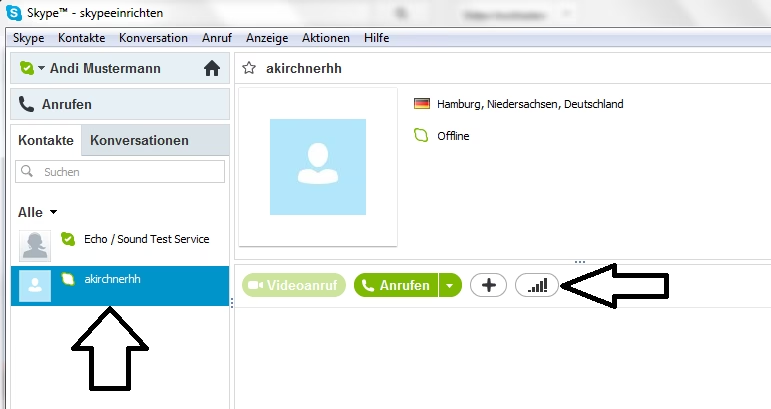
So testen Sie Ihre Kamera direkt in Skype
Der einfachste und direkteste Weg, um Ihre Frontkamera für Skype zu überprüfen, ist die Nutzung der integrierten Testfunktion in der Anwendung selbst. Diese Methode zeigt Ihnen schnell, ob Skype die Kamera erkennt und ob ein Bild übertragen wird.
Folgen Sie diesen Schritten:
- Öffnen Sie die Skype-Anwendung auf Ihrem Computer oder Mobilgerät.
- Melden Sie sich bei Ihrem Skype-Konto an, falls noch nicht geschehen.
- Klicken oder tippen Sie auf Ihr Profilbild oder Ihren Namen, um das Menü zu öffnen.
- Wählen Sie „Einstellungen“ (oft durch ein Zahnrad-Symbol dargestellt).
- Navigieren Sie im Einstellungsmenü zu „Audio & Video“.
- In diesem Bereich sehen Sie Abschnitte für Mikrofon, Lautsprecher und Kamera. Suchen Sie nach dem Abschnitt „Kamera“.
- Hier sollte ein Live-Bild von Ihrer aktuell ausgewählten Kamera angezeigt werden. Wenn Sie mehrere Kameras haben (z. B. eine eingebaute und eine externe Webcam), stellen Sie sicher, dass die richtige Kamera im Dropdown-Menü ausgewählt ist.
Wenn Sie in diesem Vorschaufenster ein klares Bild von sich sehen, bedeutet dies in der Regel, dass Ihre Kamera ordnungsgemäß funktioniert und von Skype erkannt wird. Sie sind bereit für Ihren Anruf! Wenn Sie jedoch ein schwarzes Bild sehen, eine Fehlermeldung erhalten oder gar kein Kamerabild erscheint, liegt ein Problem vor, das behoben werden muss.
Überprüfung der Kamera außerhalb von Skype
Wenn der Test innerhalb von Skype fehlschlägt, ist der nächste logische Schritt, die Kamera außerhalb der Skype-Anwendung zu testen. Dies hilft festzustellen, ob das Problem spezifisch für Skype ist oder ob es ein allgemeineres System- oder Hardware-Problem gibt.
Unter Windows:
- Kamera-App: Öffnen Sie die „Kamera“-App, die standardmäßig in Windows integriert ist. Wenn die Kamera hier funktioniert und ein Bild anzeigt, liegt das Problem wahrscheinlich bei Skype oder dessen Einstellungen.
- Geräte-Manager: Suchen Sie im Windows-Suchfeld nach „Geräte-Manager“ und öffnen Sie ihn. Erweitern Sie den Abschnitt „Kameras“ oder „Bildgebende Geräte“. Überprüfen Sie, ob Ihre Kamera aufgeführt ist und ob daneben ein Ausrufezeichen oder ein Pfeil nach unten angezeigt wird. Ein Ausrufezeichen deutet auf ein Problem mit dem Treiber hin, ein Pfeil nach unten bedeutet, dass das Gerät deaktiviert ist.
Unter macOS:
- Photo Booth: Öffnen Sie die Anwendung „Photo Booth“. Wenn Sie hier ein Bild sehen, funktioniert die Kamera auf Systemebene.
- Systemeinstellungen: Gehen Sie zu „Systemeinstellungen“ > „Datenschutz & Sicherheit“ > „Kamera“. Stellen Sie sicher, dass Skype die Berechtigung hat, auf die Kamera zuzugreifen.
Auf Mobilgeräten (Android/iOS):
- Standard Kamera-App: Öffnen Sie die integrierte Kamera-App Ihres Smartphones oder Tablets und wechseln Sie zur Frontkamera. Wenn Sie ein Bild sehen, funktioniert die Kamera hardwareseitig.
- App-Berechtigungen: Gehen Sie in den Einstellungen Ihres Geräts zu den App-Einstellungen (Android: Apps & Benachrichtigungen > Skype > Berechtigungen; iOS: Einstellungen > Datenschutz & Sicherheit > Kamera) und stellen Sie sicher, dass Skype die Berechtigung hat, auf die Kamera zuzugreifen.
Wenn die Kamera außerhalb von Skype ebenfalls nicht funktioniert, deutet dies auf ein tiefer liegendes Problem hin, das möglicherweise mit dem Betriebssystem, den Treibern oder der Hardware selbst zusammenhängt.
Häufige Probleme und Lösungen
Es gibt mehrere Gründe, warum Ihre Kamera in Skype nicht funktionieren könnte. Hier sind einige der häufigsten Probleme und Schritte zu ihrer Behebung:
1. Fehlende oder falsche Kamera-Berechtigungen
Skype benötigt explizite Berechtigungen, um auf Ihre Kamera zuzugreifen. Wenn diese nicht erteilt wurden, kann Skype die Kamera nicht verwenden.
- Lösung: Überprüfen Sie die Datenschutzeinstellungen Ihres Betriebssystems (siehe Abschnitt „Überprüfung außerhalb von Skype“) und stellen Sie sicher, dass Skype die Berechtigung für den Kamerazugriff hat. Starten Sie Skype danach neu.
2. Kamera wird von einer anderen Anwendung verwendet
Nur eine Anwendung kann in der Regel gleichzeitig auf die Kamera zugreifen. Wenn eine andere App (wie z. B. eine andere Videoanruf-Software, eine Kamera-App oder sogar eine Webseite im Browser) die Kamera aktiv nutzt, kann Skype nicht darauf zugreifen.
- Lösung: Schließen Sie alle anderen Anwendungen, die möglicherweise die Kamera verwenden könnten. Versuchen Sie dann erneut, die Kamera in Skype zu testen.
3. Veraltete oder beschädigte Treiber (Unter Windows)
Kameratreiber sind Software, die dem Betriebssystem und den Anwendungen mitteilen, wie sie mit der Kamera interagieren sollen. Veraltete oder beschädigte Treiber können zu Funktionsstörungen führen.
- Lösung: Öffnen Sie den Geräte-Manager (siehe oben). Klicken Sie mit der rechten Maustaste auf Ihre Kamera und wählen Sie „Treiber aktualisieren“. Wählen Sie die Option zur automatischen Suche nach Treibern. Wenn das nicht hilft, können Sie versuchen, den Treiber zu deinstallieren (Gerät deinstallieren) und dann den Computer neu zu starten. Windows sollte versuchen, den Treiber automatisch neu zu installieren. Gegebenenfalls müssen Sie den neuesten Treiber von der Website des Computer- oder Kameraherstellers herunterladen und manuell installieren.
4. Falsche Kamera in Skype ausgewählt
Wenn Sie mehrere Kameras angeschlossen haben, wählt Skype möglicherweise standardmäßig die falsche aus.
- Lösung: Gehen Sie in den Skype-Einstellungen zu „Audio & Video“ und überprüfen Sie das Dropdown-Menü unter „Kamera“. Wählen Sie die korrekte Frontkamera aus.
5. Skype-Anwendung ist veraltet oder beschädigt
Eine veraltete Version von Skype kann Kompatibilitätsprobleme aufweisen. Selten kann die Installation der App selbst beschädigt sein.
- Lösung: Stellen Sie sicher, dass Sie die neueste Version von Skype verwenden. Sie können die Verfügbarkeit von Updates in den Einstellungen überprüfen oder die neueste Version von der offiziellen Skype-Website herunterladen. Wenn das Problem weiterhin besteht, versuchen Sie, Skype vollständig zu deinstallieren und dann neu zu installieren.
6. Physisches Problem mit der Kamera oder dem Computer
Manchmal liegt das Problem an der Hardware selbst.
- Lösung: Überprüfen Sie, ob die Kamera (insbesondere bei externen Webcams) richtig angeschlossen ist. Stellen Sie sicher, dass die Kameralinse nicht abgedeckt oder verschmutzt ist. Wenn die Kamera auch in anderen Anwendungen außerhalb von Skype und außerhalb des Betriebssystems (z. B. im BIOS, falls möglich) nicht funktioniert, könnte ein Hardwaredefekt vorliegen. In diesem Fall müssen Sie sich möglicherweise an den Hersteller Ihres Geräts wenden.
7. Probleme mit der Internetverbindung
Eine schlechte Internetverbindung kann die Videoübertragung beeinträchtigen, auch wenn die Kamera selbst funktioniert. Das Bild kann ruckeln, einfrieren oder schwarz werden.
- Lösung: Überprüfen Sie Ihre Internetverbindung. Starten Sie Ihren Router neu. Verwenden Sie, wenn möglich, eine kabelgebundene Ethernet-Verbindung anstelle von WLAN.
Vergleich: Testmethoden und ihre Vorteile
| Methode | Beschreibung | Vorteile | Nachteile | Geeignet für |
|---|---|---|---|---|
| Test in Skype-Einstellungen | Überprüfung des Kamerabildes im „Audio & Video“-Bereich von Skype. | Schnell, direkt in der App, zeigt, ob Skype die Kamera erkennt. | Zeigt nicht, ob die Kamera auf Systemebene funktioniert. | Erster Check, um Skype-spezifische Probleme auszuschließen. |
| Test mit System-App (Kamera/Photo Booth) | Verwendung der integrierten Kamera-App des Betriebssystems. | Zeigt, ob die Kamera auf Systemebene erkannt wird und funktioniert. | Hilft nicht bei Skype-spezifischen Konfigurationsproblemen. | Ausschluss von Hardware- oder System-Problemen. |
| Überprüfung der App-Berechtigungen | Check der Datenschutzeinstellungen für den Kamerazugriff. | Löst häufige Probleme mit Zugriffsbeschränkungen. | Erfordert Navigation in den Systemeinstellungen. | Behebung von „schwarzem Bild“ trotz funktionierender Kamera. |
| Treiber- und Geräte-Manager-Check (Windows) | Überprüfung des Kamerastatus und Aktualisierung der Treiber. | Behebt Probleme mit der Geräteerkennung und -funktionalität auf niedriger Ebene. | Erfordert technisches Verständnis, spezifisch für Windows. | Lösung bei nicht erkannter Kamera oder Fehlermeldungen. |
Tipps für ein optimales Skype-Videoerlebnis
Auch wenn Ihre Kamera funktioniert, gibt es einige Dinge, die Sie tun können, um die Qualität Ihrer Videoanrufe zu verbessern:
- Beleuchtung: Sorgen Sie für ausreichend Licht, idealerweise von vorne. Vermeiden Sie starkes Gegenlicht, das Sie in einen Schatten taucht.
- Hintergrund: Wählen Sie einen aufgeräumten und neutralen Hintergrund, der nicht ablenkt.
- Stabile Verbindung: Eine gute Internetverbindung ist entscheidend für flüssiges Video.
- Kamerawinkel: Positionieren Sie die Kamera auf Augenhöhe, um einen natürlichen Blickkontakt zu ermöglichen.
Häufig gestellte Fragen (FAQs)
Hier sind Antworten auf einige der häufigsten Fragen, die Benutzer bezüglich ihrer Skype-Kamera haben:
F: Mein Bild in Skype ist schwarz, aber die Kamera funktioniert in anderen Apps. Was nun?
A: Das deutet stark auf ein Problem mit den Kamera-Berechtigungen für Skype oder darauf hin, dass eine andere App die Kamera blockiert. Überprüfen Sie die Datenschutzeinstellungen Ihres Betriebssystems und stellen Sie sicher, dass Skype die Berechtigung hat. Schließen Sie alle anderen Apps, die die Kamera verwenden könnten.
F: Wie wechsle ich zwischen meiner eingebauten und meiner externen Webcam in Skype?
A: Gehen Sie in den Skype-Einstellungen zu „Audio & Video“. Unter dem Abschnitt „Kamera“ finden Sie ein Dropdown-Menü, in dem alle erkannten Kameras aufgelistet sind. Wählen Sie dort die gewünschte Kamera aus.
F: Skype erkennt meine Kamera überhaupt nicht.
A: Überprüfen Sie, ob die Kamera korrekt angeschlossen und eingeschaltet ist. Testen Sie die Kamera außerhalb von Skype mit einer System-App (Kamera/Photo Booth). Wenn sie dort auch nicht erscheint, liegt möglicherweise ein Hardware-Problem oder ein Treiberproblem vor. Überprüfen Sie den Geräte-Manager (Windows) oder die Systeminformationen (macOS) auf die Erkennung der Kamera.
F: Mein Bild ist unscharf oder von schlechter Qualität.
A: Stellen Sie sicher, dass die Linse der Kamera sauber ist. Überprüfen Sie in den Skype-Einstellungen, ob die richtige Kamera ausgewählt ist (manche Laptops haben z. B. eine niedrigauflösende und eine hochauflösende Kamera). Eine schlechte Internetverbindung kann ebenfalls die Videoqualität beeinträchtigen.
F: Benötige ich spezielle Treiber für meine Kamera für Skype?
A: In den meisten Fällen verwendet Skype die vom Betriebssystem bereitgestellten Treiber für Ihre Kamera. Sie müssen in der Regel keine speziellen Skype-Treiber installieren. Stellen Sie aber sicher, dass die Systemtreiber aktuell sind.
Fazit
Die Überprüfung Ihrer Frontkamera für Skype ist ein einfacher Prozess, der Ihnen viel Ärger ersparen kann. Beginnen Sie immer mit dem Test in den Skype-Einstellungen. Funktioniert die Kamera dort nicht, weiten Sie die Prüfung auf Systemebene aus und gehen Sie die Liste der häufigen Probleme durch. Die meisten Schwierigkeiten lassen sich durch die Anpassung von Einstellungen, die Aktualisierung von Treibern oder die Behebung von Berechtigungskonflikten lösen. Mit einer funktionierenden Kamera und den richtigen Einstellungen sind Sie bestens gerüstet für klare und angenehme Videoanrufe über Skype.
Hat dich der Artikel Skype-Kamera prüfen: Der ultimative Leitfaden interessiert? Schau auch in die Kategorie Ogólny rein – dort findest du mehr ähnliche Inhalte!