


In der heutigen vernetzten Welt begegnen uns ständig Texte in verschiedenen Sprachen – sei es auf Reisen, beim Studieren von Dokumenten oder einfach beim Surfen im Internet. Was wäre, wenn Ihr wichtigstes Werkzeug, Ihr iPhone, Ihnen direkt bei der Übersetzung helfen könnte, indem es einfach auf den Text schaut? Mit den richtigen Funktionen ist das nicht nur möglich, sondern auch überraschend einfach. Ihr iPhone kann tatsächlich Texte, die Sie mit der Kamera erfassen oder die bereits in Ihren Fotos gespeichert sind, erkennen und für Sie übersetzen. Diese Fähigkeit macht das Smartphone zu einem noch mächtigeren Begleiter für Kommunikation und Verständnis über Sprachgrenzen hinweg.

Seit iOS 15 hat Apple eine leistungsstarke Funktion namens „Livetext“ eingeführt, die genau das ermöglicht. Livetext nutzt fortschrittliche optische Zeichenerkennung (OCR), um Text in Bildern zu identifizieren. Doch es geht über das reine Erkennen hinaus; integrierte Übersetzungsfunktionen erlauben es Ihnen, den erkannten Text schnell in eine andere Sprache zu übertragen. Diese Technologie ist nicht nur in der Kamera-App verfügbar, sondern auch tief in der Fotos-App verankert und sogar in andere Bereiche wie Safari integriert, was ihre Vielseitigkeit unter Beweis stellt. Lassen Sie uns genauer betrachten, wie Sie Ihr iPhone in ein mächtiges Übersetzungswerkzeug verwandeln können.
Was genau ist Livetext?
Livetext ist Apples Antwort auf die Notwendigkeit, mit Texten in der realen Welt oder auf digitalen Bildern zu interagieren. Es ist ein Feature, das unter iOS 15 und neueren Versionen des Betriebssystems verfügbar ist. Im Kern ist Livetext ein intelligentes Werkzeug, das in der Lage ist, Text auf beliebigen Bildern zu erkennen – seien es Fotos, die Sie gerade aufnehmen, oder solche, die sich bereits in Ihrer Galerie befinden, einschließlich Screenshots oder heruntergeladener Grafiken. Die Funktion ist nicht sofort offensichtlich, sondern eher diskret in den nativen Apps wie der Kamera- und der Fotos-App integriert. Wenn Livetext Text auf einem Bild identifiziert, erscheint ein spezielles Symbol – oft als kleines Quadrat mit drei Linien dargestellt. Ein Tipp auf dieses Symbol aktiviert die Texterkennung, und der gefundene Text wird markiert. Von hier aus haben Sie verschiedene Optionen: Sie können den Text kopieren, um ihn in einer anderen App zu verwenden, ihn nachschlagen, um weitere Informationen zu erhalten, ihn teilen oder ihn direkt über das integrierte Übersetzungstool des iPhones übersetzen lassen. Diese nahtlose Integration macht Livetext zu einem sehr praktischen Werkzeug für den Alltag.
Textübersetzung direkt mit der iPhone-Kamera
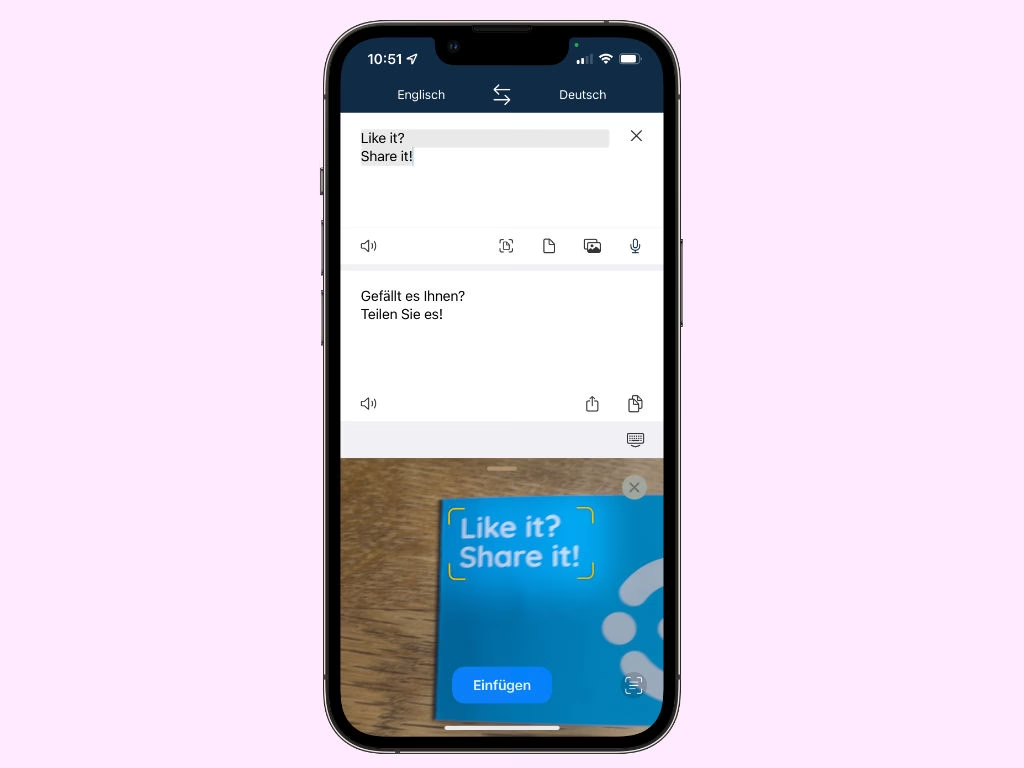
Die wohl direkteste Anwendung von Livetext ist die Nutzung in Echtzeit über die Kamera-App. Stellen Sie sich vor, Sie stehen vor einem fremdsprachigen Schild, einem Menü in einem Restaurant im Ausland oder einem Dokument, dessen Inhalt Sie schnell verstehen müssen. Statt mühsam einzelne Wörter einzutippen oder eine separate Übersetzungs-App zu öffnen und ein Foto zu machen, können Sie die Übersetzung direkt im Sucher Ihrer Kamera sehen. Das Verfahren ist verblüffend einfach und intuitiv gestaltet.
Öffnen Sie zunächst die standardmäßige Kamera-App auf Ihrem iPhone. Richten Sie dann die Kamera auf den Text, den Sie übersetzen möchten. Das iPhone analysiert das Bild im Sucher automatisch auf Text. Sobald Text erkannt wird, erscheint am unteren oder oberen Rand des Bildschirms, je nach Ausrichtung, die Livetext-Schaltfläche. Diese Schaltfläche sieht aus wie ein Quadrat mit drei Linien darin. Wenn Sie die Kamera über den Text bewegen, sehen Sie möglicherweise ein gelbes Sucherrechteck, das den Bereich hervorhebt, in dem Text erkannt wurde. Dies hilft Ihnen, genau den gewünschten Textabschnitt anzuvisieren.
Sobald der Text korrekt im Sucher positioniert ist und das gelbe Rechteck ihn erfasst, tippen Sie auf die Livetext-Schaltfläche. Das iPhone friert dann das Bild ein und markiert den erkannten Text deutlich. Der markierte Text erscheint nun interaktiv. Tippen Sie auf den markierten Text, um ein Kontextmenü zu öffnen. Hier finden Sie verschiedene Optionen wie „Kopieren“, „Nachschlagen“ oder „Teilen“. Die entscheidende Option für die Übersetzung ist jedoch „Übersetzen“. Wählen Sie diese Option, und das iPhone liefert Ihnen sofort eine Übersetzung des markierten Textes. Die Übersetzung wird direkt auf dem Bildschirm angezeigt, oft über dem Originaltext oder in einem separaten Fenster. Dies ermöglicht eine sehr schnelle und effiziente Übersetzung im Moment, ohne dass Sie das Bild speichern müssen. Die Geschwindigkeit und Genauigkeit, mit der Livetext Text erkennen und übersetzen kann, ist wirklich beeindruckend und macht diese Funktion zu einem äußerst nützlichen Helfer.
Livetext zur Übersetzung in der Fotos-App nutzen
Die Nützlichkeit von Livetext beschränkt sich nicht nur auf die Echtzeit-Übersetzung über die Kamera. Oftmals haben Sie bereits Fotos oder Screenshots auf Ihrem iPhone gespeichert, die Text enthalten, den Sie im Nachhinein übersetzen möchten. Auch hier kommt Livetext zum Einsatz und bietet eine elegante Lösung, die tief in die Fotos-App integriert ist. Dieser Anwendungsfall ist besonders praktisch, wenn Sie beispielsweise ein Foto von einem Dokument oder einem Schild gemacht haben und erst später die Übersetzung benötigen oder wenn Sie einen Screenshot einer Webseite mit Fremdsprachentext gemacht haben.
Um Livetext in der Fotos-App zu verwenden, öffnen Sie einfach die App und navigieren Sie zu dem Bild, das den relevanten Text enthält. Sobald Sie das Bild auf dem Bildschirm anzeigen, analysiert das iPhone es automatisch im Hintergrund. Wenn Livetext Text im Bild erkennt, erscheint ebenfalls das charakteristische Livetext-Symbol – das Sucherquadrat mit den drei Linien. Dieses Symbol wird normalerweise in einer Ecke des Bildes oder am unteren Rand des Bildschirms angezeigt, je nachdem, wo der Text gefunden wurde und wie das Bild ausgerichtet ist. Das Vorhandensein dieses Symbols signalisiert Ihnen, dass das iPhone Text erkannt hat, mit dem Sie interagieren können.
Tippen Sie auf das Livetext-Symbol. Das Bild wird nun quasi „aktiviert“ für die Textinteraktion. Der erkannte Text auf dem Foto wird markiert, oft mit einer hervorhebenden Umrandung. Nun können Sie mit dem Text interagieren, ähnlich wie in der Kamera-App. Sie können den Text antippen und halten, um ihn auszuwählen, oder einfach auf den markierten Bereich tippen, um das Kontextmenü aufzurufen. In diesem Menü finden Sie wieder die Option „Übersetzen“. Wählen Sie diese aus, und das iPhone wird den erkannten Text für Sie übersetzen. Die Übersetzung wird auf dem Bildschirm angezeigt, sodass Sie den Inhalt des Bildes schnell verstehen können, ohne den Text manuell eingeben zu müssen. Diese Funktion ist ein echter Mehrwert für die Fotos-App und erweitert deren Möglichkeiten über die reine Bildverwaltung hinaus erheblich. Sie macht alte Fotos oder Screenshots zu neuen Quellen für Informationen, die dank der integrierten Übersetzung auch dann zugänglich sind, wenn Sie die Originalsprache nicht beherrschen.
Offline-Übersetzung mit Livetext: Sprachpakete herunterladen
Während Livetext seine volle Leistungsfähigkeit und Genauigkeit oft bei bestehender Internetverbindung entfaltet, ist die Funktion nicht ausschließlich auf eine Online-Verbindung angewiesen. Es ist möglich, Texte auch offline zu erkennen und zu übersetzen, was besonders auf Reisen in Gebieten mit schlechtem Empfang oder im Ausland, wo Datentarife teuer sein können, von großem Vorteil ist. Um die Offline-Übersetzung nutzen zu können, müssen Sie die entsprechenden Sprachpakete für die gewünschten Sprachen im Voraus auf Ihr iPhone herunterladen. Dies stellt sicher, dass das iPhone die notwendigen Daten und Modelle hat, um die Textanalyse und Übersetzung lokal auf dem Gerät durchzuführen, ohne auf externe Server zugreifen zu müssen.

Das Herunterladen der Sprachpakete erfolgt typischerweise über die separate „Übersetzen“-App von Apple, die ebenfalls auf dem iPhone verfügbar ist (oft vorinstalliert). In den Einstellungen dieser App oder möglicherweise in den allgemeinen Spracheinstellungen des iPhones finden Sie Optionen zum Verwalten der heruntergeladenen Sprachen. Indem Sie die Sprachpakete für die Ausgangssprache (die Sprache des Textes, den Sie übersetzen möchten) und die Zielsprache (die Sprache, in die übersetzt werden soll) herunterladen, ermöglichen Sie Livetext, auch ohne Internetverbindung zu funktionieren. Es ist ratsam, die benötigten Sprachen herunterzuladen, bevor Sie sich in eine Situation begeben, in der Sie möglicherweise keine stabile Internetverbindung haben. Die Offline-Funktion ist zwar praktisch, kann aber je nach Komplexität des Textes und der heruntergeladenen Sprachpakete geringfügig weniger präzise sein als die Online-Übersetzung, die auf umfangreichere Cloud-Ressourcen zugreifen kann. Dennoch bietet sie eine zuverlässige Grundfunktionalität für die Übersetzung unterwegs.
Welche Sprachen unterstützt Livetext?
Zum Zeitpunkt der Einführung und in den ersten Versionen unterstützte Livetext eine begrenzte, aber sehr nützliche Auswahl an Sprachen. Die Fähigkeit, Text in einem Bild zu erkennen und dann zu übersetzen, erfordert spezifische Modelle und Daten für jede Sprache. Die von Livetext aktuell unterstützten Sprachen, wie aus den bereitgestellten Informationen hervorgeht, sind: Chinesisch, Deutsch, Englisch, Französisch, Italienisch, Portugiesisch und Spanisch. Diese Auswahl deckt bereits viele der weltweit am häufigsten gesprochenen Sprachen ab und ist für Reisende und Nutzer in vielen Regionen der Welt äußerst hilfreich. Es ist anzunehmen, dass Apple die Unterstützung für weitere Sprachen in zukünftigen Updates des Betriebssystems erweitern wird, um die Funktion noch zugänglicher und nützlicher für eine größere Nutzerbasis zu machen. Für die meisten gängigen Anwendungsfälle im europäischen und amerikanischen Raum sind die aktuell unterstützten Sprachen jedoch bereits ausreichend.
Kompatible iPhones für Livetext
Obwohl iOS 15, das Betriebssystem, mit dem Livetext eingeführt wurde, für eine relativ breite Palette älterer iPhone-Modelle verfügbar war (bis zurück zum iPhone 6s), bedeutet dies nicht automatisch, dass alle diese Geräte Livetext unterstützen. Die intensive Verarbeitung, die für die optische Zeichenerkennung und die anschließende Übersetzung in Echtzeit oder aus Bildern erforderlich ist, stellt hohe Anforderungen an die Rechenleistung des Geräts. Speziell die effiziente Verarbeitung von maschinellem Lernen und KI-Aufgaben, die für Livetext zentral sind, erfordert leistungsfähigere Hardware.
Daher ist Livetext nur auf iPhones verfügbar, die mit dem Apple-eigenen Chip A12 Bionic oder einem neueren Chip ausgestattet sind. Der A12 Bionic Chip wurde erstmals im Jahr 2018 mit dem iPhone Xs, dem iPhone Xs Max und dem iPhone Xr eingeführt. Das bedeutet, dass Livetext ausschließlich auf diesen Modellen und allen nachfolgenden iPhone-Generationen (iPhone 11, iPhone SE 2. Gen, iPhone 12, iPhone 13, iPhone 14, iPhone 15 und neuere) funktioniert. Ältere Modelle wie das iPhone 8, iPhone X oder das iPhone 6s/7, obwohl sie möglicherweise iOS 15 oder neuere Versionen ausführen können, verfügen nicht über die notwendige Chip-Technologie, um Livetext zu unterstützen. Wenn Sie also sicherstellen möchten, dass Sie die Livetext-Funktion auf Ihrem iPhone nutzen können, überprüfen Sie, ob Ihr Gerät mindestens ein iPhone Xs, Xr oder ein neueres Modell ist.
Die separate „Übersetzen“-App und ihre Kamerafunktion
Neben der Integration von Livetext in die Kamera- und Fotos-App bietet Apple auch eine dedizierte „Übersetzen“-App an. Diese App ist speziell für Sprachübersetzungen konzipiert und bietet neben Text- und Sprachübersetzungen auch eine eigene Kamerafunktion zur Übersetzung von Text in Echtzeit. Diese Funktion unterscheidet sich leicht von Livetext in der Kamera-App, bietet aber ebenfalls eine sehr praktische Möglichkeit, Text in Ihrer Umgebung zu übersetzen.
In der „Übersetzen“-App finden Sie einen speziellen Kamera-Modus. Wenn Sie diesen aktivieren, können Sie Ihr iPhone einfach auf Text richten, und die App versucht, den Text in Echtzeit im Sucher zu übersetzen. Die Übersetzung wird dabei oft als Überlagerung über dem Originaltext auf dem Bildschirm angezeigt. Das bedeutet, dass Sie nicht erst auf eine Schaltfläche tippen müssen, um den Text zu erkennen und dann zu übersetzen; die Übersetzung erscheint, während Sie die Kamera bewegen. Dies ist besonders nützlich, um schnell einen Überblick über den Inhalt eines längeren Textes zu bekommen oder um sich in einer fremdsprachigen Umgebung zurechtzufinden.
Sie können in der Übersetzen-App auch die Sprachen auswählen, zwischen denen übersetzt werden soll. Ein praktisches Feature ist die Möglichkeit, die Ausgangs- und Zielsprache einfach per Tippen zu tauschen. Sobald die Übersetzung im Kamera-Modus angezeigt wird, können Sie den Sucher anhalten (oft durch Tippen auf den Bildschirm), um die überlagerten Übersetzungen genauer zu betrachten. Sie können auch heranzoomen. Wenn Sie auf eine überlagerte Übersetzung tippen, wird oft eine Übersetzungskarte angezeigt, die weitere Optionen bietet, wie das Kopieren der Übersetzung, das Hinzufügen zu Favoriten oder das Anhören des Originaltextes oder der Übersetzung. Diese dedizierte Kamerafunktion in der Übersetzen-App bietet eine alternative und manchmal flüssigere Erfahrung für die Echtzeit-Übersetzung als Livetext in der Standard-Kamera-App, obwohl beide auf OCR-Technologie basieren.
Vergleich: Livetext vs. Übersetzen App Kamera
Obwohl beide Funktionen die iPhone-Kamera nutzen, um Text zu übersetzen, gibt es Unterschiede in ihrer Implementierung und ihrem primären Anwendungsbereich. Ein kurzer Vergleich kann helfen, die Stärken jeder Funktion zu verstehen.
| Funktion | App | Anwendungsbereich | Arbeitsweise | Offline-Fähigkeit | Interaktion |
|---|---|---|---|---|---|
| Livetext | Kamera-App, Fotos-App | Text in neuen Aufnahmen oder bestehenden Bildern/Screenshots erkennen & übersetzen | Erkennung durch Tippen auf Symbol, dann Übersetzung auswählen | Ja, mit heruntergeladenen Sprachpaketen | Text kann kopiert, nachgeschlagen, geteilt oder übersetzt werden |
| Kamera-Modus | Übersetzen-App | Echtzeit-Übersetzung von Text in der Umgebung | Übersetzung wird live im Sucher überlagert | Ja, mit heruntergeladenen Sprachpaketen | Ansicht kann angehalten werden, Tippen auf Übersetzung zeigt Karte mit weiteren Optionen |
Livetext ist vielseitiger, da es auch mit vorhandenen Fotos funktioniert und das Kopieren/Teilen des Originaltextes ermöglicht. Der Kamera-Modus in der Übersetzen-App ist hingegen auf die schnelle Echtzeit-Übersetzung fokussiert und ideal, um sich schnell einen Überblick über Texte in der Umgebung zu verschaffen. Beide Funktionen ergänzen sich und bieten dem Nutzer flexible Möglichkeiten zur Textübersetzung.

Häufig gestellte Fragen zur iPhone Kamera-Übersetzung
Hier beantworten wir einige gängige Fragen rund um die Nutzung Ihres iPhones zur Textübersetzung über die Kamera und Bilder.
Was ist Livetext und wozu dient es?
Livetext ist ein Feature unter iOS 15 und neuer, das optische Zeichenerkennung nutzt, um Text in Bildern (Fotos, Screenshots) zu erkennen. Es ermöglicht das Kopieren, Nachschlagen, Teilen und auch das direkte Übersetzen dieses erkannten Textes.
Kann ich mit meinem älteren iPhone Livetext nutzen?
Livetext erfordert den Apple A12 Bionic Chip oder neuer. Das bedeutet, dass Sie mindestens ein iPhone Xs, iPhone Xr oder ein neueres Modell benötigen, um diese Funktion nutzen zu können.
Funktioniert die Übersetzung auch ohne Internet?
Ja, Livetext kann auch offline funktionieren, allerdings müssen Sie dafür vorher die benötigten Sprachpakete auf Ihr iPhone herunterladen. Dies geschieht typischerweise über die Einstellungen der „Übersetzen“-App.
Welche Sprachen werden von Livetext unterstützt?
Aktuell unterstützt Livetext die Übersetzung von und in folgende Sprachen: Chinesisch, Deutsch, Englisch, Französisch, Italienisch, Portugiesisch und Spanisch.
Gibt es einen Unterschied zwischen Livetext in der Kamera-App und der Kamerafunktion in der Übersetzen-App?
Ja, es gibt Unterschiede. Livetext in der Kamera-App erfordert einen Tipp auf die Schaltfläche, um den Text zu erkennen und dann die Option „Übersetzen“ zu wählen. Die Kamerafunktion in der dedizierten Übersetzen-App bietet eine Echtzeit-Übersetzung, bei der die Übersetzung live als Überlagerung im Sucher angezeigt wird.
Wie aktiviere ich Livetext in der Fotos-App?
Öffnen Sie einfach ein Foto, das Text enthält. Wenn Livetext Text erkennt, erscheint automatisch ein kleines Symbol (Quadrat mit drei Linien). Tippen Sie auf dieses Symbol, um den Text zu markieren und die Übersetzungsoption zu erhalten.
Fazit
Die Integration von Funktionen wie Livetext und der Kamera-Übersetzung in der „Übersetzen“-App macht das iPhone zu einem äußerst fähigen Werkzeug für die Bewältigung von Sprachbarrieren im Alltag. Egal, ob Sie schnell ein Schild unterwegs übersetzen müssen oder den Text in einem alten Foto verstehen möchten, Ihr iPhone bietet Ihnen die passenden Werkzeuge. Die einfache Bedienung direkt in den vertrauten Apps wie Kamera und Fotos sowie die Möglichkeit zur Offline-Nutzung machen diese Features zu unverzichtbaren Helfern für Reisende, Lernende und jeden, der regelmäßig mit Texten in verschiedenen Sprachen in Berührung kommt. Stellen Sie sicher, dass Ihr iPhone die erforderliche Hardware unterstützt und genießen Sie die Bequemlichkeit, die diese intelligenten Funktionen bieten.
Hat dich der Artikel iPhone Kamera als Übersetzer nutzen interessiert? Schau auch in die Kategorie Ogólny rein – dort findest du mehr ähnliche Inhalte!