

Photoshop wird von vielen Kreativen nicht nur für die Bildbearbeitung, sondern auch intensiv für die Kombination von Text und Bildern genutzt. Während die Bildbearbeitungsfunktionen oft im Vordergrund stehen, ist eine professionelle Typografie genauso entscheidend für das Endergebnis. Schlechter oder unprofessionell gesetzter Text kann selbst das beste Bild entwerten und Betrachter abschrecken. Adobe hat dies erkannt und Photoshop über die Jahre um leistungsstarke Typografie-Werkzeuge erweitert. Die Nutzung dieser Werkzeuge lässt Sie und Ihren Text weitaus professioneller erscheinen.

Ein häufiger Fehler, der in der digitalen Typografie gemacht wird, ist die exzessive Verwendung von GROSSBUCHSTABEN. Während man vielleicht denkt, dies würde Text hervorheben, wirkt es in der Typografie oft wie ein Anschreien des Lesers. Noch wichtiger ist, dass Text in GROSSBUCHSTABEN nachweislich schwerer zu lesen ist als Text, der in Groß- und Kleinbuchstaben oder einer eleganten Alternative gesetzt ist. Wenn Sie möchten, dass Ihr sorgfältig ausgewählter und platzierter Text auch tatsächlich gelesen wird, ist es ratsam, ihn so leserlich und ansprechend wie möglich zu gestalten.
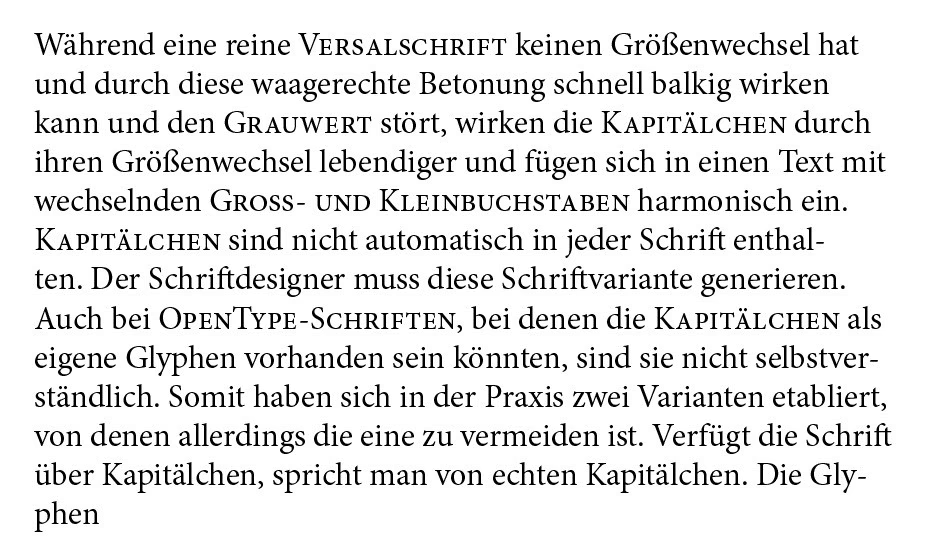
Eine hervorragende und stilvolle Alternative zur Verwendung von durchgehenden Großbuchstaben sind Kapitälchen. Kapitälchen sind Großbuchstaben, die in der Größe von Kleinbuchstaben gesetzt werden. Sie bewahren die Unterscheidung zwischen dem ersten Großbuchstaben eines Wortes (der in voller Größe bleibt) und den folgenden Buchstaben, die als verkleinerte Großbuchstaben erscheinen. Dies verleiht dem Text eine Struktur und Eleganz, die bei reinen Großbuchstaben fehlt, und verbessert die Lesbarkeit erheblich.
Kapitälchen in Photoshop anwenden: Schritt für Schritt
Die Anwendung von Kapitälchen in Photoshop ist denkbar einfach und erfolgt über das Zeichen-Bedienfeld. Dieses Bedienfeld ist eines der zentralen Werkzeuge für die Textformatierung in Photoshop und bietet weitreichende Kontrolle über einzelne Zeichen und deren Aussehen.
Um Kapitälchen auf Ihren Text anzuwenden, folgen Sie diesen Schritten:
- Erstellen Sie Ihren Text mit dem Textwerkzeug (T) in Photoshop. Sie können den Text entweder direkt auf die Arbeitsfläche klicken (Punkttext) oder einen Textrahmen aufziehen (Absatztext).
- Markieren Sie den Text, auf den Sie Kapitälchen anwenden möchten.
- Öffnen Sie das Zeichen-Bedienfeld. Sie finden es über das Menü:
Fenster > Zeichen. Es ist ratsam, dieses Bedienfeld und auch das Absatz-Bedienfeld geöffnet zu lassen, wenn Sie intensiv mit Text arbeiten. - Im Zeichen-Bedienfeld finden Sie eine Reihe von Symbolen am unteren Rand. Suchen Sie das Symbol für Kapitälchen. Es sieht typischerweise aus wie ein großes 'T' gefolgt von einem kleineren 'T'.
- Klicken Sie auf das Kapitälchen-Symbol.
Nachdem Sie auf das Symbol geklickt haben, wird der ausgewählte Text in Kapitälchen umgewandelt. Kleinbuchstaben werden zu verkleinerten Großbuchstaben, während bereits vorhandene Großbuchstaben ihre volle Größe behalten. Dies erzeugt den charakteristischen Look von Kapitälchen.
Photoshop-Kapitälchen vs. Echte OpenType-Kapitälchen
Es gibt einen wichtigen Unterschied zwischen den von Photoshop generierten Kapitälchen und den sogenannten "echten" Kapitälchen, die in einigen professionellen OpenType-Schriftarten enthalten sind. Wenn Sie in Photoshop auf das Kapitälchen-Symbol klicken, skaliert Photoshop die normalen Großbuchstaben einfach herunter. Dies kann manchmal dazu führen, dass die Strichstärke der verkleinerten Buchstaben im Vergleich zu den normalen Großbuchstaben etwas unbalanciert aussieht – sie können zu dünn wirken.
Professionelle Schriftarten, insbesondere gut ausgebaute OpenType-Familien, enthalten oft speziell gezeichnete Kapitälchen. Diese "echten" Kapitälchen wurden vom Schriftendesigner entworfen, um optisch perfekt zu den normalgroßen Buchstaben zu passen. Ihre Strichstärke und Proportionen sind harmonisch auf die Klein- und Großbuchstaben der Schrift abgestimmt. Wenn eine Schriftart echte Kapitälchen enthält (oft als 'smcp' oder 'c2sc' im OpenType-Feature-Menü im Zeichen-Bedienfeld zugänglich, falls die Schrift dies unterstützt), sollten Sie diese bevorzugen, da sie fast immer visuell ansprechender sind als die von Photoshop skalierten.
Um herauszufinden, ob eine Schriftart echte Kapitälchen besitzt, können Sie das Glyphen-Bedienfeld (Fenster > Glyphen) oder die OpenType-Optionen im Zeichen-Bedienfeld explorieren. Viele Schriftarten, die über Adobe Fonts (früher TypeKit) verfügbar sind, sind gut ausgebaute OpenType-Schriften, die solche Features bieten.
Stiländerung vs. Änderung der Groß-/Kleinschreibung
Ein wichtiger technischer Aspekt, der oft übersehen wird, ist der Unterschied zwischen dem Anwenden eines Stils wie Kapitälchen und dem tatsächlichen Ändern der Groß- und Kleinschreibung eines Textes. Wenn Sie im Zeichen-Bedienfeld auf das Kapitälchen-Symbol klicken, ändern Sie nur das *Aussehen* des Textes auf der Arbeitsfläche. Der zugrunde liegende Text bleibt unverändert. Wenn Sie also beispielsweise „Spinnen“ eingegeben haben und Kapitälchen anwenden, steht im Texteditor und für Suchfunktionen weiterhin „Spinnen“.
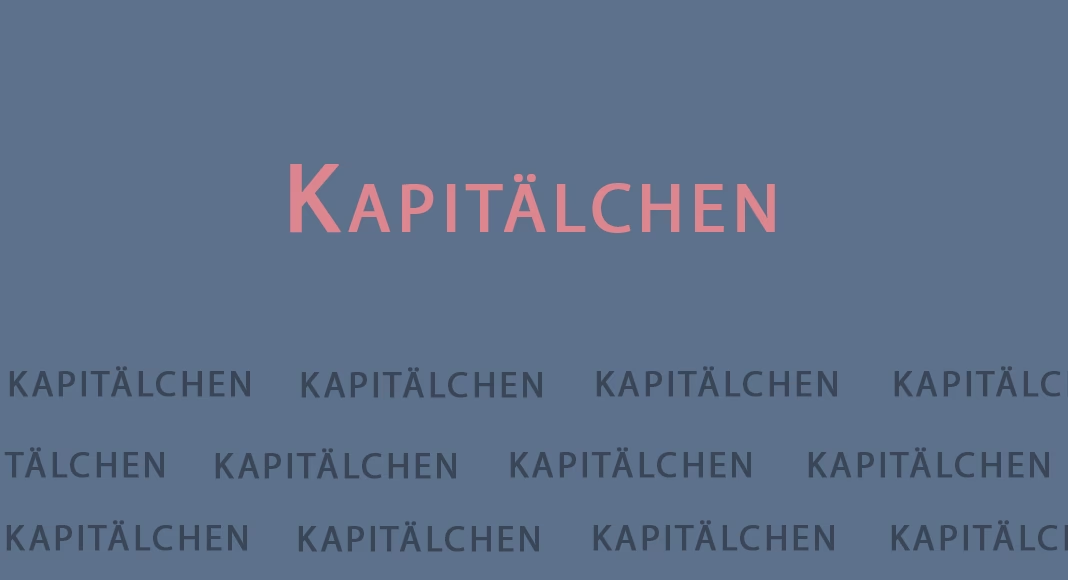
Photoshop bietet auch den Befehl Text > Groß-/Kleinschreibung ändern, mit Optionen wie „Großbuchstaben“, „Kleinbuchstaben“ usw. Wenn Sie „Großbuchstaben“ über diesen Befehl anwenden, wird der Text *tatsächlich* in Großbuchstaben umgewandelt, d.h., „Spinnen“ wird zu „SPINNEN“. Dieser Unterschied ist entscheidend für Funktionen wie Suchen/Ersetzen oder die Rechtschreibprüfung.
Wenn Sie beispielsweise nach „SPINNEN“ suchen und die Option „Groß-/Kleinschreibung beachten“ aktiviert ist, wird die Version, auf die der *Stil* Kapitälchen angewendet wurde (die intern noch „Spinnen“ ist), nicht gefunden. Die Version, die mit dem Befehl „Groß-/Kleinschreibung ändern“ in „SPINNEN“ umgewandelt wurde, wird hingegen gefunden. Für die besten Ergebnisse bei Such- und Rechtschreibprüfungen ist es oft ratsamer, die tatsächliche Groß-/Kleinschreibung des Textes zu ändern, anstatt nur einen visuellen Stil anzuwenden, insbesondere wenn der Text später bearbeitet oder durchsucht werden muss. Für Kapitälchen ist dies weniger relevant, da sie primär ein visueller Stil sind, aber es ist ein wichtiger Grundsatz im Umgang mit Textformatierung.
Warum GROSSBUCHSTABEN meist eine schlechte Wahl sind
Wir haben bereits kurz angesprochen, dass GROSSBUCHSTABEN die Lesbarkeit verschlechtern und als typografisches "Schreien" empfunden werden können. Aber warum genau sind sie schwerer zu lesen? Unser Gehirn erkennt Wörter nicht Buchstabe für Buchstabe, sondern anhand ihrer Wortbilder – der Umrisse, die durch die Kombination von Ober- und Unterlängen der Buchstaben entstehen. Bei Text in Groß- und Kleinbuchstaben haben Wörter sehr unterschiedliche und wiedererkennbare Umrisse (z.B. "Photoshop" vs. "Typografie"). Bei durchgehenden Großbuchstaben haben alle Wörter rechteckige Umrisse, was das schnelle Erfassen und Unterscheiden der Wörter erschwert und den Leseprozess verlangsamt. Kapitälchen bieten hier einen Kompromiss: Sie nutzen Großbuchstabenformen, aber durch die unterschiedlichen Größen (normaler Großbuchstabe am Anfang vs. verkleinerte Kapitälchen) entsteht wieder eine gewisse Variation im Wortbild, die die Lesbarkeit im Vergleich zu reinen GROSSBUCHSTABEN verbessert.
Das Zeichen- und Absatz-Bedienfeld: Mehr als nur Kapitälchen
Während dieser Artikel sich auf Kapitälchen konzentriert, sind das Zeichen- und das Absatz-Bedienfeld die zentralen Steuerungszentren für nahezu alle Typografie-Optionen in Photoshop. Das Zeichen-Bedienfeld steuert Einstellungen, die einzelne Buchstaben betreffen (Schriftart, Schriftgröße, Unterschneidung, Spationierung, Grundlinienversatz, Farbe und eben auch Stile wie Kapitälchen, Fett, Kursiv, Unterstreichen - obwohl Unterstreichen oft vermieden werden sollte, dazu später mehr). Das Absatz-Bedienfeld (Fenster > Absatz) steuert Einstellungen, die ganze Absätze betreffen (Ausrichtung, Einzüge, Abstände vor und nach Absätzen, Silbentrennung, und Tabulatoren).
Sich mit diesen beiden Bedienfeldern vertraut zu machen, ist unerlässlich, um professionelle Ergebnisse mit Text in Photoshop zu erzielen. Sie eröffnen die volle typografische Macht des Programms.
Vermeiden Sie Unterstreichungen und unnötige Leerzeichen
Ähnlich wie GROSSBUCHSTABEN ist die Unterstreichung ein Überbleibsel aus der Zeit der Schreibmaschinen, wo es oft die einzige Möglichkeit war, Text hervorzuheben. In der modernen Typografie wird Unterstreichung meist vermieden, insbesondere wenn die Linie die Unterlängen von Buchstaben (wie bei 'g', 'j', 'p', 'q', 'y') durchschneidet. Zur Hervorhebung nutzt man stattdessen Kursiv- oder Fett-Schrift. Wenn eine Linie *wirklich* benötigt wird, sollte es eine "schwebende Linie" sein, die weit genug unter (oder über) dem Text platziert ist, um die Buchstaben nicht zu berühren.
Ein weiteres Relikt aus der Schreibmaschinen-Ära ist die Verwendung von zwei Leerzeichen nach einem Satzpunkt. Bei Schreibmaschinen, die nichtproportionale Schriftarten (Monospace) verwendeten, war dies manchmal notwendig, um eine ausreichende visuelle Trennung zwischen Sätzen zu schaffen. Moderne Schriftarten sind proportional, und ein einzelnes Leerzeichen nach einem Satzpunkt ist Standard und völlig ausreichend. Die Verwendung von zwei Leerzeichen wirkt unprofessionell und ist ein sofortiges Indiz für mangelnde typografische Kenntnisse.
Weitere grundlegende Typografie-Praktiken für professionellen Text
Um das Bild abzurunden und Ihren Text in Photoshop wirklich hervorzuheben, beachten Sie auch diese grundlegenden Tipps:
- Wählen Sie gute Schriftarten: Weniger ist oft mehr. Beschränken Sie sich auf ein bis zwei Schriftfamilien in einem Design. Nutzen Sie die Vielfalt innerhalb einer Schriftfamilie (verschiedene Schnitte wie Light, Regular, Bold, Italic) anstatt viele verschiedene Schriftarten zu mischen.
- Nutzen Sie Textrahmen: Für längere Textblöcke oder präzise Platzierung ziehen Sie mit dem Textwerkzeug einen Rahmen auf, anstatt nur zu klicken und loszuschreiben. Dies erleichtert die Organisation, Ausrichtung und spätere Bearbeitung erheblich.
- Vermeiden Sie unnötige Zeilenumbrüche: Drücken Sie die Enter-Taste nur am Ende von Absätzen, nicht am Ende jeder Zeile. Photoshop verfügt über hochentwickelte Absatz-Kompositionswerkzeuge, die den Text im Absatz automatisch ausbalancieren. Wenn Sie manuelle Zeilenumbrüche einfügen, behindern Sie diese Funktion und erschweren spätere Änderungen an Schriftgröße oder -art.
- Verwenden Sie Tabulatoren: Richten Sie Textspalten niemals mit mehreren Leerzeichen aus. Nutzen Sie die Tabulatorfunktionen im Absatz-Bedienfeld. Dies ist effizienter und liefert präzisere, druckfähige Ergebnisse.
- Achten Sie auf die Rechtschreibung: Selbst der schönste Text verliert seine Wirkung, wenn er Fehler enthält. Nutzen Sie die Rechtschreibprüfung in Photoshop und lesen Sie Ihren Text sorgfältig Korrektur.
- Intelligente Anführungszeichen: Aktivieren Sie in den Voreinstellungen (
Bearbeiten > Voreinstellungen > Schrift) die intelligenten Anführungszeichen. Diese setzen die typografisch korrekten, geschweiften Anführungszeichen und Apostrophe, anstatt der geraden, maschinengeschriebenen Varianten. Dies ist ein kleines Detail mit großer Wirkung auf die Professionalität des Textes.
Vergleich: GROSSBUCHSTABEN vs. Kapitälchen
Um die Vorteile von Kapitälchen gegenüber reinen Großbuchstaben noch einmal zu verdeutlichen, hier ein kurzer Vergleich:
| Merkmal | GROSSBUCHSTABEN | Photoshop-Kapitälchen | Echte OpenType-Kapitälchen |
|---|---|---|---|
| Lesbarkeit | Schwierig | Mittel (verbessert gegenüber reinen Großbuchstaben) | Gut (optimale Proportionen) |
| Erscheinungsbild | Aggressiv, blockartig | Eleganter, strukturierter | Am harmonischsten und professionellsten |
| Wirkung | Schreien, informell (oft) | Dezent, formell, hochwertig | Sehr professionell, elegant |
| Anwendung in PS | Feststelltaste / Umschalt + Buchstabe | Zeichen-Bedienfeld Symbol | Zeichen-Bedienfeld Symbol (falls Schrift unterstützt) oder OpenType-Features |
| Strichstärke | Original | Potenziell unbalanciert (skaliert) | Optimal balanciert (entworfen) |
Häufig gestellte Fragen zu Kapitälchen in Photoshop
FAQ: Was genau sind Kapitälchen?
Kapitälchen (engl. Small Caps) sind Großbuchstaben, die in der Höhe von Kleinbuchstaben gesetzt werden. Der erste Buchstabe eines Wortes kann dabei in voller Großbuchstabenhöhe bleiben, während die restlichen Buchstaben als verkleinerte Großbuchstaben erscheinen.
FAQ: Warum sollte ich Kapitälchen statt GROSSBUCHSTABEN verwenden?
Kapitälchen sind deutlich lesbarer als durchgehende GROSSBUCHSTABEN, wirken eleganter und professioneller. Sie vermeiden den Eindruck des "Schreiens" und verbessern das visuelle Erscheinungsbild Ihres Textes.
FAQ: Wie finde ich das Kapitälchen-Symbol im Zeichen-Bedienfeld?
Öffnen Sie das Zeichen-Bedienfeld über Fenster > Zeichen. Das Symbol für Kapitälchen ist ein kleines Icon, das ein großes 'T' gefolgt von einem kleineren 'T' darstellt, meist in der unteren Reihe der Formatierungsoptionen.
FAQ: Beeinflusst das Anwenden von Kapitälchen die Rechtschreibprüfung oder die Suchfunktion?
Ja, das Anwenden des Kapitälchen-Stils über das Zeichen-Bedienfeld ändert nur das Aussehen, nicht den tatsächlichen Text. Für Suchfunktionen oder die Rechtschreibprüfung (insbesondere wenn Groß-/Kleinschreibung beachtet wird) zählt der ursprünglich eingegebene Text. Um den Text *tatsächlich* in Großbuchstaben zu ändern, nutzen Sie den Befehl Text > Groß-/Kleinschreibung ändern > Großbuchstaben.
FAQ: Woher weiß ich, ob eine Schriftart echte Kapitälchen hat?
Dies ist oft in der Beschreibung der Schriftart angegeben (z.B. bei Adobe Fonts). Im Zeichen-Bedienfeld können Sie im Menü der OpenType-Features (kleines Symbol oben rechts im Bedienfeld) nach Optionen wie "Small Caps" oder ähnlichem suchen, oder das Glyphen-Bedienfeld durchsuchen, um zu sehen, ob spezielle Kapitälchen-Glyphen vorhanden sind.
FAQ: Kann ich Kapitälchen auch auf Zahlen oder Sonderzeichen anwenden?
Die Kapitälchen-Funktion ist primär für Buchstaben gedacht. Einige Schriftarten können spezielle Kapitälchen-Zahlen oder andere Glyphen enthalten, die über die OpenType-Features zugänglich sind, aber die Standard-Kapitälchen-Funktion in Photoshop wirkt hauptsächlich auf alphabetische Zeichen.
Fazit
Die Beherrschung der Typografie in Photoshop, beginnend mit einfachen, aber wirkungsvollen Techniken wie der Verwendung von Kapitälchen anstelle von GROSSBUCHSTABEN, kann die Qualität Ihrer Designs erheblich steigern. Machen Sie sich mit dem Zeichen- und Absatz-Bedienfeld vertraut und experimentieren Sie mit den verschiedenen Optionen. Die Investition in das Verständnis und die Anwendung guter typografischer Praktiken zahlt sich in professioneller wirkenden und besser lesbaren Ergebnissen aus. Kapitälchen sind nur ein Anfang – es gibt noch viele weitere mächtige Typografie-Werkzeuge in Photoshop zu entdecken, die Ihre Arbeit effizienter und Ihre Texte eleganter machen.
Hat dich der Artikel Kapitälchen in Photoshop: Eleganter Text interessiert? Schau auch in die Kategorie Photoshop rein – dort findest du mehr ähnliche Inhalte!