

Es ist ein Moment, den jeder Fotograf kennt und fürchtet: Man hat einen wunderbaren Augenblick festgehalten, doch beim Betrachten des Fotos stellt man fest, dass es von unschöner Körnung oder Rauschen überzogen ist. Was auf den ersten Blick wie ein irreparabler Makel aussieht, lässt sich in vielen Fällen mit den richtigen Werkzeugen und Techniken beheben. Dieser Artikel taucht tief in die Welt der digitalen Bildbearbeitung ein und zeigt dir, wie du körnige Fotos, insbesondere mit der leistungsstarken Software Adobe Photoshop, wieder in klare und ansehnliche Aufnahmen verwandelst.

Was genau bedeutet 'körnig' oder 'Bildrauschen'?
Bevor wir uns der Reparatur widmen, ist es hilfreich zu verstehen, was Körnung oder Bildrauschen eigentlich ist. In der Ära der analogen Fotografie bezog sich Körnung auf die sichtbare Textur, die durch die Silberhalogenidkristalle auf dem Film erzeugt wurde. Bei Digitalkameras sprechen wir von Bildrauschen (oft auch digitaler Rauschen genannt). Dieses digitale Rauschen manifestiert sich als zufällige Helligkeits- oder Farbpixel, die vom eigentlichen Bildinhalt abweichen und dem Foto ein 'körniges' oder 'verwaschenes' Aussehen verleihen.
Das Rauschen entsteht, wenn der Kamerasensor versucht, bei wenig Licht genügend Informationen einzufangen. Um dies zu kompensieren, wird das Signal verstärkt, was leider auch das Rauschen verstärkt. Es ist vergleichbar mit dem Aufdrehen der Lautstärke bei einem schlechten Radiosignal – das gewünschte Signal wird lauter, aber das Hintergrundrauschen ebenso.
Warum werden meine Fotos körnig? Die häufigsten Ursachen
Die Ursachen für Bildrauschen sind vielfältig und oft miteinander verknüpft. Wenn du weißt, warum Rauschen entsteht, kannst du es in Zukunft besser vermeiden.
Wenig Licht
Dies ist die häufigste Ursache. Bei schlechten Lichtverhältnissen muss der Sensor härter arbeiten, um genügend Licht einzufangen. Die resultierende Signalverstärkung führt zu erhöhtem Rauschen.
Hohe ISO-Einstellung
Die ISO-Einstellung steuert die Lichtempfindlichkeit des Sensors. Eine hohe ISO ermöglicht Aufnahmen bei wenig Licht oder mit kurzer Belichtungszeit, geht aber fast immer mit einem deutlichen Anstieg des Bildrauschens einher. Je höher die ISO-Zahl, desto mehr Rauschen ist zu erwarten.
Kleiner Sensor
Kameras mit kleineren Sensoren (wie in vielen Smartphones oder Kompaktkameras) neigen bei schlechten Lichtverhältnissen schneller zu Rauschen als Kameras mit größeren Sensoren (wie DSLRs oder spiegellose Systemkameras). Größere Sensoren haben mehr oder größere Pixel, die mehr Licht pro Pixel aufnehmen können, bevor eine Signalverstärkung notwendig wird.
Kurze Belichtungszeit bei wenig Licht
Wenn du bei wenig Licht eine sehr kurze Belichtungszeit wählst (z.B. um Bewegungen einzufrieren), muss der Sensor in dieser kurzen Zeit genügend Licht sammeln. Dies erfordert oft eine höhere ISO, was wiederum zu Rauschen führt.
Körnige Fotos in Photoshop reparieren: Der Filter „Rauschen reduzieren“
Adobe Photoshop bietet leistungsstarke Werkzeuge zur Reduzierung von Bildrauschen. Das wichtigste davon ist der Filter „Rauschen reduzieren“. So gehst du vor:
- Öffne das körnige Bild in Adobe Photoshop.
- Wähle in der Menüleiste „Filter“ > „Rauschen“ > „Rauschen reduzieren“.
- Es öffnet sich ein Dialogfeld mit verschiedenen Einstellungen. Hier kannst du das Rauschen in deinem Bild gezielt beeinflussen:
- Stärke (Strength): Dieser Regler kontrolliert die allgemeine Luminanz-Rauschreduzierung. Ein höherer Wert reduziert das Rauschen stärker, kann aber auch zu Detailverlust und einem „plastischen“ Aussehen führen.
- Details erhalten (Preserve Details): Dieser Regler versucht, feine Bilddetails während der Rauschreduzierung zu bewahren. Ein höherer Wert erhält mehr Details, kann aber auch dazu führen, dass mehr Rauschen sichtbar bleibt. Es ist ein Balanceakt.
- Farbrauschen reduzieren (Reduce Color Noise): Dieser Regler zielt speziell auf das Farbrauschen ab, das sich oft als bunte Pixel oder Farbflecken manifestiert. Eine starke Reduzierung kann hier Wunder wirken, aber Vorsicht: Zu viel kann zu Farbverläufen führen, die unnatürlich wirken.
- Details schärfen (Sharpen Details): Da die Rauschreduzierung oft zu einem gewissen Detailverlust führt, kannst du mit diesem Regler versuchen, die Schärfe wiederherzustellen. Verwende ihn sparsam, um Artefakte zu vermeiden.
- Im Vorschaufenster (meist rechts im Dialogfeld) siehst du die Auswirkungen deiner Einstellungen in Echtzeit. Du kannst hineinzoomen, um kritische Bereiche zu beurteilen.
- Oft gibt es auch eine Option wie „JPEG-Artefakt entfernen“ (Remove JPEG Artifact). Diese kann hilfreich sein, wenn das Rauschen durch eine starke JPEG-Komprimierung entstanden ist.
- Passe die Regler sorgfältig an, bis du ein akzeptables Ergebnis erzielst. Es ist selten möglich, das Rauschen vollständig zu eliminieren, ohne das Bild zu beschädigen, aber eine deutliche Verbesserung ist meist erreichbar.
- Klicke auf „OK“, um die Änderungen anzuwenden.
Die Kunst liegt darin, die richtige Balance zwischen Rauschreduzierung und dem Erhalt von Details zu finden. Es erfordert etwas Übung und Experimentieren, um die optimalen Einstellungen für jedes Bild zu finden.

Rauschen in Lightroom Classic reduzieren: Detaillierte Kontrolle
Adobe Lightroom Classic ist ebenfalls ein hervorragendes Werkzeug zur Rauschreduzierung und bietet oft eine noch detailliertere Kontrolle als Photoshop, insbesondere im Bereich der Luminanz- und Farbrauschreduzierung. So funktioniert es:
- Importiere das körnige Bild in Lightroom Classic und wechsle ins „Entwickeln“-Modul.
- Scrolle im rechten Bedienfeld zum Bereich „Details“.
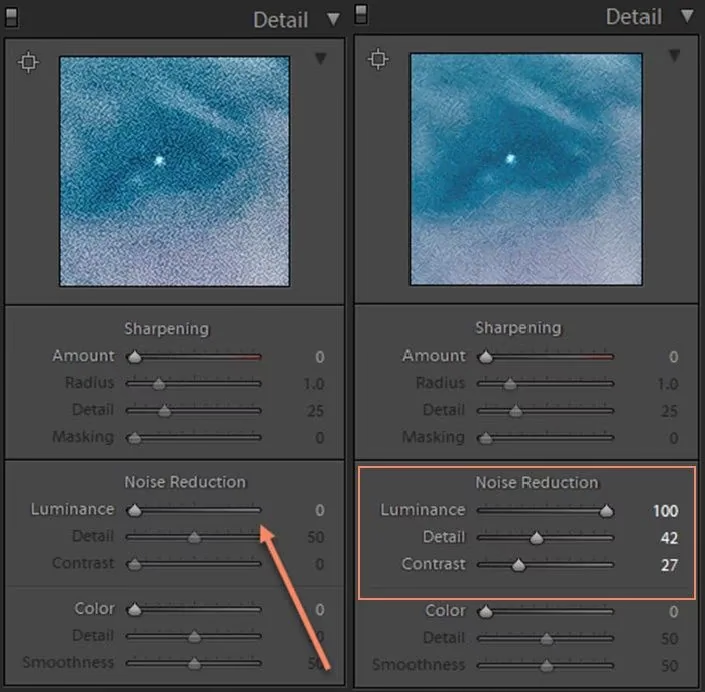
- Unter dem Abschnitt „Rauschreduzierung“ findest du die Regler. Lightroom unterscheidet klar zwischen Luminanz- und Farbrauschen.
- Luminanz-Rauschreduzierung:
- Stärke (Luminance): Reduziert das Helligkeitsrauschen. Je höher der Wert, desto glatter wird das Bild.
- Details (Luminance Detail): Beeinflusst, wie viele Details während der Luminanz-Rauschreduzierung erhalten bleiben. Ein höherer Wert bewahrt mehr Details, kann aber Rauschen zurücklassen.
- Kontrast (Luminance Contrast): Hilft, den Kontrast in den Details wiederherzustellen, der durch die Rauschreduzierung verloren gehen kann. - Farbrauschreduzierung:
- Farbe (Color): Reduziert das Farbrauschen. Meist kann dieser Regler recht hoch eingestellt werden, ohne negative Effekte zu erzielen.
- Details (Color Detail): Steuert, wie viele Farbkanten und Details erhalten bleiben. Ein niedriger Wert glättet Farbübergänge stärker.
- Glätte (Color Smoothness): Beeinflusst die Glätte von Farbübergängen nach der Rauschreduzierung. - Auch hier gibt es ein Vorschaufenster (oder du zoomst im Hauptbildbereich auf 1:1 oder 2:1), um die Auswirkungen deiner Anpassungen genau zu sehen.
- Lightroom wird oft für seine präzisere Rauschreduzierung gelobt, da es die Unterscheidung zwischen Luminanz- und Farbrauschen feiner steuert.
- Passe die Regler an, bis du zufrieden bist. Die Änderungen werden automatisch gespeichert oder du exportierst das Bild.
Weitere Tools und Alternativen
Neben Photoshop und Lightroom gibt es auch andere Software und Plugins, die bei der Rauschreduzierung helfen können:
- Spezialisierte Rauschreduzierungssoftware: Programme wie Topaz DeNoise AI oder DxO PureRAW nutzen oft fortschrittliche Algorithmen (oft basierend auf Künstlicher Intelligenz), um Rauschen besonders effektiv zu entfernen und gleichzeitig Details zu erhalten. Diese sind oft kostenpflichtig, liefern aber exzellente Ergebnisse.
- KI-gestützte Tools: Tools wie Winxvideo AI (wie im Ausgangstext erwähnt) konzentrieren sich auf die Verbesserung und Hochskalierung von Bildern, was implizit auch Rauschen reduzieren kann, insbesondere bei niedriger Auflösung.
- Plugins: Für anspruchsvolle Aufgaben, insbesondere auch im Videobereich, gibt es professionelle Plugins wie Boris FX Continuum, die sehr ausgefeilte Methoden zur Rauschglättung verwenden, indem sie beispielsweise Pixel in ihrer Umgebung analysieren und angleichen, um Rauschen zu entfernen, ohne Details zu opfern.
Die Wahl des Tools hängt von der Schwere des Rauschens, dem gewünschten Ergebnis und deinem Budget ab. Für die meisten Fotografen bieten Photoshop und Lightroom bereits sehr gute Möglichkeiten.
Bildrauschen vermeiden: Besser vorbeugen als reparieren
Die beste Rauschreduzierung ist immer die, die gar nicht erst nötig ist. Mit einigen einfachen Techniken kannst du das Risiko von Körnung beim Fotografieren deutlich minimieren:
- Nutze ausreichend Licht: Versuche, immer mit so viel Licht wie möglich zu arbeiten. Nutze natürliches Licht, zusätzliche Beleuchtung (wie Softboxen) oder im Notfall einen Blitz.
- Wähle eine niedrige ISO: Halte die ISO-Einstellung so niedrig wie möglich. Erhöhe sie nur, wenn es unbedingt nötig ist, um eine ausreichende Belichtungszeit oder Blende zu erreichen.
- Verwende eine größere Blende: Eine größere Blendenöffnung (kleinere f-Zahl) lässt mehr Licht auf den Sensor und kann helfen, die ISO niedrig zu halten.
- Wähle eine angemessene Belichtungszeit: Bei wenig Licht kann eine längere Belichtungszeit mehr Licht einfangen und eine niedrige ISO ermöglichen. Dies erfordert jedoch ein Stativ, um Verwacklungen zu vermeiden.
- Halte die Kamera ruhig: Verwackelte Aufnahmen können ebenfalls unklar aussehen. Ein Stativ oder das Abstützen der Kamera hilft, schärfere Bilder zu bekommen, was weniger Bearbeitung und damit weniger Hervorhebung von Rauschen erfordert.
- Fokussiere präzise: Ein korrekt fokussiertes Bild sieht schärfer aus und erfordert weniger Schärfung in der Nachbearbeitung, was wiederum Rauschen minimiert.
- Fotografiere im RAW-Format: RAW-Dateien enthalten mehr Bildinformationen als komprimierte JPEGs und bieten mehr Spielraum bei der Bearbeitung, einschließlich einer effektiveren Rauschreduzierung, ohne die Bildqualität so stark zu beeinträchtigen.
Durch die Beachtung dieser Tipps kannst du die Entstehung von digitalem Rauschen von vornherein reduzieren und dir viel Arbeit in der Nachbearbeitung ersparen.
Häufig gestellte Fragen zum Thema Bildrauschen
| Frage | Antwort |
|---|---|
| Was genau ist Bildrauschen/Körnung? | Bildrauschen sind zufällige, unerwünschte Pixel (Helligkeit oder Farbe), die das Bild unscharf oder 'körnig' erscheinen lassen, insbesondere bei wenig Licht oder hoher ISO. |
| Warum werden meine Fotos körnig? | Hauptursachen sind wenig Licht, hohe ISO-Einstellungen, kleine Kamerasensoren und manchmal auch eine starke JPEG-Kompression. |
| Kann ich Körnung vollständig aus einem Foto entfernen? | Eine vollständige und unsichtbare Entfernung ist oft schwierig oder unmöglich, ohne das Bild zu beschädigen. Das Ziel ist in der Regel, das Rauschen so weit zu reduzieren, dass es nicht mehr störend wirkt, während wichtige Details erhalten bleiben. |
| Ist Photoshop oder Lightroom besser zum Entrauschen? | Beide sind sehr gut. Lightroom Classic bietet oft detailliertere Kontrollen für Luminanz- und Farbrauschen separat und wird von vielen Profis bevorzugt. Photoshop ist ebenfalls sehr effektiv, besonders mit dem „Rauschen reduzieren“-Filter. |
| Wie kann ich Körnung beim Fotografieren vermeiden? | Nutze ausreichend Licht, halte die ISO so niedrig wie möglich, verwende eine angemessene Belichtungszeit und Blende, halte die Kamera ruhig und fotografiere idealerweise im RAW-Format. |
Fazit
Körnige Fotos sind ärgerlich, aber kein Grund zur Verzweiflung. Mit den richtigen Techniken in der Nachbearbeitung, sei es in Photoshop, Lightroom oder mit spezialisierten Tools, kannst du das Bildrauschen effektiv reduzieren und deine Aufnahmen retten. Noch besser ist es jedoch, die Ursachen für Körnung zu verstehen und durch bewusste Entscheidungen beim Fotografieren das Rauschen von vornherein zu minimieren. Mit Wissen über Ursachen, Prävention und Reparatur bist du bestens gerüstet, um klare und beeindruckende Fotos zu erstellen.
Hat dich der Artikel Körnige Fotos in Photoshop reparieren interessiert? Schau auch in die Kategorie Fotografie rein – dort findest du mehr ähnliche Inhalte!