
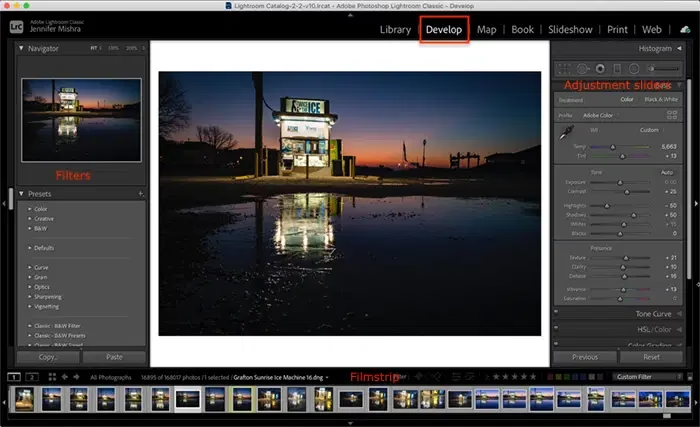

Viele Fotoenthusiasten beginnen ihre Reise in der digitalen Bildverwaltung und -bearbeitung oft mit benutzerfreundlichen Programmen wie Adobe Photoshop Elements. Dieses Programm bietet eine tolle Kombination aus einfacher Organisation und kreativen Bearbeitungswerkzeugen, die auch für Einsteiger gut zugänglich sind. Mit der Zeit und wachsender Erfahrung sowie einer stetig größer werdenden Fotosammlung stoßen einige Nutzer jedoch an die Grenzen von Elements und suchen nach leistungsfähigeren Lösungen. An dieser Stelle kommt oft Adobe Lightroom Classic ins Spiel, bekannt für seine robuste Katalogisierung und seinen effizienten Workflow für große Bildarchive. Die gute Nachricht ist: Wenn Sie Ihre mit Elements organisierte Fotosammlung in Lightroom Classic weiterführen möchten, hat Adobe einen Weg geschaffen, diesen Übergang erheblich zu erleichtern. Ja, Lightroom Classic kann tatsächlich mit Photoshop Elements 'zusammenarbeiten', insbesondere wenn es darum geht, Ihre wertvollen Fotos und deren Organisation zu migrieren.

Es ist eine häufige Frage unter Fotografen, die von Photoshop Elements auf Lightroom Classic umsteigen oder beide Programme parallel nutzen möchten: Wie bekomme ich meine gesamte, sorgfältig in Elements aufgebaute Fotobibliothek in Lightroom Classic? Die manuelle Neuorganisation Tausender oder Zehntausender Fotos wäre eine Mammutaufgabe. Glücklicherweise hat Adobe diesen Anwendungsfall bedacht und eine Funktion integriert, die genau diesen Prozess automatisiert. Wenn Sie Adobe Lightroom Classic nutzen, was oft im Rahmen eines Adobe Creative Cloud Foto-Abos der Fall ist, steht Ihnen ein Werkzeug zur Verfügung, mit dem Sie Ihre gesamte Fotosammlung schnell und mit vergleichsweise geringem Aufwand von Photoshop Elements nach Lightroom Classic übertragen können. Dies ist nicht nur eine einfache Dateiübertragung, sondern ein Prozess, der versucht, so viel wie möglich von Ihrer bestehenden Organisation zu übernehmen.

Was sind Photoshop Elements und Lightroom Classic?
Bevor wir uns dem Übertragungsprozess widmen, ist es hilfreich, die grundlegenden Unterschiede zwischen den beiden Programmen zu verstehen. Photoshop Elements ist primär für Hobbyfotografen und Einsteiger konzipiert. Es besteht aus zwei Hauptkomponenten: dem Organizer und dem Editor. Der Organizer dient zur Verwaltung und Katalogisierung von Fotos, das Zuweisen von Stichwörtern, das Erstellen von Alben und sogar die Erkennung von Personen und Orten. Der Editor bietet sowohl einfache One-Click-Verbesserungen als auch geführte Bearbeitungen und fortgeschrittene, ebenenbasierte Bildmanipulationen, ähnlich einer vereinfachten Version von Photoshop. Elements arbeitet eher dateibasiert, obwohl es einen Katalog für die Organisation verwendet, sind die Bearbeitungen oft direkt mit den Dateien verknüpft oder erzeugen neue Dateien.
Adobe Lightroom Classic hingegen ist auf den Workflow von Fotografen mit großen Bildmengen ausgerichtet. Sein Herzstück ist der Katalog, eine Datenbank, die Informationen über den Speicherort Ihrer Fotos, Metadaten, Stichwörter, Bewertungen und vor allem alle Bearbeitungsschritte speichert. Die Bearbeitungen in Lightroom Classic sind Nicht-destruktive Bearbeitung. Das bedeutet, dass die Originaldatei niemals verändert wird. Alle Anpassungen werden im Katalog gespeichert und erst beim Export auf eine neue Datei angewendet. Lightroom Classic bietet umfassende Werkzeuge für die Organisation (Stichwörter, Sammlungen, intelligente Sammlungen, Filter), die Bearbeitung (globale und lokale Anpassungen, Presets, Farbkorrektur) und die Ausgabe (Druckmodule, Webgalerien, Diashows).
Der Hauptunterschied liegt also im Ansatz: Elements ist eher ein All-in-One-Werkzeug für einfache Aufgaben und kreative Projekte, während Lightroom Classic ein spezialisiertes Werkzeug für die Verwaltung und Optimierung großer Fotobibliotheken mit einem stark fokussierten, nicht-destruktiven Bearbeitungs-Workflow ist.
Der Brückenschlag: Fotos von Elements nach Classic übertragen
Der Kern der Zusammenarbeit zwischen Elements und Lightroom Classic, wie im Ausgangstext erwähnt, liegt in der Möglichkeit, Ihre in Elements organisierte Fotosammlung nach Lightroom Classic zu importieren. Dies ist kein ständiger Synchronisationsprozess, sondern eine Migration. Sie überführen den Zustand Ihrer Bibliothek zum Zeitpunkt der Übertragung von einem Programm ins andere. Adobe hat eine Funktion in Lightroom Classic integriert, die darauf ausgelegt ist, den Katalog von Photoshop Elements zu lesen und dessen Inhalte – primär die Fotos und einen Großteil der damit verbundenen organisatorischen Metadaten – in einen neuen oder bestehenden Lightroom Classic Katalog zu importieren.
Der Vorteil dieses Prozesses ist, dass er weitgehend automatisiert ist. Anstatt jede Datei einzeln zu importieren und die gesamte Struktur neu aufzubauen, liest Lightroom Classic die Struktur und die Metadaten aus dem Elements-Katalog und versucht, diese in sein eigenes Format zu übertragen. Der Ausgangstext spricht von einem „Ein-Klick“-Transfer, was die Einfachheit des Startvorgangs unterstreicht, auch wenn der Prozess selbst, insbesondere bei sehr großen Bibliotheken, einige Zeit in Anspruch nehmen kann.
Warum von Elements zu Classic wechseln (oder migrieren)?
Es gibt mehrere Gründe, warum Fotografen ihre Bibliothek von Elements nach Lightroom Classic migrieren möchten:
- Umfassende Katalogisierung: Lightroom Classic bietet leistungsfähigere Werkzeuge für die Verwaltung sehr großer Bibliotheken. Die Stichwortvergabe, das Filtern und das Erstellen von Sammlungen sind für professionelle Workflows optimiert.
- Erweiterte Bearbeitungsmöglichkeiten: Die nicht-destruktiven Bearbeitungswerkzeuge in Classic sind präziser und bieten mehr Kontrolle, insbesondere im Raw-Workflow.
- Effizienz bei großen Mengen: Classic ist dafür ausgelegt, mit Hunderttausenden von Bildern effizient umzugehen.
- Integration in den Adobe Creative Cloud Workflow: Für Nutzer, die auch andere Adobe-Programme wie Photoshop (die Vollversion) oder Premiere Pro verwenden, bietet die Creative Cloud eine nahtlosere Integration.
- Performance: Bei der Bearbeitung und Verwaltung großer Mengen kann Lightroom Classic oft performanter sein als Elements, obwohl die Performance stark von der Hardware und der Katalogpflege abhängt.
Die Migration ist also oft ein Schritt, der mit dem Wunsch nach einem professionelleren, effizienteren und skalierbareren Workflow einhergeht.
Was wird bei der Übertragung übernommen?
Die Übertragungsfunktion ist darauf ausgelegt, so viele Informationen wie möglich aus dem Elements-Katalog zu übernehmen. Dazu gehören in der Regel:
- Die Fotos selbst: Lightroom Classic importiert die Bilddateien an ihren aktuellen Speicherorten oder kopiert sie auf Wunsch an einen neuen Speicherort.
- Alben und Ordnerstrukturen: Die in Elements erstellten Alben und die zugrundeliegende Ordnerstruktur auf Ihrer Festplatte werden in Lightroom Classic als Sammlungen und Ordner abgebildet.
- Grundlegende Metadaten: Informationen wie Bewertungen (Sterne), Stichwörter (Tags), Beschriftungen und Aufnahmedaten werden in der Regel korrekt übernommen.
- Personen-Tags: Auch die in Elements identifizierten Personen können oft in Lightroom Classic übernommen werden.
Es gibt jedoch auch Einschränkungen. Komplexere Bearbeitungen, die Sie im Elements Editor vorgenommen haben (insbesondere ebenenbasierte Bearbeitungen oder geführte Bearbeitungen, die spezifische Elements-Funktionen nutzen), werden in der Regel nicht in den nicht-destruktiven Workflow von Lightroom Classic übertragen. Auch spezifische Projekte, die Sie in Elements erstellt haben (wie Collagen, Diashows oder Grußkarten), werden nicht migriert, da Classic andere Funktionen und Formate nutzt. Die Übertragung konzentriert sich primär auf die Fotobibliothek und ihre Organisation.
Wie funktioniert die Übertragung (Grundprinzip)?
Der genaue Ablauf kann sich mit Software-Updates leicht ändern, aber das Grundprinzip ist wie folgt: Sie starten Adobe Lightroom Classic. Im Menü gibt es eine Option, die den Import oder die Migration aus anderen Katalogen, einschließlich Photoshop Elements, ermöglicht. Sie wählen diese Option aus. Lightroom Classic sucht dann nach dem Elements-Katalog oder Sie geben dessen Speicherort an. Nach Auswahl des Katalogs analysiert Lightroom Classic diesen und präsentiert möglicherweise Optionen, welche Teile importiert werden sollen. Sie bestätigen den Vorgang, und Lightroom Classic beginnt mit dem Import der Informationen und dem Aufbau seines eigenen Katalogs, der auf den Daten aus Elements basiert. Dieser Prozess kann je nach Größe Ihrer Bibliothek und der Leistung Ihres Computers einige Zeit dauern.
Wichtige Überlegungen vor der Migration
Eine Migration der gesamten Fotobibliothek ist ein signifikanter Schritt. Bevor Sie beginnen, sollten Sie einige Dinge beachten:
- Backup: Erstellen Sie unbedingt ein vollständiges Backup Ihres Photoshop Elements Katalogs und Ihrer Fotodateien. Im unwahrscheinlichen Fall eines Fehlers während der Migration haben Sie so Ihre Originaldaten sicher.
- Speicherplatz: Stellen Sie sicher, dass auf Ihrer Festplatte genügend Speicherplatz vorhanden ist. Lightroom Classic benötigt Platz für seinen Katalog und möglicherweise für Vorschauen.
- Workflow-Unterschiede verstehen: Seien Sie sich bewusst, dass der Workflow in Lightroom Classic anders ist als in Elements. Nehmen Sie sich Zeit, die Funktionsweise des Katalogs und der nicht-destruktiven Bearbeitung zu verstehen.
- Testen: Wenn möglich, testen Sie den Prozess zunächst mit einem kleineren, separaten Elements-Katalog oder einem Teil Ihrer Bibliothek, um ein Gefühl dafür zu bekommen, wie Informationen übertragen werden und wie der Prozess abläuft.
- Es ist eine Einwegstraße (für Änderungen): Die Migration überträgt den Zustand Ihrer Bibliothek von Elements nach Classic. Änderungen, die Sie danach in Lightroom Classic vornehmen, werden nicht zurück in Ihren alten Elements-Katalog übertragen. Ihr Elements-Katalog bleibt zwar erhalten, wird aber nach der Migration nicht mehr aktuell sein, wenn Sie primär mit Classic arbeiten.
Vergleich: Photoshop Elements vs. Lightroom Classic (Bibliotheksfokus)
| Funktion | Adobe Photoshop Elements | Adobe Lightroom Classic |
|---|---|---|
| Organisation/Katalogisierung | Alben, Stichwörter, Personen, Orte, Ereignisse. Einfache Struktur. | Umfassender Katalog, Stichwörter, Sammlungen, intelligente Sammlungen, Bewertungen, Farbetiketten, Filter. Robuste Datenbank für große Mengen. |
| Bearbeitungsmethode | Geführte Bearbeitungen, schnelle Korrekturen, ebenenbasierter Editor. Kann Originaldateien verändern oder neue Versionen erstellen. | Nicht-destruktive Bearbeitung im Katalog. Originaldateien bleiben unverändert. Spezialisiert auf globale und lokale Bildoptimierung. |
| Zielgruppe | Anfänger, Hobbyfotografen, Gelegenheitsnutzer, die kreative Projekte erstellen möchten. | Enthusiasten, Fortgeschrittene, Profis mit Fokus auf effiziente Verwaltung und Optimierung großer Fotomengen. |
| Umgang mit Bibliotheksgröße | Gut für kleine bis mittelgroße Bibliotheken. | Hervorragend optimiert für sehr große Bibliotheken (Zehntausende bis Hunderttausende Bilder). |
| Integration | Eher eigenständig, kann aber Fotos an Photoshop übergeben. | Stark integriert in den Adobe Creative Cloud Workflow (z.B. Bearbeitung in Photoshop, Synchronisierung mit Lightroom Mobile/Web). |
| Lizenzmodell (typisch) | Einmalkauf. | Abonnement (oft im Creative Cloud Foto-Abo enthalten). |
Häufig gestellte Fragen zur Migration
Hier sind Antworten auf einige typische Fragen, die im Zusammenhang mit der Übertragung von Elements nach Lightroom Classic aufkommen:
- Ist die Übertragung meiner gesamten Bibliothek von Elements nach Classic vollständig?
Ja, die Funktion ist darauf ausgelegt, Ihre gesamte Fotobibliothek mitsamt der grundlegenden Organisation (Ordner, Alben, Stichwörter, Bewertungen) zu übernehmen. Es ist eine umfassende Migration Ihrer Bibliothek. - Kann ich nach der Migration weiterhin beide Programme nutzen?
Ja, technisch bleiben beide Programme auf Ihrem Computer installiert, und Ihr alter Elements-Katalog bleibt erhalten. Allerdings werden Änderungen, die Sie in Lightroom Classic vornehmen, nicht automatisch in Elements übernommen. Es ist ratsam, sich nach der Migration für ein Hauptprogramm zur Verwaltung Ihrer Bibliothek zu entscheiden, um Verwirrung zu vermeiden. - Werden meine in Elements vorgenommenen Bearbeitungen in Lightroom Classic übernommen?
Basis-Metadaten wie Bewertungen, Stichwörter und Beschriftungen werden in der Regel übernommen. Komplexere Bildbearbeitungen, insbesondere solche, die den Elements Editor oder geführte Bearbeitungen nutzen, werden nicht als editierbare Schritte in Lightroom Classic übertragen, da die Bearbeitungsansätze grundverschieden sind (Nicht-destruktive Bearbeitung in Classic vs. oft ebenenbasierte oder dateiverändernde Bearbeitung in Elements). - Muss ich meine Fotos nach der Übertragung neu organisieren?
Lightroom Classic versucht, Ihre in Elements erstellten Alben als Sammlungen und Ihre Ordnerstruktur als Ordner in seinem Katalog zu übernehmen. Ein Großteil Ihrer bestehenden Organisation sollte also erhalten bleiben, auch wenn Sie den Katalog-basierten Ansatz von Classic möglicherweise weiter optimieren möchten. - Betrifft die Übertragung nur den Elements Organizer oder auch den Editor?
Die Übertragung bezieht sich primär auf die Bibliotheksdaten und Metadaten, die vom Elements Organizer verwaltet werden. Die im Elements Editor vorgenommenen Bearbeitungen werden, wie erwähnt, in der Regel nicht übernommen.
Die Möglichkeit, Fotos und deren Organisation von Photoshop Elements nach Lightroom Classic zu übertragen, ist eine sehr nützliche Funktion für alle, die den nächsten Schritt in ihrer Fotoverwaltung machen möchten. Sie ermöglicht einen relativ reibungslosen Übergang von einem anfängerfreundlichen System zu einem professionelleren Workflow. Der „Ein-Klick“-Prozess vereinfacht den Start der Migration erheblich, auch wenn der gesamte Importprozess Zeit und Planung erfordert. Mit dem Wissen um die Unterschiede der Programme und einer guten Vorbereitung steht einem erfolgreichen Umzug Ihrer digitalen Fotobibliothek nichts im Wege.
Hat dich der Artikel Lightroom & Elements: Fotos einfach übertragen interessiert? Schau auch in die Kategorie Fotografie rein – dort findest du mehr ähnliche Inhalte!