

Die Aktualisierung der Firmware auf Ihrer Sony Alpha Kamera ist eine hervorragende Möglichkeit, von den neuesten Fortschritten und Verbesserungen zu profitieren. Während Firmware-Upgrades früher oft nur kleinere 'Fixes' implementierten, die für den Benutzer kaum sichtbar waren, nutzt Sony zunehmend die Technologie spiegelloser Kameras, um Firmware-Updates zu erstellen, die neue Funktionen und dramatisch verbesserte Fähigkeiten mit sich bringen. Manche Updates fühlen sich fast an, als bekämen Sie eine komplett neue Kamera. Auch für Objektive sind Firmware-Updates verfügbar.

Was ist Firmware und warum ist ein Update wichtig?
Firmware ist im Grunde spezielle Software oder Computercode, der fest in ein Hardwaregerät integriert ist. Viele moderne Geräte nutzen Firmware, von Autos über Smartphones bis hin zu Digitalkameras. Wie jede andere Software können auch Firmware Fehler oder Probleme enthalten, die man gerne beheben würde. Da Kameras in der Regel keine direkte Internetverbindung haben, ist der Update-Prozess etwas manueller als bei einem Computer oder Smartphone.
Warum sollten Sie sich die Mühe machen, Ihre Firmware zu aktualisieren? Es gibt mehrere gute Gründe:
- Neue oder verbesserte Funktionen: Dies ist oft der aufregendste Grund. Hersteller können durch Updates brandneue Features hinzufügen, die bei der Markteinführung der Kamera noch nicht verfügbar waren.
- Leistungssteigerungen: Oft werden durch Updates die Leistung in bestimmten Bereichen verbessert, zum Beispiel die Geschwindigkeit oder Präzision des Autofokus, insbesondere bei der Verfolgung bewegter Motive.
- Erhöhte Kompatibilität: Firmware-Updates können die Kompatibilität Ihrer Kamera mit neuen Objektiven, Blitzgeräten oder anderem Zubehör sicherstellen.
- Fehlerbehebungen (Bug Fixes): Wie bei jeder Software können sich Fehler einschleichen. Updates beheben bekannte Probleme, die im alltäglichen Gebrauch oder unter spezifischen Bedingungen auftreten können.
Manchmal kann ein Update mehrere dieser Punkte gleichzeitig abdecken und Ihre Kamera spürbar verbessern. Es ist wie ein kostenloses Upgrade für Ihre Ausrüstung.
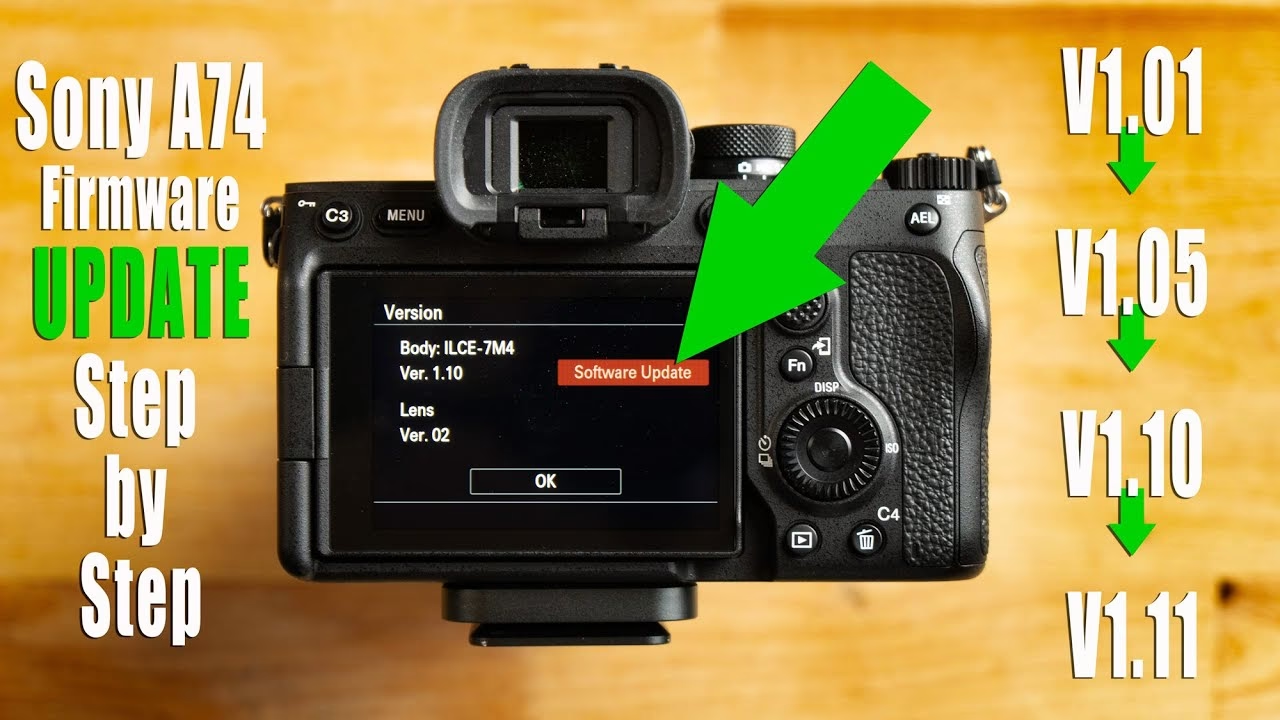
Aktuelle Firmware-Version prüfen
Bevor Sie mit dem Update beginnen, sollten Sie wissen, welche Firmware-Version derzeit auf Ihrer Kamera installiert ist. Dies ist ein einfacher Prozess:
- Schalten Sie die Kamera ein.
- Drücken Sie die MENU-Taste.
- Navigieren Sie zum Einstellungsmenü (oft durch ein Werkzeugkasten-Symbol dargestellt).
- Suchen Sie die Option „Version“ und wählen Sie diese aus.
- Die aktuelle Firmware-Version Ihrer Kamera wird angezeigt. Notieren Sie sich diese.
Überprüfen Sie auf der Support-Webseite von Sony für Ihr spezifisches Kameramodell, ob eine neuere Version verfügbar ist. Eine einfache Internetsuche nach Ihrem Kameramodell und „Firmware“ führt Sie meist zur richtigen Seite.
Vorbereitung auf das Firmware-Update
Eine sorgfältige Vorbereitung ist entscheidend, um Probleme während des Updates zu vermeiden. Der wichtigste Punkt ist die Stromversorgung:
WICHTIG: Stellen Sie sicher, dass der Akku Ihrer Kamera vollständig geladen ist. Fällt der Akku während des Firmware-Updates aus, kann die Kamera unbrauchbar werden. Das Update kann oft nur durchgeführt werden, wenn der Akkustand mindestens drei Balken anzeigt (oder über 51% liegt). Ein voll geladener Akku bietet die größte Sicherheit.
Weitere Vorbereitungsschritte können je nach Update-Methode variieren, umfassen aber oft:
- Entfernen der Speicherkarte (insbesondere bei der USB-Methode).
- Überprüfung der USB-Verbindungseinstellung im Kameramenü (oft auf „Mass Storage“ eingestellt).
- Bereithalten des Original-USB-Kabels der Kamera.
Update-Methode 1: Über USB-Kabel mit dem Computer
Dies ist eine gängige Methode, die für viele Sony Kameras funktioniert. Sie benötigen einen Computer mit Internetzugang und das USB-Kabel Ihrer Kamera.
- Besuchen Sie die Sony Support-Webseite: Gehen Sie zu esupport.sony.com.
- Finden Sie Ihr Kameramodell: Geben Sie die Modellnummer Ihrer Kamera (z.B. ILCE-9) in das Suchfeld ein oder wählen Sie Ihr Produkt über die Kategorien aus. Die Modellnummer finden Sie oft auf einem Aufkleber an der Unterseite Ihrer Kamera.
- Downloads finden: Scrollen Sie auf der Produktseite nach unten zum Abschnitt „Downloads“.
- Betriebssystem auswählen: Wählen Sie Ihr Computer-Betriebssystem (Windows oder macOS) aus der Dropdown-Liste. Wenn Sie unsicher sind, wie Sie Ihr System herausfinden, suchen Sie online nach Anleitungen für Ihr spezifisches Betriebssystem.
- Firmware herunterladen: Klicken Sie auf den Link für die neueste Firmware-Version. Lesen Sie die Hinweise und klicken Sie auf „Download“. Speichern Sie die Datei an einem Ort auf Ihrem Computer, den Sie leicht wiederfinden.
- Updater starten: Suchen Sie die heruntergeladene Datei (oft eine .exe für Windows oder .dmg für macOS) und doppelklicken Sie darauf, um den System Software Updater zu starten.
- Kamera vorbereiten: Schalten Sie die Kamera aus und entfernen Sie die Speicherkarte. Schalten Sie die Kamera wieder ein und stellen Sie sicher, dass die USB-Verbindung im Menü auf „Mass Storage“ eingestellt ist (Setup-Menü -> Setup Option -> USB-Verbindung).
- Kamera verbinden: Verbinden Sie die Kamera mit dem mitgelieferten USB-Kabel mit Ihrem Computer. Wenn Ihre Kamera mehrere USB-Anschlüsse hat (Micro-USB und USB-C), können Sie in der Regel beide verwenden.
- Updater-Fenster: Sobald die Verbindung hergestellt ist und die Kamera die Meldung „Anweisungen auf Computer befolgen“ anzeigt, sollte das Updater-Fenster auf Ihrem Computer erscheinen.
- Update starten: Folgen Sie den Anweisungen auf dem Bildschirm des Updaters, um den Prozess zu starten.
- Wichtig während des Updates: Schalten Sie die Kamera NICHT aus und trennen Sie NICHT das USB-Kabel, solange das Update läuft. Der Fortschritt wird auf dem Computerbildschirm angezeigt.
- Update abgeschlossen: Der Update-Prozess kann mehrere Minuten (oft ca. 6-10 Minuten oder länger) dauern. Wenn er abgeschlossen ist, klicken Sie im Updater auf „Fertigstellen“. Trennen Sie das USB-Kabel JETZT NOCH NICHT.
- USB-Verbindung sicher trennen: Warten Sie, bis die Kamera „Kamera-Update abgeschlossen“ anzeigt. Trennen Sie dann die USB-Verbindung sicher über die Funktion Ihres Betriebssystems (z.B. „Hardware sicher entfernen“ in der Windows-Taskleiste).
- Kabel trennen und Kamera neu starten: Trennen Sie das USB-Kabel von Kamera und Computer. Folgen Sie den Anweisungen auf dem Kamerabildschirm, um das Update abzuschließen. Dies kann beinhalten, die Kamera aus- und wieder einzuschalten, eventuell sogar den Akku kurz zu entfernen und wieder einzusetzen.
Update-Methode 2: Über SD-Karte
Diese Methode ist nur für Kameras verfügbar, die im „Version“-Menü die Option „Software Update“ anzeigen. Sie benötigen eine leere SD-Karte.
- Karte formatieren: Es wird dringend empfohlen, eine leere SD-Karte direkt in der Kamera zu formatieren, die Sie aktualisieren möchten. Sichern Sie vorher unbedingt alle wichtigen Daten von der Karte, da die Formatierung alles löscht.
- Firmware herunterladen: Besuchen Sie die Sony Support-Webseite für Ihr Kameramodell (siehe Schritte 1-4 der USB-Methode). Laden Sie die Firmware-Datei herunter.
- Datei auf SD-Karte kopieren: Verbinden Sie die formatierte SD-Karte mit Ihrem Computer (z.B. über einen Kartenleser). Kopieren Sie die heruntergeladene Firmware-Datei (oft BODYDATA.DAT genannt) in das Stammverzeichnis (die oberste Ebene) der SD-Karte. Ändern Sie den Dateinamen NICHT. Stellen Sie sicher, dass sich nur DIESE Firmware-Datei auf der Karte befindet.
- SD-Karte in die Kamera einlegen: Legen Sie die SD-Karte in den ersten Kartensteckplatz Ihrer Kamera ein.
- Update starten: Schalten Sie die Kamera ein. Navigieren Sie im Menü zu Setup → Setup Option → Version. Wählen Sie „Software Update“.
- Update bestätigen und ausführen: Auf dem Bildschirm wird eine Bestätigung des Updates angezeigt, oft mit der aktuellen und der neuen Versionsnummer. Wählen Sie „Ausführen“.
- Update-Prozess: Der Bildschirm wird schwarz, und die Zugriffsleuchte blinkt, um den Fortschritt anzuzeigen.
- Wichtig während des Updates: Entfernen Sie NICHT den Akku oder die Speicherkarte, solange das Update läuft. Unterbrechen Sie den Prozess NICHT.
- Update abgeschlossen: Wenn das Update abgeschlossen ist (dauert ca. 6 Minuten), startet die Kamera automatisch neu. Sobald „Body-Update abgeschlossen“ erscheint, drücken Sie OK.
- Version prüfen und Karte formatieren: Überprüfen Sie im Menü erneut die Versionsnummer, um sicherzustellen, dass das Update erfolgreich war. Es ist ratsam, die SD-Karte anschließend erneut in der Kamera zu formatieren, um die Firmware-Datei zu entfernen und die Karte wieder für Fotos nutzen zu können.
Firmware für Objektive
Auch Objektive verfügen über Firmware, die aktualisiert werden kann. Objektiv-Updates sind in der Regel kleiner im Umfang, seltener und konzentrieren sich oft auf Kompatibilität und Leistung. Die Aktualisierung der Objektiv-Firmware erfolgt in der Regel über das Kameramenü, während das betreffende Objektiv an der Kamera angebracht ist.
Die Vorgehensweise ähnelt oft der SD-Karten-Methode für die Kamera: Laden Sie die Objektiv-Firmware-Datei von der Sony Support-Webseite herunter, kopieren Sie sie auf eine formatierte SD-Karte und legen Sie diese in die Kamera ein. Im Firmware-Menü der Kamera sollte dann eine Option für das angebrachte Objektiv erscheinen. Stellen Sie sicher, dass auch hier der Akku der Kamera voll geladen ist und nur die relevante Objektiv-Firmware-Datei auf der Karte ist.
Kamera- und Objektiv-Firmware sind separate Updates und müssen einzeln installiert werden.
Wichtige Überlegungen und Best Practices
Ein Firmware-Update ist nicht immer zwingend notwendig, aber oft vorteilhaft. Hier sind einige zusätzliche Tipps:
- Nicht zu schnell aktualisieren: Manchmal können neue Updates anfängliche Probleme mit sich bringen, die erst nach der Veröffentlichung entdeckt werden. Es kann ratsam sein, ein oder zwei Wochen zu warten, nachdem ein großes Update veröffentlicht wurde, um zu sehen, ob andere Benutzer Probleme melden. Oft folgt auf ein großes Update bald ein kleineres, das eventuelle Fehler behebt.
- Versionsnummern verstehen: Firmware-Versionen werden oft mit Zahlen wie Ver. 1.01, 1.10 oder 2.00 angegeben. Eine Änderung der zweiten oder dritten Ziffer (z.B. von 1.00 auf 1.01) deutet meist auf kleinere Bugfixes oder Kompatibilitätsupdates hin. Eine Änderung der ersten Nachkommastelle (z.B. von 1.00 auf 1.10) signalisiert oft mittlere Updates mit neuen Features oder Leistungsverbesserungen. Eine Änderung der Hauptversionsnummer (z.B. von 1.xx auf 2.xx) ist selten und steht für sehr signifikante Änderungen an der Kamera.
- Verpasste Updates: Keine Sorge, wenn Sie frühere Updates verpasst haben. Sie müssen Ihre Kamera immer nur auf die neueste verfügbare Version aktualisieren. Diese enthält in der Regel alle Verbesserungen und Fixes der vorherigen Versionen.
- Zurück zur alten Version? In der Regel ist es nicht möglich, nach einem Update zu einer älteren Firmware-Version zurückzukehren. Hersteller unterstützen dies nicht, und es gibt keine offizielle Methode dafür. Versuche, dies zu tun, bergen ein hohes Risiko, die Kamera zu beschädigen.
- Creators' App: Beachten Sie, dass Sony die Imaging Edge Mobile App durch die Creators' App ersetzt hat. Nach einem Kamera-Update müssen Sie unter Umständen die Creators' App installieren und Ihre Kamera neu koppeln, um weiterhin drahtlose Funktionen nutzen zu können. Prüfen Sie die Hinweise auf der Sony Support-Seite für Ihr spezifisches Update.
Häufig gestellte Fragen (FAQs)
Hier beantworten wir einige häufige Fragen zum Thema Firmware-Updates bei Sony Kameras:
F: Wie lange dauert ein Firmware-Update?
A: Der Prozess dauert in der Regel nur wenige Minuten, oft zwischen 6 und 10 Minuten, je nach Kameramodell und Update-Umfang. Es ist wichtig, den Prozess nicht zu unterbrechen, auch wenn er länger dauert als erwartet.
F: Was passiert, wenn das Update fehlschlägt oder unterbrochen wird?
A: Eine Unterbrechung, insbesondere ein Stromausfall, während des Updates kann dazu führen, dass die Kamera nicht mehr funktioniert und zur Reparatur eingeschickt werden muss. Deshalb ist ein voll geladener Akku so wichtig.
F: Muss ich alle vorherigen Updates installieren, um die neueste Version zu erhalten?
A: Nein, Sie müssen nur die neueste verfügbare Firmware-Version installieren. Diese enthält alle Verbesserungen und Fehlerbehebungen der vorherigen Updates.
F: Kann ich nach dem Update zu einer älteren Firmware-Version zurückkehren?
A: Offiziell und ohne Risiko ist dies nicht möglich. Hersteller unterstützen kein Downgrade der Firmware.
F: Betreffen Firmware-Updates nur die Kamera oder auch Objektive?
A: Sowohl Kameras als auch Objektive haben Firmware. Sie müssen separate Updates herunterladen und installieren.
F: Meine Kamera zeigt die Meldung „Software Update“ nicht im Menü an. Wie aktualisiere ich sie?
A: Wenn Ihre Kamera diese Option nicht hat, können Sie die Firmware nur über die Verbindung der Kamera mit einem Computer mittels USB-Kabel aktualisieren.
Vergleich der Update-Methoden
Hier ist ein kurzer Vergleich der beiden Hauptmethoden zur Firmware-Aktualisierung bei Sony Kameras:
| Merkmal | Update via USB-Kabel | Update via SD-Karte |
|---|---|---|
| Kompatibilität | Für die meisten Sony Kameras | Nur für Kameras mit „Software Update“ Option im Menü |
| Benötigte Ausrüstung | Computer, USB-Kabel der Kamera | Leere, formatierte SD-Karte, Kartenleser (oder Kamera als Kartenleser nutzbar), Computer zum Herunterladen |
| Vorbereitung Kamera | Speicherkarte entfernen, USB-Modus einstellen | SD-Karte formatieren, Firmware-Datei kopieren |
| Prozess-Start | Updater-Software auf PC/Mac starten, Kamera verbinden | SD-Karte in Kamera einlegen, Update im Kameramenü starten |
| Risiko bei Unterbrechung | Hoch (Kamera kann unbrauchbar werden) | Hoch (Kamera kann unbrauchbar werden) |
Beide Methoden erfordern einen voll geladenen Akku und Geduld. Wählen Sie die Methode, die für Ihr Kameramodell vorgesehen ist oder die Sie bevorzugen, falls beide Optionen verfügbar sind.
Obwohl das Aktualisieren der Firmware nicht die aufregendste Aufgabe ist, kann es Ihre fotografische Erfahrung verbessern, indem es die Leistung steigert, neue Funktionen hinzufügt und Probleme behebt. Es lohnt sich, regelmäßig auf der Sony Support-Webseite nach Updates für Ihre Kamera und Objektive zu suchen und diese bei Bedarf zu installieren.
Hat dich der Artikel Sony Kamera Firmware Update: So geht's interessiert? Schau auch in die Kategorie Fotografie rein – dort findest du mehr ähnliche Inhalte!