

Willkommen zu einem spannenden Tutorial, das Ihre Fähigkeiten in der digitalen Bildbearbeitung auf die nächste Stufe hebt. Heute beschäftigen wir uns mit einem faszinierenden Effekt, der Ihren Fotos eine ganz besondere Atmosphäre verleihen kann: einer realistischen Wasserspiegelung. Stellen Sie sich vor, Ihre Motive spiegeln sich perfekt in einer ruhigen oder leicht bewegten Wasseroberfläche wider. Dieser Effekt ist nicht nur ästhetisch ansprechend, sondern kann auch die Geschichte und Tiefe Ihrer Bilder erweitern. In diesem Leitfaden zeigen wir Ihnen detailliert, wie Sie diesen Effekt in Adobe Photoshop erstellen. Beachten Sie, dass sich dieses Tutorial speziell auf das Hinzufügen einer Wasserspiegelung zu Fotografien konzentriert. Wenn Sie lernen möchten, wie man Reflexionen auf Grafiken oder Text anwendet, gibt es dafür spezielle Techniken, die hier nicht behandelt werden.
Das Endergebnis wird eine beeindruckende Transformation Ihres Originalbildes sein, bei der eine glaubwürdige Spiegelung unterhalb des Hauptmotivs erscheint, komplett mit den charakteristischen Unregelmäßigkeiten und Lichtspielen von Wasser.
Bevor wir beginnen, stellen Sie sicher, dass Sie mit den Grundlagen von Photoshop vertraut sind, insbesondere mit der Arbeit mit Ebenen und grundlegenden Werkzeugen und Filtern.
Vorbereitung der Arbeitsfläche
Der erste Schritt besteht darin, genügend Platz für unsere Spiegelung zu schaffen. Öffnen Sie Ihr gewünschtes Bild in Photoshop.
Gehen Sie im Menü zu „Bild“ > „Arbeitsflächengröße“. Hier müssen wir die Höhe der Leinwand verdoppeln, um Platz für die Reflexion zu schaffen. Stellen Sie sicher, dass der Ankerpunkt oben in der Mitte ausgewählt ist. Dies stellt sicher, dass der zusätzliche Platz unterhalb Ihres aktuellen Bildes hinzugefügt wird.
Alternativ können Sie auch das Freistellungswerkzeug (C) verwenden und den unteren Bereich des Bildes nach unten ziehen, um die Leinwand zu vergrößern. Stellen Sie dabei sicher, dass im Optionsbalken die Option 'Inhaltssensitiv' (Content-Aware) deaktiviert ist, da wir leeren Platz für die Spiegelung benötigen, nicht automatisch gefüllten Inhalt.
Nachdem Sie die Höhe angepasst haben, haben Sie nun ausreichend leeren Raum unter Ihrem Originalbild, in dem die Wasserspiegelung entstehen wird.
Erstellen der Spiegelungsbasis
Nun beginnen wir mit der eigentlichen Spiegelung. Duplizieren Sie die Ebene mit Ihrem Originalbild. Dies tun Sie am einfachsten, indem Sie die Ebene im Ebenen-Bedienfeld auswählen und Strg+J (Windows) oder Cmd+J (Mac) drücken. Benennen Sie die neue Ebene zur besseren Übersicht in „Spiegelung“ um.
Stellen Sie sicher, dass die Ebene „Spiegelung“ ausgewählt ist. Gehen Sie nun im Menü zu „Bearbeiten“ > „Transformieren“ > „Vertikal spiegeln“. Dadurch wird der Inhalt der duplizierten Ebene umgedreht. Verschieben Sie diese gespiegelte Ebene nun so nach unten, dass sie direkt unter dem Originalbild positioniert ist. Sie sollten nun das Originalbild oben und seine gespiegelte Version direkt darunter sehen.
Simulation erster Wellenbewegungen
Wasser ist selten perfekt still. Um die Spiegelung realistischer zu gestalten, fügen wir eine leichte Wellenbewegung hinzu. Wählen Sie die Ebene „Spiegelung“ aus.
Gehen Sie im Menü zu „Filter“ > „Weichzeichnungsfilter“ > „Bewegungsunschärfe“. Stellen Sie den Winkel auf 90 Grad ein (dies simuliert vertikale Bewegungen, die bei einer horizontalen Wasseroberfläche auftreten). Die Distanz können Sie zunächst auf etwa 30 Pixel einstellen. Dieser Wert hängt stark von der Auflösung Ihres Bildes und der gewünschten Stärke des Effekts ab. Experimentieren Sie hier, um ein Gefühl für die Wirkung zu bekommen. Eine höhere Distanz erzeugt eine stärkere Verwischung.
Dieser Schritt simuliert die leichte Unruhe auf der Wasseroberfläche, die dazu führt, dass die Spiegelung nicht gestochen scharf, sondern leicht verschwommen und verzerrt erscheint.
Hinzufügen von Oberflächenunregelmäßigkeiten
Die Oberfläche von Wasser hat oft kleine, zufällige Unregelmäßigkeiten und Kräuselungen. Diese können wir mit dem Wischfinger-Werkzeug simulieren.
Wählen Sie das Wischfinger-Werkzeug aus der Werkzeugleiste. Stellen Sie die Größe des Pinsels auf etwa 150 Pixel ein (passen Sie dies an die Größe Ihres Bildes an), die Härte auf 0% und die Stärke auf etwa 20%. Mit diesen Einstellungen können Sie nun sanft über die Ebene „Spiegelung“ malen. Verwenden Sie kurze, zufällige Striche, um die Spiegelung leicht zu verzerren und ihr eine ungleichmäßige Textur zu geben, die an Wellen und Kräuselungen erinnert.
Seien Sie hier nicht zu aggressiv. Ziel ist es, subtile Verzerrungen zu erzeugen, nicht die gesamte Spiegelung unkenntlich zu machen. Die Stärke von 20% erlaubt es Ihnen, die Wirkung schrittweise aufzubauen. Wenn Sie zu viel wischen, können Sie den Schritt jederzeit rückgängig machen (Strg+Z oder Cmd+Z).
Tipp: Zoomen Sie ein wenig heran, um die Wirkung Ihrer Wischfinger-Striche besser beurteilen zu können.
Erzeugung realistischer Wasserwellen
Um die Wellenbewegung noch realistischer und dynamischer zu gestalten, verwenden wir eine Kombination aus Rauschen, Unschärfe, Kontrast und Transformationen. Dies wird auf separaten Ebenen durchgeführt, um maximale Kontrolle zu haben.
Rauschen als Grundlage
Erstellen Sie eine neue leere Ebene über der Ebene „Spiegelung“. Füllen Sie diese neue Ebene mit Weiß. Dies tun Sie, indem Sie die Vordergrundfarbe auf Weiß setzen (D, dann X drücken) und dann Alt+Entf (Windows) oder Option+Entf (Mac) drücken, oder über „Bearbeiten“ > „Fläche füllen“.
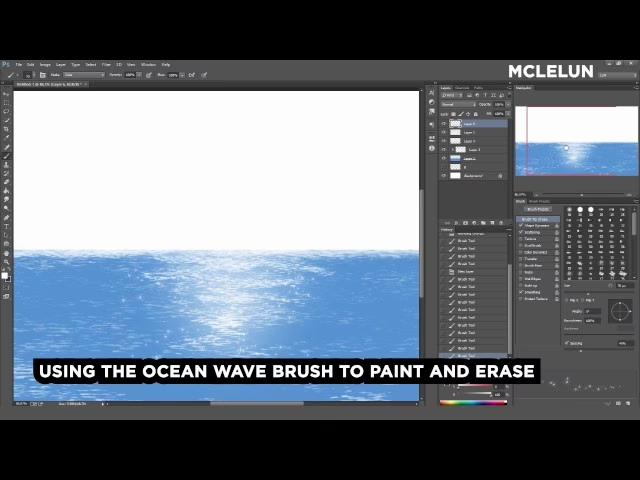
Wählen Sie diese weiße Ebene aus. Gehen Sie zu „Filter“ > „Rauschfilter“ > „Rauschen hinzufügen“. Stellen Sie den Betrag auf 400% ein. Wählen Sie die Verteilung „Gaußsche Normalverteilung“ und aktivieren Sie die Option „Monochromatisch“. Bestätigen Sie mit OK.
Sie sollten nun eine Ebene voller grauer und weißer Punkte sehen. Dieses Rauschen wird die Grundlage für unsere Wellenmuster bilden.
Bewegung und Kontrast anpassen
Wählen Sie die Rauschen-Ebene aus. Gehen Sie zu „Filter“ > „Weichzeichnungsfilter“ > „Bewegungsunschärfe“. Stellen Sie den Winkel auf 0 Grad ein (diesmal horizontale Bewegung). Die Distanz können Sie auf etwa 40 Pixel einstellen.
Nun passen wir den Kontrast an, um das Rauschen in klare Linien umzuwandeln, die Wellen darstellen. Drücken Sie Strg+L (Windows) oder Cmd+L (Mac), um die Tonwertkorrektur (Levels) zu öffnen. Verwenden Sie die folgenden Werte, indem Sie die schwarzen und weißen Regler unterhalb des Histogramms verschieben und den mittleren Regler anpassen:
| Regler | Wert |
|---|---|
| Eingabe Schwarz (Input Black) | 147 |
| Mitteltöne (Midtones) | 1,53 |
| Eingabe Weiß (Input White) | 219 |
Diese Einstellungen erzeugen ausgeprägte horizontale Linien aus dem Rauschen, die die Form von Wellen annehmen.
Perspektive für Tiefe
Damit die Wellen realistischer aussehen und Tiefe erzeugen, müssen wir ihnen eine Perspektive geben – Wellen am unteren Rand des Bildes erscheinen größer und weiter auseinander als solche, die näher am Horizont (also am Übergang zum Originalbild) sind.
Wählen Sie die Ebene mit den Wellenlinien aus. Gehen Sie zu „Bearbeiten“ > „Transformieren“ > „Perspektive“. Klicken Sie auf eine der unteren Ecken des Transformationsrahmens und ziehen Sie sie nach außen. Wiederholen Sie dies für die andere untere Ecke. Klicken Sie dann auf eine der oberen Ecken und ziehen Sie sie nach innen. Tun Sie dies auf beiden Seiten. Das Ziel ist, die Ebene unten breiter und oben schmaler zu machen, ähnlich einer Perspektive.
Weichzeichnen und Überblenden
Um die Wellenmuster etwas zu glätten und sie besser in die Spiegelung zu integrieren, wenden wir einen weiteren Weichzeichner an.
Gehen Sie zu „Filter“ > „Weichzeichnungsfilter“ > „Gaußscher Weichzeichner“. Stellen Sie den Radius auf etwa 3 Pixel ein. Dies mildert die harten Kanten der Wellenlinien.
Nun integrieren wir diese Wellenmuster in die Spiegelung. Ändern Sie den Ebenen-Füllmodus (Blend Mode) dieser Ebene auf „Weiches Licht“ (Soft Light) und reduzieren Sie die Deckkraft (Opacity) auf etwa 30%. Platzieren Sie diese Ebene im Ebenen-Bedienfeld über der Ebene „Spiegelung“, aber unter der Ebene mit dem Originalbild.
Wellen verstärken
Um die Wirkung der Wellen zu verstärken und mehr Licht- und Schatteneffekte zu erzeugen, duplizieren Sie die Ebene mit den Wellenmustern (Strg+J oder Cmd+J).
Wählen Sie die duplizierte Wellen-Ebene aus. Drücken Sie Strg+I (Windows) oder Cmd+I (Mac), um die Farben zu invertieren. Ändern Sie den Ebenen-Füllmodus dieser invertierten Ebene auf „Ineinanderkopieren“ (Overlay) und reduzieren Sie die Deckkraft auf etwa 25%. Stellen Sie auch sicher, dass diese Ebene zwischen dem Originalbild und der Spiegelungsebene liegt, direkt über der ersten Wellen-Ebene.
Durch die Kombination der beiden Wellen-Ebenen mit unterschiedlichen Füllmodi und Deckkräften erzeugen wir realistische helle und dunkle Bereiche, die das Lichtspiel auf der Wasseroberfläche simulieren.
Tipps und Tricks für ein besseres Ergebnis
Die hier vorgestellten Werte sind Richtlinien. Die optimale Einstellung hängt stark von Ihrem Ausgangsbild, dessen Auflösung und dem gewünschten Grad der Wasserdarstellung ab. Nehmen Sie sich Zeit, mit den Einstellungen der Filter (Bewegungsunschärfe, Gaußscher Weichzeichner, Rauschen), dem Wischfinger-Werkzeug und den Tonwertkorrekturen zu experimentieren. Auch die Deckkraft und die Füllmodi der Wellen-Ebenen haben einen großen Einfluss auf das Endergebnis.
Probieren Sie verschiedene Stärken für das Wischfinger-Werkzeug aus, um von ganz sanften Kräuselungen bis hin zu stärkeren Verzerrungen alles zu erreichen. Die Distanz der Bewegungsunschärfe auf der Spiegelungsebene beeinflusst, wie stark die gesamte Reflexion verwischt ist.
Manchmal kann es helfen, die Wellen-Ebenen leicht zu verschieben, um die Lichteffekte besser auf die Spiegelung abzustimmen.
Das Schöne an der Arbeit mit Ebenen in Photoshop ist, dass Sie jederzeit zurückgehen und Anpassungen vornehmen können, ohne das Originalbild zu zerstören. Nutzen Sie dies aus, um das bestmögliche Ergebnis zu erzielen.
Häufig gestellte Fragen
F: Funktioniert diese Methode auch für Videos?
A: Dieses Tutorial ist speziell für Standbilder in Photoshop konzipiert. Für Videoeffekte benötigen Sie spezielle Videobearbeitungssoftware wie Adobe After Effects, die andere Techniken verwendet.
F: Kann ich die Stärke der Wasserspiegelung anpassen, nachdem ich alle Schritte ausgeführt habe?
A: Ja, da Sie mit Ebenen arbeiten, können Sie die Deckkraft der Spiegelungsebene und der Wellen-Ebenen jederzeit anpassen, um die Intensität des Effekts zu steuern.
F: Was mache ich, wenn die Spiegelung zu scharf oder zu unscharf aussieht?
A: Die Schärfe der Spiegelung wird hauptsächlich durch den Bewegungsunschärfe-Filter auf der Spiegelungsebene gesteuert. Passen Sie die Distanz dieses Filters an. Eine geringere Distanz führt zu einer schärferen Spiegelung, eine höhere Distanz zu einer unschärferen.
F: Meine Wellen sehen nicht realistisch aus. Was kann ich tun?
A: Überprüfen Sie die Einstellungen für Rauschen, Bewegungsunschärfe und Tonwertkorrektur auf den Wellen-Ebenen. Experimentieren Sie auch mit der Perspektiventransformation und den Deckkräften/Füllmodi der Wellen-Ebenen. Manchmal hilft es auch, die Wellen-Ebenen leicht zu verschieben.
F: Kann ich diese Technik verwenden, um eine Spiegelung in einer Glasscheibe zu erzeugen?
A: Die Grundlagen der Spiegelung (Duplizieren, Spiegeln, Transformieren) sind ähnlich, aber die Simulation der Oberfläche (Wellen, Lichtspiel) unterscheidet sich stark. Eine Glasspiegelung erfordert andere Filter und Techniken, um die Eigenschaften von Glas nachzubilden.
F: Ich habe nicht genug Platz für die Spiegelung erstellt. Muss ich von vorne anfangen?
A: Nein, Sie können jederzeit zu „Bild“ > „Arbeitsflächengröße“ zurückkehren und die Höhe weiter vergrößern. Stellen Sie sicher, dass die Ebenen „Spiegelung“ und die Wellen-Ebenen ausgewählt sind, wenn Sie sie anschließend neu positionieren müssen.
Fazit
Das Erstellen einer realistischen Wasserspiegelung in Photoshop mag auf den ersten Blick komplex erscheinen, aber wenn Sie die Schritte systematisch befolgen und die verschiedenen Ebenen und Filter verstehen, ist es eine erreichbare und lohnende Technik. Sie haben gelernt, wie Sie den notwendigen Platz schaffen, die grundlegende Spiegelung erzeugen, erste Bewegungen simulieren und dann detaillierte Wellen- und Lichteffekte hinzufügen. Die Kombination aus Transformationen, Unschärfe, Rauschen und Füllmodi bietet eine leistungsstarke Möglichkeit, die Komplexität einer Wasseroberfläche nachzubilden.
Der Schlüssel zum Erfolg liegt im Experimentieren. Jedes Bild ist anders, und die optimalen Einstellungen variieren. Scheuen Sie sich nicht, von den vorgeschlagenen Werten abzuweichen und zu sehen, welche Effekte Sie erzielen können. Mit etwas Übung wird diese Technik zu einem wertvollen Werkzeug in Ihrem digitalen Repertoire, das Ihren Fotos eine zusätzliche Dimension und einen Hauch von Magie verleiht. Viel Spaß beim Ausprobieren!
Hat dich der Artikel Realistische Wasserspiegelung in Photoshop interessiert? Schau auch in die Kategorie Bildbearbeitung rein – dort findest du mehr ähnliche Inhalte!