

In der modernen digitalen Welt sind Kamera und Mikrofon zu unverzichtbaren Werkzeugen auf Laptops geworden. Ob für Videokonferenzen im Beruf, Online-Unterricht, das Festhalten von Erinnerungen oder einfach nur für Videoanrufe mit Freunden und Familie – die Fähigkeit, Bild und Ton aufzunehmen und zu übertragen, ist entscheidend. Windows-Betriebssysteme bieten umfassende Einstellungen, um die Nutzung dieser Geräte zu steuern und Ihre Privatsphäre zu schützen. Es ist wichtig zu wissen, wie Sie diese Funktionen aktivieren, verwalten und erkennen, wann sie aktiv sind, um die volle Kontrolle über Ihre digitalen Interaktionen zu behalten.

Die Nutzung von Kamera und Mikrofon ist eng mit Datenschutzfragen verbunden. Viele Nutzer sind besorgt, dass Apps, Dienste oder sogar bösartige Software ohne ihr Wissen auf diese empfindlichen Hardwarekomponenten zugreifen könnten. Deshalb hat Microsoft in Windows detaillierte Einstellungen integriert, die Ihnen die Kontrolle darüber geben, welche Anwendungen überhaupt eine Berechtigung zur Nutzung von Kamera und Mikrofon erhalten. Dieses Wissen ist der erste Schritt, um sicherzustellen, dass nur Sie die Nutzung Ihrer Geräte bestimmen.
Kamera- und Mikrofon-Einstellungen in Windows verwalten
Die Verwaltung der Zugriffsberechtigungen für Kamera und Mikrofon ist in Windows zentral geregelt. Dies ermöglicht es Ihnen, pro App zu entscheiden, wer Ihre Geräte verwenden darf. Die Schritte hierfür variieren leicht je nach Ihrer Windows-Version.
Zugriff in Windows 10 konfigurieren
Wenn Sie Windows 10 verwenden, finden Sie die relevanten Einstellungen im Bereich Datenschutz. Um dorthin zu gelangen, klicken Sie auf die Schaltfläche „Anfangen“ (oft als Windows-Logo dargestellt) und dann auf „Einstellungen“ (das Zahnrad-Symbol). Im Einstellungsfenster wählen Sie „Datenschutz“.
Innerhalb der Datenschutzeinstellungen gibt es separate Bereiche für die Kamera und das Mikrofon. Scrollen Sie in der linken Leiste nach unten, bis Sie unter „App-Berechtigungen“ die Einträge „Kamera“ und „Mikrofon“ finden.
Klicken Sie auf „Kamera“. Hier sehen Sie oben eine allgemeine Einstellung, mit der Sie den Kamerazugriff für alle Apps deaktivieren oder aktivieren können. Darunter folgt eine Liste von Apps, für die Sie den Zugriff individuell erlauben oder verweigern können. Stellen Sie sicher, dass der allgemeine Zugriff aktiviert ist, wenn Sie möchten, dass Apps Ihre Kamera verwenden dürfen. Überprüfen Sie dann die Liste der Apps, um sicherzustellen, dass die gewünschten Anwendungen (wie z. B. Ihre bevorzugte Videokonferenz-Software) die Berechtigung haben.
Der Bereich „Mikrofon“ funktioniert analog. Klicken Sie auf „Mikrofon“ in der linken Leiste. Auch hier gibt es eine allgemeine Einstellung zum Aktivieren oder Deaktivieren des Mikrofonzugriffs für alle Apps. Darunter befindet sich die Liste der Apps mit individuellen Schaltern. Stellen Sie sicher, dass der allgemeine Zugriff aktiviert ist und die spezifischen Apps, die Ihr Mikrofon benötigen, ebenfalls die Berechtigung erhalten haben.
Es ist wichtig zu beachten, dass diese Funktion in Windows 10, Version 1809 und früher, nicht verfügbar ist. Wenn Sie eine ältere Version von Windows 10 verwenden, sollten Sie ein Update in Betracht ziehen, um von diesen Datenschutzkontrollen zu profitieren.
Zugriff in Windows 11 konfigurieren
In Windows 11 wurden die Datenschutzeinstellungen leicht neu organisiert. Auch hier beginnen Sie mit einem Klick auf die Schaltfläche „Anfangen“ und dann auf „Einstellungen“. Im Einstellungsfenster wählen Sie „Datenschutz & Sicherheit“.
Unter „App-Berechtigungen“ finden Sie die Einträge für „Kamera“ und „Mikrofon“. Klicken Sie auf „Kamera“. Ähnlich wie in Windows 10 gibt es hier die Möglichkeit, den Kamerazugriff für alle Apps global zu aktivieren oder zu deaktivieren. Darunter finden Sie die Liste der Apps, bei denen Sie den Zugriff individuell steuern können.
Für das Mikrofon klicken Sie auf „Mikrofon“ im Bereich „Datenschutz & Sicherheit“. Auch hier können Sie den Mikrofonzugriff global steuern und dann für einzelne Apps feinjustieren. Überprüfen Sie stets sowohl die globale Einstellung als auch die individuellen Berechtigungen für die Apps, die Sie nutzen möchten.
Sollten Sie ein Gerät verwenden, das Ihnen von Ihrem Arbeitgeber oder einer Organisation zugewiesen wurde, stellen Sie möglicherweise fest, dass bestimmte Einstellungen für Kamera und Mikrofon ausgegraut oder deaktiviert sind. In diesem Fall wird am oberen Rand der Einstellungsseite ein Hinweis wie „Einige Einstellungen werden von Ihrer Organisation verwaltet“ angezeigt. Dies bedeutet, dass die IT-Richtlinien Ihrer Organisation bestimmte Einschränkungen für die Nutzung dieser Geräte festgelegt haben.
Woran erkenne ich, ob Kamera oder Mikrofon aktiv sind?
Windows bietet klare visuelle Hinweise, wann Ihre Kamera oder Ihr Mikrofon verwendet werden. Diese Indikatoren dienen Ihrer Sicherheit und Ihrem Datenschutz, indem sie Ihnen signalisieren, wenn ein Gerät aktiv ist, auch wenn Sie nicht bewusst eine App gestartet haben, die es nutzen sollte.
Für die Kamera gibt es zwei Hauptindikatoren:
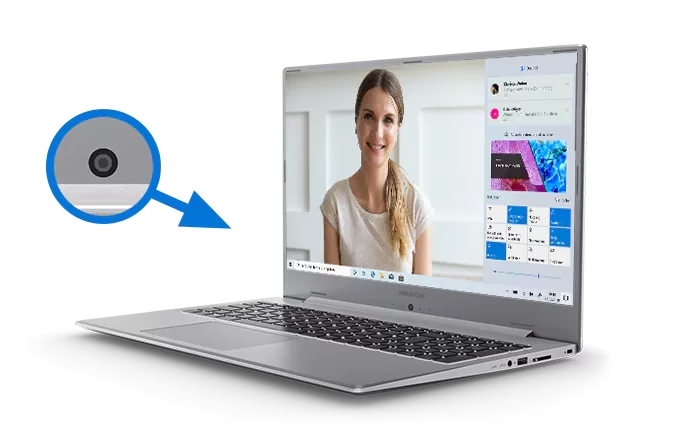
- Kamera-LED: Viele Laptops verfügen über eine kleine LED (oft grün oder weiß) direkt neben der integrierten Webcam. Diese LED leuchtet auf, sobald die Kamera aktiv ist und von einer App verwendet wird. Dies ist oft der deutlichste und zuverlässigste Hinweis.
- Benachrichtigung in Windows: Wenn Ihr System keine physische Kamera-LED besitzt oder zusätzlich dazu, kann Windows eine Benachrichtigung anzeigen, wenn die Kamera aktiviert oder deaktiviert wird. Diese Benachrichtigung erscheint normalerweise in der Nähe des Infobereichs der Taskleiste.
Für das Mikrofon ist der Hauptindikator:
- Mikrofonsymbol in der Taskleiste: Wenn eine App Ihr Mikrofon verwendet, erscheint im Infobereich der Taskleiste (ganz rechts, neben der Uhrzeit und den Systemsymbolen) ein kleines Mikrofonsymbol. Dieses Symbol ist ein deutliches Zeichen dafür, dass Audio aufgenommen wird.
Durch das Achten auf diese Indikatoren können Sie schnell erkennen, ob Ihre Geräte aktiv sind, und gegebenenfalls die entsprechenden Einstellungen überprüfen, falls Sie die Nutzung nicht erwartet haben.
Welche Apps nutzen meine Kamera oder mein Mikrofon?
Um herauszufinden, welche Apps aktuell oder kürzlich auf Ihre Kamera oder Ihr Mikrofon zugegriffen haben, können Sie ebenfalls die Datenschutzeinstellungen in Windows nutzen.
Wie bereits erwähnt, navigieren Sie zu:
- In Windows 10: „Anfangen“ > „Einstellungen“ > „Datenschutz“ > „Kamera“ oder „Mikrofon“
- In Windows 11: „Anfangen“ > „Einstellungen“ > „Datenschutz & Sicherheit“ > „Kamera“ oder „Mikrofon“
In diesen Einstellungen finden Sie nicht nur die Schalter zum Erlauben oder Verweigern des Zugriffs, sondern auch Informationen darüber, welche Apps den Zugriff kürzlich angefordert haben. In Windows 11, insbesondere, gibt es oft einen Abschnitt, der die jüngste Aktivität anzeigt.
Diese Funktion ist äußerst nützlich, um verdächtige Aktivitäten zu identifizieren. Wenn Sie sehen, dass eine App, die Sie nicht geöffnet haben, oder eine unbekannte App auf Ihre Kamera oder Ihr Mikrofon zugegriffen hat, können Sie sofort die Berechtigung für diese App entziehen und weitere Schritte zur Überprüfung Ihres Systems auf potenzielle Schadsoftware unternehmen.
Integrierte Kamera vs. Externe Webcam: Ein Vergleich
Mit dem Aufstieg von Videokonferenzen und Online-Kommunikation stehen viele Laptop-Nutzer vor der Frage, ob die integrierte Kamera ihres Geräts ausreicht oder ob die Investition in eine externe Webcam sinnvoll ist. Fast jeder moderne Laptop verfügt über eine eingebaute Webcam, aber die Qualität kann stark variieren. Externe Webcams bieten oft eine deutlich bessere Leistung und zusätzliche Funktionen.
Was ist eine integrierte Kamera?
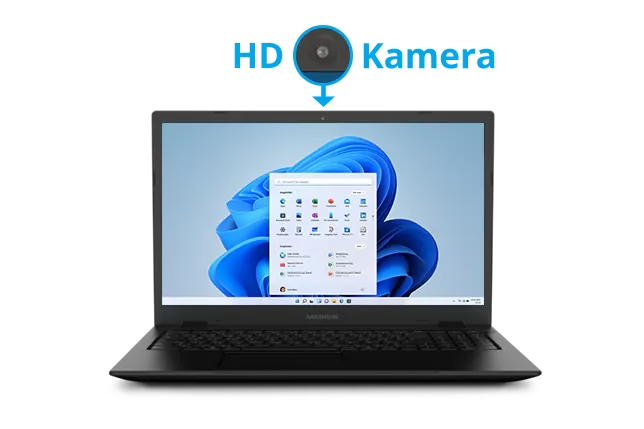
Eine integrierte Kamera, auch eingebettete Webcam genannt, ist fest im Gehäuse des Laptops verbaut, typischerweise im oberen Bildschirmrahmen. Sie ist so positioniert, dass sie auf den Nutzer gerichtet ist, wenn der Laptop normal verwendet wird. Neben der Kamera ist meist auch ein Mikrofon integriert, um Ton aufzunehmen. Der Hauptvorteil integrierter Kameras ist ihre Bequemlichkeit: Sie sind immer da, erfordern keine zusätzliche Einrichtung oder Installation von Treibern (diese sind vom Hersteller vorinstalliert) und sind sofort einsatzbereit, sobald das Betriebssystem geladen ist. Allerdings sind die Komponenten aufgrund des begrenzten Platzes im dünnen Bildschirmrahmen oft klein und von einfacherer Qualität, was sich negativ auf die Bild- und Tonqualität auswirken kann, insbesondere bei ungünstigen Lichtverhältnissen.
Was ist eine externe Webcam?
Eine externe Webcam ist eine separate Kameraeinheit, die über USB an den Laptop angeschlossen wird. Diese Kameras sind flexibler in Bezug auf Positionierung und Winkel und können auf dem Bildschirmrand, einem Schreibtisch oder einem Stativ montiert werden. Da externe Webcams über mehr Platz für Elektronik verfügen, können sie mit größeren Sensoren, besseren Objektiven und hochwertigeren Mikrofonen ausgestattet werden. Dies führt in der Regel zu einer deutlich besseren Bildqualität, höheren Auflösungen (oft 1080p Full HD oder sogar 4K), besserer Leistung bei schlechten Lichtverhältnissen und klarerem Ton. Externe Webcams erfordern in der Regel eine einfache Erstkonfiguration, oft nur das Anschließen per USB (Plug-and-Play), manchmal aber auch die Installation spezifischer Treiber oder Software für erweiterte Funktionen.
Vergleichstabelle: Eingebaute vs. Externe Webkameras
Um die Unterschiede besser zu veranschaulichen, hier eine Vergleichstabelle, die die wichtigsten Aspekte gegenüberstellt:
| Merkmal | Eingebaute Webkameras | Externe Webkameras |
|---|---|---|
| Größe der Komponenten | Kleine Komponenten aufgrund begrenzten Platzes, beeinflusst Leistung/Qualität. | Größere Komponenten möglich, führt zu besserer Auflösung, Geschwindigkeit, Flüssigkeit, Farbbalance, Rauschunterdrückung. |
| Objektiv | Begrenzter Platz für mehrteiligen Objektivstapel, beeinträchtigt Bildqualität. | Platz für mehrteiligen Linsenstapel vorhanden, verbessert die Bildqualität erheblich. |
| Lichtempfindlichkeit | Oft wenig Anpassung bei schwachem Licht, Bild wird dunkel/körnig. | Viele Modelle mit Technologie zur Anpassung an schlechte Lichtverhältnisse für bessere Bildqualität. |
| Stereoklangqualität | Variiert stark je nach Laptop-Modell und Mikrofonposition. | Einige Modelle mit integrierten Stereomikrofonen für High-Definition-ähnlichen Klang. |
| Brennweite / Fokus | Begrenzte Brennweite, Bilder bei kürzeren Entfernungen weniger scharf. | Viele Modelle mit Autofokus, kann Brennweite für Nah-/Fernbereich anpassen, Motiv bleibt im Fokus. |
| Sichtfeld | Meist eng, am besten für einzelne Person. | Oft breiteres Sichtfeld, ermöglicht mehr Personen im Bild oder zeigt mehr vom Hintergrund. |
| Montageart | Fest integriert, keine Bewegungsfreiheit unabhängig vom Laptop. | Flexibel positionierbar: auf Bildschirm, Schreibtisch oder Stativ; Winkel/Ausrichtung leicht anpassbar. |
| Zertifizierungen | Oft nicht speziell für Zertifizierungsstandards von Videogesprächsplattformen optimiert. | Einige Modelle sind für nahtlose Zusammenarbeit mit gängigen Plattformen zertifiziert und bieten erweiterte Funktionen. |
| Kosten | Im Laptop-Preis enthalten. | Zusätzliche Anschaffungskosten. |
| Installation | Keine zusätzliche Installation erforderlich. | Einfache Installation (oft Plug-and-Play), manchmal Treiber/Software nötig. |
Vor- und Nachteile im Detail
Vorteile der eingebauten Webcam
- Kostengünstig: Wenn Sie bereits einen Laptop haben, ist die Webcam quasi „kostenlos“. Es fallen keine zusätzlichen Ausgaben an.
- Sofort einsatzbereit: Keine zusätzliche Hardware, keine Kabel, keine Softwareinstallation. Sie klappen den Laptop auf und die Kamera ist bereit (sofern in den Einstellungen erlaubt).
- Integrierte Position: Die Kamera ist standardmäßig auf Augenhöhe positioniert, wenn Sie den Laptop normal verwenden, was oft einen guten Winkel für Videogespräche ergibt.
Nachteile der eingebauten Webcam
- Bildqualität: Die Auflösung ist oft auf 720p begrenzt, und die Sensoren sind klein. Dies führt besonders bei schlechten Lichtverhältnissen zu unscharfen, dunklen und körnigen Bildern.
- Geringe Flexibilität: Der Winkel der Kamera kann nur durch Neigen des Laptop-Bildschirms angepasst werden. Sie können die Kamera nicht unabhängig bewegen oder positionieren.
- Wartung/Problemlösung: Da die Kamera fest verbaut ist, ist die Fehlerbehebung bei Hardwareproblemen schwierig und erfordert möglicherweise eine Reparatur des gesamten Laptops.
Vorteile der externen Webcam
- Überragende Bildqualität: Externe Webcams bieten typischerweise Full HD (1080p) oder sogar 4K-Auflösung, größere Sensoren und bessere Optiken. Das Ergebnis sind schärfere, hellere und farbgetreuere Bilder.
- Bessere Audioqualität: Viele externe Webcams verfügen über integrierte Mikrofone mit Rauschunterdrückung oder Stereofunktion, die eine klarere Sprachübertragung ermöglichen als das integrierte Mikrofon des Laptops.
- Flexibilität bei der Positionierung: Externe Webcams können fast überall platziert werden – auf dem Bildschirm, auf einem Schreibtisch, an einem Monitor oder auf einem Stativ. Dies ermöglicht die Wahl des besten Winkels und Ausschnitts.
- Zusatzfunktionen: Viele externe Modelle bieten Autofokus, größere Sichtfelder (Weitwinkel), automatische Belichtungsanpassung bei schlechtem Licht, Gesichtsverfolgung oder sogar digitale Zoomfunktionen.
- Einfacher Austausch/Upgrade: Wenn eine externe Webcam defekt ist oder Sie eine bessere Qualität wünschen, können Sie sie einfach austauschen, ohne den Laptop anfassen zu müssen.
Nachteile der externen Webcam
- Zusätzliche Kosten: Sie müssen eine externe Webcam separat kaufen, was eine zusätzliche Investition darstellt. Die Preise variieren stark je nach Qualität und Funktionen.
- Zusätzliche Einrichtung: Obwohl oft einfach, erfordert die Installation das Anschließen des Kabels und manchmal die Installation von Treibern oder Software. Sie müssen die Kamera auch physisch positionieren.
- Ein weiteres Gerät: Eine externe Webcam bedeutet ein weiteres Gerät, das Sie mit sich führen müssen, wenn Sie mobil sind, und ein weiteres Kabel, das angeschlossen werden muss.
Sollte ich eine externe Webcam kaufen?
Die Entscheidung, ob Sie in eine externe Webcam investieren sollten, hängt stark von Ihren individuellen Bedürfnissen und Erwartungen ab. Wenn Sie Ihre Webcam nur selten nutzen, vielleicht nur gelegentlich für private Anrufe, und die Bildqualität für Sie keine oberste Priorität hat, dann wird die integrierte Kamera Ihres Laptops wahrscheinlich ausreichen. Sie ist bequem und verursacht keine zusätzlichen Kosten.
Wenn Sie jedoch regelmäßig an Videokonferenzen teilnehmen, sei es beruflich oder privat, und Wert auf eine gute Darstellung legen, dann ist eine externe Webcam fast immer die bessere Wahl. Die signifikant höhere Bild- und oft auch Tonqualität kann einen großen Unterschied machen, wie Sie von anderen wahrgenommen werden und wie angenehm die Kommunikation ist. Funktionen wie Autofokus, bessere Leistung bei schlechten Lichtverhältnissen und ein breiteres Sichtfeld verbessern das Erlebnis erheblich.
Insbesondere wenn die integrierte Kamera Ihres Laptops eine sehr schlechte Qualität liefert (z. B. sehr niedrig auflösend oder bei normalem Zimmerlicht sehr dunkel), ist die Investition in eine externe Webcam, selbst ein günstigeres Modell, oft lohnenswert, um ein akzeptables Niveau für Videogespräche zu erreichen.
Häufig gestellte Fragen (FAQ)
Hier sind einige häufig gestellte Fragen zur Aktivierung und Nutzung von Kamera und Mikrofon am Laptop:
Meine Kamera/Mikrofon funktioniert nicht. Was kann ich tun?
Überprüfen Sie zunächst die Datenschutzeinstellungen in Windows (wie oben beschrieben), um sicherzustellen, dass der Zugriff für Kamera und Mikrofon global aktiviert ist und dass die spezifische App, die Sie verwenden möchten, ebenfalls die Berechtigung hat. Überprüfen Sie dann im Geräte-Manager (Suchen Sie in der Windows-Suche nach „Geräte-Manager“), ob die Kamera und das Mikrofon korrekt erkannt werden und keine Fehlermeldungen (gelbe Dreiecke) angezeigt werden. Versuchen Sie gegebenenfalls, die Treiber für die Kamera und das Mikrofon zu aktualisieren (oft auf der Support-Website des Laptop-Herstellers zu finden) oder das Gerät im Geräte-Manager zu deaktivieren und wieder zu aktivieren.
Die Kamera-LED leuchtet, obwohl ich keine App benutze. Woran liegt das?
Dies könnte darauf hindeuten, dass eine App im Hintergrund auf Ihre Kamera zugreift. Überprüfen Sie die Datenschutzeinstellungen, um zu sehen, welche Apps kürzlich auf die Kamera zugegriffen haben. Schließen Sie alle Apps, die möglicherweise die Kamera verwenden könnten. Wenn das Problem weiterhin besteht, könnte es sich um eine bösartige Aktivität handeln. Führen Sie einen vollständigen Virenscan Ihres Systems durch.
Meine App kann nicht auf das Mikrofon zugreifen.
Stellen Sie sicher, dass das Mikrofon in den Windows-Datenschutzeinstellungen sowohl global als auch für die spezifische App aktiviert ist. Überprüfen Sie auch in den Audio-Einstellungen von Windows (Rechtsklick auf das Lautsprechersymbol in der Taskleiste > „Soundeinstellungen“ oder „Sounds“), ob das richtige Mikrofon als Standard-Aufnahmegerät ausgewählt ist und ob die Lautstärke bzw. der Pegel des Mikrofons hoch genug eingestellt ist.
Muss ich Treiber für meine externe Webcam installieren?
Die meisten modernen externen Webcams sind „Plug-and-Play“ und funktionieren sofort nach dem Anschließen per USB mit den generischen Windows-Treibern. Für erweiterte Funktionen oder spezielle Einstellungen (wie z. B. bestimmte Videoeffekte oder erweiterte Konfigurationen) kann es jedoch erforderlich sein, die Software und Treiber vom Hersteller der Webcam herunterzuladen und zu installieren. Lesen Sie die Anleitung Ihrer Webcam oder besuchen Sie die Website des Herstellers.
Kann ich die integrierte Kamera deaktivieren, wenn ich eine externe Webcam benutze?
Ja, das ist möglich. Sie können die integrierte Kamera in den Windows-Datenschutzeinstellungen deaktivieren, indem Sie den globalen Schalter für die Kamera auf „Aus“ stellen. Alternativ können Sie die integrierte Kamera auch im Geräte-Manager deaktivieren. Dies stellt sicher, dass nur Ihre externe Webcam verwendet wird und kann auch ein zusätzlicher Schritt zum Schutz Ihrer Privatsphäre sein, wenn Sie die integrierte Kamera nicht nutzen möchten.
Die Kontrolle über Kamera und Mikrofon Ihres Laptops liegt in Ihren Händen. Durch das Verständnis der Windows-Einstellungen und die Wahl der passenden Hardware, sei es die integrierte Kamera oder eine hochwertige externe Webcam, können Sie sicherstellen, dass Sie für Ihre Videokonferenzen, Aufnahmen und Online-Interaktionen bestens gerüstet sind und gleichzeitig Ihre Privatsphäre wahren.
Hat dich der Artikel Kamera & Mikrofon am Laptop aktivieren interessiert? Schau auch in die Kategorie Hardware rein – dort findest du mehr ähnliche Inhalte!