


Das Überlagern mehrerer Bilder in Adobe Photoshop ist eine mächtige Technik, die es Ihnen ermöglicht, kreative und einzigartige visuelle Effekte zu erzielen. Indem Sie verschiedene Fotos, Texturen oder Designs miteinander kombinieren, können Sie faszinierende Kompositionen schaffen, die weit über ein einzelnes Bild hinausgehen. Dieser Prozess, oft als Bildmontage oder Compositing bezeichnet, eröffnet unzählige Möglichkeiten, von subtilen Textur-Overlays bis hin zu komplexen Doppelbelichtungen oder fantastischen Szenen.
https://www.youtube.com/watch?v=0gcJCdgAo7VqN5tD
Der grundlegende Ansatz besteht darin, verschiedene Bildelemente auf separaten Ebenen zu platzieren und diese dann so anzupassen und zu vermischen, dass sie harmonisch oder gezielt kontrastierend miteinander interagieren. Dies erfordert ein Verständnis dafür, wie Photoshop mit Ebenen arbeitet und wie verschiedene Mischmodi die Art und Weise beeinflussen, wie Pixel übereinandergelegt werden. Lassen Sie uns diesen Prozess Schritt für Schritt durchgehen.
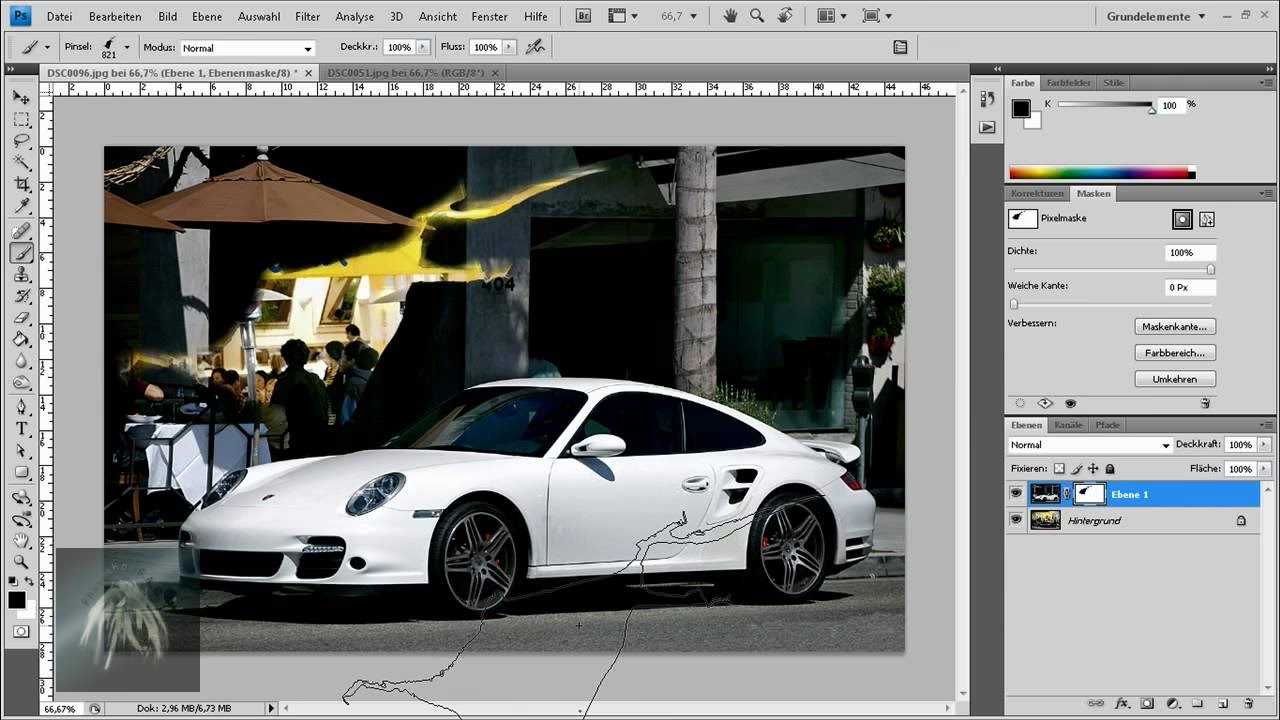
Grundlagen: Bilder in Photoshop öffnen und als Ebenen stapeln
Der erste Schritt besteht darin, das Basisbild zu öffnen, das als Hintergrund oder Hauptszene für Ihre Komposition dienen soll. Gehen Sie dazu einfach über das Menü 'Datei' > 'Öffnen...' und wählen Sie Ihr gewünschtes Bild aus.
Sobald Ihr Basisbild in Photoshop geöffnet ist, müssen Sie die weiteren Bilder hinzufügen, die Sie überlagern möchten. Dies geschieht am besten, indem Sie jedes zusätzliche Bild als neue Ebene in Ihr bereits geöffnetes Dokument importieren. Es gibt mehrere Wege, dies zu tun:
- Datei > Platzieren und Einbetten...: Dies ist oft der einfachste Weg. Wählen Sie das Bild aus, das Sie hinzufügen möchten. Photoshop platziert es automatisch auf einer neuen Ebene über der aktiven Ebene und ermöglicht Ihnen, es sofort zu transformieren (Größe ändern, drehen). Bestätigen Sie die Platzierung mit der Eingabetaste.
- Kopieren und Einfügen: Öffnen Sie das hinzuzufügende Bild in einem separaten Photoshop-Fenster. Wählen Sie alles (Strg+A oder Cmd+A) und kopieren Sie es (Strg+C oder Cmd+C). Wechseln Sie dann zu Ihrem Basisbild-Dokument und fügen Sie es ein (Strg+V oder Cmd+V). Das Bild wird auf einer neuen Ebene eingefügt.
- Drag & Drop: Ziehen Sie das Bild einfach aus einem Datei-Explorer-Fenster direkt in Ihr geöffnetes Photoshop-Dokument. Es wird ebenfalls als neue Ebene hinzugefügt.
Wiederholen Sie diesen Vorgang für jedes Bild, das Sie überlagern möchten. Im Ebenen-Bedienfeld (Fenster > Ebenen) sehen Sie nun eine Liste aller Bilder, die jeweils auf einer eigenen Ebene liegen. Die Reihenfolge der Ebenen ist entscheidend: Eine Ebene, die höher in der Liste steht, wird visuell über den darunter liegenden Ebenen angezeigt.
Arbeiten mit Ebenen: Anordnung und Transformation
Nachdem Sie alle benötigten Bilder als Ebenen gestapelt haben, ist der nächste Schritt, ihre Position, Größe und Ausrichtung anzupassen. Wählen Sie im Ebenen-Bedienfeld die Ebene aus, die Sie bearbeiten möchten.
Verwenden Sie das Verschieben-Werkzeug (V), um die Ebene an die gewünschte Position im Bild zu ziehen. Achten Sie darauf, dass in den Optionen des Verschieben-Werkzeugs (oben in der Werkzeugleiste) 'Automatisch auswählen' deaktiviert ist oder auf 'Ebene' eingestellt ist, damit Sie nicht versehentlich eine andere Ebene auswählen, wenn Sie klicken.
Um die Größe, Rotation oder Neigung einer Ebene anzupassen, verwenden Sie die Frei Transformieren-Funktion (Strg+T oder Cmd+T). Um das Seitenverhältnis beim Skalieren beizubehalten, halten Sie die Umschalttaste gedrückt, während Sie an den Eckgriffen ziehen. Drücken Sie die Eingabetaste, um die Transformation anzuwenden.
Das Ebenen-Bedienfeld ist Ihr zentrales Werkzeug. Hier können Sie Ebenen umbenennen (Doppelklick auf den Namen), ihre Reihenfolge ändern (Ebene ziehen und ablegen), Ebenen ausblenden (Klick auf das Augensymbol) und vorübergehend sperren (Schlosssymbol). Diese Organisation ist entscheidend, besonders bei komplexen Kompositionen mit vielen Ebenen.
Mischmodi: Wie Ebenen interagieren
Eines der mächtigsten Werkzeuge zum Überlagern von Bildern sind die Mischmodi (Blend Modes) im Ebenen-Bedienfeld. Jeder Ebene kann ein Mischmodus zugewiesen werden, der festlegt, wie die Pixel dieser Ebene mit den Pixeln der darunter liegenden Ebenen interagieren.
Der Standard-Mischmodus ist 'Normal'. Hier werden die oberen Pixel einfach über die unteren gelegt (sofern die Deckkraft nicht reduziert ist). Die Magie beginnt, wenn Sie andere Mischmodi ausprobieren. Sie sind in verschiedene Kategorien unterteilt, basierend auf ihrer Funktion:
- Abdunkelnde Modi (Dunkler, Multiplizieren, Farbig Nachbelichten, Linear Nachbelichten, Dunklere Farbe): Diese Modi machen helle Bereiche der oberen Ebene transparent und lassen die dunkleren Bereiche durchscheinen. 'Multiplizieren' ist ideal, um Texturen hinzuzufügen oder Schatten zu verstärken.
- Aufhellende Modi (Aufhellen, Negativ Multiplizieren, Farbig Abwedeln, Linear Abwedeln (Hinzufügen), Hellere Farbe): Diese Modi machen dunkle Bereiche der oberen Ebene transparent und lassen die helleren Bereiche durchscheinen. 'Negativ Multiplizieren' (oft auch 'Screen' genannt) wird häufig für Lichteffekte oder Feuer verwendet.
- Kontrastverstärkende Modi (Ineinanderkopieren, Weiches Licht, Hartes Licht, Lineares Licht, Spitzlicht, Strahlendes Licht): Diese Modi verstärken den Kontrast, indem sie helle Bereiche aufhellen und dunkle Bereiche abdunkeln, basierend auf den darunter liegenden Ebenen. 'Ineinanderkopieren' und 'Weiches Licht' sind sehr beliebt für subtile Effekte und um Bilder 'poppen' zu lassen.
- Inversionsmodi (Differenz, Ausschluss): Diese Modi erzeugen Effekte basierend auf den Unterschieden zwischen den Pixeln. Oft für abstrakte oder künstlerische Effekte verwendet.
- Komponentenmodi (Farbton, Sättigung, Farbe, Luminanz): Diese Modi übertragen bestimmte Aspekte (Farbton, Sättigung, Helligkeit) der oberen Ebene auf die darunter liegenden Ebenen. 'Farbe' ist nützlich, um die Farbe eines Bildes zu ändern, während die Helligkeit und der Kontrast erhalten bleiben.
Experimentieren Sie mit verschiedenen Mischmodi, um zu sehen, welcher Effekt am besten zu Ihrer Komposition passt. Die Wirkung eines Mischmodus hängt stark von den Farben und Helligkeiten der beteiligten Ebenen ab.
Deckkraft und Füllung anpassen
Neben den Mischmodi können Sie auch die Deckkraft (Opacity) und die Füllung (Fill) einer Ebene anpassen. Beide Optionen finden Sie oben im Ebenen-Bedienfeld.
- Deckkraft: Bestimmt, wie transparent oder opak eine Ebene ist. Eine Deckkraft von 100% bedeutet, dass die Ebene vollständig sichtbar ist und die darunter liegenden Ebenen nur dort zu sehen sind, wo die obere Ebene keine Pixel hat. Eine Deckkraft von 0% macht die Ebene komplett unsichtbar. Werte dazwischen lassen die darunter liegenden Ebenen durchscheinen.
- Füllung: Funktioniert ähnlich wie die Deckkraft, hat aber bei bestimmten Ebenenstilen (wie Schlagschatten oder Kontur) eine andere Auswirkung. Für normale Pixel-Ebenen verhalten sich Deckkraft und Füllung meist gleich.
Die Kombination von Mischmodi und reduzierter Deckkraft ist ein sehr effektiver Weg, um subtile Überlagerungen zu schaffen, z. B. um eine leichte Textur oder einen Vintage-Effekt hinzuzufügen.
Verfeinerung mit Ebenenmasken
Oft möchten Sie nicht das gesamte überlagerte Bild sehen, sondern nur bestimmte Teile davon. Hier kommen Ebenenmasken ins Spiel. Eine Ebenenmaske ist ein Graustufenbild, das an eine Ebene angehängt wird und steuert, welche Teile dieser Ebene sichtbar sind (weiße Bereiche in der Maske), welche unsichtbar sind (schwarze Bereiche) und welche teilweise transparent sind (Grautöne).
Um eine Ebenenmaske hinzuzufügen, wählen Sie die Ebene aus und klicken Sie auf das Symbol 'Ebenenmaske hinzufügen' (ein Rechteck mit einem Kreis darin) unten im Ebenen-Bedienfeld. Eine weiße Maske wird erstellt, die die gesamte Ebene sichtbar macht.
Wählen Sie die Maske (klicken Sie auf das schwarze/weiße Masken-Symbol neben der Ebenen-Miniaturansicht) und malen Sie darauf mit dem Pinsel-Werkzeug:
- Mit Schwarz malen, um Teile der Ebene auszublenden.
- Mit Weiß malen, um Teile der Ebene wieder einzublenden.
- Mit Grautönen malen, um Teile der Ebene teilweise transparent zu machen.
Ebenenmasken sind nicht-destruktiv, d.h., Sie entfernen keine Pixel permanent, sondern blenden sie nur aus. Sie können die Maske jederzeit bearbeiten, um die Sichtbarkeit anzupassen.
Zusammenführen und Speichern
Sobald Sie mit Ihrer Komposition zufrieden sind, können Sie die Ebenen zusammenführen, falls gewünscht. Dies reduziert die Dateigröße und fixiert den Effekt. Es gibt mehrere Optionen zum Zusammenführen:
- Sichtbare auf eine Ebene reduzieren (Strg+Alt+Umschalt+E oder Cmd+Option+Umschalt+E): Erstellt eine neue Ebene oben im Stapel, die eine zusammengeführte Kopie aller sichtbaren Ebenen enthält. Die ursprünglichen Ebenen bleiben erhalten. Dies ist oft die sicherste Methode.
- Auf eine Ebene reduzieren (Ebene > Auf eine Ebene reduzieren): Fügt die ausgewählte Ebene und alle darunter liegenden sichtbaren Ebenen zu einer einzigen Ebene zusammen. Die ursprünglichen Ebenen gehen verloren.
- Auf Hintergrundebene reduzieren (Ebene > Auf Hintergrundebene reduzieren): Fügt alle sichtbaren Ebenen zu einer einzigen Hintergrundebene zusammen. Dies ist oft der letzte Schritt vor dem Speichern als endgültiges Bildformat.
Es ist ratsam, Ihre Datei im Photoshop-Format (.PSD) zu speichern, solange Sie die Ebenen noch bearbeiten möchten. Dies bewahrt alle Ebenen, Masken und Einstellungen.
Für die endgültige Ausgabe können Sie die Datei in Formaten wie JPEG (.JPG) oder PNG (.PNG) speichern ('Datei' > 'Speichern unter...' oder 'Datei' > 'Exportieren' > 'Für Web speichern (Legacy)'). JPEG ist gut für Fotos mit vielen Farben und Verläufen, während PNG Transparenz unterstützt und ideal für Grafiken oder Overlays ist, die später wiederverwendet werden sollen.
Häufig gestellte Fragen (FAQ)
F: Kann ich mehr als zwei Bilder überlagern?
A: Ja, absolut! Sie können beliebig viele Ebenen mit Bildern hinzufügen und überlagern. Photoshop unterstützt eine sehr hohe Anzahl von Ebenen.
F: Was ist der Unterschied zwischen Deckkraft und Füllung bei Mischmodi?
A: Bei den meisten Mischmodi verhalten sich Deckkraft und Füllung gleich. Bei einigen speziellen Mischmodi (wie 'Farbe'), oder wenn Ebenenstile angewendet wurden, kann die Füllung nur die Pixel der Ebene beeinflussen, während die Deckkraft die gesamte Ebene inklusive Stile beeinflusst. Für das einfache Überlagern von Pixelbildern können Sie meist die Deckkraft verwenden.
F: Wie erstelle ich eine Doppelbelichtung?
A: Eine Doppelbelichtung ist eine Form der Bildüberlagerung. Typischerweise legen Sie ein Bild (z. B. ein Porträt) über ein anderes (z. B. eine Landschaft oder Textur) und verwenden dann einen Aufhellungs-Mischmodus wie 'Negativ Multiplizieren' (Screen) oder 'Aufhellen'. Oft sind weitere Anpassungen mit Ebenenmasken und Helligkeits-/Kontrast-Anpassungen nötig, um den gewünschten Effekt zu erzielen.
F: Wie kann ich nur einen Teil eines Bildes überlagern, nicht das ganze Rechteck?
A: Verwenden Sie eine Ebenenmaske. Malen Sie mit Schwarz auf die Maske, um die Bereiche der überlagerten Ebene auszublenden, die Sie nicht sehen möchten.
F: Gehen beim Überlagern Bildinformationen verloren?
A: Solange Sie mit Ebenen arbeiten und die Datei als .PSD speichern, gehen keine Informationen verloren. Erst beim Reduzieren auf eine Ebene oder beim Speichern in einem Format wie JPEG, das keine Ebenen unterstützt, werden die Effekte fixiert und die ursprünglichen Ebenendaten verworfen.
F: Kann ich auch Videos oder GIFs in Photoshop überlagern?
A: Photoshop kann Videodateien importieren und als Videoebenen behandeln. Sie können diese überlagern und Mischmodi anwenden, ähnlich wie bei Standbildern. Die Möglichkeiten zur Bearbeitung sind jedoch komplexer und fallen in den Bereich der Videobearbeitung in Photoshop oder spezialisierter Software.
Das Überlagern von Bildern in Photoshop ist eine kreative Reise. Indem Sie die Kraft von Ebenen, Mischmodi und Masken meistern, können Sie Ihre Bilder auf ein neues Niveau heben und einzigartige, ausdrucksstarke Kunstwerke schaffen.
Hat dich der Artikel Bilder überlagern in Photoshop: Ein Leitfaden interessiert? Schau auch in die Kategorie Fotografie rein – dort findest du mehr ähnliche Inhalte!