


Moderne Digitalkameras und Smartphones machen atemberaubende Fotos mit sehr hoher Auflösung. Diese Bilder können schnell mehrere Megabyte groß sein. Während die volle Auflösung für den Posterdruck ideal ist, sind derart große Dateien für die Online-Nutzung, das Teilen per E-Mail oder Messenger und sogar für den Speicherplatz auf Ihren Geräten oft unpraktisch. Eine hohe Dateigröße kann die Ladezeit von Webseiten drastisch erhöhen, was Besucher abschreckt und sich negativ auf das Suchmaschinen-Ranking auswirkt. Auch der Speicherplatz auf Ihrem Smartphone oder Computer ist begrenzt. Daher ist es unerlässlich zu wissen, wie man Fotos effektiv verkleinert.
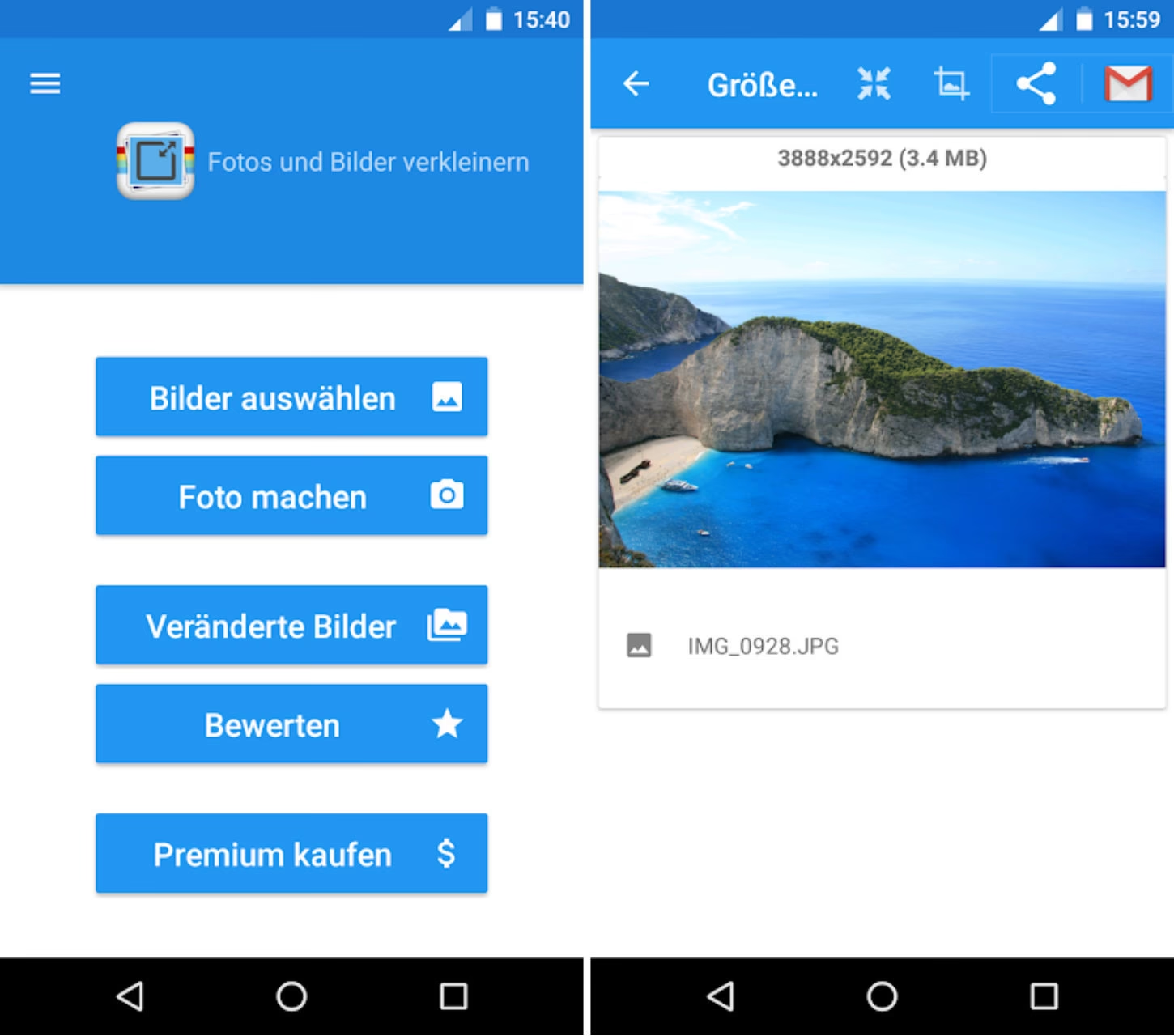
Das Verkleinern von Bildern, auch Komprimierung genannt, bedeutet, die Menge der Daten zu reduzieren, die zur Speicherung des Bildes benötigt werden. Dies kann auf verschiedene Weisen geschehen, wobei das Ziel ist, die Dateigröße zu minimieren, während die sichtbare Qualität für den beabsichtigten Zweck erhalten bleibt.
Warum ist die Bildgröße wichtig?
Die Größe eines Bildes hat direkte Auswirkungen auf mehrere Aspekte der digitalen Nutzung:
- Webseiten-Performance: Große Bilder verlangsamen die Ladezeit einer Webseite erheblich. Besucher sind ungeduldig und verlassen eine Seite, die zu lange lädt. Suchmaschinen wie Google bewerten schnelle Seiten positiv, was optimierte Bilder zu einem wichtigen Faktor für SEO macht.
- Speicherplatz: Hochauflösende Fotos belegen viel Speicherplatz auf Kameras, Smartphones, Computern und in der Cloud. Durch Verkleinerung können Sie deutlich mehr Bilder speichern.
- Teilen und Versenden: Große Bilddateien lassen sich nur langsam per E-Mail versenden oder in sozialen Medien hochladen. Viele Plattformen haben Größenbeschränkungen, die ein Verkleinern notwendig machen. Messenger-Dienste komprimieren Bilder oft automatisch, was zu unkontrolliertem Qualitätsverlust führen kann.
- Mobile Nutzung: Für Nutzer, die Webseiten oder Apps auf mobilen Geräten mit begrenztem Datenvolumen nutzen, sind optimierte, kleinere Bilder besonders wichtig, um den Datenverbrauch gering zu halten.
Methoden zur Bildverkleinerung
Es gibt verschiedene Ansätze, um die Dateigröße eines Bildes zu reduzieren. Oft ist eine Kombination dieser Methoden am effektivsten.
1. Reduzierung der Pixelmaße (Skalierung)
Die offensichtlichste Methode ist, die Abmessungen des Bildes zu verändern. Ein Bild besteht aus Millionen kleiner Punkte, den Pixeln. Ein Foto mit 3840 x 2160 Pixeln (4K-Auflösung) hat deutlich mehr Pixel als ein Bild mit 1920 x 1080 Pixeln (Full HD). Wenn Sie die Anzahl der Pixel reduzieren, wird das Bild kleiner in seinen Abmessungen und die Dateigröße sinkt proportional zur Reduzierung der Pixelanzahl. Für die Anzeige auf einem Standard-Bildschirm oder Smartphone ist oft keine so hohe Auflösung wie das Original nötig. Eine Reduzierung der Pixelmaße von beispielsweise 3840x2160 auf 1920x1080 kann die Dateigröße erheblich verringern, ohne dass der Unterschied bei normaler Betrachtungsgröße auffällt.
2. Reduzierung der JPEG-Qualität
Das JPEG-Format nutzt eine verlustbehaftete Komprimierung. Das bedeutet, dass beim Speichern Informationen aus dem Bild entfernt werden, die für das menschliche Auge schwer oder gar nicht wahrnehmbar sind. Dieser Komprimierungsgrad kann in den meisten Bildbearbeitungsprogrammen eingestellt werden, typischerweise über einen Qualitätsregler von 0 % bis 100 %. Eine niedrigere Prozentzahl bedeutet stärkere Komprimierung und kleinere Dateigröße, geht aber potenziell mit sichtbaren Artefakten oder Unschärfen einher. Für die Verwendung im Web wird oft eine Qualität zwischen 70 % und 85 % empfohlen, da hier die Dateigröße stark reduziert wird, während der Qualitätsverlust minimal bleibt.
3. Entfernen von EXIF-Daten
Digitalkameras und Smartphones speichern zusätzliche Informationen zum Foto in sogenannten EXIF-Daten (Exchangeable Image File Format). Dazu gehören Details wie Aufnahmedatum, verwendete Kameraeinstellungen (Blende, Belichtungszeit, ISO), GPS-Koordinaten des Aufnahmeorts und mehr. Diese Metadaten sind nützlich, können aber die Dateigröße leicht erhöhen. Durch das Entfernen dieser EXIF-Daten kann die Dateigröße geringfügig reduziert werden, ohne die Bildqualität selbst zu beeinflussen. Viele Online-Tools und Programme bieten diese Option.
Einflussfaktoren für die Bildqualität bei der Verkleinerung
Um beim Verkleinern von Bildern keinen unerwünschten Qualitätsverlust zu erleiden, sollten Sie folgende Faktoren berücksichtigen:
- Dateiformat: Das gewählte Dateiformat hat großen Einfluss auf die Dateigröße und die Art der Komprimierung. JPEG eignet sich am besten für Fotos mit vielen Farben und weichen Übergängen, da es eine effiziente verlustbehaftete Komprimierung bietet. PNG eignet sich für Grafiken, Logos oder Bilder mit transparenten Bereichen, da es eine verlustfreie Komprimierung nutzt, die aber oft zu größeren Dateien führt als JPEG. GIF wird hauptsächlich für einfache Animationen oder Bilder mit wenigen Farben verwendet. Das moderne WebP-Format von Google bietet oft eine bessere Komprimierung als JPEG und PNG bei gleicher oder besserer Qualität und unterstützt sowohl verlustbehaftete als auch verlustfreie Komprimierung sowie Transparenz.
- Bildauflösung: Achten Sie darauf, dass die reduzierte Auflösung immer noch ausreichend ist für den Verwendungszweck. Für Webseiten reicht oft eine Breite von 800 bis 1200 Pixeln, je nach Layout. Eine zu geringe Auflösung führt zu unscharfen oder verpixelten Bildern.
- Komprimierungsgrad: Besonders bei JPEG sollten Sie den Komprimierungsgrad sorgfältig wählen. Testen Sie verschiedene Einstellungen, um den besten Kompromiss zwischen Dateigröße und visueller Qualität zu finden.
- Originalbild: Die Qualität des Originalbildes ist entscheidend. Ein bereits unscharfes oder verrauschtes Bild wird durch die Verkleinerung nicht besser und kann Komprimierungsartefakte deutlicher zeigen.
Tools zur Bildverkleinerung
Es gibt zahlreiche Programme und Apps, mit denen Sie Bilder verkleinern können, von einfachen Bordmitteln des Betriebssystems bis hin zu spezialisierter Software und Online-Diensten.
Bordmittel von Windows und Mac
Die meisten Betriebssysteme bieten einfache Werkzeuge zur schnellen Bildgrößenanpassung:
- Windows Paint: Dieses einfache Zeichenprogramm kann auch die Größe von Bildern ändern. Sie können die Größe in Pixeln oder Prozenten angeben. Achten Sie darauf, die Seitenverhältnisse beizubehalten, um Verzerrungen zu vermeiden.
- macOS Vorschau: Die Standard-App zum Betrachten von Bildern auf dem Mac ermöglicht ebenfalls eine Größenanpassung. Unter „Werkzeuge“ > „Größenkorrektur“ können Sie die Abmessungen in Pixeln, Prozenten oder anderen Einheiten anpassen. Vorschau unterstützt auch die Stapelverarbeitung mehrerer Bilder gleichzeitig.
Professionelle Bildbearbeitungsprogramme
Programme wie GIMP oder Adobe Photoshop bieten erweiterte Optionen zur Bildverkleinerung und -optimierung.
- GIMP (GNU Image Manipulation Program): Diese kostenlose Open-Source-Software ist eine leistungsstarke Alternative zu kostenpflichtigen Programmen. Sie können Bilder über „Bild“ > „Bild skalieren“ in ihren Abmessungen anpassen. Beim Exportieren als JPEG können Sie zudem die Qualitätsstufe präzise einstellen. Für die Stapelverarbeitung bietet GIMP Plugins wie „David’s Batch Processor“.
Online-Tools zur Bildkomprimierung
Für schnelle Komprimierungen, oft auch im Stapel, sind Online-Dienste sehr praktisch. Sie benötigen keine Installation und sind von überall zugänglich.

- CompressJPEG, Optimizilla, TinyPNG: Diese und ähnliche Dienste ermöglichen das Hochladen von Bildern (oft bis zu einer bestimmten Anzahl gleichzeitig) und komprimieren diese automatisch. Sie bieten meist eine Vorschau des Ergebnisses und die Möglichkeit, den Komprimierungsgrad anzupassen. TinyPNG ist spezialisiert auf die verlustfreie oder nahezu verlustfreie Komprimierung von PNGs und JPEGs.
- Kraken.io, JPEG.io: Leistungsfähigere Dienste, die oft auch kostenpflichtige Optionen für größere Mengen oder erweiterte Funktionen bieten. JPEG.io zeichnet sich durch die Unterstützung vieler Formate, einschließlich WebP, aus.
Mobile Apps zur Bildverkleinerung
Auf Smartphones und Tablets gibt es ebenfalls viele Apps, die speziell für das Verkleinern und Komprimieren von Bildern entwickelt wurden.
- Shrink.media: Eine App, die darauf abzielt, die Dateigröße durch intelligentes Schrumpfen und Reduzieren der Dimensionen zu ändern. Sie unterstützt gängige Formate wie JPEG und PNG.
- Resize Me: Diese App ist auf die schnelle und einfache Größenänderung spezialisiert. Sie ermöglicht benutzerdefinierte Größen und einfache Bearbeitungen wie Zuschneiden und Drehen. Praktisch ist die Stapelverarbeitung.
- Photo Compress 2.0: Ermöglicht die Reduzierung der Größe durch Auswahl eines Komprimierungsgrades (niedrig, mittel, hoch). Die Pro-Version bietet zusätzliche Funktionen wie die Speicherung von EXIF-Daten.
- Image Size (von Bytesize): Eine einfache App, bei der Sie die gewünschte Ausgabegröße in verschiedenen Einheiten (Pixel, mm, cm, Zoll) eingeben können. Die App passt das Bild entsprechend an.
- Photo & Picture Resizer: Passt die Bildgröße an die benötigte Dateigröße an, ohne die Qualität merklich zu beeinflussen. Bietet oft Auflistungsoptionen basierend auf der Kameraauflösung und ermöglicht einfaches Teilen.
- Picsart: Eine umfassende Foto- und Videobearbeitungs-App, die auch eine einfache Funktion zum Ändern der Bildgröße bietet.
Die Auswahl der richtigen App hängt von Ihren Bedürfnissen ab – ob Sie eine schnelle Lösung für einzelne Bilder suchen oder erweiterte Funktionen und Stapelverarbeitung benötigen.
Vergleich ausgewählter Tools
| Tool | Typ | Betriebssysteme | Stapelverarbeitung | JPEG-Qualität einstellbar | WebP Unterstützung |
|---|---|---|---|---|---|
| Windows Paint | Bordmittel | Windows | Nein | Nein (nur Dimension) | Nein |
| macOS Vorschau | Bordmittel | macOS | Ja | Nein (nur Dimension) | Nein |
| GIMP | Software | Windows, macOS, Linux | Mit Plugin | Ja | Ja (Export) |
| TinyPNG | Online | Webbasiert | Ja (begrenzt) | Automatisch optimiert | Ja (für PNG/JPEG) |
| Resize Me | Mobile App | Android | Ja | Ja | Unbekannt/Variiert |
| Image Size (Bytesize) | Mobile App | Android, iOS | Nein | Nein (nur Dimension/Qualität) | Unbekannt/Variiert |
Häufig gestellte Fragen zur Bildkomprimierung
Wie kann ich sicherstellen, dass meine Bilder für das Internet optimiert sind?
Um Bilder für das Web zu optimieren, sollten Sie die Pixelmaße an die tatsächliche Anzeigegröße anpassen, ein geeignetes Format (oft JPEG oder WebP) wählen und die Datei mit einem Komprimierungstool verkleinern (z. B. auf unter 200 KB pro Bild). Die Implementierung von Lazy Loading auf Ihrer Webseite kann ebenfalls helfen.
Wie beeinflusst die Verkleinerung von Bildern die Ladezeit einer Webseite?
Kleinere Bilddateien müssen weniger Daten vom Server zum Browser übertragen, was die Ladezeit der Webseite erheblich beschleunigt. Dies ist besonders wichtig für mobile Nutzer und verbessert das Nutzererlebnis sowie das SEO-Ranking.
Kann ich Bilder nach der Komprimierung weiterbearbeiten, ohne Qualität zu verlieren?
Bei verlustbehafteter Komprimierung wie JPEG gehen Informationen verloren. Jede erneute Bearbeitung und Speicherung als JPEG kann zu weiterem Qualitätsverlust führen (Generationsverlust). Es ist immer am besten, eine Kopie des Originalbildes in höchster Qualität aufzubewahren und die Komprimierung als letzten Schritt vor der Verwendung durchzuführen.
Wie wirkt sich die Bildkomprimierung auf die SEO einer Website aus?
Eine verbesserte Ladezeit durch Bildkomprimierung ist ein wichtiger positiver Faktor für die Suchmaschinenoptimierung (SEO), da schnelle Websites von Google bevorzugt werden.
Welche Rolle spielt die Farbtiefe eines Bildes bei der Komprimierung?
Die Farbtiefe (z. B. 8-Bit, 16-Bit) bestimmt die Anzahl der Farben, die ein Bild darstellen kann. Eine höhere Farbtiefe bedeutet mehr Details, aber auch eine größere Dateigröße. Eine Reduzierung der Farbtiefe kann die Dateigröße verringern, kann aber bei komplexen Bildern zu sichtbaren Farbabstufungen führen.
Wie kann ich Bilder für E-Mails verkleinern, ohne sichtbare Qualitätsverluste?
Für E-Mails reichen oft Bilder mit einer Breite von 600-800 Pixeln. Verkleinern Sie das Bild auf diese Maße und komprimieren Sie es anschließend mit einer moderaten Einstellung. Die meisten E-Mail-Programme oder mobilen Betriebssysteme bieten beim Anhängen von Bildern auch eine Option zur Größenänderung.
Beeinflusst das Betriebssystem die Effektivität der Bildkomprimierung?
Das Betriebssystem selbst hat wenig Einfluss auf die Effektivität. Entscheidend sind die verwendeten Komprimierungsalgorithmen der Software oder des Online-Dienstes, die Sie nutzen.
Kann die Verkleinerung von Bildern auch die Performance von mobilen Apps verbessern?
Ja, definitiv. Kleinere Bilder in mobilen Apps reduzieren den Speicherverbrauch, beschleunigen Ladezeiten innerhalb der App und verringern den benötigten Datendownload, was zu einer flüssigeren und angenehmeren Nutzererfahrung führt.
Gibt es Online-Dienste oder Plugins, die Bilder automatisch beim Hochladen komprimieren?
Ja, viele Content-Management-Systeme (wie WordPress mit Plugins wie Smush) und Cloud-Dienste (wie Cloudinary) bieten Funktionen, die Bilder beim Hochladen oder Bereitstellen automatisch optimieren und in der Größe anpassen.
Wie minimiere ich den Qualitätsverlust bei Bildern für verschiedene Bildschirmgrößen?
Für Webseiten sollten Sie Responsive Images nutzen. Dabei stellen Sie verschiedene Versionen eines Bildes in unterschiedlichen Größen und Auflösungen bereit (z. B. mit dem HTML-Attribut `srcset`), sodass der Browser automatisch die für das Gerät des Nutzers am besten geeignete Version lädt.
Welche Vorteile bietet das WebP-Format im Vergleich zu JPEG oder PNG?
WebP bietet in der Regel eine bessere Komprimierung als JPEG (verlustbehaftet) und PNG (verlustfrei), was zu kleineren Dateigrößen bei oft gleicher oder sogar besserer visueller Qualität führt. Es unterstützt zudem Transparenz, was es zu einer guten Alternative für PNG macht, und kann sowohl verlustbehaftet als auch verlustfrei komprimieren.
Wie groß sollte ein Bild für eine Webseite maximal sein?
Eine allgemeine Empfehlung ist, die Dateigröße eines einzelnen Bildes für Webseiten unter 200 KB zu halten. Die Pixelmaße sollten so gewählt werden, dass das Bild nicht größer ist als nötig für die Darstellung im Layout.
Welche Tools eignen sich am besten für die Stapelverarbeitung vieler Bilder?
Für die Stapelverarbeitung eignen sich Desktop-Programme mit entsprechenden Funktionen oder Plugins (wie GIMP mit David's Batch Processor, IrfanView) sowie spezielle Online-Dienste oder mobile Apps, die Batch-Funktionen anbieten (z. B. Resize Me, einige Online-Kompressoren).
Fazit
Das Verkleinern und Optimieren von Bildern ist eine grundlegende Fähigkeit im digitalen Zeitalter. Es verbessert die Performance von Webseiten und Apps, spart wertvollen Speicherplatz und erleichtert das Teilen Ihrer Fotos. Durch die Reduzierung der Pixelmaße, die Anpassung der Komprimierungsqualität und das Entfernen von Metadaten können Sie die Dateigröße Ihrer Bilder erheblich reduzieren, oft ohne sichtbaren Verlust der visuellen Qualität. Ob Sie einfache Bordmittel, leistungsstarke Desktop-Software, praktische Online-Tools oder spezialisierte mobile Apps nutzen – wählen Sie das Werkzeug, das am besten zu Ihren Anforderungen passt. Investieren Sie Zeit in die Bildoptimierung, es lohnt sich!
Hat dich der Artikel Fotos verkleinern: Dateigröße optimieren interessiert? Schau auch in die Kategorie Fotografie rein – dort findest du mehr ähnliche Inhalte!