
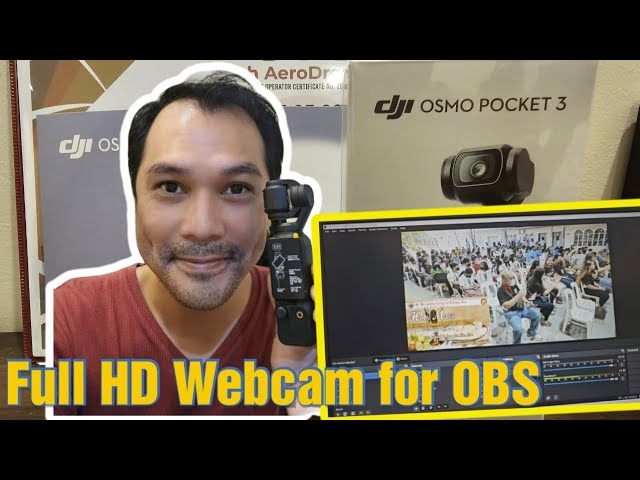

Moderne Action-Kameras und Handheld-Gimbals von DJI sind mehr als nur Werkzeuge für atemberaubende Außenaufnahmen oder verwacklungsfreie Videos unterwegs. Modelle wie die Osmo Action oder Osmo Pocket Serie bieten erweiterte Funktionen, die sie auch im heimischen oder Büro-Setup äußerst nützlich machen. Insbesondere die Möglichkeit, diese Kameras als hochwertige Webcam für Videoanrufe, Konferenzen oder Online-Meetings zu nutzen oder sogar direkt live auf Plattformen wie YouTube und Facebook zu streamen, erweitert ihren Anwendungsbereich erheblich. In diesem ausführlichen Leitfaden erfahren Sie Schritt für Schritt, wie Sie Ihre kompatible DJI Osmo Kamera mit beliebter Software wie OBS Studio verbinden und die Livestream-Funktion über die DJI Mimo App nutzen.

Die Nutzung einer DJI Osmo Kamera als Webcam bietet gegenüber eingebauten Laptop-Kameras oft eine deutlich bessere Bildqualität, eine größere Flexibilität bei der Platzierung und manchmal auch einen breiteren Bildwinkel. Dies kann Ihre Präsenz in Online-Meetings oder bei der Erstellung von Content für Plattformen wie Twitch oder YouTube maßgeblich verbessern. Die Einrichtung ist dabei erstaunlich einfach, sobald man die notwendigen Schritte kennt.
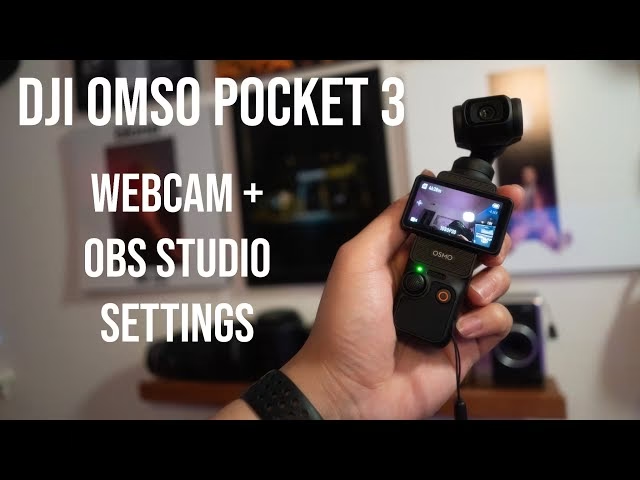
DJI Osmo als Webcam nutzen: Verbindung mit dem Computer
Um Ihre DJI Osmo Kamera als Webcam zu verwenden, müssen Sie sie zunächst physisch mit Ihrem Computer verbinden. Dies geschieht in der Regel über ein USB-C-Kabel. Sobald die Kamera verbunden ist, sollte auf dem Bildschirm der Kamera eine Option erscheinen, mit der Sie den Modus auswählen können. Wählen Sie hier den Modus „Webcam“. Dieser Modus signalisiert dem Computer, dass die Kamera als Videoquelle und nicht als Speichergerät verwendet werden soll. Achten Sie darauf, dass das Bild auf dem Kamerabildschirm anzeigt, dass der Webcam-Modus aktiv ist.
Die Kompatibilität als Webcam hängt vom spezifischen Kameramodell und dem verwendeten Betriebssystem ab. Laut Hersteller werden die Osmo Action 5 Pro, Osmo Pocket 3, Osmo Action 4, Osmo Action 3 und DJI Action 2 für die Webcam-Funktion auf Windows und macOS unterstützt.
Plattformen und Software-Einrichtung
Nachdem die Kamera im Webcam-Modus mit dem Computer verbunden ist, können Sie sie in verschiedenen Anwendungen als Videoquelle auswählen. Die Schritte variieren je nach verwendeter Software:
OBS Studio (Windows & macOS)
OBS Studio ist eine der beliebtesten kostenlosen Softwares für Streaming und Videoaufzeichnung. Die Integration Ihrer DJI Osmo Kamera ist unkompliziert:
- Starten Sie OBS Studio.
- Im Bereich 'Quellen' (Sources) klicken Sie auf das '+' Symbol.
- Wählen Sie im erscheinenden Menü 'Videoaufnahmegerät' (Video Capture Device).
- Bestätigen Sie die Erstellung einer neuen Quelle mit 'OK'.
- Es öffnet sich ein Fenster mit den Eigenschaften des Videoaufnahmegeräts. Warten Sie einen Moment, bis die Liste der verfügbaren Geräte geladen ist.
- Wählen Sie im Dropdown-Menü 'Gerät' (Device) Ihre DJI Kamera aus. Sie sollte als „UVC Camera“ oder ähnlich benannt sein. UVC Camera steht für USB Video Class, ein Standard, der die Kompatibilität mit vielen Systemen ermöglicht.
- Unter 'Auflösung/FPS-Typ' (Resolution/FPS Type) können Sie die Standardeinstellungen übernehmen oder benutzerdefinierte Werte für Auflösung und Bildrate festlegen. Höhere Auflösungen wie 1080p liefern ein schärferes Bild, erfordern aber auch mehr Rechenleistung und Bandbreite.
- Bestätigen Sie mit 'OK'. Ihre DJI Kamera sollte nun als Videoquelle in OBS Studio sichtbar sein.
Sie können diese Quelle nun zu Ihren Szenen hinzufügen, um sie für Livestreams oder Aufzeichnungen zu verwenden.
PotPlayer (Windows)
PotPlayer ist ein leistungsstarker Media Player, der auch Webcam-Funktionen unterstützt:
- Starten Sie PotPlayer.
- Klicken Sie auf 'Öffnen' > 'Geräteeinstellungen'.
- Wählen Sie im Dialogfeld 'Geräteeinstellungen' unter 'Gerät' die Option „UVC Camera“ aus.
- Klicken Sie unten rechts auf 'Gerät öffnen'. Dieser Schritt ist wichtig, da die Einstellungen sonst nicht übernommen werden.
Ihre DJI Kamera sollte nun als Videoquelle in PotPlayer verwendet werden.
Photo Booth (macOS)
Für einfache Webcam-Nutzung auf macOS, z.B. für schnelle Fotos oder Videos, können Sie Photo Booth verwenden:
- Suchen und starten Sie die App Photo Booth auf Ihrem MacBook oder iMac.
- Klicken Sie in der oberen linken Ecke auf 'Kamera'.
- Wählen Sie im Dropdown-Menü Ihre DJI Kamera aus, z.B. „Osmo Pocket 3/Osmo Action 4/Osmo Action 3/DJI Action 2“.
Photo Booth nutzt nun das Bild Ihrer DJI Kamera.
macOS Kompatibilitätshinweise
Die Kompatibilität der Webcam-Funktion auf macOS kann je nach Systemversion variieren. Der Hersteller gibt spezifische Hinweise dazu:
- Die Modelle Osmo Action 5 Pro, Osmo Pocket 3, Osmo Action 4, Osmo Action 3 und DJI Action 2 können als Webcam auf Mac Pro und iMac verwendet werden.
- Die Stabilität der Funktion hängt von der Kompatibilität des macOS-Systems ab. Bei Fehlfunktionen nach Aktivierung der Webcam-Funktion wird empfohlen, das macOS-System zu aktualisieren.
- Es gibt eine Liste kompatibler MacBook-Modelle, die speziell für die Osmo Action 3 als Webcam getestet wurden. Dazu gehören:
- MacBook Pro 2015 11.3
- MacBook Pro 2017 10.15.7
- MacBook Pro 2019 10.15.7
- MacBook Pro 2020 11.2.3 mit M1 Chip
- macOS Versionen wie 10.14.XX können Kompatibilitätsprobleme aufweisen. Bei Fehlern mit der Osmo Action 3 auf diesen Systemen wird dringend empfohlen, das System zu aktualisieren.
Es ist also ratsam, vor der Nutzung die Systemanforderungen zu prüfen und gegebenenfalls ein Update durchzuführen, um die beste Leistung und Stabilität zu gewährleisten.
Livestreaming mit DJI Osmo Kameras über DJI Mimo
Neben der Nutzung als Webcam für Desktop-Anwendungen unterstützen einige DJI Osmo Modelle auch direktes Livestreaming über die DJI Mimo App. Dies ermöglicht es Ihnen, Inhalte direkt von Ihrer Kamera auf unterstützte Online-Plattformen zu übertragen, ohne dass ein Computer und separate Streaming-Software wie OBS Studio erforderlich sind (obwohl OBS Studio für fortgeschrittene Setups natürlich weiterhin nützlich ist).
Voraussetzungen und kompatible Produkte
Die Livestream-Funktion ist in der DJI Mimo App ab Version V1.2.20 oder höher verfügbar. Stellen Sie sicher, dass Ihre App auf dem neuesten Stand ist. Nicht alle DJI Osmo Produkte unterstützen diese Funktion. Die folgenden Modelle sind für Livestreaming über DJI Mimo geeignet:
- Osmo Action 5 Pro
- Osmo Pocket 3
- Osmo Action 4
- DJI Pocket 2
- Osmo Action 3
- DJI Action 2
- Osmo Action (Original)
Modelle wie Osmo Mobile 7P, Osmo Mobile 7, Osmo Mobile 6, Osmo Mobile SE, DJI OM 5, DJI OM 4, DJI OM 4 SE, Osmo Pocket (Original) und Osmo Mobile 3 unterstützen diese Funktion nicht.
Livestream-Parameter und Einstellungen
Über die DJI Mimo App können Sie verschiedene Einstellungen für Ihren Livestream vornehmen, insbesondere die Auflösung und die Bitrate. Diese Parameter beeinflussen die Qualität des Streams und die benötigte Internetbandbreite.
| Produkt | Auflösung | Bitrate | Bildrate |
|---|---|---|---|
| Osmo Action 5 Pro | 480P, 720P, 1080P | 480p: 1 Mbps, 2 Mbps 720p: 2 Mbps, 4 Mbps 1080p: 3 Mbps, 6 Mbps | N/A |
| Osmo Pocket 3 | 480P, 720P, 1080P | 480p: 1 Mbps, 2 Mbps 720p: 2 Mbps, 4 Mbps 1080p: 3 Mbps, 6 Mbps | 30fps (für Speicherkarte & Livestream) |
| Osmo Action 4 | 480P, 720P, 1080P | 480p: 1 Mbps, 2 Mbps 720p: 2 Mbps, 4 Mbps 1080p: 3 Mbps, 6 Mbps | N/A |
| DJI Pocket 2 | 480P, 720P, 1080P | 480p: 1 Mbps, 2 Mbps 720p: 2 Mbps, 4 Mbps 1080p: 3 Mbps, 6 Mbps | 30fps (für Speicherkarte & Livestream) |
| Osmo Action 3 | 480P, 720P, 1080P | 480p: 1 Mbps, 2 Mbps 720p: 2 Mbps, 4 Mbps 1080p: 3 Mbps, 6 Mbps | N/A |
| DJI Action 2 | 480P, 720P, 1080P | 480p: Adaptive, 1 Mbps, 2 Mbps 720p: Adaptive, 2Mbps, 4Mbps 1080p: Adaptive, 3 Mbps, 6 Mbps | N/A |
| Osmo Action (Original) | 480P, 720P | 480p: 1 Mbps, 2 Mbps 720p: 2 Mbps, 4 Mbps | 30 fps (für Speicherkarte & Livestream) |
Wählen Sie eine Auflösung und Bitrate, die zu Ihrer verfügbaren Upload-Geschwindigkeit passt. Eine höhere Bitrate bedeutet eine bessere Bildqualität, erfordert aber auch eine stabilere und schnellere Internetverbindung. Bei schlechter Verbindung kann die adaptive Bitrate der DJI Action 2 hilfreich sein. Die Bildrate (FPS) ist bei einigen Modellen fest auf 30fps eingestellt.
Unterstützte Livestreaming-Plattformen
Die DJI Mimo App unterstützt das direkte Livestreaming auf folgende Plattformen:
- YouTube
- RTMP (für benutzerdefinierte Ziele)
RTMP (Real-Time Messaging Protocol) ist ein Standardprotokoll für die Übertragung von Audio, Video und Daten über das Internet. Es ermöglicht das Streamen an eine Vielzahl von Diensten und Servern, die RTMP-Streams empfangen können, was eine große Flexibilität bietet.
Anleitungen zum Livestreaming
Der genaue Ablauf kann je nach Plattform leicht variieren:
- Verbinden Sie Ihre DJI Osmo Kamera mit der DJI Mimo App auf Ihrem Smartphone.
- Navigieren Sie zu den Livestream-Einstellungen in der App.
- Wählen Sie Facebook als Livestream-Plattform.
- Tippen Sie auf „Livestream-Einstellungen starten“ für Facebook.
- Melden Sie sich gegebenenfalls bei Ihrem Facebook-Konto an.
- Konfigurieren Sie die Stream-Details (Titel, Beschreibung, Zielgruppe etc.).
- Starten Sie den Livestream in der App.
Hinweis: Das Laden der Kontoinformationen kann bei schlechter Netzwerkumgebung einige Sekunden dauern. Versuchen Sie es gegebenenfalls mehrmals. Manchmal kann der Stream kurz nach dem Start automatisch beendet werden; starten Sie ihn in diesem Fall einfach neu.
YouTube
Die Einrichtung für YouTube erfordert in der Regel, dass Ihr Kanal für das Livestreaming aktiviert ist. Dies kann bis zu 24 Stunden nach der ersten Aktivierung dauern. Wenn Sie YouTube-Livestreaming noch nicht genutzt haben, müssen Sie Ihren Kanal möglicherweise zuerst verifizieren.
Wenn Livestreaming auf Ihrem YouTube-Kanal bereits aktiviert ist:
- Verbinden Sie Ihre DJI Osmo Kamera mit der DJI Mimo App.
- Navigieren Sie zu den Livestream-Einstellungen und wählen Sie YouTube.
- Starten Sie den Livestream in der DJI Mimo App. Stellen Sie sicher, dass der Stream in der App tatsächlich läuft, bevor Sie fortfahren.
- Besuchen Sie die YouTube-Website auf einem Computer.
- Klicken Sie oben rechts auf das 'Erstellen'-Symbol (Kamera-Icon) und wählen Sie 'Livestream starten'.
- Klicken Sie links auf 'Verwalten'. Suchen Sie Ihren aktuellen Livestream in der Liste auf der rechten Seite und klicken Sie ihn an, um zur Detailseite zu gelangen.
- Füllen Sie die erforderlichen Informationen für Ihren Livestream aus (Titel, Beschreibung, Tags etc.) und klicken Sie auf 'Speichern'.
- Klicken Sie oben rechts auf 'Livestream starten'. Nach einem kurzen Moment sollten Sie auf YouTube das Videobild sehen, das von Ihrem DJI Gerät gesendet wird.
Auch hier kann das Laden von Kontoinformationen bei schlechter Verbindung verzögert sein.
RTMP
Für RTMP benötigen Sie die Server-URL und den Stream-Key Ihres gewünschten Streaming-Dienstes (z.B. Twitch, Vimeo, oder ein eigener Media-Server). Diese Informationen geben Sie in den RTMP-Einstellungen in der DJI Mimo App ein, um den Stream dorthin zu senden.
Häufig gestellte Fragen (FAQs)
Kann ich meine DJI Osmo Kamera gleichzeitig als Webcam nutzen und aufnehmen?
In der Regel wird die Kamera, wenn sie im Webcam-Modus betrieben wird, primär als Videoquelle für den Computer fungieren. Ob gleichzeitig eine interne Aufzeichnung auf die microSD-Karte möglich ist, hängt vom spezifischen Modell und der Firmware ab. Oft ist nur einer der Modi (Webcam, Aufnahme, etc.) gleichzeitig aktiv.
Welches Kabel benötige ich, um die Kamera als Webcam zu verbinden?
Sie benötigen ein USB-C auf USB-A oder USB-C auf USB-C Kabel, je nachdem, welche Anschlüsse Ihr Computer hat. Verwenden Sie idealerweise das mit der Kamera gelieferte Kabel oder ein hochwertiges Datenkabel, um eine stabile Verbindung zu gewährleisten.
Meine Kamera wird in OBS Studio nicht als UVC Camera angezeigt. Was kann ich tun?
Stellen Sie sicher, dass die Kamera eingeschaltet und im Webcam-Modus mit dem Computer verbunden ist. Versuchen Sie einen anderen USB-Port. Starten Sie OBS Studio und/oder den Computer neu. Stellen Sie sicher, dass keine andere Anwendung gerade auf die Kamera zugreift. Überprüfen Sie auf der DJI Website, ob für Ihr Kameramodell spezifische Treiber oder Software erforderlich sind (oft ist dies bei UVC nicht der Fall, aber es schadet nicht, nachzusehen).
Welche Auflösung und Bitrate soll ich für den Livestream wählen?
Das hängt von Ihrer Internet-Upload-Geschwindigkeit und der Plattform ab. Für YouTube oder Facebook wird oft 1080p oder 720p empfohlen. Wählen Sie eine Bitrate, die deutlich unter Ihrer maximalen Upload-Geschwindigkeit liegt, um Pufferung zu vermeiden. Zum Beispiel, wenn Sie 10 Mbps Upload haben, wählen Sie eine Bitrate von 3-6 Mbps. Testen Sie verschiedene Einstellungen, um die beste Balance zwischen Qualität und Stabilität zu finden.
Kann ich während des Livestreams Einstellungen an der Kamera ändern?
Grundlegende Einstellungen wie Auflösung und Bitrate werden vor dem Start des Streams in der DJI Mimo App festgelegt. Während eines laufenden Streams sind die Möglichkeiten zur Änderung oft begrenzt, um die Stabilität nicht zu beeinträchtigen. Experimentieren Sie vorher mit den Einstellungen.
Fazit
Die DJI Osmo Kameras bieten eine beeindruckende Vielseitigkeit, die über traditionelle Action-Aufnahmen hinausgeht. Die einfache Integration als Webcam in gängige Software wie OBS Studio macht sie zu einer attraktiven Option für qualitativ hochwertige Videoanrufe und Desktop-Aufzeichnungen. Gleichzeitig ermöglicht die Livestream-Funktion über die DJI Mimo App das direkte Teilen von Erlebnissen auf Plattformen wie YouTube und Facebook. Mit der richtigen Einrichtung und Beachtung der Kompatibilitätshinweise können Sie das volle Potenzial Ihrer DJI Osmo Kamera ausschöpfen, sei es für professionelle Streams, virtuelle Meetings oder spontane Live-Übertragungen.
Hat dich der Artikel DJI Osmo: Webcam & Livestreaming Guide interessiert? Schau auch in die Kategorie Fotografie rein – dort findest du mehr ähnliche Inhalte!