

In der heutigen visuellen Welt ist die Präsentation eines Produkts oder Designs oft genauso wichtig wie das Design selbst. Traditionell bedeutete dies oft aufwendige Fotoshootings oder komplexe 3D-Modellierung. Hier kommt Adobe Dimension ins Spiel – ein Werkzeug, das entwickelt wurde, um diese Lücke zu schließen und Designern, Vermarktern und Fotografen die Erstellung realistischer 3D-Visualisierungen zu ermöglichen, ohne tiefgreifende 3D-Kenntnisse vorauszusetzen.

Aber was genau macht Adobe Dimension und wie funktioniert es?
Was ist Adobe Dimension?
Adobe Dimension ist eine Software, die es Benutzern erlaubt, 2D-Grafiken und 3D-Modelle in einer realistischen 3D-Umgebung zu kombinieren und zu rendern. Es ist primär als Compositing-Werkzeug konzipiert, d.h., es geht darum, vorhandene Elemente (3D-Modelle, 2D-Bilder, Lichter, Materialien) zusammenzufügen und eine Szene zu erstellen, die so aussieht, als wäre sie real fotografiert worden. Es ist kein vollwertiges 3D-Modellierungsprogramm wie Blender oder Maya, sondern konzentriert sich auf die Inszenierung und das Rendern von 3D-Objekten in einer 2D-Umgebung.
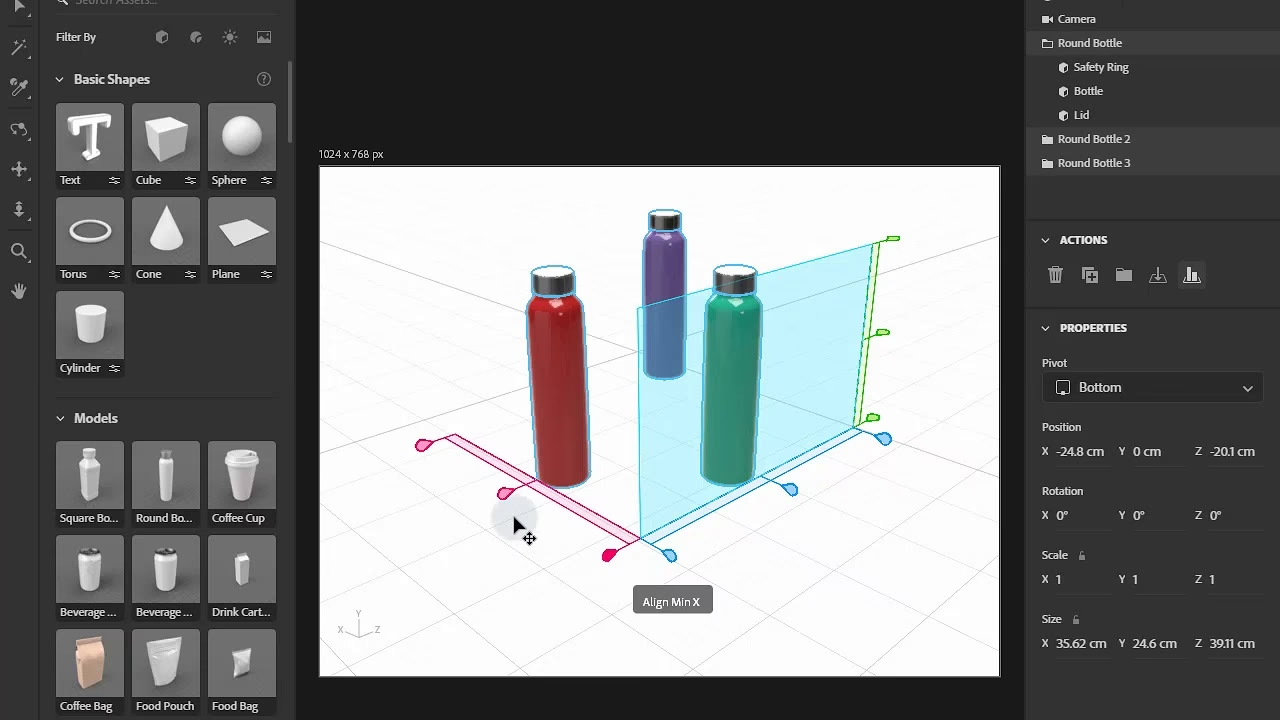
Das Hauptziel von Dimension ist die Erstellung von 3D-Mockups und Produktdarstellungen. Stellen Sie sich vor, Sie haben ein neues Logo oder ein Verpackungsdesign entworfen. Mit Dimension können Sie dieses Design mühelos auf ein 3D-Modell einer Flasche, einer Schachtel oder eines T-Shirts anwenden und die Szene beleuchten und rendern, als ob das physische Produkt bereits existieren würde und in einem Studio fotografiert wurde.
Kernfunktionen von Adobe Dimension
Dimension bietet eine Reihe von Funktionen, die speziell auf die Erstellung realistischer Szenen zugeschnitten sind:
1. Platzierung und Manipulation von 3D-Modellen
Sie können 3D-Modelle einfach importieren (Dimension unterstützt gängige Formate wie OBJ, STL, glTF sowie Modelle aus Adobe Stock oder Adobe Substance). Diese Modelle können dann in der 3D-Umgebung skaliert, gedreht und positioniert werden. Das Werkzeug bietet intuitive Kontrollen, um Objekte präzise anzuordnen.
2. Materialien und Texturen
Einer der entscheidenden Faktoren für Realismus sind die Materialien. Dimension nutzt physikalisch basiertes Rendering (PBR), was bedeutet, dass Materialien so simuliert werden, wie sie Licht in der realen Welt reflektieren und absorbieren würden. Sie können vordefinierte Materialien verwenden oder eigene Texturen (Farben, Rauheit, Metallizität, Normal Maps etc.) importieren, um Oberflächen wie Glas, Metall, Holz, Stoff oder Kunststoff realistisch darzustellen. Das Anwenden von Logos oder Grafiken auf 3D-Modelle ist ebenfalls sehr einfach.
3. Beleuchtung
Licht ist essenziell für eine glaubwürdige 3D-Szene. Dimension bietet verschiedene Beleuchtungsoptionen:
- Umgebungslicht (Image-Based Lighting - IBL): Sie können ein 360-Grad-HDR-Bild als Lichtquelle verwenden. Dies simuliert komplexe Lichtverhältnisse wie in einem Studio, im Freien oder in einem Raum und sorgt für realistische Reflexionen und Schatten.
- Direktionale Lichter: Zusätzlich können Sie individuelle Lichter wie Punktlichter, Spotlichter oder Flächenlichter hinzufügen, um bestimmte Bereiche hervorzuheben oder gezielte Schatten zu werfen.
Die Beleuchtung ist entscheidend, um die richtige Stimmung und den gewünschten Look zu erzielen.
4. Kameraeinstellungen
Wie bei einer echten Kamera können Sie die Perspektive, Brennweite und Tiefenschärfe einstellen, um den Fokus zu lenken und den gewünschten Bildausschnitt zu wählen. Es gibt auch eine Funktion zum Anpassen der Perspektive an ein Hintergrundbild, was das Compositing von 3D-Objekten in reale Fotos erheblich erleichtert.
5. Integration mit Adobe Creative Cloud
Dimension ist nahtlos in die Adobe Creative Cloud integriert. Sie können 2D-Grafiken aus Photoshop oder Illustrator direkt in Dimension verwenden (z.B. als Texturen oder Overlays). Die fertigen Renderings können zur weiteren Bearbeitung wieder nach Photoshop exportiert werden, oft mit nützlichen Ebenen wie Tiefen- oder Objekt-IDs.
6. Rendering
Nachdem die Szene eingerichtet ist, rendert Dimension das endgültige Bild. Sie können die Qualität und Auflösung des Renderings einstellen. Das Ergebnis ist ein hochauflösendes 2D-Bild Ihrer 3D-Szene.
Typische Anwendungsfälle
Dimension glänzt besonders in Bereichen, wo realistische Visualisierungen gefragt sind:
- Produkt-Mockups: Präsentieren Sie Ihre Designs (Logos, Etiketten, Verpackungen) auf realistischen 3D-Modellen von Flaschen, Schachteln, Büchern, T-Shirts, Geräten etc. Dies ist ideal für Präsentationen, Online-Shops oder Marketingmaterialien.
- Verpackungsdesign: Sehen Sie, wie Ihr Verpackungsdesign auf einer 3D-Form aussieht, bevor es produziert wird.
- Branding-Visualisierungen: Zeigen Sie, wie ein Logo oder Branding-Element auf verschiedenen Objekten oder in verschiedenen Umgebungen wirkt.
- Szenen-Visualisierung: Platzieren Sie 3D-Objekte (z.B. Möbel, Kunstwerke) in einem realen Foto eines Raumes oder einer Umgebung, um zu visualisieren, wie sie dort aussehen würden.
- Abstrakte Kompositionen: Erstellen Sie künstlerische 3D-Szenen mit abstrakten Formen, Materialien und Beleuchtung.
Warum Adobe Dimension verwenden?
Der Hauptvorteil von Dimension ist seine Benutzerfreundlichkeit für Designer, die keine Experten in komplexen 3D-Programmen sind. Die Benutzeroberfläche ist intuitiv und ähnelt der anderer Adobe-Programme. Der Fokus liegt auf dem Compositing und der Präsentation, nicht auf der aufwendigen Modellierung. Dies ermöglicht es, schnell professionell aussehende 3D-Visualisierungen zu erstellen, die früher nur mit viel Aufwand oder spezialisierten 3D-Künstlern möglich waren.
Für Fotografen bietet Dimension die Möglichkeit, Produkte digital in Szenen zu platzieren, die schwer oder teuer zu inszenieren wären. Statt ein physisches Produkt zu versenden und ein Fotoshooting zu organisieren, kann das Design auf ein 3D-Modell angewendet und in eine digitale Szene integriert werden.
Dimension im Vergleich
| Merkmal | Adobe Dimension | Adobe Photoshop (für Mockups) | Blender (komplexe 3D) |
|---|---|---|---|
| Zweck | 3D-Compositing, Mockups, Szenen | 2D-Bildbearbeitung, einfache Mockups mit Smart Objects | 3D-Modellierung, Animation, Simulation, Rendering |
| 3D-Modellierung | Begrenzt (Grundformen, Import) | Keine | Umfassend und fortschrittlich |
| Materialien | Physikalisch basiert (PBR), realistisch | Ebenenstile, manuelle Nachbildung | Sehr fortgeschritten, Nodes |
| Beleuchtung | Realistisch (IBL, Lichter), physikalisch korrekt | Manuelle Simulation mit Effekten | Physikalisch basiert, sehr flexibel |
| Kamera | Realistische Simulation (DOF, Perspektive) | Transformationen, Verkrümmung | Vollständige Kamera-Simulation |
| Lernkurve | Moderat für Creative Cloud Nutzer | Gering (für 2D), komplex für 3D-Effekte | Steil |
| Rendering | Hochwertig, auf Compositing optimiert | Bildexport, keine echte 3D-Berechnung | Sehr hochwertig, flexible Engines (Cycles, Eevee) |
| Integration | Stark mit Creative Cloud | Creative Cloud | Weniger direkte Integration mit CC |
| Preis | Creative Cloud Abonnement | Creative Cloud Abonnement | Kostenlos (Open Source) |
Ein typischer Workflow
Ein typischer Prozess in Adobe Dimension könnte so aussehen:
- Szene einrichten: Beginnen Sie mit einer leeren Szene oder importieren Sie ein Hintergrundbild, in das Sie Ihre 3D-Objekte integrieren möchten.
- Modelle hinzufügen: Importieren oder wählen Sie ein 3D-Modell aus der Bibliothek (z.B. eine Kaffeetasse, eine Verpackung). Platzieren und skalieren Sie es im Raum.
- Materialien anwenden: Ziehen Sie Materialien aus der Bibliothek auf das Modell oder importieren Sie eigene Texturen. Wenden Sie Ihr Design (Logo, Etikett) als Grafik auf das Modell an.
- Beleuchtung einstellen: Fügen Sie Umgebungslicht (IBL) oder individuelle Lichter hinzu. Drehen Sie das Licht, bis Schatten und Reflexionen überzeugend aussehen.
- Kamera positionieren: Wählen Sie den Blickwinkel, stellen Sie die Brennweite und ggf. die Tiefenschärfe ein. Passen Sie die Perspektive an ein Hintergrundbild an, falls verwendet.
- Rendern: Wählen Sie die gewünschte Auflösung und Qualität und starten Sie den Rendering-Prozess. Dimension berechnet das endgültige Bild.
- Nachbearbeitung (optional): Exportieren Sie das gerenderte Bild (oft mit zusätzlichen Ebenen) zur Feinabstimmung in Photoshop.
Einschränkungen
Es ist wichtig zu verstehen, was Dimension nicht ist. Es ist keine Software für die Erstellung komplexer 3D-Modelle von Grund auf (obwohl man einfache Formen erstellen oder bearbeiten kann). Es ist auch kein Animationsprogramm. Der Fokus liegt auf statischen 3D-Szenen und Mockups.
Häufig gestellte Fragen (FAQs)
Benötige ich Vorkenntnisse in 3D, um Adobe Dimension zu nutzen?
Nein, Adobe Dimension wurde speziell für Designer entwickelt, die keine oder nur sehr geringe Vorkenntnisse in komplexen 3D-Programmen haben. Die Benutzeroberfläche und der Workflow sind darauf ausgelegt, den Einstieg in die 3D-Welt für 2D-Künstler zu erleichtern.
Welche Arten von 3D-Modellen kann ich in Dimension importieren?
Dimension unterstützt gängige 3D-Formate wie .obj, .stl, .glTF, .glb sowie Modelle, die speziell für Dimension optimiert sind, z.B. aus Adobe Stock 3D oder Adobe Substance 3D Assets.
Ist Adobe Dimension Teil der Adobe Creative Cloud?
Ja, Adobe Dimension ist als eigenständige Anwendung verfügbar und ist in der Regel in den Adobe Creative Cloud All-Apps-Plänen sowie in einigen speziellen Plänen enthalten.
Kann ich in Dimension eigene 3D-Modelle erstellen?
Nein, Dimension ist primär ein Compositing-Werkzeug. Sie können keine komplexen 3D-Modelle von Grund auf in Dimension erstellen. Sie müssen 3D-Modelle aus anderen Quellen importieren. Es gibt jedoch grundlegende Formen, die Sie hinzufügen und transformieren können.
Wofür ist Dimension nicht gut geeignet?
Dimension ist nicht für die Erstellung komplexer organischer oder technischer 3D-Modelle konzipiert. Es ist auch nicht für 3D-Animationen gedacht. Wenn Sie solche Aufgaben bewältigen müssen, sind spezialisierte 3D-Softwarepakete wie Blender, Maya oder 3ds Max besser geeignet.
Kann ich mein eigenes Hintergrundbild verwenden und die 3D-Objekte daran anpassen?
Ja, absolut! Das ist eine Kernfunktion. Sie können ein 2D-Bild als Hintergrund importieren und Dimension hilft Ihnen sogar dabei, die Perspektive Ihrer 3D-Kamera automatisch an die Perspektive des Hintergrundbildes anzupassen, um eine nahtlose Integration zu gewährleisten.
Fazit
Adobe Dimension ist ein unschätzbares Werkzeug für jeden, der schnell und effizient Produktdarstellungen oder andere 3D-Visualisierungen erstellen möchte, ohne sich in die Komplexität traditioneller 3D-Software einarbeiten zu müssen. Es schlägt eine Brücke zwischen der 2D-Designwelt und der 3D-Realität und ermöglicht beeindruckende, fotorealistische Ergebnisse für Mockups, Präsentationen und Marketingmaterialien. Wenn Sie regelmäßig Produkte oder Designs visualisieren müssen, ist Dimension definitiv einen Blick wert.
Hat dich der Artikel Adobe Dimension: Realistische 3D-Mockups erstellen interessiert? Schau auch in die Kategorie Design rein – dort findest du mehr ähnliche Inhalte!