


Das Arbeiten mit Ebenen ist das Herzstück von Adobe Photoshop. Komplexe Kompositionen oder aufwendige Retuschen erfordern oft Dutzende, wenn nicht Hunderte von Ebenen. Um in diesem Dschungel den Überblick zu behalten und schnell die gewünschten Elemente bearbeiten zu können, ist es entscheidend, die verschiedenen Methoden zur Ebenenauswahl zu beherrschen. Es gibt nicht den einen richtigen Weg; stattdeshalb stellen wir dir hier die nützlichsten Techniken vor, damit du für jede Situation das passende Werkzeug zur Hand hast.

Auswahl direkt im Ebenen-Panel
Die vielleicht intuitivste Methode, Ebenen auszuwählen, ist die direkte Interaktion mit dem Ebenen-Panel. Hier hast du visuell alle deine Ebenen vor dir und kannst gezielt darauf zugreifen.
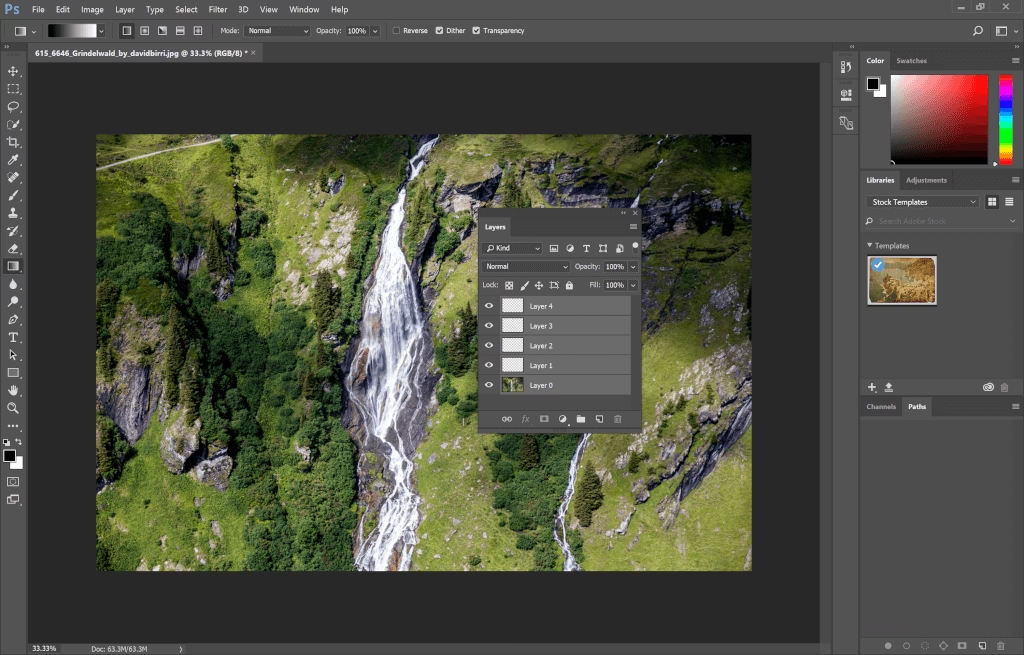
Einzelne Ebenen auswählen
Um eine einzelne Ebene auszuwählen, klickst du einfach auf ihren Namen im Ebenen-Panel. Die ausgewählte Ebene wird dann hervorgehoben.
Mehrere nicht zusammenhängende Ebenen auswählen
Wenn du mehrere Ebenen auswählen möchtest, die nicht direkt untereinander im Panel liegen, halte die Steuerungstaste (Win) bzw. Befehlstaste (Mac) gedrückt und klicke auf die Namen der gewünschten Ebenen. Jeder Klick fügt die entsprechende Ebene zur aktuellen Auswahl hinzu oder entfernt sie bei erneutem Klicken.
Mehrere zusammenhängende Ebenen auswählen
Um einen Bereich von Ebenen im Panel auszuwählen, klicke auf die erste Ebene des Bereichs, halte dann die Umschalttaste (Shift) gedrückt und klicke auf die letzte Ebene des Bereichs. Alle Ebenen zwischen diesen beiden werden automatisch ausgewählt.
Auswahl mit dem Verschieben-Werkzeug
Das Verschieben-Werkzeug (V) ist nicht nur zum Bewegen von Inhalten da, sondern auch ein mächtiges Werkzeug zur Auswahl von Ebenen direkt im Bildbereich.
Automatische Auswahl (Auto-Select)
Mit dem Verschieben-Werkzeug aktivierst du in der Optionsleiste oben die Option „Automatisch auswählen“ (Auto-Select). Hier kannst du wählen, ob du einzelne Ebenen oder ganze Gruppen automatisch auswählen möchtest. Wenn diese Option aktiviert ist, klicke einfach im Bildbereich auf das Objekt, das zu der gewünschten Ebene gehört. Photoshop wählt automatisch die oberste sichtbare Ebene an dieser Stelle aus.
Um mit aktiviertem Auto-Select weitere Ebenen hinzuzufügen, halte die Umschalttaste (Shift) gedrückt und klicke auf zusätzliche Objekte im Bildbereich.
Ein nützlicher Tipp: Drücke die Taste „.“ (Punkt), um schnell zwischen der automatischen Auswahl von „Ebene“ und „Gruppe“ umzuschalten.
Temporäre automatische Auswahl
Wenn du die automatische Auswahl nicht permanent aktiviert lassen möchtest, kannst du sie temporär nutzen. Wähle das Verschieben-Werkzeug aus und halte die Steuerungstaste (Win) bzw. Befehlstaste (Mac) gedrückt. Solange du die Taste gedrückt hältst, verhält sich das Werkzeug so, als wäre „Automatisch auswählen“ aktiviert. Klicke dann im Bildbereich, um eine Ebene auszuwählen.
Auswahl durch Aufziehen (Drag-Select)
Mit dem Verschieben-Werkzeug und aktivierter „Automatisch auswählen“-Option kannst du auch einen Rahmen im Bildbereich aufziehen. Alle Ebenen, die sich vollständig oder teilweise innerhalb dieses Rahmens befinden, werden ausgewählt. Dies funktioniert besonders gut, wenn du viele Ebenen hast, die sich in einem bestimmten Bereich konzentrieren. Beachte jedoch, dass gesperrte Ebenen (wie oft der Hintergrund) nicht ausgewählt werden, selbst wenn sie im Rahmen liegen.
Auswahl über das Kontextmenü
Eine weitere schnelle Methode, eine Ebene auszuwählen, die sich unter anderen Ebenen befindet, ist das Kontextmenü.
Wähle das Verschieben-Werkzeug aus. Halte die Steuerungstaste (Win) bzw. Befehlstaste (Mac) gedrückt und klicke mit der rechten Maustaste (Win) bzw. führe einen Sekundärklick (Mac) im Bildbereich an der Stelle aus, an der sich die gewünschte Ebene befindet. Ein Menü erscheint, das alle Ebenen auflistet, deren Pixel sich an dieser Stelle unter dem Cursor befinden. Wähle einfach die gewünschte Ebene aus der Liste aus.
Alle Ebenen auswählen
Manchmal möchtest du einfach alle Ebenen in deinem Dokument auswählen, um sie zum Beispiel gemeinsam zu verschieben oder zu transformieren.
Die schnellste Methode dafür ist die Tastenkombination Steuerung + Alt + A (Win) bzw. Befehl + Option + A (Mac). Mit diesem Befehl werden alle Ebenen im Ebenen-Panel ausgewählt, mit Ausnahme der Hintergrundebene (falls vorhanden und gesperrt). Beachte, dass auch ausgeblendete (unsichtbare) Ebenen durch diese Tastenkombination ausgewählt werden.
Auswahl und Navigation per Tastenkombinationen
Fortgeschrittene Benutzer lieben Tastenkombinationen, da sie den Workflow erheblich beschleunigen. Photoshop bietet auch hier viele Optionen zur Ebenenauswahl und -navigation im Ebenen-Panel (zu finden unter 'Ebene' > 'Anordnen').
- Alt + [ oder Alt + ] (Win) bzw. Option + [ oder Option + ] (Mac): Wählt die nächsthöhere oder nächstniedrigere Ebene im Stapel aus und macht sie zur aktiven Ebene.
- Alt + Shift + ] oder Alt + Shift + [ (Win) bzw. Option + Shift + ] oder Option + Shift + [ (Mac): Fügt die nächsthöhere oder nächstniedrigere Ebene zur aktuellen Auswahl hinzu. Wenn du das Ende des Ebenenstapels erreichst, springt die Auswahl zum anderen Ende (Wrap-around-Funktion).
- Alt + , oder Alt + . (Win) bzw. Option + , oder Option + . (Mac): Wählt die unterste (,) oder oberste (.) Ebene im Stapel aus und macht sie zur aktiven Ebene.
- Alt + Shift + , oder Alt + Shift + . (Win) bzw. Option + Shift + , oder Option + Shift + . (Mac): Wählt alle Ebenen aus, die sich zwischen der aktuell aktiven Ebene und der untersten (,) oder obersten (.) Ebene im Stapel befinden.
Ebenen filtern für schnellere Auswahl
In komplexen Dokumenten kann die Suche nach einer bestimmten Ebene mühsam sein. Die Filterfunktion im Ebenen-Panel ist hier ein Lebensretter.
Filtern nach Name
Am oberen Rand des Ebenen-Panels findest du eine Filterleiste. Klicke auf das Dropdown-Menü ganz links (standardmäßig auf „Art“ eingestellt) und wähle „Name“. Ein Suchfeld erscheint. Gib einfach den Namen oder einen Teil des Namens der gesuchten Ebene ein. Nur die Ebenen, deren Namen den Suchbegriff enthalten, werden im Panel angezeigt. Dies ist extrem nützlich, wenn du deine Ebenen sorgfältig benennst. Die Tastenkombination Alt + Steuerung + Shift + F (Win) bzw. Option + Befehl + Shift + F (Mac) schaltet die Ebenensuche nach Namen schnell ein und aus.
Filtern nach Art und anderen Kriterien
Neben dem Namen kannst du auch nach anderen Kriterien filtern, indem du die entsprechende Option im Dropdown-Menü wählst:
- Art: Filtert nach Ebenentyp (Pixel-, Anpassungs-, Text-, Formebenen, Smart Objects, etc.). Du kannst hier mehrere Icons gleichzeitig anklicken, um z.B. nur Text- und Formebenen anzuzeigen.
- Effekt: Zeigt nur Ebenen mit Ebenenstilen.
- Modus: Filtert nach Füllmethoden.
- Attribut: Filtert nach Attributen wie Sichtbarkeit, Sperrung, verknüpften Ebenen.
- Farbe: Zeigt nur Ebenen mit einer bestimmten Farbkennzeichnung.
- Smartobjekt: Filtert nach verknüpften oder eingebetteten Smart Objects (auch hier kannst du mehrere Icons wählen).
- Ausgewählt: Zeigt nur die aktuell ausgewählten Ebenen an (siehe Abschnitt „Ebenen isolieren“).
- Zeichenfläche: Filtert nach Zeichenflächen.
Rechts neben den Filteroptionen befindet sich ein „Lichtschalter“-Symbol. Damit kannst du die aktuell eingestellten Filter schnell ein- und ausschalten, ohne die Einstellungen zu verlieren.
Ebenen isolieren
Manchmal möchtest du dich auf eine bestimmte Auswahl von Ebenen konzentrieren und den Rest des Ebenenstapels ausblenden, um die Übersicht im Ebenen-Panel zu verbessern. Hier hilft die Funktion „Ebenen isolieren“.
Wähle im Ebenen-Panel die gewünschten Ebenen aus. Gehe dann zu Auswahl > Ebenen isolieren. Das Ebenen-Panel zeigt nun nur noch die von dir ausgewählten Ebenen an. Alle anderen Ebenen werden ausgeblendet (ihre Sichtbarkeit im Bildbereich bleibt jedoch unverändert, es betrifft nur die Anzeige im Panel).
Um die Isolation aufzuheben, wähle erneut Auswahl > Ebenen isolieren oder schalte die Filterfunktion im Ebenen-Panel temporär aus (mit dem „Lichtschalter“) oder wähle einen anderen Filtertyp als „Ausgewählt“.
Eine alternative Methode zur Isolation ist die Auswahl der gewünschten Ebenen im Panel und anschließendes Wählen von „Ausgewählt“ im Filter-Dropdown-Menü des Ebenen-Panels. Um die Isolation zu beenden, wähle dort wieder „Art“ oder einen anderen Filter.
Vergleich der Auswahlmethoden
Die Wahl der Methode hängt stark von deiner aktuellen Aufgabe ab. Hier ist ein kurzer Überblick:
| Methode | Anwendungsbereich | Vorgehen | Tastenkombination (Optionen) |
|---|---|---|---|
| Direkt im Ebenen-Panel | Gezielte Auswahl einzelner oder benannter Ebenen | Klicken im Panel | Strg/Befehl-Klick (nicht zusammenhängend), Shift-Klick (zusammenhängend) |
| Verschieben-Werkzeug (Auto-Select) | Schnelle Auswahl direkt im Bildbereich | Klicken/Aufziehen im Bildbereich | Shift-Klick (Hinzufügen), Strg/Befehl (Temporär Auto-Select), . (Auto-Select Ebene/Gruppe umschalten) |
| Kontextmenü (Verschieben-Werkzeug) | Auswahl von Ebenen unter anderen Ebenen | Strg/Befehl + Rechtsklick im Bildbereich | Strg/Befehl + Rechtsklick |
| Alle Ebenen auswählen | Auswahl aller Ebenen (außer gesperrtem Hintergrund) | Globaler Befehl | Strg/Befehl + Alt/Option + A |
| Navigation per Tastenkombination | Schnelles Wechseln/Hinzufügen von Ebenen im Panel | Tastenkombinationen drücken | Alt/Option + [], Alt/Option + Shift + [], Alt/Option + ,/., Alt/Option + Shift + ,/. |
| Filtern im Ebenen-Panel | Auffinden spezifischer Ebenen in komplexen Dokumenten | Eingabe/Auswahl in der Filterleiste | Alt/Option + Strg/Befehl + Shift + F (Name) |
| Ebenen isolieren | Reduzierung der Anzeige im Ebenen-Panel auf ausgewählte Ebenen | Befehl im Menü oder Filter | Menü: Auswahl > Ebenen isolieren. Filter: „Ausgewählt“ |
Häufig gestellte Fragen zur Ebenenauswahl
Warum kann ich eine Ebene mit dem Verschieben-Werkzeug nicht auswählen?
Dafür kann es mehrere Gründe geben:
- Ebene ist gesperrt: Überprüfe, ob die Ebene im Ebenen-Panel gesperrt ist (Schloss-Symbol). Gesperrte Ebenen können standardmäßig nicht mit dem Verschieben-Werkzeug ausgewählt oder verschoben werden.
- Falsche „Automatisch auswählen“-Einstellung: Wenn „Automatisch auswählen“ aktiviert ist, stelle sicher, dass „Ebene“ und nicht „Gruppe“ ausgewählt ist, falls du eine einzelne Ebene auswählen möchtest, die nicht in einer Gruppe liegt.
- Ebene ist ausgeblendet: Unsichtbare Ebenen im Bildbereich können natürlich nicht angeklickt werden.
- Keine Pixel an dieser Stelle: Du klickst möglicherweise auf einen transparenten Bereich der Ebene. Versuche, direkt auf den Inhalt der Ebene zu klicken.
Wie wähle ich eine Ebene aus, die sich unter einer anderen befindet?
Die einfachsten Methoden dafür sind:
- Kontextmenü: Halte das Verschieben-Werkzeug, halte Strg/Befehl gedrückt und mache einen Rechtsklick/Sekundärklick an der Stelle. Wähle die gewünschte Ebene aus der Liste.
- Ebenen-Panel: Wähle die Ebene direkt im Ebenen-Panel aus. Dies ist oft die beste Methode, wenn du den Namen der Ebene kennst oder sie leicht im Panel finden kannst.
- Tastenkombinationen: Wenn die Ebenen nah beieinander im Stapel liegen, kannst du die Alt/Option + [] Tastenkombination nutzen, um durch die Ebenen zu navigieren, bis die gewünschte aktiv ist.
Werden ausgeblendete Ebenen bei „Alle Ebenen auswählen“ mit ausgewählt?
Ja, die Tastenkombination Strg/Befehl + Alt/Option + A wählt standardmäßig alle Ebenen im Ebenen-Panel aus, unabhängig von ihrer Sichtbarkeit im Bildbereich, solange sie nicht gesperrt sind (wie z.B. ein gesperrter Hintergrund).
Wie wähle ich den Hintergrund aus?
Ein standardmäßiger Hintergrund ist oft gesperrt und wird daher von vielen automatischen Auswahlfunktionen oder der „Alle Ebenen auswählen“-Tastenkombination ignoriert. Um ihn auszuwählen, klicke ihn direkt im Ebenen-Panel an. Um ihn mit den meisten anderen Methoden auswählbar zu machen, kannst du ihn durch Doppelklick in eine normale Ebene umwandeln (was die Sperre aufhebt).
Zusätzliche Tipps für effiziente Auswahl
Eine gute Organisation deiner Ebenen ist der Schlüssel zur schnellen Auswahl:
- Benenne deine Ebenen: Gib deinen Ebenen aussagekräftige Namen. Das macht die Auswahl im Ebenen-Panel und die Nutzung des Namensfilters extrem einfach.
- Nutze Gruppen: Gruppiere zusammengehörige Ebenen (Strg/Befehl + G). Du kannst dann ganze Gruppen verschieben, transformieren oder mit dem Verschieben-Werkzeug (Auto-Select: Gruppe) auswählen.
- Färbe Ebenen: Weise Ebenen eine Farbkennzeichnung zu (Rechtsklick im Ebenen-Panel > Farbe). So kannst du sie visuell schneller finden oder nach Farbe filtern.
- Sperre Ebenen: Sperre Ebenen, an denen du gerade nicht arbeitest (Sperr-Optionen oben im Ebenen-Panel). Das verhindert versehentliches Auswählen oder Verschieben.
Das Beherrschen dieser verschiedenen Auswahltechniken ist eine grundlegende Fähigkeit in Photoshop, die dir hilft, schneller, präziser und frustfreier zu arbeiten. Übe die verschiedenen Methoden, um herauszufinden, welche am besten zu deinem Arbeitsstil und den jeweiligen Aufgaben passen.
Hat dich der Artikel Ebenen auswählen in Photoshop: Tipps & Tricks interessiert? Schau auch in die Kategorie Photoshop rein – dort findest du mehr ähnliche Inhalte!