


Präzise Auswahlen sind das Herzstück vieler leistungsstarker Bildbearbeitungstechniken in Adobe Photoshop. Ob Sie einen Himmel austauschen, ein Objekt freistellen oder nur bestimmte Farbnuancen anpassen möchten – alles beginnt mit einer akkuraten Auswahl. Doch selten ist die erste Auswahl perfekt. Oft müssen Bereiche hinzugefügt, entfernt oder die Auswahl auf ganz spezifische Details innerhalb eines bereits ausgewählten Bereichs begrenzt werden. Das Beherrschen der Techniken zum Modifizieren von Auswahlen ist daher unerlässlich für jeden, der professionell mit Photoshop arbeiten möchte.

Dieses Wissen ermöglicht es Ihnen, Ihre Bearbeitungen zielgerichtet und zerstörungsfrei anzuwenden. Eine falsch platzierte Bearbeitung kann ein Bild ruinieren, während eine präzise angewendete Bearbeitung Wunder wirken kann. In diesem Artikel tauchen wir tief in die Möglichkeiten ein, wie Sie Ihre Auswahlen in Photoshop steuern können, insbesondere wie Sie sie umkehren, Bereiche subtrahieren und nur die Schnittmenge nutzen, um selbst komplexe Bereiche zu isolieren.
Die Auswahl-Grundlagen: Startpunkt jeder Bearbeitung
Bevor wir über das Modifizieren sprechen, erinnern wir uns an die Grundlagen. Auswahlwerkzeuge wie das Auswahlrechteck, der Auswahlkreis, das Lasso, das Polygon-Lasso, das Magnet-Lasso, die Schnellauswahl oder der Zauberstab sind unsere Werkzeuge, um die ersten Bereiche zu definieren. Jedes Werkzeug hat seine Stärken für unterschiedliche Bildinhalte – von einfachen geometrischen Formen bis hin zu komplexen Objekten mit unregelmäßigen Kanten oder Farbbereichen.
Nachdem Sie eine erste Auswahl erstellt haben, sehen Sie die berühmte „laufende Ameisenlinie“, die den ausgewählten Bereich markiert. Standardmäßig arbeitet jedes Auswahlwerkzeug im Modus „Neue Auswahl“. Das bedeutet, jede neue Auswahl, die Sie zeichnen, ersetzt die vorherige. Doch Photoshop bietet in der Optionsleiste für jedes Auswahlwerkzeug weitere Modi an, die das Hinzufügen, Entfernen oder das Bilden einer Schnittmenge mit der bestehenden Auswahl ermöglichen.
Auswahl umkehren: Alles außer dem Gewählten
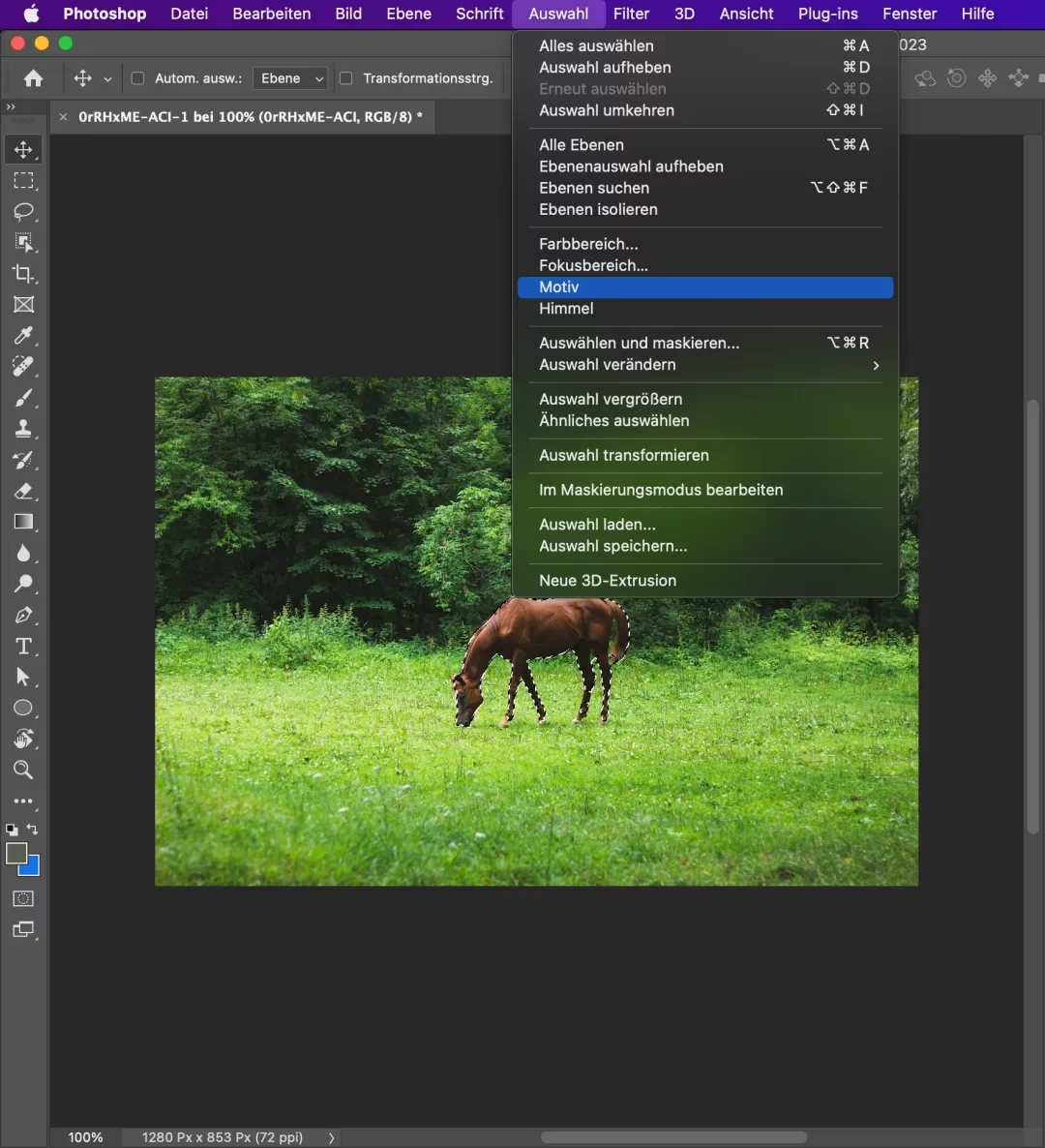
Eine der häufigsten Modifikationen, die Sie an einer Auswahl vornehmen werden, ist das Umkehren. Das bedeutet, dass nicht der aktuell ausgewählte Bereich bearbeitet wird, sondern alles *außerhalb* dieser Auswahl. Dies ist besonders nützlich, wenn es einfacher ist, das Objekt selbst auszuwählen als seinen oft komplexen Hintergrund.
Stellen Sie sich vor, Sie haben eine Person präzise freigestellt. Sie möchten aber nicht die Person bearbeiten, sondern den Hintergrund weichzeichnen oder austauschen. Anstatt zu versuchen, den gesamten Hintergrund auszuwählen (was schwierig sein kann, wenn er unregelmäßig ist oder viele Details enthält), wählen Sie einfach die Person aus und kehren dann die Auswahl um.
Der Befehl zum Umkehren der Auswahl ist simpel und extrem wirkungsvoll. Sie finden ihn im Menü „Auswahl“. Klicken Sie einfach auf Auswahl umkehren (oder auf Englisch: Select > Inverse). Die laufenden Ameisenlinien erscheinen nun um den gesamten Bildrand herum und um die Kanten Ihrer ursprünglichen Auswahl herum, was anzeigt, dass jetzt der Bereich *außerhalb* Ihrer ursprünglichen Auswahl aktiv ist.
Die Tastenkombination für das Umkehren der Auswahl ist ebenfalls sehr nützlich, um den Arbeitsfluss zu beschleunigen: Strg+Umschalt+I (Windows) oder Cmd+Umschalt+I (Mac). Das Beherrschen dieser Funktion öffnet viele Türen für kreative und effiziente Bearbeitungen, insbesondere wenn es um das Bearbeiten von Hintergründen oder das Isolieren von Vordergrundelementen geht.
Bereiche aus der Auswahl entfernen: Präzise Korrekturen
Es kommt häufig vor, dass Sie beim Erstellen einer Auswahl versehentlich Bereiche mit einbeziehen, die eigentlich nicht ausgewählt sein sollten. Das kann ein kleiner Teil des Hintergrunds sein, der beim Auswählen eines Objekts mit erfasst wurde, oder ein Detail im Objekt, das Sie ausschließen möchten. Hier kommt die Möglichkeit ins Spiel, Bereiche aus der bestehenden Auswahl zu entfernen.
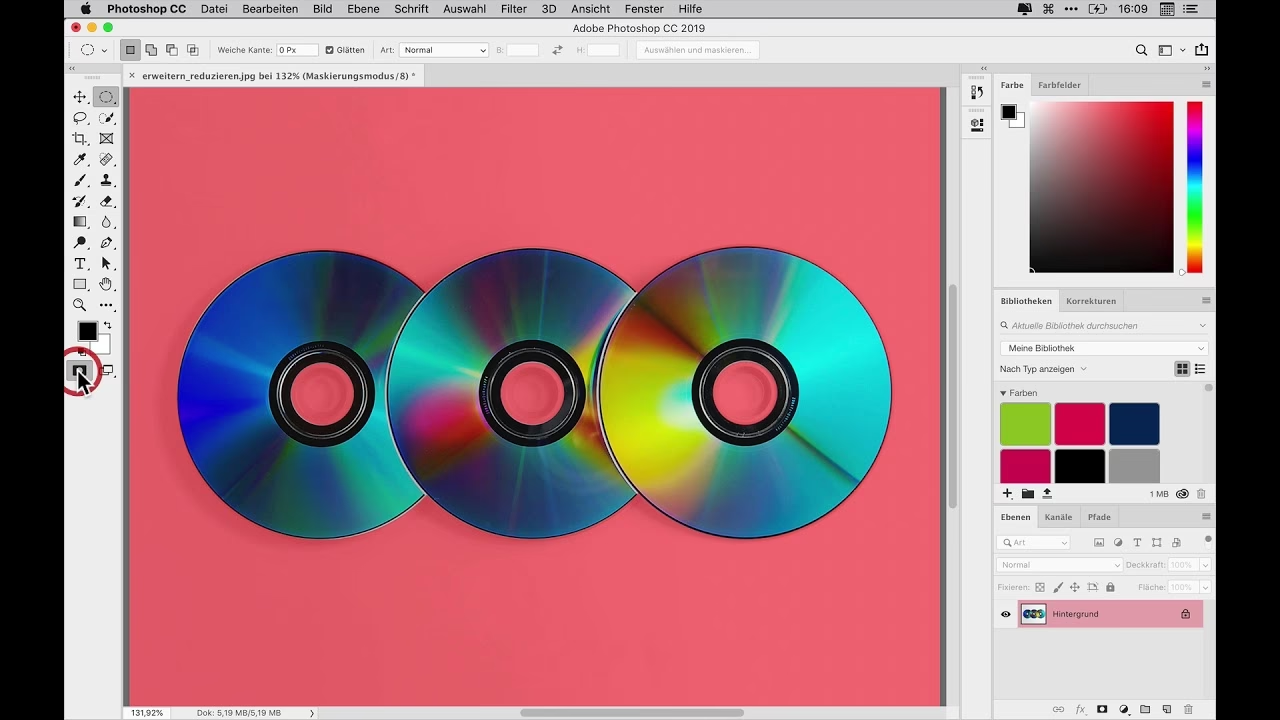
Photoshop bietet hierfür eine intuitive Methode über die Optionsleiste der Auswahlwerkzeuge. Wenn Sie ein beliebiges Auswahlwerkzeug aktiv haben, sehen Sie in der Optionsleiste verschiedene Symbole für die Auswahlmodi. Das Symbol für „Entfernen von Auswahl“ ist typischerweise ein Quadrat, von dem ein kleineres Quadrat subtrahiert wird.
Um Bereiche aus einer Auswahl zu entfernen, klicken Sie bei einem beliebigen Auswahlwerkzeug auf die Option „Entfernen von“ . Sobald dieser Modus aktiv ist, wird jeder Bereich, den Sie nun mit Ihrem Auswahlwerkzeug zeichnen, von der aktuellen Auswahl abgezogen. Die laufenden Ameisenlinien ziehen sich von den Stellen zurück, die Sie entfernen.
Noch schneller geht es mit einer Tastenkombination, die Sie sich unbedingt merken sollten. Die Tastenkombination zum Entfernen von Bereichen aus einer Auswahl besteht darin, beim Verwenden eines Auswahlwerkzeugs die Wahl- oder Alt-Taste gedrückt zu halten. Halten Sie einfach die Alt-Taste (Windows) oder die Option-Taste (Mac) gedrückt, während Sie mit Ihrem Auswahlwerkzeug über den Bereich fahren, den Sie entfernen möchten. Sie werden sehen, wie sich das Symbol Ihres Auswahlwerkzeugs ändert (oft wird ein kleines Minuszeichen daneben angezeigt), um anzuzeigen, dass Sie sich im Subtraktionsmodus befinden. Dies ermöglicht ein sehr flüssiges und schnelles Verfeinern Ihrer Auswahlen.
Diese Technik ist unverzichtbar, um saubere Kanten zu erhalten und sicherzustellen, dass nur die gewünschten Bildelemente für die weitere Bearbeitung aktiv sind. Ob feine Haare, komplexe Texturen oder enge Ecken – das gezielte Entfernen von Bereichen ist ein mächtiges Werkzeug im Arsenal des Photoshop-Nutzers.
Auswahlen verfeinern: Die Schnittmenge bilden
Manchmal möchten Sie nicht einfach Bereiche hinzufügen oder entfernen, sondern die Auswahl auf einen ganz bestimmten Teil der bereits ausgewählten Fläche beschränken. Sie möchten quasi die „Schnittmenge“ zwischen der aktuellen Auswahl und einer neuen Auswahl bilden. Nur die Bereiche, die in *beiden* Auswahlen enthalten sind, bleiben am Ende ausgewählt.
Dies ist extrem nützlich, um sehr spezifische Merkmale innerhalb eines größeren Bereichs zu isolieren. Das Beispiel aus der Einleitung illustriert dies perfekt: Sie möchten in einem Bild von einer verschneiten Berglandschaft die weißen Wolken im Himmel auswählen, ohne gleichzeitig Teile der darunter abgebildeten schneebedeckten Berge in die Auswahl aufzunehmen.
Die Vorgehensweise unter Verwendung der Schnittmengen-Option ist präzise und effektiv:
- Dazu wählen Sie zuerst den gesamten Himmel aus. Dies können Sie mit Werkzeugen wie der Schnellauswahl, dem Zauberstab oder sogar einem groben Lasso machen, je nachdem, wie klar der Himmel vom Rest des Bildes abgegrenzt ist.
- Aktivieren Sie dann erneut das Auswahlwerkzeug, das Sie für die Verfeinerung nutzen möchten, in diesem Beispiel den Zauberstab, da wir spezifische Farb-/Helligkeitsbereiche (die weißen Wolken) auswählen wollen.
- Wählen Sie in der Optionsleiste des Zauberstabs die Option „Schnittmenge bilden“ aus. Das Symbol dafür zeigt zwei überlappende Quadrate, wobei nur der überlappende Bereich hervorgehoben ist.
- Deaktivieren Sie bei Bedarf die Option „Benachbart“, wenn Sie alle weißen Bereiche im Himmel auswählen möchten, auch wenn sie nicht direkt aneinandergrenzen.
- Wählen Sie nun nur die weißen Bereiche aus, die sich im vorhandenen Auswahlbereich befinden. Klicken Sie mit dem Zauberstab auf die weißen Wolken. Da der Schnittmengen-Modus aktiv ist, werden nur die weißen Bereiche ausgewählt, die *bereits Teil der ursprünglichen Himmelsauswahl waren*. Die weißen Berge unterhalb des Himmels, die nicht Teil der ersten Himmelsauswahl waren, werden ignoriert, selbst wenn Sie darauf klicken.
Das Ergebnis ist eine Auswahl, die nur die weißen Wolken im Himmel umfasst, exakt wie gewünscht. Diese Technik ist unglaublich vielseitig und kann mit jedem Auswahlwerkzeug angewendet werden, um komplexe Auswahlen schrittweise zu verfeinern. Sie können zum Beispiel eine grobe Farbauswahl treffen und dann mit einem Auswahlrechteck oder Lasso die Auswahl auf ein bestimmtes Objekt innerhalb dieses Farbbereichs begrenzen.
Die Auswahl-Modi im Überblick: Ein Vergleich
Um die verschiedenen Modi besser zu verstehen, hilft ein kurzer Vergleich der Optionen, die Sie in der Optionsleiste jedes Auswahlwerkzeugs finden:
| Modus | Symbol (Beispiel) | Funktion | Anwendung |
|---|---|---|---|
| Neue Auswahl | □ | Ersetzt jede bestehende Auswahl durch eine neue. | Starten einer neuen Auswahl; Löschen der vorherigen Auswahl. |
| Zur Auswahl hinzufügen | □ + □ | Fügt den neu ausgewählten Bereich zur bestehenden Auswahl hinzu. | Erweitern einer Auswahl; Auswählen mehrerer separater Bereiche. |
| Von Auswahl subtrahieren | □ - □ | Entfernt den neu ausgewählten Bereich von der bestehenden Auswahl. | Verfeinern von Kanten; Entfernen ungewollter Bereiche; Ausschneiden von Löchern. |
| Schnittmenge bilden | □ ∩ □ | Behält nur den Bereich bei, der sowohl in der alten als auch in der neuen Auswahl liegt. | Isolieren spezifischer Merkmale innerhalb eines Bereichs; Präzise Eingrenzung. |
Das schnelle Umschalten zwischen diesen Modi, oft mithilfe der Tastenkombinationen (Umschalt für Hinzufügen, Alt/Option für Subtrahieren, Umschalt+Alt/Option für Schnittmenge – obwohl die Schnittmenge per Tastenkombination seltener genutzt wird als die direkte Option in der Leiste), ist der Schlüssel zu einem effizienten Auswahl-Workflow.
Anwendungsbeispiele und Kombinationen
In der Praxis werden diese Techniken oft kombiniert, um komplexe Auswahlen zu meistern:
- Freistellen eines Objekts: Beginnen Sie mit einem schnellen Auswahlwerkzeug (Schnellauswahl). Halten Sie Alt/Option gedrückt, um versehentlich erfasste Hintergrundteile zu entfernen. Wenn der Hintergrund einfacher auszuwählen ist als das Objekt, wählen Sie den Hintergrund und kehren Sie dann die Auswahl um.
- Auswählen von Farbbereichen in einem Objekt: Wählen Sie das Objekt grob aus. Wechseln Sie zum Schnittmengen-Modus. Nutzen Sie den Farbbereich-Befehl (Auswahl > Farbbereich) oder den Zauberstab, um nur die gewünschten Farben *innerhalb* des Objekts auszuwählen.
- Erstellen komplexer Formen: Beginnen Sie mit einer Grundform (z.B. Rechteck). Halten Sie Umschalt gedrückt, um weitere Formen hinzuzufügen. Halten Sie Alt/Option gedrückt, um Teile zu entfernen und Löcher zu schneiden.
- Bearbeiten spezifischer Bildbereiche: Wählen Sie einen breiten Bereich (z.B. einen Himmel). Kehren Sie die Auswahl um, um den Rest des Bildes zu schützen. Nutzen Sie dann im Himmelsbereich den Schnittmengen-Modus mit dem Zauberstab oder Farbbereich, um nur die Wolken auszuwählen, die Sie abdunkeln möchten, oder den Subtrahieren-Modus, um helle Bereiche aus einer Auswahl zu entfernen, die Sie auf dunkle Bereiche anwenden wollen.
Diese Beispiele zeigen, wie flexibel und mächtig die Kombination von Auswahlwerkzeugen mit den Modi „Hinzufügen“, „Subtrahieren“, „Schnittmenge bilden“ und dem Befehl „Auswahl umkehren“ ist. Jeder Schritt ermöglicht eine Verfeinerung, die Sie näher an Ihre perfekte Auswahl bringt.
Häufig gestellte Fragen (FAQs)
Was ist der Unterschied zwischen „Von Auswahl subtrahieren“ und „Schnittmenge bilden“?
„Von Auswahl subtrahieren“ entfernt den Bereich der neuen Auswahl von der bestehenden. „Schnittmenge bilden“ behält nur den Bereich bei, der sowohl in der alten als auch in der neuen Auswahl enthalten ist. Subtrahieren verkleinert die Auswahl, indem es Teile wegnimmt; Schnittmenge verkleinert die Auswahl, indem es sie auf den gemeinsamen Bereich begrenzt.
Gibt es eine Tastenkombination für „Schnittmenge bilden“?
Ja, Sie können die Umschalt- und die Alt/Option-Taste gleichzeitig gedrückt halten, während Sie ein Auswahlwerkzeug verwenden. Das Symbol ändert sich entsprechend. Oft ist es jedoch intuitiver, zuerst die grobe Auswahl zu treffen, dann den Schnittmengen-Modus in der Optionsleiste zu aktivieren und anschließend die verfeinernde Auswahl zu zeichnen.
Kann ich Auswahlen umkehren, die mit jedem Werkzeug erstellt wurden?
Ja, der Befehl „Auswahl umkehren“ (Strg/Cmd+Umschalt+I) funktioniert mit jeder aktiven Auswahl, unabhängig davon, wie sie erstellt wurde (mit einem Auswahlwerkzeug, über Farbbereich, Masken usw.).
Wann sollte ich die Option „Benachbart“ beim Zauberstab deaktivieren?
Die Option „Benachbart“ (Contiguous) beim Zauberstab wählt standardmäßig nur Pixel ähnlicher Farbe/Helligkeit aus, die direkt an den Pixel grenzen, auf den Sie klicken. Wenn Sie alle Pixel ähnlicher Farbe/Helligkeit im gesamten Bild oder innerhalb eines bestimmten Bereichs auswählen möchten, auch wenn sie nicht zusammenhängen (z.B. alle weißen Wolken, die durch blaue Himmelbereiche getrennt sind), deaktivieren Sie diese Option. Dies ist besonders nützlich in Kombination mit dem Schnittmengen-Modus, wie im Beispiel der weißen Wolken.
Warum ist das Beherrschen dieser Auswahltechniken so wichtig?
Präzise Auswahlen ermöglichen es Ihnen, Bildbearbeitungen (wie Farbkorrekturen, Helligkeitsanpassungen, Filter, Weichzeichnen etc.) nur auf genau die Bereiche anzuwenden, die Sie beeinflussen möchten. Dies ist entscheidend für nicht-destruktive Bearbeitung, professionelle Retusche und kreative Montagen. Eine gut gemachte Auswahl spart Zeit und führt zu qualitativ besseren Ergebnissen.
Fazit
Das Erstellen und Modifizieren von Auswahlen ist eine Kernkompetenz in Adobe Photoshop. Die Fähigkeit, Auswahlen umzukehren, Bereiche präzise zu entfernen und die Schnittmenge bestehender Auswahlen zu bilden, ermöglicht Ihnen ein Höchstmaß an Kontrolle über Ihre Bildbearbeitung. Indem Sie die Modi „Zur Auswahl hinzufügen“, „Von Auswahl subtrahieren“ und „Schnittmenge bilden“ bewusst einsetzen und den Befehl „Auswahl umkehren“ nutzen, können Sie selbst die komplexesten Bildelemente isolieren und Ihre Bearbeitungen genau dort anwenden, wo sie benötigt werden.
Nehmen Sie sich Zeit, mit diesen Werkzeugen und Optionen zu experimentieren. Üben Sie das schnelle Umschalten zwischen den Modi mit den Tastenkombinationen. Sie werden schnell feststellen, wie diese Techniken Ihren Arbeitsfluss beschleunigen und Ihnen helfen, präzisere und beeindruckendere Ergebnisse in Ihrer Fotografie und Bildbearbeitung zu erzielen.
Hat dich der Artikel Photoshop: Auswahl umkehren & verfeinern interessiert? Schau auch in die Kategorie Photoshop rein – dort findest du mehr ähnliche Inhalte!