

Wenn Sie in Photoshop die Größe eines Bildes ändern, ist es oft entscheidend, die ursprünglichen Proportionen beizubehalten. Andernfalls riskieren Sie, dass Ihr Bild gestreckt oder gestaucht wird, was zu unnatürlichen und unerwünschten Ergebnissen führt. Glücklicherweise macht Photoshop es sehr einfach, genau das zu verhindern, indem es Ihnen ermöglicht, die Proportionen während des Skalierungsprozesses zu fixieren. Dieser Artikel führt Sie durch die notwendigen Schritte im Dialogfenster 'Bildgröße', um sicherzustellen, dass Ihre Bilder immer proportional skaliert werden.

Das Ändern der Bildgröße ist eine grundlegende Aufgabe in der digitalen Bildbearbeitung, sei es für die Vorbereitung von Bildern für das Web, für den Druck oder für andere Zwecke. Dabei ist das Seitenverhältnis, also das Verhältnis von Breite zu Höhe, ein kritischer Faktor. Wenn dieses Verhältnis beim Skalieren nicht beachtet wird, verändert sich die Form der Objekte im Bild. Ein Kreis könnte zu einer Ellipse werden, Gesichter könnten verzerrt aussehen – das Ergebnis ist selten ansprechend. Deshalb ist die Option, Proportionen einzuschränken, so wichtig.
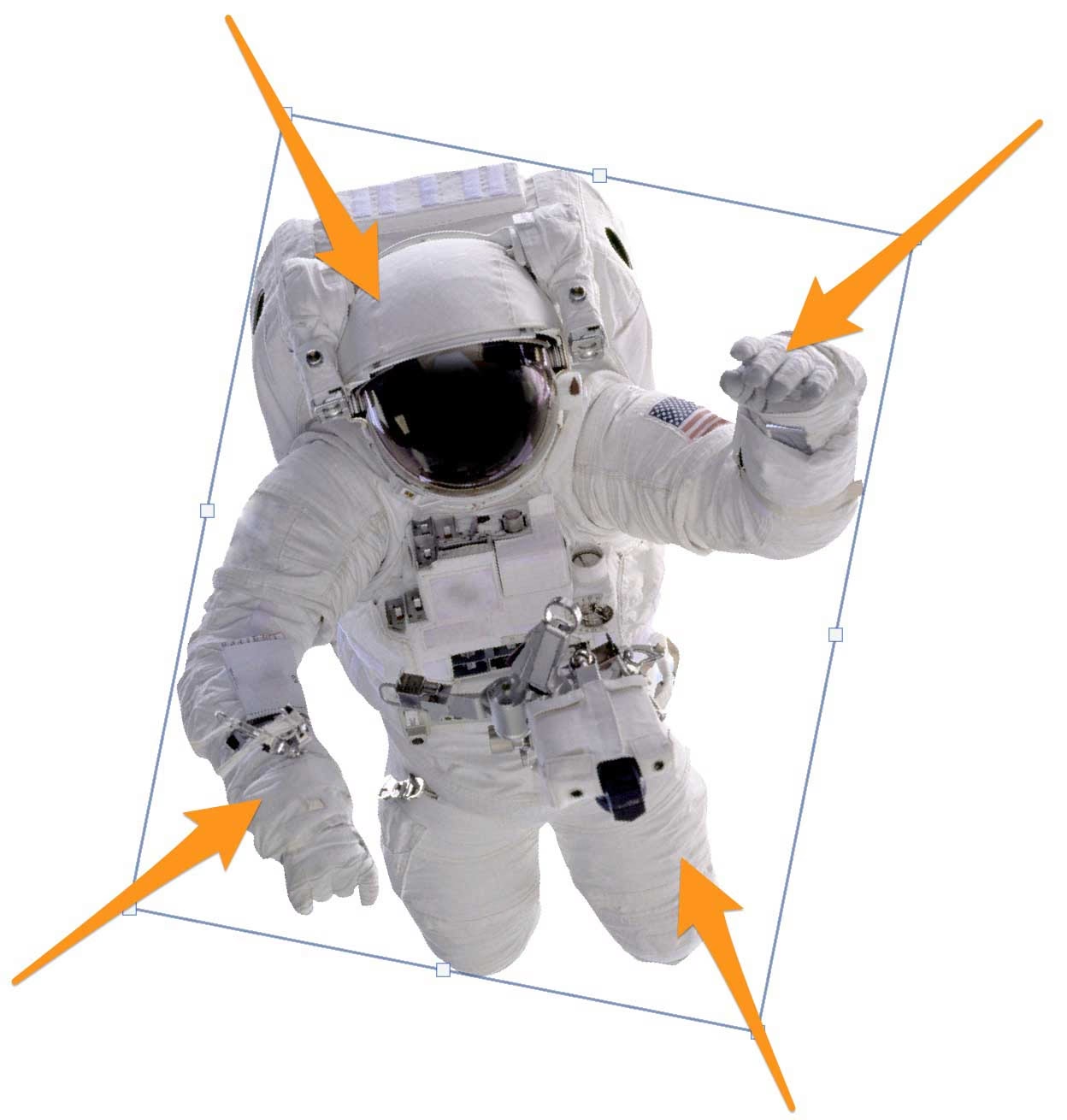
Zugriff auf das Dialogfenster 'Bildgröße'
Der erste Schritt, um die Größe Ihres Bildes in Photoshop zu ändern und dabei die Proportionen zu sichern, ist das Öffnen des entsprechenden Dialogfensters. Nachdem Sie Ihr Bild in Photoshop geöffnet haben, finden Sie die benötigte Funktion im Menü am oberen Bildschirmrand.
Gehen Sie einfach zu:
- Menü 'Bild'
- Wählen Sie 'Bildgröße...' aus der Dropdown-Liste.
Ein neues Fenster wird sich öffnen. Dieses Fenster, das 'Bildgröße' genannt wird, ist das zentrale Werkzeug zur Steuerung der Dimensionen und der Auflösung Ihres Bildes. Es enthält eine Vielzahl von Optionen, aber für unser Ziel, die Proportionen zu sichern, konzentrieren wir uns auf bestimmte Einstellungen.
Proportionen sichern: Die entscheidende Option
Im Dialogfenster 'Bildgröße' sehen Sie verschiedene Felder und Optionen, die die aktuellen Dimensionen, die Auflösung und andere Eigenschaften Ihres Bildes anzeigen. Die Schlüsseloption, um die Proportionen beim Skalieren beizubehalten, ist deutlich gekennzeichnet. Suchen Sie nach einer Checkbox (ein kleines Kästchen zum Anklicken), die typischerweise mit 'Proportionen einschränken' oder einer ähnlichen Formulierung beschriftet ist. Oft wird diese Option auch durch ein Kettensymbol visualisiert, das anzeigt, dass Breite und Höhe miteinander 'verkettet' oder verbunden sind.
Um die Proportionen Ihres Bildes während der Größenänderung zu sichern, stellen Sie sicher, dass das Kästchen neben 'Proportionen einschränken' angeklickt (also aktiviert) ist.
Wenn diese Option aktiviert ist, geschieht Folgendes: Sobald Sie einen Wert für die Breite oder die Höhe Ihres Bildes eingeben, berechnet Photoshop automatisch den entsprechenden Wert für die andere Dimension, basierend auf dem ursprünglichen Seitenverhältnis des Bildes. Das bedeutet, dass das Verhältnis von Breite zu Höhe immer konstant bleibt, unabhängig davon, wie groß oder klein Sie das Bild machen.
Wenn 'Proportionen einschränken' nicht aktiviert ist, können Sie Breite und Höhe unabhängig voneinander ändern. Dies ist nützlich, wenn Sie ein Bild absichtlich verzerren möchten, um beispielsweise einen speziellen Effekt zu erzielen, oder wenn Sie das Seitenverhältnis bewusst ändern möchten (was aber fast immer ein anschließendes Zuschneiden erfordert, um Verzerrungen zu vermeiden).
Einstellungen für die Dokumentgröße: Einheiten und Auflösung
Im Abschnitt 'Dokumentgröße' des 'Bildgröße'-Dialogfensters können Sie die gewünschten neuen Dimensionen für Ihr Bild festlegen. Es ist wichtig, hier die richtigen Einheiten und die passende Auflösung zu wählen, insbesondere wenn Sie Ihr Bild drucken möchten.
Einheiten der Messung
Sie können die Maßeinheiten für Breite und Höhe auswählen. Für den Druck ist es üblich, mit physischen Einheiten wie Zoll (inches) oder Zentimetern zu arbeiten. Wenn Sie das Bild für den Druck vorbereiten, wählen Sie 'Zoll'. Geben Sie dann die gewünschte Breite und Höhe in Zoll ein.
Denken Sie daran: Wenn 'Proportionen einschränken' aktiviert ist und Sie 'Zoll' als Einheit wählen, wird die Eingabe eines Werts in das Feld 'Breite' automatisch das Feld 'Höhe' aktualisieren (und umgekehrt), um das Seitenverhältnis beizubehalten.
Auflösung
Ein weiterer entscheidender Wert im 'Bildgröße'-Dialogfenster ist die Auflösung. Die Auflösung wird typischerweise in Pixel pro Zoll (pixels/inch oder dpi - dots per inch) oder Pixel pro Zentimeter angegeben. Sie bestimmt, wie viele Bildpunkte (Pixel) auf einem bestimmten physischen Raum, z. B. einem Zoll, vorhanden sind. Für den Druck ist eine höhere Auflösung erforderlich als für die Darstellung auf einem Bildschirm.
Die bereitgestellte Information empfiehlt eine Auflösung von nicht weniger als 200 Pixel/Zoll für den Druck, wobei 300 Pixel/Zoll als ideal angesehen wird. Eine höhere Auflösung bedeutet mehr Details pro Zoll, was zu einem schärferen und detailreicheren Ausdruck führt. Wenn die Auflösung zu niedrig ist, können einzelne Pixel im Ausdruck sichtbar werden, was das Bild unscharf oder 'pixelig' erscheinen lässt.
Stellen Sie sicher, dass die Auflösung im 'Bildgröße'-Dialogfenster auf den gewünschten Wert (idealerweise 300 Pixel/Zoll für hochwertigen Druck) eingestellt ist.
Umgang mit abweichenden Proportionen und Zuschneiden
Auch wenn Sie die Proportionen beim Skalieren einschränken, kann es vorkommen, dass die ursprünglichen Proportionen Ihres Bildes nicht mit den Proportionen des gewünschten Druckformats übereinstimmen. Zum Beispiel hat ein Foto vielleicht ein Seitenverhältnis von 3:2, aber Sie möchten es auf ein Papierformat mit einem Seitenverhältnis von 4:3 drucken.
Wenn Sie die Größe des Bildes ändern und dabei die Proportionen beibehalten, wird das Bild proportional skaliert, bis eine der Dimensionen (Breite oder Höhe) die gewünschte Größe erreicht. Die andere Dimension wird entsprechend dem ursprünglichen Seitenverhältnis angepasst. Wenn dieses angepasste Maß nicht dem gewünschten Maß des Zielformats entspricht, haben Sie zwei Möglichkeiten:
- Das Bild passt vollständig in die eine Richtung (z. B. die Breite), aber es bleiben leere Ränder in der anderen Richtung (oben und unten oder links und rechts).
- Das Bild ist in einer Richtung größer als das Zielformat, um die andere Richtung auszufüllen.
In der Praxis, wenn Sie ein Bild auf ein Zielformat mit abweichenden Proportionen anpassen möchten, ist es notwendig, das Bild nach der Größenänderung zuzuschneiden (croppen). Das Zuschneiden entfernt Teile des Bildes am Rand, um das gewünschte Seitenverhältnis zu erreichen und das Bild perfekt in das Zielformat einzupassen.
Stellen Sie sich vor, Sie haben ein breites Panoramabild (z. B. 16:9) und möchten es als quadratisches Bild (1:1) drucken. Wenn Sie die Größe ändern und die Proportionen beibehalten, wird das Bild proportional verkleinert. Um es dann in ein Quadrat zu verwandeln, müssen Sie die überstehenden Ränder links und rechts abschneiden. Das Zuschneiden ist ein separater Schritt, der nach der Größenänderung durchgeführt wird, wenn die Proportionen des Originals und des Ziels nicht übereinstimmen.
Bestätigen und Speichern
Nachdem Sie alle Einstellungen im 'Bildgröße'-Dialogfenster vorgenommen haben – insbesondere 'Proportionen einschränken' aktiviert, die Einheiten gewählt und die gewünschte Auflösung und Dimensionen eingegeben haben – klicken Sie auf 'OK', um die Änderungen zu bestätigen und auf Ihr Bild anzuwenden.
Es ist ratsam, Ihr Bild nach der Größenänderung zu speichern. Wenn Sie die ursprüngliche Datei behalten möchten, die noch die alten Dimensionen und Proportionen hat, verwenden Sie die Funktion 'Speichern unter...'. Dadurch können Sie dem geänderten Bild einen neuen Namen geben und es als separate Datei speichern, während das Original unverändert bleibt. Wenn Sie 'Speichern' (oder 'Speichern unter' und denselben Namen wählen) verwenden, wird die Originaldatei mit den neuen Dimensionen überschrieben.
Zusammenfassung der Schritte
Um die Proportionen beim Skalieren in Photoshop zu sichern:
- Öffnen Sie Ihr Bild in Photoshop.
- Gehen Sie im Menü zu 'Bild' > 'Bildgröße...'.
- Stellen Sie im Dialogfenster 'Bildgröße' sicher, dass die Option 'Proportionen einschränken' (oft durch ein Kettensymbol dargestellt) aktiviert ist.
- Wählen Sie im Bereich 'Dokumentgröße' die gewünschte Maßeinheit (z. B. 'Zoll').
- Geben Sie die gewünschte Breite oder Höhe ein; die andere Dimension wird automatisch angepasst.
- Überprüfen und stellen Sie die Auflösung ein (z. B. 300 Pixel/Zoll für Druck).
- Klicken Sie auf 'OK'.
- Speichern Sie Ihr Bild (ggf. mit 'Speichern unter...', um das Original zu erhalten).
Häufig gestellte Fragen (FAQ)
Was passiert, wenn ich 'Proportionen einschränken' nicht aktiviere?
Wenn diese Option deaktiviert ist, können Sie die Breite und Höhe unabhängig voneinander ändern. Dies führt fast immer zu einer Verzerrung des Bildes, da das Seitenverhältnis nicht beibehalten wird. Objekte und Personen in Ihrem Bild werden gestreckt oder gestaucht.
Warum ist die Auflösung für den Druck so wichtig?
Die Auflösung (Pixel pro Zoll) bestimmt, wie dicht die Bildinformationen auf dem Papier gedruckt werden. Eine höhere Auflösung bedeutet mehr Details pro Zoll, was zu einem schärferen und klareren Ausdruck führt. Für den Druck von Fotos wird typischerweise eine Auflösung von 300 Pixel/Zoll empfohlen, um eine hohe Qualität zu erzielen.
Was bedeutet 'Pixel/Zoll' oder 'dpi'?
'Pixel/Zoll' (pixels per inch) und 'dpi' (dots per inch) sind eng verwandte Begriffe, die die Auflösung beschreiben. Pixel/Zoll bezieht sich auf die Anzahl der Bildpunkte in einem digitalen Bild pro physischem Zoll, wenn es gedruckt wird. Dpi bezieht sich auf die Anzahl der Farbpunkte, die ein Drucker pro Zoll auf das Papier bringen kann. Im Kontext des 'Bildgröße'-Dialogfensters in Photoshop bezieht sich die Einstellung typischerweise auf Pixel/Zoll, also die Auflösung des digitalen Bildes für den Druck.
Warum muss ich das Bild eventuell zuschneiden, nachdem ich die Größe geändert habe?
Sie müssen zuschneiden, wenn das ursprüngliche Seitenverhältnis Ihres Bildes nicht mit dem Seitenverhältnis des Formats übereinstimmt, auf das Sie es drucken oder anzeigen möchten, obwohl Sie die Proportionen beim Skalieren beibehalten haben. Die Größenänderung mit eingeschränkten Proportionen passt das Bild proportional an, aber sie ändert nicht das Seitenverhältnis selbst. Wenn das Zielformat ein anderes Seitenverhältnis hat, müssen Sie Teile des Bildes entfernen (zuschneiden), um das Bild ohne Verzerrung in das neue Format einzupassen.
Ändert die Option 'Proportionen einschränken' auch die Dateigröße?
Ja, das Ändern der Dimensionen und der Auflösung eines Bildes im 'Bildgröße'-Dialogfenster führt in der Regel zu einer Änderung der Gesamtanzahl der Pixel im Bild (ein Prozess, der als Resampling bezeichnet wird, wenn die Pixelanzahl geändert wird). Eine Änderung der Pixelanzahl wirkt sich direkt auf die Dateigröße aus. Ein Bild mit weniger Pixeln hat eine kleinere Dateigröße als dasselbe Bild mit mehr Pixeln.
Das korrekte Skalieren von Bildern unter Beibehaltung der Proportionen ist eine grundlegende Fähigkeit in Photoshop. Durch die Nutzung der Option 'Proportionen einschränken' im Dialogfenster 'Bildgröße' stellen Sie sicher, dass Ihre Bilder nach der Größenänderung immer noch natürlich und korrekt aussehen, was besonders wichtig für hochwertige Ausdrucke ist.
Hat dich der Artikel Bildgröße in Photoshop ändern: Proportionen sichern interessiert? Schau auch in die Kategorie Bildbearbeitung rein – dort findest du mehr ähnliche Inhalte!