
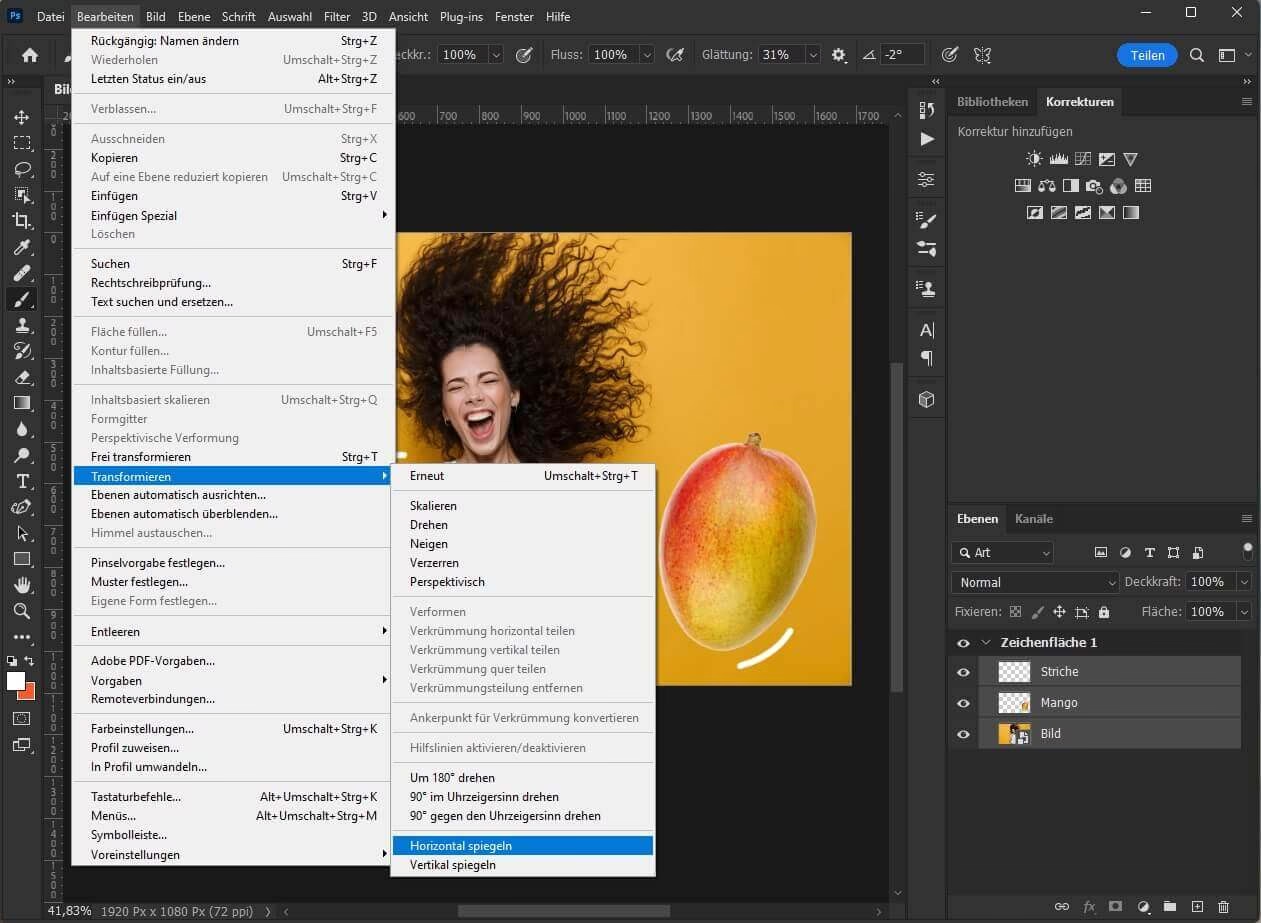

Die Spiegelung von Elementen in einem Bild ist eine gängige Technik in der digitalen Bildbearbeitung. Ob Sie eine symmetrische Komposition erstellen, ein Motiv duplizieren oder einfach einen kreativen Effekt erzielen möchten, Adobe Photoshop bietet hierfür leistungsstarke und unkomplizierte Werkzeuge. In diesem Artikel zeigen wir Ihnen Schritt für Schritt, wie Sie in Photoshop nicht nur ganze Bilder, sondern auch einzelne Ebenen, ausgewählte Objekte und sogar Text mühelos spiegeln können, und das sowohl horizontal als auch vertikal.

Ganze Bilder in Photoshop spiegeln
Manchmal ist es notwendig, das gesamte Bild zu spiegeln. Dies kann beispielsweise nützlich sein, wenn ein Motiv in eine andere Richtung blicken soll oder um eine andere Perspektive zu simulieren. Das Spiegeln des gesamten Bildes ist in Photoshop ein sehr schneller Vorgang, der die gesamte Arbeitsfläche betrifft.

So gehen Sie vor:
- Öffnen Sie das gewünschte Bild in Adobe Photoshop.
- Navigieren Sie in der oberen Menüleiste zu Bild.
- Wählen Sie im Dropdown-Menü den Punkt Bilddrehung.
- Hier finden Sie die Optionen Arbeitsfläche horizontal spiegeln und Arbeitsfläche vertikal spiegeln.
- Wählen Sie Arbeitsfläche horizontal spiegeln, um das Bild entlang der vertikalen Achse zu spiegeln (links wird rechts und umgekehrt).
- Wählen Sie Arbeitsfläche vertikal spiegeln, um das Bild entlang der horizontalen Achse zu spiegeln (oben wird unten und umgekehrt).
Nach Auswahl der entsprechenden Option wird die Spiegelung sofort auf das gesamte Bild angewendet. Dies ist die einfachste Methode, wenn die gesamte Arbeitsfläche betroffen sein soll und Sie keine einzelnen Elemente isoliert bearbeiten möchten.
Einzelne Ebenen in Photoshop spiegeln
Deutlich häufiger als die Spiegelung des gesamten Bildes ist die Notwendigkeit, nur bestimmte Teile davon zu spiegeln. Dies gelingt am besten, indem Sie mit Ebenen arbeiten. Das Spiegeln einer einzelnen Ebene gibt Ihnen die volle Kontrolle über die Komposition, da nur der Inhalt dieser spezifischen Ebene verändert wird, ohne andere Bildteile zu beeinflussen.
Folgen Sie diesen Schritten, um eine Ebene zu spiegeln:
- Stellen Sie sicher, dass das Ebenen-Fenster sichtbar ist (Fenster > Ebenen).
- Wählen Sie im Ebenen-Fenster die Ebene aus, deren Inhalt Sie spiegeln möchten.
- Drücken Sie die Tastenkombination Strg + T (Windows) oder Cmd + T (Mac). Dies aktiviert den Befehl Transformieren für die ausgewählte Ebene. Ein Rahmen erscheint um den Inhalt der Ebene, der die Begrenzung der Transformation anzeigt.
- Klicken Sie mit der rechten Maustaste innerhalb dieses Transformationsrahmens.
- Im Kontextmenü, das nun erscheint, finden Sie unten die Optionen Horizontal spiegeln und Vertikal spiegeln.
- Wählen Sie die gewünschte Spiegelungsrichtung aus. Der Inhalt der Ebene wird sofort gespiegelt angezeigt.
- Um die Transformation zu bestätigen und die Spiegelung anzuwenden, drücken Sie die Eingabetaste.
- Möchten Sie die Spiegelung doch nicht übernehmen, drücken Sie die Escape-Taste, um den Transformationsvorgang abzubrechen und zur ursprünglichen Position und Ausrichtung zurückzukehren.
Diese Methode ist äußerst flexibel und ermöglicht es Ihnen, einzelne Elemente unabhängig vom Rest des Bildes zu manipulieren und kreativ einzusetzen.
Ausgewählte Objekte in Photoshop spiegeln
Was aber, wenn das Element, das Sie spiegeln möchten, nicht auf einer eigenen Ebene liegt oder Sie nur einen spezifischen Bereich einer Ebene bearbeiten möchten? In diesem Fall können Sie eine Auswahl treffen und diese spiegeln. Photoshop behandelt den Inhalt einer Auswahl ähnlich wie den Inhalt einer Ebene für den Transformationsbefehl, sodass der Prozess sehr vertraut ist.
So spiegeln Sie ein ausgewähltes Objekt oder einen Bereich:
- Wählen Sie ein Auswahl-Werkzeug aus der Werkzeugleiste aus. Das Quellmaterial erwähnt das Auswahlrechteck-Werkzeug (Taste M), aber Sie können jedes Auswahlwerkzeug verwenden, das für Ihr Objekt am besten geeignet ist (z.B. Lasso, Zauberstab, Objektauswahl-Werkzeug, Schnellauswahl-Werkzeug).
- Erstellen Sie eine präzise Auswahl um das Objekt oder den Bereich, den Sie spiegeln möchten. Achten Sie darauf, dass alle relevanten Pixel innerhalb der Auswahl liegen.
- Sollte die Auswahl nicht perfekt sein, können Sie sie jederzeit mit Strg + D (Windows) oder Cmd + D (Mac) aufheben und eine neue, verbesserte Auswahl erstellen, bis Sie zufrieden sind.
- Sobald die Auswahl korrekt ist, drücken Sie die Tastenkombination Strg + T (Windows) oder Cmd + T (Mac). Dies wendet den Transformieren-Befehl auf den Inhalt innerhalb der aktiven Auswahl an. Ein Transformationsrahmen erscheint nun nur um den ausgewählten Bereich.
- Klicken Sie mit der rechten Maustaste innerhalb des Transformationsrahmens.
- Wählen Sie im Kontextmenü die Option Horizontal spiegeln oder Vertikal spiegeln.
- Bestätigen Sie die Transformation mit der Eingabetaste, um die Spiegelung auf den ausgewählten Bereich anzuwenden.
Diese Methode ist nützlich, um bestimmte Bildelemente zu isolieren und zu spiegeln, ohne den Rest der Ebene oder des Bildes zu beeinflussen. Der gespiegelte Inhalt bleibt auf der ursprünglichen Ebene.
Text in Photoshop spiegeln und bearbeitbar halten
Das Spiegeln von Text ist eine häufige Anforderung, sei es für Designzwecke, um Reflexionen zu simulieren oder für spezielle Layouts. Das Tolle an Photoshop ist, dass gespiegelter Text in der Regel eine Textebene bleibt und somit auch nach der Spiegelung noch bearbeitet werden kann – ein entscheidender Vorteil gegenüber der Umwandlung in Pixel.
Der Prozess zum Spiegeln von Text ähnelt stark dem Spiegeln einer Ebene oder eines Objekts, da Text in Photoshop als spezielle Art von Ebene behandelt wird:
- Stellen Sie sicher, dass die Textebene, die Sie spiegeln möchten, im Ebenen-Fenster ausgewählt ist. Sie erkennen Textebenen an dem 'T'-Symbol im Ebenen-Fenster.
- Drücken Sie Strg + T (Windows) oder Cmd + T (Mac), um die Textebene zu Transformieren. Ein Transformationsrahmen erscheint um den Text.
- Klicken Sie mit der rechten Maustaste auf den Text innerhalb des Transformationsrahmens.
- Wählen Sie im Kontextmenü Horizontal spiegeln oder Vertikal spiegeln aus, je nachdem, in welche Richtung der Text gespiegelt werden soll.
- Der Text wird gespiegelt dargestellt. Bestätigen Sie die Transformation mit der Eingabetaste.
- Ein großer Vorteil dieser Methode ist, dass die Textebene weiterhin aktiv bleibt. Das bedeutet, Sie können das Textwerkzeug (T) auswählen und den gespiegelten Text bei Bedarf immer noch ändern, korrigieren, die Schriftart anpassen oder die Farbe ändern, genau wie bei ungespiegeltem Text.
Diese Fähigkeit, gespiegelten Text weiterhin bearbeiten zu können, macht Photoshop zu einem äußerst flexiblen Werkzeug für Grafikdesigner und Fotografen, die mit Typografie arbeiten.
Zusammenfassung der Spiegelmethoden in Photoshop
Um die verschiedenen Möglichkeiten zur Spiegelung in Photoshop schnell im Überblick zu haben und die passende Methode für Ihre Aufgabe zu finden, hier eine kleine Zusammenfassung:
| Element | Anwendungsfall | Methode(n) zum Spiegeln |
|---|---|---|
| Ganzes Bild | Gesamte Komposition drehen/spiegeln | Menü: Bild > Bilddrehung > Arbeitsfläche horizontal spiegeln/vertikal spiegeln |
| Einzelne Ebene | Element auf eigener Ebene spiegeln (z.B. ein eingefügtes Objekt) | Ebene auswählen > Strg+T (Transformieren) > Rechtsklick > Horizontal/Vertikal spiegeln |
| Auswahl / Objekt | Teil einer Ebene oder ein spezifisches Objekt spiegeln | Auswahl erstellen > Strg+T (Transformieren) > Rechtsklick > Horizontal/Vertikal spiegeln |
| Text | Textelement spiegeln (bleibt editierbar) | Textebene auswählen > Strg+T (Transformieren) > Rechtsklick > Horizontal/Vertikal spiegeln |
Wie Sie sehen, basiert das Spiegeln von Ebenen, Objekten und Text auf demselben einfachen Prinzip der Transformation (Strg+T) in Kombination mit dem Kontextmenü (Rechtsklick), während das Spiegeln des gesamten Bildes über das Bild-Menü erfolgt.
Häufig gestellte Fragen (FAQ) zum Spiegeln in Photoshop
- Kann ich nur einen Teil meines Bildes spiegeln?
- Ja, absolut. Sie können entweder eine spezifische Ebene spiegeln, wenn das Element bereits auf einer eigenen Ebene liegt, oder Sie erstellen eine Auswahl um das gewünschte Objekt oder den Bereich auf einer Ebene und spiegeln dann nur diese Auswahl mithilfe des Transformieren-Befehls (Strg+T). Die Methode hängt davon ab, wie Ihr Bild aufgebaut ist (ob mit Ebenen gearbeitet wurde oder nicht).
- Bleibt gespiegelter Text in Photoshop bearbeitbar?
- Ja, das ist einer der großen Vorteile bei der Arbeit mit Textebenen in Photoshop. Wenn Sie eine Textebene mithilfe des Transformieren-Befehls spiegeln, bleibt sie eine aktive Textebene. Sie können das Textwerkzeug (T) auswählen und den Inhalt des gespiegelten Textes jederzeit ändern, als wäre er nie gespiegelt worden.
- Gibt es einen Unterschied zwischen "horizontal spiegeln" und "vertikal spiegeln"?
- Ja, es gibt einen klaren Unterschied. "Horizontal spiegeln" spiegelt das Element entlang einer vertikalen Achse, die durch die Mitte des Elements oder der Arbeitsfläche verläuft. Das bedeutet, was links war, ist nun rechts und umgekehrt. "Vertikal spiegeln" spiegelt das Element entlang einer horizontalen Achse. Das bedeutet, was oben war, ist nun unten und umgekehrt.
- Funktionieren diese Methoden in allen Photoshop-Versionen?
- Der Transformieren-Befehl (Strg+T) und die Spiegel-Optionen im Rechtsklick-Menü sowie die Bilddrehungs-Optionen im Bild-Menü sind Kernfunktionen von Adobe Photoshop und sind in den meisten modernen und auch vielen älteren Versionen des Programms verfügbar.
Zusammenfassend lässt sich sagen, dass das Spiegeln von Bildelementen in Adobe Photoshop ein intuitiver und schneller Prozess ist, der Ihnen vielfältige kreative Möglichkeiten eröffnet. Egal ob es sich um ein ganzes Bild, eine einzelne Ebene, ein ausgewähltes Objekt oder sogar Text handelt, mit den hier beschriebenen Schritten erreichen Sie im Handumdrehen das gewünschte Ergebnis und können Ihre Bildideen präzise umsetzen.
Hat dich der Artikel Text und Objekte in Photoshop spiegeln interessiert? Schau auch in die Kategorie Photoshop rein – dort findest du mehr ähnliche Inhalte!