


Photoshop ist bekannt für seine leistungsstarken Werkzeuge zur Bearbeitung von Bildern, aber es bietet auch eine Reihe von Werkzeugen zum Erstellen und Gestalten geometrischer Formen. Eines dieser fundamentalen Werkzeuge ist das Ellipsen-Werkzeug. Dieses Werkzeug mag auf den ersten Blick einfach erscheinen, doch es ist äußerst vielseitig und ermöglicht die Erstellung nicht nur von Ellipsen, sondern auch von präzisen Kreisen sowie komplexeren Formen durch die Kombination mehrerer Ovale.

Was ist das Ellipsen-Werkzeug?
Das Ellipsen-Werkzeug gehört zur Gruppe der Formwerkzeuge in Adobe Photoshop. Es ist speziell dafür konzipiert, gekrümmte, ovale Formen zu zeichnen. Diese Formen können unterschiedlich proportioniert sein – hoch und schmal, breit und flach, oder fast kreisförmig. Die primäre Funktion ist das Zeichnen von Ellipsen, aber es bietet auch eine einfache Methode, um eine häufig benötigte Sonderform der Ellipse zu erstellen: den perfekten Kreis.
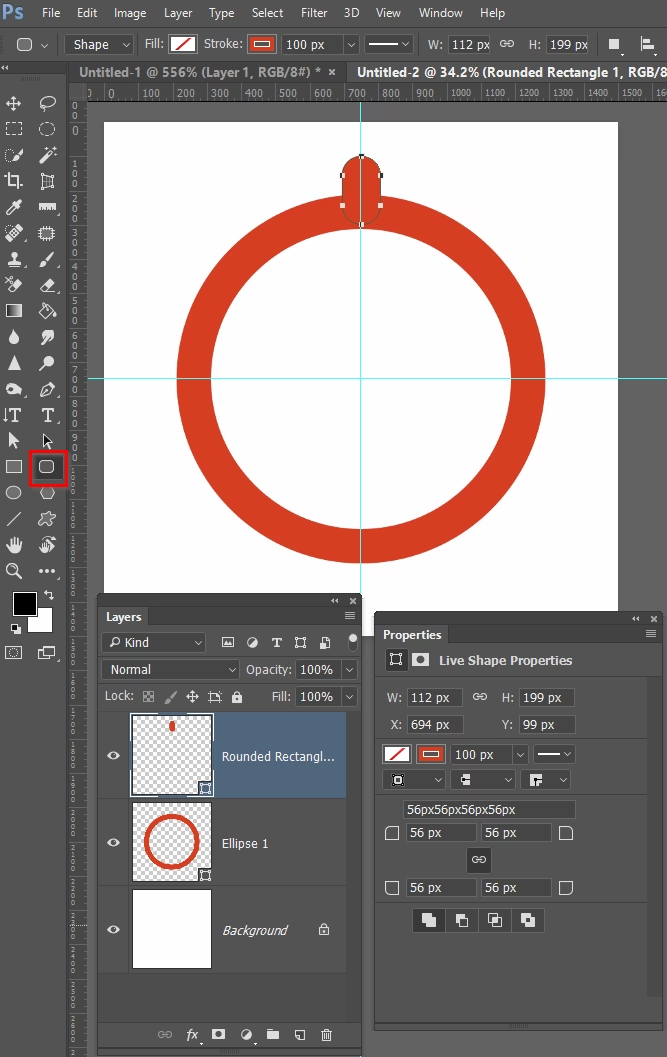
Ellipsen zeichnen oder einen Kreis erstellen
Eine Ellipse, oft auch als Oval bezeichnet, ist eine gekrümmte Form, bei der die beiden Achsen unterschiedliche Längen haben können. Mit dem Ellipsen-Werkzeug in Photoshop können Sie Ellipsen in praktisch jeder gewünschten Größe und Proportion ziehen. Sie klicken und ziehen einfach auf der Arbeitsfläche, um die Form zu erstellen. Während Sie ziehen, können Sie die Größe und das Verhältnis der Ellipse anpassen.
Oftmals benötigen Sie statt eines Ovals einen exakten Kreis. Einen perfekten Kreis freihändig oder nur durch Abschätzen zu zeichnen, kann sehr schwierig sein und führt meist nur zu einem annähernden, aber nicht exakten Kreis. Photoshop macht es Ihnen leicht, einen präzisen Kreis zu erstellen. Mit nur einem zusätzlichen Tastendruck während des Ziehens können Sie die Form, die mit dem Ellipsen-Werkzeug erstellt wird, so beschränken, dass sie exakt rund ist. Halten Sie dazu einfach die Umschalt-Taste (Shift-Taste) gedrückt, während Sie das Ellipsen-Werkzeug verwenden, um die Form zu zeichnen. Solange die Umschalt-Taste gedrückt ist, wird das Verhältnis von Breite zu Höhe auf 1:1 beschränkt, was einen perfekten Kreis ergibt.
Es ist wichtig zu wissen, dass dieses Werkzeug ausschließlich Formen aus der Familie der Ovale erstellt. Für Formen mit mehreren oder geraden Seiten, wie Rechtecke, Quadrate, Polygone oder Linien, müssen Sie andere Optionen aus der Reihe der Formwerkzeuge in Photoshop verwenden.
Formen füllen oder eine Kontur wählen
Mit dem Ellipsen-Werkzeug können Sie eine Form erstellen, die mit einer Farbe gefüllt ist, oder eine Form, die nur als Umriss (Kontur) erscheint. Sie können Formen erstellen, die entweder Vektor-basiert oder Pixel-basiert sind.
Vektorformen behalten ihr gestochen scharfes Aussehen bei der Größenänderung, da sie mathematisch definiert sind und nicht aus Pixeln bestehen. Das bedeutet, dass Sie eine Vektor-Ellipse beliebig vergrößern oder verkleinern können, ohne dass die Qualität leidet. Pixel-basierte Formen hingegen bestehen aus einem Raster von Pixeln. Wenn Sie eine Pixel-basierte Form stark vergrößern, kann sie unscharf oder verpixelt aussehen.
Da Photoshop ursprünglich für die Arbeit mit Pixel-basierten Fotos entwickelt wurde, gibt es jedoch Situationen, in denen die Pixel-basierte Methode bevorzugt werden kann, insbesondere wenn Sie die Form direkt in ein Pixel-basiertes Bild integrieren und pixelgenaue Effekte anwenden möchten. Die Wahl zwischen Vektor- und Pixel-Modus hängt von Ihrem Projekt und Ihren Anforderungen ab.
Neben dem Füllen der Form mit einer Farbe gibt es auch die Möglichkeit, mit dem Ellipsen-Werkzeug nur eine Kontur zu erstellen. Anstatt einer durchgehend gefüllten Form wird die fertige Ellipse oder der Kreis dann nur als Linie gezeichnet, die den Umriss der Form bildet. Dies ist nützlich für Rahmen, Hervorhebungen oder grafische Elemente, bei denen nur die Begrenzung der Form benötigt wird.
Vergleich: Vektor- vs. Pixel-Formen
| Merkmal | Vektor-Formen | Pixel-Formen |
|---|---|---|
| Basis | Mathematische Definitionen | Pixel-Raster |
| Qualität bei Größenänderung | Verlustfrei, immer scharf | Kann unscharf/verpixelt werden |
| Dateigröße (einfache Formen) | Oft kleiner | Kann größer sein (abhängig von Größe) |
| Bearbeitung | Einfache Skalierung, Pfadbearbeitung | Pixel-basierte Bearbeitung (Pinsel, Filter etc.) |
| Typische Verwendung | Logos, Illustrationen, skalierbare Grafiken | Integration in Pixel-Bilder, pixelgenaue Effekte |
Die Wahl des Modus ist entscheidend für das Endergebnis und die Flexibilität Ihrer Form.
Überlappungen nutzen, um neue Formen zu schaffen
Wenn Ihr Projekt mehr als eine Ellipse erfordert, können Sie steuern, wie diese Formen miteinander interagieren, insbesondere wenn sie sich überlappen. Jede Form kann in einer eigenen Ebene erstellt werden, was maximale Flexibilität bei der Bearbeitung bietet. Alternativ können Ellipsen auch eine Ebene teilen, was besonders nützlich ist, wenn Sie komplexe, zusammengesetzte Formen erstellen möchten. Wenn sich eine Form mit einer anderen auf derselben Ebene überlappt, können Sie aus verschiedenen Modi wählen, wie diese Überlappung gehandhabt wird:
- Formen vereinen (Combine Shapes): Dies fusioniert die überlappenden Formen zu einer einzigen, größeren Form. Der Bereich der Überlappung wird Teil der neuen, kombinierten Form. Es ist, als würden Sie die beiden Formen zusammenkleben.
- Vorderste Form subtrahieren (Subtract Front Shape): In diesem Modus schneidet die neu gezeichnete (vorderste) Ellipse einen Bereich aus der bereits vorhandenen (hinteren) Form heraus. Der Bereich der Überlappung wird entfernt, und die hintere Form erhält eine Aussparung, die der Form der vorderen Ellipse im Überlappungsbereich entspricht.
- Schnittmenge bilden (Intersect Shape Areas): Diese Option behält nur den Bereich bei, in dem sich die beiden Formen überlappen. Alle anderen Teile der ursprünglichen Ellipsen, die nicht zur Überlappung gehören, werden entfernt. Was übrig bleibt, ist die gemeinsame Fläche beider Formen.
- Überlappende Bereiche ausschließen (Exclude Overlapping Shape Areas): Dies ist das Gegenteil der vorherigen Option. Der Bereich, in dem sich die beiden Formen überlappen, wird entfernt. Übrig bleiben nur die Teile der Ellipsen, die nicht überlappen. Dies erzeugt einen negativen Raum im Schnittbereich.
Durch das geschickte Überlagern von Ellipsen und die Anwendung dieser Modi können Sie mit dem Ellipsen-Werkzeug weit über einfache Ovale und Kreise hinausgehen und völlig neue, komplexe Formen für Ihr Designprojekt erstellen. Diese Booleschen Operationen sind ein mächtiges Werkzeug im Grafikdesign.
Häufig gestellte Fragen (FAQs)
Wie heißt das Kreis-Werkzeug in Photoshop?
Es gibt kein separates Werkzeug, das explizit als "Kreis-Werkzeug" bezeichnet wird. Um Kreise zu zeichnen, verwendet man das Ellipsen-Werkzeug in Kombination mit der Umschalt-Taste, um die Proportionen auf einen perfekten Kreis zu beschränken.
Was ist das Ellipsen-Werkzeug?
Das Ellipsen-Werkzeug ist ein Formwerkzeug in Photoshop, das verwendet wird, um gekrümmte, ovale Formen zu zeichnen. Es kann auch verwendet werden, um perfekte Kreise zu erstellen.
Das Ellipsen-Werkzeug ist ein unverzichtbarer Bestandteil des Werkzeugkastens in Photoshop, sei es für einfache geometrische Formen oder für die Grundlage komplexerer Designs durch die Kombination und Manipulation von Ovalen. Seine Flexibilität bei der Erstellung von Ellipsen und Kreisen, die Wahl zwischen Füllung und Kontur sowie die Möglichkeit, Vektor- oder Pixel-Formen zu erstellen, machen es zu einem mächtigen Werkzeug für Grafikdesigner und Fotografen gleichermaßen.
Hat dich der Artikel Das Ellipsen-Werkzeug in Photoshop erklärt interessiert? Schau auch in die Kategorie Photoshop rein – dort findest du mehr ähnliche Inhalte!