


Adobe Photoshop ist ein mächtiges Werkzeug zur Bildbearbeitung, das weit über einfache Korrekturen hinausgeht. Eine der faszinierendsten Funktionen, die Fotografen und Digitalkünstler gleichermaßen schätzen, ist die umfangreiche Sammlung von Filtern. Filter ermöglichen es, das Erscheinungsbild eines Bildes dramatisch zu verändern, spezielle Effekte anzuwenden oder künstlerische Stile zu simulieren. Während Sie vielleicht nach dem „Ausschnittfilter“ suchen, bietet Photoshop eine Vielzahl kreativer Optionen. Einer dieser künstlerischen Filter, über den wir hier sprechen, ist der „Grobes Pastell“-Filter, der Ihren Bildern einen einzigartigen, handgemalten Look verleiht.

Filter in Photoshop sind im Wesentlichen vordefinierte Algorithmen, die Pixelinformationen auf komplexe Weise manipulieren, um visuelle Effekte zu erzeugen. Sie können von subtilen Anpassungen wie dem Weichzeichnen oder Schärfen bis hin zu stilisierten Effekten reichen, die ein Bild wie eine Skizze, ein Gemälde oder eine Textur aussehen lassen.
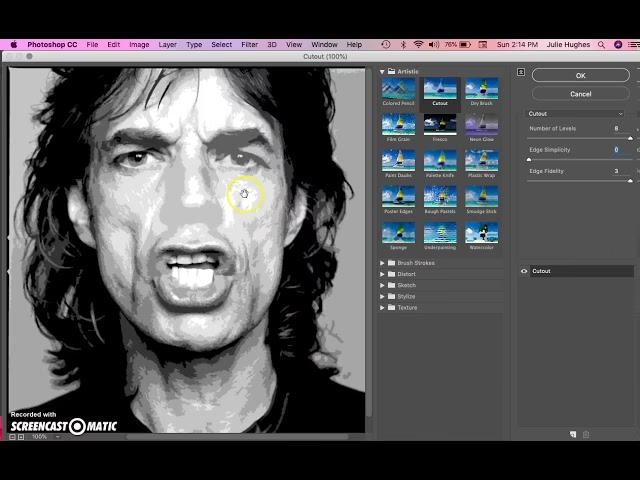
Wo finde ich Filter in Photoshop?
Das Finden und Anwenden von Filtern in Photoshop ist denkbar einfach. Alle verfügbaren Filter sind im Hauptmenü unter dem Punkt
„Filter“
organisiert. Wenn Sie auf „Filter“ klicken, öffnet sich ein Dropdown-Menü mit verschiedenen Kategorien:
- Zuletzt verwendeter Filter: Zeigt den zuletzt angewendeten Filter an, um ihn schnell erneut anzuwenden.
- Filtergalerie: Eine zentrale Anlaufstelle für viele künstlerische und strukturelle Filter, einschließlich „Grobes Pastell“.
- Verwischen (Blur): Filter zum Weichzeichnen von Bildbereichen (z. B. Gaußscher Weichzeichner).
- Verzerren (Distort): Filter, die das Bild geometrisch verzerren (z. B. Welle, Kugel).
- Rauschen (Noise): Filter zum Hinzufügen oder Reduzieren von Rauschen.
- Schärfen (Sharpen): Filter zum Hervorheben von Kanten.
- Stilisieren (Stylize): Filter, die spezielle Effekte erzeugen (z. B. Prägen, Wind).
- Textur (Texture): Filter, die Texturen hinzufügen oder simulieren (z. B. Maserung, Buntglas).
- Video: Filter speziell für Videoframes.
- Sonstige (Other): Verschiedene spezielle Filter.
- Nik Collection, Topaz Labs etc.: Hier erscheinen auch installierte Drittanbieter-Filter.
Viele der künstlerischen Filter, wie der „Grobes Pastell“-Filter, sind in der Filtergalerie zusammengefasst. Sie erreichen diese über „Filter“ > „Filtergalerie...“. In der Filtergalerie finden Sie verschiedene Ordner wie „Künstlerisch“, „Struktur“, „Pinselstriche“ usw. Der „Grobes Pastell“-Filter befindet sich typischerweise im Ordner „Künstlerisch“.
Wie verwende ich Filter in Photoshop?
Die Anwendung eines Filters in Photoshop folgt in der Regel diesen Schritten:
- Ebene auswählen: Stellen Sie sicher, dass die richtige Bildebene im Ebenen-Bedienfeld ausgewählt ist, auf die Sie den Filter anwenden möchten.
- Filter auswählen: Gehen Sie im Menü zu „Filter“ und wählen Sie den gewünschten Filter aus der Liste oder über die Filtergalerie aus.
- Einstellungen anpassen: Viele Filter öffnen ein Dialogfeld, in dem Sie verschiedene Parameter einstellen können. Hier können Sie das Ergebnis in einer Vorschau sehen und anpassen.
- Anwenden: Bestätigen Sie die Einstellungen im Dialogfeld (z. B. mit „OK“), um den Filter auf die ausgewählte Ebene anzuwenden.
Ein entscheidender Tipp für die nicht-destruktive Bearbeitung ist die Verwendung von Smart-Objekten. Wenn Sie eine Ebene vor dem Anwenden des Filters in ein Smart-Objekt umwandeln (Rechtsklick auf die Ebene > „In Smart-Objekt konvertieren“), wird der Filter als „Smart-Filter“ angewendet. Smart-Filter haben mehrere Vorteile:
- Sie bleiben editierbar: Sie können die Filtereinstellungen jederzeit durch Doppelklicken auf den Smart-Filter im Ebenen-Bedienfeld ändern.
- Sie sind maskierbar: Jeder Smart-Filter erhält eine eigene Ebenenmaske, mit der Sie den Effekt auf bestimmte Bildbereiche beschränken oder ausblenden können.
- Das Originalbild bleibt erhalten: Der Filter wird auf das Smart-Objekt angewendet, ohne die ursprünglichen Pixel der Ebene dauerhaft zu verändern.
Es wird dringend empfohlen, Filter, insbesondere künstlerische Filter, immer auf Smart-Objekte anzuwenden, um maximale Flexibilität bei der Bearbeitung zu gewährleisten.
Der „Grobes Pastell“-Filter im Detail
Der „Grobes Pastell“-Filter (Rough Pastels) ist ein fantastisches Werkzeug, um Ihren Fotos einen künstlerischen Touch zu verleihen, der an eine Zeichnung mit Pastellkreide auf einer strukturierten Oberfläche erinnert. Er simuliert raue Kreidestriche auf einem strukturierten Hintergrund und erzeugt so einen malerischen Effekt.
Die Besonderheit dieses Filters liegt in seiner dynamischen Anwendung des Kreideeffekts basierend auf den Helligkeitswerten des Bildes:
- In Bereichen mit hellen Farben oder Lichtern erscheint die Kreide dick aufgetragen, mit wenig von der darunterliegenden Textur sichtbar. Dies simuliert den Effekt, wenn Pastellkreide fest aufgedrückt wird.
- In dunkleren Bereichen oder Schatten erscheint die Kreide dünner oder teilweise abgeschabt, wodurch die Textur des Hintergrunds stärker hervortritt. Dies ahmt nach, wie Kreide in Vertiefungen der Textur hängen bleibt oder in dünneren Schichten aufgetragen wird, sodass die Körnung durchscheint.
Dieses Zusammenspiel von Kreideauftrag und Textur verleiht dem Bild Tiefe und einen authentischen, handgefertigten Look.
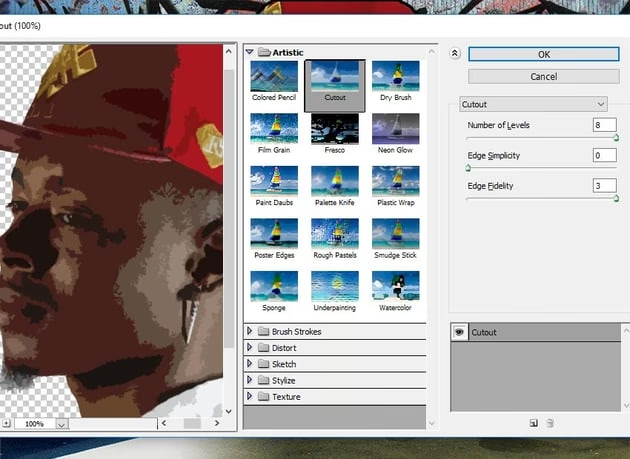
Im Dialogfeld des „Grobes Pastell“-Filters, das Sie über die Filtergalerie erreichen, stehen Ihnen verschiedene Einstellungen zur Verfügung, um den Effekt präzise zu steuern:
- Strichlänge (Stroke Length): Dieser Regler bestimmt die Länge der simulierten Pastellstriche. Längere Striche können einen weicheren, malerischen Look erzeugen, während kürzere Striche feiner und detaillierter wirken.
- Strichdetails (Stroke Detail): Dieser Parameter steuert die Menge an Details innerhalb der einzelnen Striche. Höhere Werte können den Strichen mehr Variation und Textur verleihen, während niedrigere Werte sie glatter erscheinen lassen.
- Textur (Texture): Hier wählen Sie die Art der simulierten Hintergrundoberfläche aus, auf die die Pastellkreide aufgetragen wird. Die verfügbaren Optionen sind:
- Leinwand (Canvas): Simuliert eine feine, gewebte Struktur, ähnlich einer Malerleinwand. Ideal für Porträts oder Bilder, die wie klassische Gemälde aussehen sollen.
- Ziegelstein (Brick): Erzeugt eine grobe, unregelmäßige Struktur, die an eine Ziegelmauer erinnert. Kann dramatische Effekte erzeugen.
- Sackleinen (Burlap): Bietet eine sehr grobe, faserige Textur. Geeignet für rustikale oder abstrakte Themen.
- Sandstein (Sandstone): Simuliert eine mittelgroße, körnige Struktur, die an Naturstein erinnert. Passt gut zu Landschaften oder natürlichen Elementen.
- Skalierung (Scaling): Dieser Regler passt die Größe der gewählten Textur an. Eine höhere Skalierung lässt die Textur größer und prominenter erscheinen, während eine niedrigere Skalierung sie feiner macht.
- Relief (Relief): Bestimmt die Tiefe oder den Kontrast der Textur. Höhere Werte erzeugen eine stärkere, ausgeprägtere Textur mit mehr Schatten und Lichtern, während niedrigere Werte die Textur flacher erscheinen lassen.
- Lichtrichtung (Light direction): Hier können Sie die Richtung der simulierten Lichtquelle festlegen, die die Textur beleuchtet. Dies beeinflusst, wo die Schatten und Lichter auf der Textur erscheinen, und kann die wahrgenommene Tiefe und Ausrichtung der Textur verändern. Optionen sind typischerweise Oben, Links, Unten, Rechts oder Kombinationen davon (z. B. Oben links).
Durch das Experimentieren mit diesen Einstellungen, insbesondere der Kombination von Strichlänge, Strichdetails und der gewählten Textur mit ihren Skalierungs- und Reliefwerten, können Sie eine enorme Vielfalt an künstlerischen Effekten erzielen. Der „Grobes Pastell“-Filter eignet sich hervorragend, um Fotos in Kunstwerke zu verwandeln, Porträts einen weichen, malerischen Look zu geben oder Landschaften eine strukturierte, handgemalte Ästhetik zu verleihen.
Anwendungsszenarien für den Grobes Pastell-Filter
Der Grobes Pastell-Filter ist vielseitig einsetzbar. Hier sind einige Ideen:
- Künstlerische Porträts: Verleihen Sie Porträts einen sanften, malerischen Look, der die Haut weicher zeichnet und dem Bild eine zeitlose Qualität gibt.
- Landschaften: Betonen Sie die Texturen von Felsen, Bäumen oder Wasser, indem Sie eine passende Hintergrundtextur wie Sandstein oder Leinwand wählen.
- Stillleben: Geben Sie Objekten eine haptische Qualität, die ihre Materialität hervorhebt.
- Abstrakte Kompositionen: Nutzen Sie den Filter, um Farben und Formen zu verfremden und interessante Textur-Overlays zu erzeugen.
Denken Sie daran, dass die Wirkung des Filters stark vom Ausgangsbild abhängt. Helle, kontrastreiche Bilder zeigen den Effekt anders als dunkle, detailreiche Aufnahmen. Es lohnt sich immer, mit den Einstellungen zu experimentieren.
Vergleich der Texturoptionen im Grobes Pastell-Filter
Jede Texturoption im Grobes Pastell-Filter bietet einen einzigartigen visuellen Effekt. Hier ist ein kleiner Vergleich:
| Textur Option | Charakteristik | Typische Wirkung |
|---|---|---|
| Leinwand (Canvas) | Feine, regelmäßige Webstruktur | Klassischer Gemälde-Look, weich und subtil, gut für Porträts. |
| Ziegelstein (Brick) | Grobe, unregelmäßige Muster | Dramatischer, rauer Effekt, betont Kanten stark, gut für urbane oder harte Themen. |
| Sackleinen (Burlap) | Sehr grobe, faserige Struktur | Sehr ausgeprägte, rustikale Textur, kann Details überdecken, ideal für abstrakte oder grobe Looks. |
| Sandstein (Sandstone) | Mittelgroße, körnige Struktur | Natürlicher, organischer Look, weniger aufdringlich als Ziegelstein oder Sackleinen, passt gut zu Landschaften und Naturthemen. |
Die Wahl der Textur sollte zum Motiv und zur gewünschten Stimmung des Bildes passen.
Häufig gestellte Fragen zu Photoshop-Filtern
Hier beantworten wir einige gängige Fragen zur Arbeit mit Filtern in Photoshop.
Was ist der Unterschied zwischen destruktiven und nicht-destruktiven Filtern?
Ein destruktiver Filter wird direkt auf die Pixel der ausgewählten Ebene angewendet und verändert diese dauerhaft. Wenn Sie das Ergebnis später ändern möchten, müssen Sie die Aktion rückgängig machen (falls möglich) oder von vorne beginnen. Ein nicht-destruktiver Filter (wie ein Smart-Filter auf einem Smart-Objekt) verändert die ursprünglichen Pixel nicht. Die Filteranwendung wird als separate, bearbeitbare Ebene gespeichert, die jederzeit angepasst, ausgeblendet oder gelöscht werden kann. Dies bietet viel mehr Flexibilität bei der Bearbeitung.
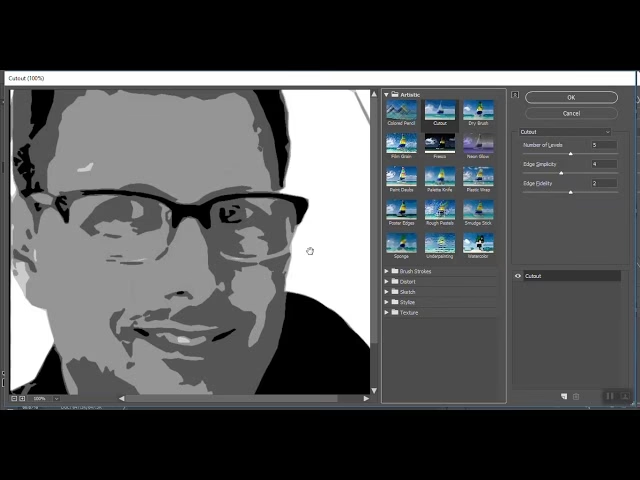
Kann ich mehrere Filter auf ein Bild anwenden?
Ja, absolut. Sie können beliebig viele Filter nacheinander auf dieselbe Ebene anwenden. Wenn Sie mit Smart-Objekten arbeiten, wird jeder angewendete Smart-Filter separat unter dem Smart-Objekt im Ebenen-Bedienfeld aufgeführt. Sie können die Reihenfolge der Smart-Filter ändern, sie einzeln anpassen oder löschen.
Wie entferne ich einen Filter oder ändere seine Einstellungen?
Wenn Sie einen Filter destruktiv angewendet haben, können Sie ihn nur entfernen, indem Sie den letzten Schritt rückgängig machen (Bearbeiten > Rückgängig) oder zum vorherigen Zustand in der Protokollpalette zurückkehren. Wenn Sie einen Filter als Smart-Filter auf einem Smart-Objekt angewendet haben, ist das sehr einfach: Um die Einstellungen zu ändern, doppelklicken Sie einfach auf den Namen des Smart-Filters im Ebenen-Bedienfeld. Um den Smart-Filter zu entfernen, ziehen Sie ihn aus dem Ebenen-Bedienfeld auf das Papierkorb-Symbol.
Kann ich Filter nur auf einen Teil des Bildes anwenden?
Ja. Bevor Sie einen Filter anwenden, können Sie eine Auswahl erstellen (z. B. mit dem Auswahlrechteck, dem Lasso-Werkzeug oder einem anderen Auswahlwerkzeug). Wenn Sie den Filter dann anwenden, wirkt er sich nur auf den ausgewählten Bereich aus. Wenn Sie mit Smart-Filtern arbeiten, können Sie die Maske des Smart-Objekts oder die Maske des spezifischen Smart-Filters verwenden, um den Effekt auf bestimmte Bereiche zu beschränken oder auszublenden.
Fazit
Filter sind ein Eckpfeiler der kreativen Bildbearbeitung in Photoshop. Sie bieten eine schnelle und effektive Möglichkeit, das Erscheinungsbild Ihrer Bilder drastisch zu verändern und künstlerische Effekte zu erzielen. Der „Grobes Pastell“-Filter ist ein herausragendes Beispiel dafür, wie Sie Fotos in beeindruckende, texturierte Kunstwerke verwandeln können. Durch das Verständnis, wo und wie Filter angewendet werden, und insbesondere durch die Nutzung von Smart-Objekten für maximale Flexibilität, eröffnen sich Ihnen unzählige kreative Möglichkeiten. Experimentieren Sie mit den verschiedenen Einstellungen des „Grobes Pastell“-Filters und entdecken Sie, wie Sie Ihren Bildern einen einzigartigen, handgemalten Charme verleihen können.
Hat dich der Artikel Photoshop Filter: Grobes Pastell verstehen interessiert? Schau auch in die Kategorie Bildbearbeitung rein – dort findest du mehr ähnliche Inhalte!