


Adobe Photoshop ist weltweit als führendes Werkzeug für Bildbearbeitung und Grafikdesign bekannt. Die native Dateiformat, die PSD-Datei, speichert alle Ebenen, Masken und Effekte, was sie ideal für die weitere Bearbeitung macht. Doch wenn es darum geht, Ihre Arbeit zu teilen, zu drucken oder online zu präsentieren, ist das PSD-Format oft unpraktisch. Nicht jeder hat Photoshop installiert, und das Teilen großer Dateien kann mühsam sein. Hier kommt das Portable Document Format (PDF) ins Spiel. PDF ist universell lesbar, bewahrt das Layout und die Qualität Ihrer Designs und ist somit das perfekte Format für die finale Ausgabe. Viele Nutzer wissen jedoch nicht, dass Photoshop selbst eine leistungsstarke Funktion zum Speichern von Dateien als PDF bietet. Dieser umfassende Guide zeigt Ihnen Schritt für Schritt, wie Sie das Beste aus dieser Funktion herausholen, ob Sie einzelne Bilder oder ganze Serien umwandeln möchten.

Warum Photoshop-Dateien als PDF speichern?
Wie bereits erwähnt, ist das Teilen von PSD-Dateien oft schwierig. Sie sind groß und erfordern spezielle Software zum Öffnen. JPEG oder PNG sind zwar besser für die gemeinsame Nutzung geeignet, aber sie komprimieren Bilder oft stark, was zu Qualitätsverlusten führen kann, insbesondere wenn die Plattform, auf der Sie sie teilen, zusätzliche Komprimierung anwendet. Außerdem unterstützen diese Formate keine Mehrseitigkeit. Das PDF-Format löst all diese Probleme auf einmal.
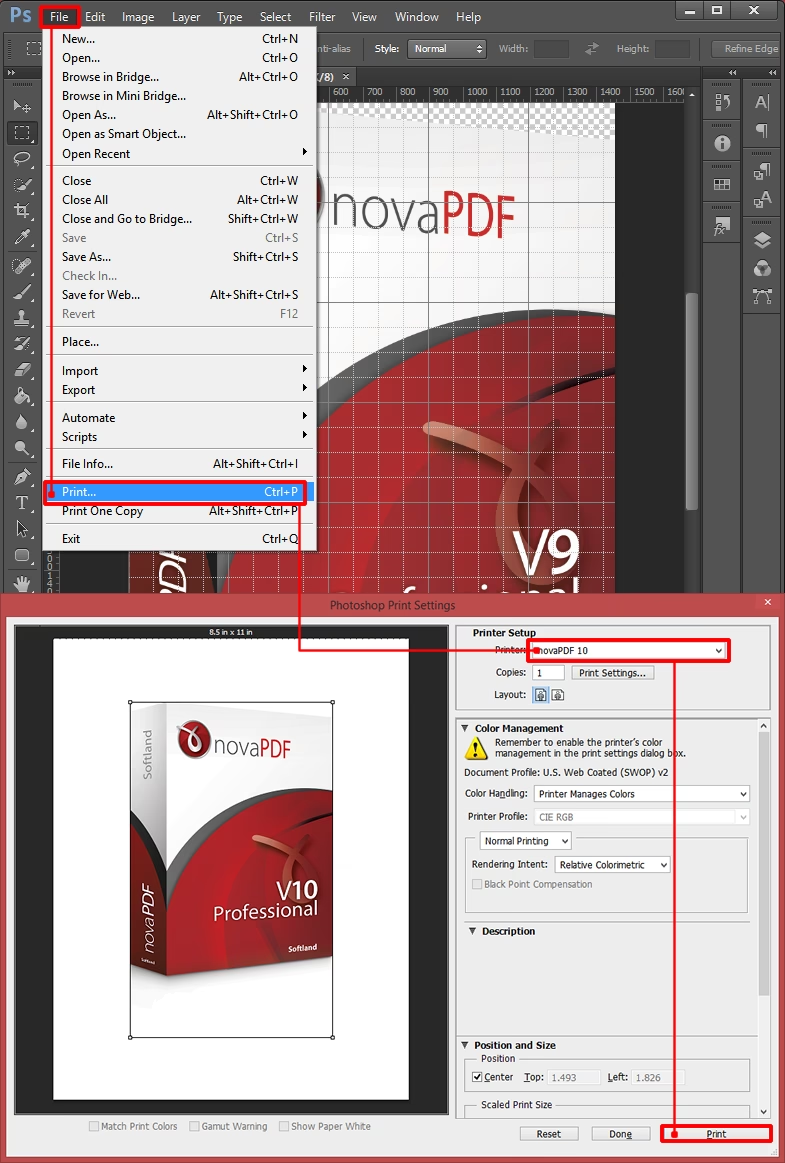
Wenn Sie eine Photoshop-Datei als PDF speichern, erhalten Sie ein Dokument, das:
- Von praktisch jedem Gerät und Betriebssystem geöffnet werden kann.
- Die visuelle Integrität und Qualität Ihrer Arbeit bewahrt.
- Ideal für den Druck ist, da Layout und Farben erhalten bleiben.
- Einfach online geteilt oder eingebettet werden kann.
- Sogar interaktive Elemente oder Mehrseitigkeit unterstützen kann (obwohl dies von den PDF-Einstellungen abhängt).
Besonders für Fotografen, Designer und Künstler, die Portfolios teilen, Druckvorlagen erstellen oder ihre Werke online präsentieren möchten, ist das Speichern als PDF eine unverzichtbare Fähigkeit.
Einzelne Photoshop-Datei als PDF speichern
Das Umwandeln einer einzelnen PSD-Datei in ein PDF-Dokument ist ein unkomplizierter Prozess, der jedoch sorgfältig durchgeführt werden sollte, um die gewünschten Ergebnisse zu erzielen. Die Einstellungen, die Sie während des Speichervorgangs wählen, beeinflussen die Dateigröße, die Qualität, die Bearbeitbarkeit und die Kompatibilität des resultierenden PDFs.
Folgen Sie diesen Schritten, um Ihre Photoshop-Datei als PDF zu speichern:
Schritt 1: Datei öffnen und „Speichern unter“ wählen
Öffnen Sie die Photoshop-Datei, die Sie als PDF speichern möchten. Stellen Sie sicher, dass Sie mit der finalen Version des Designs oder Bildes arbeiten. Gehen Sie dann im Menü oben links auf „Datei“. In dem sich öffnenden Dropdown-Menü finden Sie die Option „Speichern unter...“. Alternativ können Sie den Tastaturkürzel Strg + Umschalt + S (Windows) oder Cmd + Umschalt + S (macOS) verwenden, um direkt zum „Speichern unter“-Dialog zu gelangen.
Schritt 2: Dateiformat „Photoshop PDF“ auswählen
Im „Speichern unter“-Dialog sehen Sie verschiedene Optionen für den Speicherort, den Dateinamen und den Dateityp. Suchen Sie das Dropdown-Menü neben „Dateityp:“ oder „Format:“. Klicken Sie darauf, um eine Liste der verfügbaren Dateiformate anzuzeigen. Scrollen Sie in dieser Liste nach unten und wählen Sie „Photoshop PDF“ aus. Es ist wichtig, dass Sie auch die Option „Als Kopie“ auswählen (falls verfügbar und nicht standardmäßig aktiviert), da dies sicherstellt, dass Ihre originale PSD-Datei unverändert bleibt und eine neue PDF-Datei erstellt wird.
Schritt 3: PDF-Speicheroptionen konfigurieren und speichern
Nachdem Sie „Photoshop PDF“ ausgewählt und auf „Speichern“ geklickt haben, öffnet sich ein weiteres Fenster mit dem Titel „Adobe PDF speichern“. Dieses Fenster enthält zahlreiche Einstellungen, die das endgültige PDF beeinflussen. Hier sind die wichtigsten Bereiche und Optionen:
- Adobe PDF-Vorgabe: Dies ist eine der wichtigsten Einstellungen. Sie können hier Voreinstellungen für verschiedene Anwendungszwecke wählen:
- [Hohe Druckqualität]: Ideal für den Heimdruck oder allgemeine Zwecke, bei denen eine gute Qualität erforderlich ist.
- [Druckausgabequalität]: Optimiert für den professionellen Offsetdruck. Verwendet in der Regel keine Komprimierung oder verlustfreie Komprimierung und behält alle Farbinformationen bei.
- [Kleinste Dateigröße]: Optimiert für die Verwendung im Web oder den E-Mail-Versand. Komprimiert Bilder stark, um die Dateigröße zu minimieren, was zu einem Qualitätsverlust führen kann.
- Es gibt auch spezifischere Vorgaben (z. B. PDF/X-Standards für den Druck, PDF/A für die Archivierung), deren Auswahl vom genauen Verwendungszweck abhängt. Für die meisten Anwendungsfälle sind „Hohe Druckqualität“ oder „Kleinste Dateigröße“ gute Ausgangspunkte.
- Standard: Hier können Sie PDF/X-, PDF/A- oder PDF/E-Standards auswählen, die für spezifische Workflows (Druck, Archivierung, Engineering) erforderlich sind. Wenn Sie nicht sicher sind, lassen Sie dies auf „Keiner“.
- Kompatibilität: Wählen Sie die PDF-Version. Neuere Versionen unterstützen mehr Funktionen (z. B. Transparenz, Ebenen), sind aber möglicherweise nicht mit älteren PDF-Readern kompatibel. PDF 1.6 oder 1.7 sind heute weit verbreitet.
- Allgemein:
- Photoshop-Bearbeitungsfunktionen erhalten: Wenn diese Option aktiviert ist, bleibt die Möglichkeit, die PDF-Datei später in Photoshop erneut zu öffnen und zu bearbeiten, erhalten. Dies erhöht jedoch die Dateigröße erheblich und ist oft nicht notwendig, wenn das PDF nur zum Teilen oder Drucken gedacht ist.
- Ebenen speichern: Ähnlich wie die vorherige Option, speichert dies Photoshop-Ebenen im PDF. Nützlich für bestimmte Workflows, aber erhöht die Dateigröße.
- Kopie des Originaldateibetrachtungsstatus einbeziehen: Speichert den Zoomfaktor und die Position, mit der die Datei zuletzt in Photoshop betrachtet wurde.
- Miniaturansicht einbetten: Fügt eine kleine Vorschau des PDF hinzu. Nützlich für die Dateiverwaltung.
- PDF nach dem Speichern öffnen: Öffnet das erstellte PDF automatisch in Ihrem Standard-PDF-Reader.
- Komprimierung: Dieser Abschnitt ist entscheidend für die Dateigröße und Qualität. Sie können die Komprimierungsmethode (JPEG, ZIP) und die Qualität für Farb-, Graustufen- und Monochrombilder festlegen. Für „Hohe Druckqualität“ wird oft eine geringere oder keine Komprimierung verwendet, während für „Kleinste Dateigröße“ eine starke JPEG-Komprimierung mit niedriger Qualität eingestellt wird. Passen Sie diese Einstellungen entsprechend Ihren Anforderungen an Qualität und Dateigröße an.
- Ausgabe: Hier können Sie Einstellungen für die Farbkonvertierung und das Farbmanagement vornehmen. Dies ist besonders wichtig für den professionellen Druck.
- Sicherheit: Ermöglicht das Hinzufügen von Passwörtern und das Einschränken von Berechtigungen (Drucken, Bearbeiten, Kopieren).
- Zusammenfassung: Zeigt eine Übersicht der gewählten Einstellungen.
Nehmen Sie sich Zeit, die Einstellungen entsprechend Ihrem Zweck anzupassen. Wenn Sie fertig sind, klicken Sie auf „PDF speichern“. Wählen Sie im nächsten Dialog den Speicherort und bestätigen Sie.
Mehrere Photoshop-Dateien als eine PDF-Datei speichern
Oft möchten Sie nicht nur eine einzelne Datei, sondern eine Reihe von Bildern oder Designs als ein einziges, mehrseitiges PDF-Dokument speichern. Dies ist ideal für die Erstellung von Portfolios, Präsentationen oder E-Books. Photoshop bietet auch dafür eine integrierte Funktion.
Schritt 1: Alle PSD-Dateien in einem Ordner organisieren
Bevor Sie beginnen, stellen Sie sicher, dass alle Photoshop-Dateien, die Sie im PDF haben möchten, in einem einzigen Ordner gespeichert sind. Benennen Sie die Dateien sinnvoll, idealerweise in der Reihenfolge, in der sie im PDF erscheinen sollen (z. B. „Portfolio_Seite_01.psd“, „Portfolio_Seite_02.psd“ usw.). Die Reihenfolge, in der die Dateien im nächsten Schritt ausgewählt werden, bestimmt ihre Reihenfolge im finalen PDF.
Schritt 2: PDF-Präsentation in Photoshop verwenden
Öffnen Sie Photoshop. Sie müssen nicht unbedingt eine Datei geöffnet haben. Gehen Sie im Menü auf „Datei“ > „Automatisieren“ > „PDF-Präsentation“.
Schritt 3: Dateien hinzufügen und speichern
Im Dialog „PDF-Präsentation“ haben Sie die Möglichkeit, Dateien hinzuzufügen. Klicken Sie auf die Schaltfläche „Durchsuchen...“. Navigieren Sie zu dem Ordner, in dem Sie Ihre PSD-Dateien gespeichert haben. Wählen Sie alle Dateien aus, die Sie in das PDF aufnehmen möchten. Sie können mehrere Dateien auswählen, indem Sie die Strg-Taste (Windows) oder Cmd-Taste (macOS) gedrückt halten und auf jede Datei klicken, oder indem Sie die erste Datei anklicken, die Umschalt-Taste gedrückt halten und die letzte Datei anklicken, um einen Bereich auszuwählen. Sobald Sie die Dateien ausgewählt haben, klicken Sie auf „Öffnen“.
Die ausgewählten Dateien werden nun in der Liste im „PDF-Präsentation“-Dialog angezeigt. Sie können die Reihenfolge der Seiten ändern, indem Sie die Dateien in der Liste nach oben oder unten ziehen. Sie können auch Dateien entfernen, indem Sie sie auswählen und auf die Schaltfläche „Entfernen“ klicken.
Wählen Sie unter „Ausgabeoptionen“ die Einstellung „Mehrseitiges Dokument“. Wenn Sie stattdessen „Präsentation“ wählen, erstellt Photoshop eine Bildschirmpräsentation, was für manche Zwecke nützlich sein kann, aber nicht das gewünschte mehrseitige PDF-Dokument ist.
Klicken Sie anschließend auf „Speichern“. Es öffnet sich erneut der Dialog „Adobe PDF speichern“, ähnlich wie beim Speichern einer einzelnen Datei. Hier können Sie die gleichen Einstellungen für Qualität, Komprimierung, Standards usw. vornehmen. Wählen Sie eine geeignete „Adobe PDF-Vorgabe“ basierend auf dem Verwendungszweck Ihres mehrseitigen PDFs (z. B. „Kleinste Dateigröße“ für eine Online-Präsentation oder „Hohe Druckqualität“ für ein Portfolio zum Ausdrucken). Konfigurieren Sie alle weiteren Optionen nach Bedarf und klicken Sie auf „PDF speichern“.
Photoshop verarbeitet nun die ausgewählten Dateien und erstellt ein einziges PDF-Dokument, das alle Ihre Designs oder Bilder in der von Ihnen festgelegten Reihenfolge enthält.
Warum kann ich nicht als PDF in Photoshop speichern?
Manchmal kann es vorkommen, dass die Option zum Speichern als PDF ausgegraut ist, der Speichervorgang fehlschlägt oder das resultierende PDF Probleme aufweist. Dafür kann es verschiedene Gründe geben:
- Nicht unterstützte Inhalte oder Effekte: Bestimmte Ebenenarten (z. B. 3D-Ebenen in älteren Photoshop-Versionen), Smart Objects mit spezifischen Filtern oder andere komplexe Elemente sind möglicherweise nicht vollständig mit dem PDF-Format kompatibel und können Probleme verursachen.
- Extrem große Dateigröße oder hohe Auflösung: Dateien mit sehr hohen Auflösungen oder vielen komplexen Ebenen können die Speicherlimits von Photoshop oder des PDF-Formats sprengen.
- Veraltete Softwareversion: Stellen Sie sicher, dass Sie die neueste Version von Photoshop verwenden. Adobe veröffentlicht regelmäßig Updates, die Fehler beheben und die Kompatibilität verbessern.
- Berechtigungs- oder Sicherheitseinstellungen: Wenn die Datei schreibgeschützt ist oder es Probleme mit den Dateiberechtigungen auf Ihrem System gibt, können Sie die Datei möglicherweise nicht speichern.
- Speicherprobleme: Nicht genügend RAM (Arbeitsspeicher) oder Speicherplatz auf der Festplatte kann den Speichervorgang verhindern. Stellen Sie sicher, dass Ihr System die Anforderungen erfüllt und genügend freier Speicherplatz vorhanden ist.
- Software-Fehler (Glitches oder Bugs): Gelegentlich können temporäre Softwarefehler oder Bugs nach einem Update auftreten. Ein Neustart von Photoshop oder Ihrem Computer kann helfen. In seltenen Fällen kann eine Neuinstallation der Software erforderlich sein.
- Farbmodus: Bestimmte Farbmodi, die in Photoshop verwendet werden, sind möglicherweise nicht ideal oder kompatibel für die PDF-Ausgabe, insbesondere bei spezifischen Druckstandards.
Wenn Sie Probleme haben, versuchen Sie, die Datei in einer vereinfachten Version zu speichern (z. B. Ebenen reduzieren), überprüfen Sie die Dateigröße und die Systemeinstellungen und stellen Sie sicher, dass Ihre Software auf dem neuesten Stand ist.
Als PDF speichern ohne Photoshop: Eine Alternative
Die Photoshop-Funktion zum Speichern als PDF ist mächtig, kann aber für Gelegenheitsnutzer oder Personen ohne Photoshop-Abonnement komplex sein. Glücklicherweise gibt es ausgezeichnete Alternativen, die das Umwandeln von Bildern in PDFs erleichtern.
Eine empfehlenswerte Alternative ist der PDF-Editor UPDF. UPDF ist ein vielseitiges Werkzeug, das nicht nur das Erstellen von PDFs aus verschiedenen Dateiformaten ermöglicht, sondern auch umfangreiche Bearbeitungs-, Anmerkungs- und Organisationsfunktionen bietet.
Vorteile der Verwendung von UPDF zum Erstellen von PDFs aus Bildern:
- Einfache Bedienung: Der Prozess ist oft intuitiver als die komplexen Speichereinstellungen in Photoshop.
- Unterstützt viele Bildformate: Sie können PDFs nicht nur aus PSD-Dateien (wenn Sie diese zuvor als Bild exportiert haben, z. B. als TIFF oder JPEG), sondern auch aus JPEG, PNG, TIFF, BMP, GIF usw. erstellen.
- Kein Photoshop erforderlich: Ideal, wenn Sie kein Photoshop besitzen oder verwenden möchten.
- Zusätzliche PDF-Funktionen: Nach der Erstellung können Sie das PDF direkt in UPDF bearbeiten, Seiten neu anordnen, Anmerkungen hinzufügen oder die Datei für die Freigabe optimieren.
So erstellen Sie ein PDF aus einem Bild mit UPDF:
Schritt 1: UPDF öffnen und „Erstellen“ wählen
Laden Sie UPDF herunter und installieren Sie es auf Ihrem Computer. Öffnen Sie die Anwendung. Klicken Sie im Hauptfenü auf die Option „Datei“ (oder das entsprechende Symbol zum Erstellen). Wählen Sie im Dropdown-Menü die Option „Erstellen“.
Schritt 2: „PDF aus Bild“ auswählen und Bild(er) importieren
Im Untermenü von „Erstellen“ wählen Sie „PDF aus Bild“. Es öffnet sich ein Dateibrowser. Navigieren Sie zu dem Speicherort Ihres Bildes (oder Ihrer Bilder, falls Sie mehrere auswählen möchten, um ein mehrseitiges PDF zu erstellen). Wählen Sie das Bild aus und klicken Sie auf „Öffnen“. UPDF konvertiert das Bild nun in ein temporäres PDF-Dokument.
Schritt 3: PDF speichern
Das Bild wird als PDF in UPDF geöffnet. Sie können nun bei Bedarf weitere Bearbeitungen vornehmen. Um die Datei endgültig zu speichern, gehen Sie auf das Menü auf der rechten Seite und wählen Sie „Als Andere speichern“ oder einfach „Speichern“. Wählen Sie den Speicherort und den Dateinamen für Ihr neues PDF-Dokument und klicken Sie auf „Speichern“.
UPDF bietet darüber hinaus viele weitere Funktionen, die für die Arbeit mit PDFs nützlich sind, wie z. B.:
- Bearbeiten von PDF-Text und -Bildern
- Hinzufügen von Kommentaren und Anmerkungen
- Ausfüllen und Erstellen von PDF-Formularen
- Konvertieren von PDFs in andere Formate (Word, Excel, PowerPoint etc.)
- Konvertieren anderer Formate (Word, Excel etc.) in PDF
- Organisieren von PDF-Seiten (neu anordnen, drehen, löschen, einfügen)
- OCR (Texterkennung)
- Sicherheitseinstellungen (Verschlüsselung, Signaturen)
- UPDF AI für Zusammenfassungen, Übersetzungen und Erklärungen
- Speichern in der UPDF Cloud für einfachen Zugriff über Geräte hinweg
Wenn Sie regelmäßig mit PDFs arbeiten oder eine einfache Möglichkeit suchen, Bilder ohne komplexe Software in PDFs umzuwandeln, ist UPDF eine hervorragende und benutzerfreundliche Option.
Vergleich: Photoshop vs. UPDF für die PDF-Erstellung
Um Ihnen bei der Entscheidung zu helfen, welche Methode für Sie die beste ist, hier ein kurzer Vergleich:
| Funktion | Photoshop | UPDF |
|---|---|---|
| Erstellung aus Bild/PSD | Ja (native PSD) | Ja (aus Bildformaten wie JPEG, PNG, TIFF, etc.) |
| Mehrseitige PDFs | Ja (über „PDF-Präsentation“) | Ja (aus mehreren Bildern) |
| Erhalt von Photoshop-Ebenen | Ja (Option verfügbar) | Nein |
| Druckoptimierte Ausgaben | Ja (detaillierte Einstellungen & Standards) | Ja (Standard-PDF-Speicheroptionen) |
| Web-optimierte Ausgaben | Ja (Option „Kleinste Dateigröße“) | Ja (Standard-PDF-Speicheroptionen) |
| PDF-Bearbeitung nach der Erstellung | Begrenzt (nur wenn Bearbeitungsfunktionen erhalten) | Umfangreich (Text, Bilder, Seiten etc.) |
| Anmerkungen & Kommentare | Nein | Ja |
| Formularbearbeitung/-erstellung | Nein | Ja |
| Konvertierung in/aus andere Formate | Begrenzt (Export von Bildern) | Umfangreich (Word, Excel, etc.) |
| KI-Funktionen | Ja (andere Adobe Cloud-Dienste) | Ja (UPDF AI integriert) |
| Benutzerfreundlichkeit für PDF-Erstellung | Mittel (komplexe Optionen) | Hoch |
| Erfordert Photoshop | Ja | Nein |
Photoshop ist die beste Wahl, wenn Sie die volle Kontrolle über die Umwandlung Ihrer originalen, komplexen PSD-Dateien mit allen Ebenen und Effekten benötigen und spezifische Druckstandards einhalten müssen. UPDF ist ideal, wenn Sie eine einfache, schnelle und flexible Lösung suchen, um Bilder in hochwertige PDFs umzuwandeln, und wenn Sie ein vielseitiges Werkzeug für die allgemeine PDF-Bearbeitung benötigen.
Häufig gestellte Fragen (FAQ)
Kann Photoshop als PDF speichern?
Ja, Photoshop kann Dateien sowohl als einzelne PDF-Dokumente als auch mehrere Dateien als ein mehrseitiges PDF speichern. Diese Funktion ist über das Menü „Datei“ > „Speichern unter“ oder „Datei“ > „Automatisieren“ > „PDF-Präsentation“ zugänglich.
Warum kann ich eine Photoshop-Datei nicht als PDF speichern?
Dafür kann es mehrere Gründe geben, darunter inkompatible oder zu komplexe Inhalte in der Datei, eine extrem große Dateigröße, eine veraltete Photoshop-Version, fehlende Dateiberechtigungen, Speicherprobleme auf Ihrem Computer oder temporäre Softwarefehler. Überprüfen Sie die Dateieigenschaften, stellen Sie sicher, dass Photoshop aktuell ist, und versuchen Sie gegebenenfalls, die Datei zu vereinfachen oder Photoshop neu zu starten.
Wie kombiniere ich PSD-Dateien zu einer PDF-Datei?
Um mehrere PSD-Dateien zu einem einzigen mehrseitigen PDF zu kombinieren, speichern Sie zunächst alle PSDs im selben Ordner. Gehen Sie dann in Photoshop zu „Datei“ > „Automatisieren“ > „PDF-Präsentation“. Fügen Sie die gewünschten Dateien hinzu, ordnen Sie sie in der gewünschten Reihenfolge an, wählen Sie „Mehrseitiges Dokument“ als Ausgabeoption und speichern Sie das Ergebnis als Photoshop PDF.
Fazit
Das Speichern Ihrer Photoshop-Arbeiten als PDF ist eine grundlegende Fähigkeit, die den Austausch und die Präsentation Ihrer kreativen Projekte erheblich vereinfacht. Ob Sie ein einzelnes Bild für den Online-Gebrauch optimieren oder ein mehrseitiges Portfolio für den Druck erstellen möchten, Photoshop bietet die notwendigen Werkzeuge dafür. Obwohl die Einstellungen zunächst komplex erscheinen mögen, ermöglichen sie eine präzise Kontrolle über das Endergebnis. Sollten Sie auf Probleme stoßen oder eine einfachere Alternative bevorzugen, stehen leistungsstarke PDF-Editoren wie UPDF zur Verfügung, die das Erstellen von PDFs aus Bildern zum Kinderspiel machen und zusätzliche vielseitige Funktionen für die PDF-Bearbeitung bieten.
Hat dich der Artikel Photoshop in PDF umwandeln: Der komplette Guide interessiert? Schau auch in die Kategorie Fotografie rein – dort findest du mehr ähnliche Inhalte!