
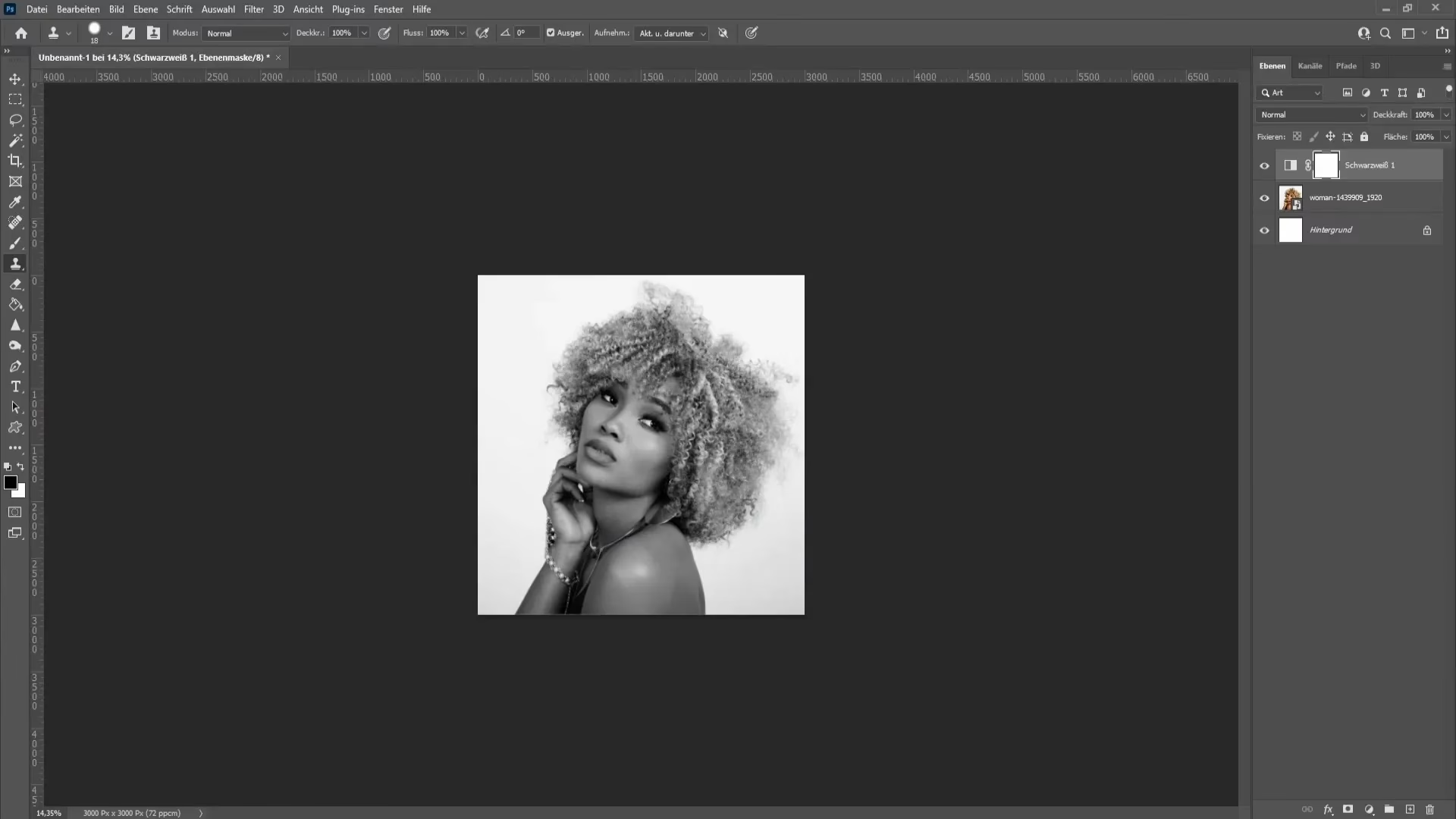

In der digitalen Bildbearbeitung kommt oft der Wunsch auf, nur bestimmte Bereiche oder Objekte eines Fotos schwarzweiß darzustellen, während andere Elemente ihre ursprünglichen Farben behalten. Dies ist eine beliebte Technik, um den Blick des Betrachters zu lenken oder eine besondere künstlerische Aussage zu treffen. Photoshop bietet hierfür leistungsstarke und flexible Werkzeuge. Die einfachste und gleichzeitig effektivste Methode, um eine einzelne Ebene gezielt in Schwarzweiß umzuwandeln, basiert auf der Verwendung von Korrekturebenen in Kombination mit einer cleveren Technik namens Schnittmaske.
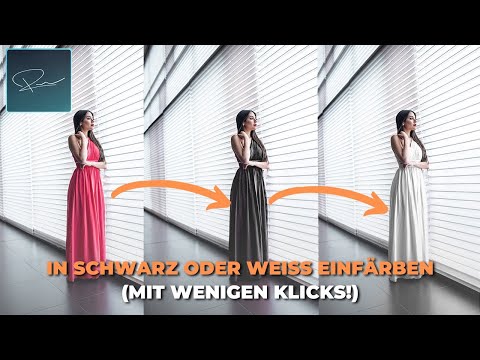
Die Schwarzweiß-Korrekturebene ist das zentrale Werkzeug für diese Aufgabe. Sie ermöglicht nicht nur die Umwandlung in Graustufen, sondern bietet auch umfassende Kontrolle darüber, wie die einzelnen Farben des Originalbildes in Grautöne übersetzt werden. Dies ist entscheidend, da ein einfaches Entfernen der Farbinformation (Entsättigen) oft zu flachen und kontrastarmen Schwarzweißbildern führt. Mit der Korrekturebene können Sie die Helligkeit einzelner Farbbereiche steuern und so Kontraste und Details im Schwarzweißbild hervorheben.

Die Schwarzweiß-Korrekturebene hinzufügen
Der erste Schritt, um mit dieser Methode zu arbeiten, ist das Hinzufügen der Schwarzweiß-Korrekturebene zu Ihrem Dokument. Dies ist ein einfacher Prozess, der über das Korrekturen-Bedienfeld von Photoshop erfolgt. Wenn dieses Bedienfeld nicht bereits sichtbar ist, können Sie es über das Menü „Fenster“ öffnen.
Gehen Sie dazu wie folgt vor:
- Wählen Sie im Hauptmenü „Fenster“ und klicken Sie auf „Korrekturen“. Das Korrekturen-Bedienfeld wird eingeblendet.
- Im Korrekturen-Bedienfeld finden Sie eine Reihe von Symbolen, die verschiedene Korrekturmöglichkeiten darstellen. Suchen Sie das Symbol für die Schwarzweiß-Korrektur. Es sieht typischerweise aus wie ein Quadrat, das von Schwarz nach Weiß verläuft.
- Klicken Sie auf dieses Symbol.
Sobald Sie auf das Symbol klicken, passiert zweierlei:
- Im Ebenen-Bedienfeld wird über Ihrer aktuell ausgewählten Ebene eine neue Ebene erstellt. Diese neue Ebene ist die Schwarzweiß-Korrekturebene.
- Gleichzeitig wird das gesamte Bildfenster aktualisiert, und Sie sehen, dass Ihr Foto – oder zumindest die Ebenen unterhalb der neuen Korrekturebene – in Schwarzweiß umgewandelt wurden.
Zu diesem Zeitpunkt haben Sie eine Schwarzweiß-Korrekturebene erstellt. Standardmäßig beeinflusst diese Ebene jedoch alle Ebenen, die sich im Ebenen-Bedienfeld unter ihr befinden. Wenn Sie also ein Dokument mit mehreren Ebenen haben und die Schwarzweiß-Ebene ganz oben platzieren, wird das gesamte Bild schwarzweiß. Dies ist nützlich, wenn Sie das gesamte Bild konvertieren möchten, aber nicht, wenn Sie nur eine einzelne Ebene bearbeiten wollen.
Das Problem: Die Korrektur wirkt sich auf alle darunterliegenden Ebenen aus
Wie bereits erwähnt, ist das Standardverhalten einer Korrekturebene, dass sie sich auf alle Ebenen unterhalb ihrer Position im Ebenen-Bedienfeld auswirkt. Wenn Ihr Ziel jedoch ist, beispielsweise nur ein einzelnes Objekt, das auf einer separaten Ebene liegt, schwarzweiß zu machen, während der Hintergrund farbig bleibt, dann ist die Standardanwendung nicht ausreichend. Sie benötigen eine Möglichkeit, die Wirkung der Schwarzweiß-Korrekturebene auf eine spezifische Ebene zu beschränken.
Die Lösung: Die Schnittmaske (Clipping Mask)
Hier kommt die Schnittmaske ins Spiel. Eine Schnittmaske ist eine Funktion in Photoshop, die es Ihnen ermöglicht, den Effekt einer Ebene (in diesem Fall der Schwarzweiß-Korrekturebene) auf die Transparenz und Form der direkt darunterliegenden Ebene zu beschränken. Das bedeutet, dass die Korrektur nur auf die Pixel der Ebene angewendet wird, an die sie „angeheftet“ (geclippt) ist.
Um die Schwarzweiß-Korrektur auf eine einzelne Ebene zu beschränken, müssen Sie die Korrekturebene als Schnittmaske an die gewünschte Zielebene anheften.
So erstellen Sie eine Schnittmaske:
Stellen Sie sicher, dass die Schwarzweiß-Korrekturebene direkt über der Ebene liegt, die Sie in Schwarzweiß umwandeln möchten. Die Reihenfolge der Ebenen im Ebenen-Bedienfeld ist hier entscheidend.
Es gibt zwei Hauptmethoden, um die Schnittmaske zu erstellen:
- Über das Menü oder Rechtsklick: Stellen Sie sicher, dass die Schwarzweiß-Korrekturebene im Ebenen-Bedienfeld ausgewählt ist. Gehen Sie dann im Hauptmenü auf „Ebene“ und wählen Sie „Schnittmaske erstellen“. Alternativ können Sie mit der rechten Maustaste (Windows) oder bei gedrückter Ctrl-Taste (Mac) auf die Schwarzweiß-Korrekturebene im Ebenen-Bedienfeld klicken und „Schnittmaske erstellen“ aus dem Kontextmenü wählen.
- Über eine Tastenkombination und Mausklick: Dies ist oft die schnellere Methode. Halten Sie die Alt-Taste (Windows) oder die Option-Taste (Mac) gedrückt. Bewegen Sie den Mauszeiger im Ebenen-Bedienfeld über die Linie, die die Schwarzweiß-Korrekturebene von der direkt darunterliegenden Ebene trennt. Der Mauszeiger verwandelt sich in ein Quadrat mit einem nach unten zeigenden Pfeil. Klicken Sie in diesem Moment.
Nachdem Sie die Schnittmaske erstellt haben, werden Sie zwei visuelle Hinweise im Ebenen-Bedienfeld bemerken: Die Schwarzweiß-Korrekturebene ist leicht nach rechts eingerückt, und links neben ihrem Miniaturbild erscheint ein kleiner, nach unten zeigender Pfeil. Dies zeigt an, dass die Ebene an die darunterliegende Ebene geclippt ist und ihre Wirkung nur auf diese eine Ebene beschränkt ist.
Nun ist nur noch die eine spezifische Ebene, an die die Korrekturebene als Schnittmaske angeheftet ist, schwarzweiß, während alle anderen Ebenen, die sich nicht unter dieser Schnittmaske befinden, ihre ursprünglichen Farben behalten.
Die Vorteile dieser Methode
Die Verwendung einer Schwarzweiß-Korrekturebene als Schnittmaske bietet gegenüber anderen, einfacheren Methoden (wie z.B. dem Befehl „Entsättigen“) erhebliche Vorteile:
- Nicht-destruktiv: Die Originalfarben Ihrer Zielebene bleiben erhalten. Die Schwarzweiß-Konvertierung ist eine Einstellung, die jederzeit geändert oder entfernt werden kann, ohne die Pixel der ursprünglichen Ebene zu beschädigen. Dies ist für einen flexiblen Workflow unerlässlich.
- Volle Kontrolle: Die Schwarzweiß-Korrekturebene verfügt über Regler für jede Grundfarbe (Rot, Gelb, Grün, Cyan, Blau, Magenta). Sie können die Helligkeit, mit der jede dieser Farben in Grautöne umgesetzt wird, präzise steuern. Dies ermöglicht es Ihnen, den Kontrast und die Tonalität Ihres Schwarzweißbildes fein abzustimmen und Details hervorzuheben.
- Flexibilität: Sie können die Schnittmaske jederzeit lösen, die Korrekturebene verschieben, um sie auf eine andere Ebene anzuwenden, oder die Einstellungen der Korrekturebene anpassen.
- Kreative Möglichkeiten: Durch die Kombination der Schnittmaske mit Ebenenmasken auf der Korrekturebene selbst können Sie die Schwarzweiß-Konvertierung sogar nur auf bestimmte Bereiche *innerhalb* der geclippten Ebene anwenden.
Diese nicht-destruktive und flexible Arbeitsweise mit voller Kontrolle ist ein Kernprinzip professioneller Bildbearbeitung in Photoshop.
Anpassen der Schwarzweiß-Konvertierung
Nachdem Sie die Schwarzweiß-Korrekturebene erstellt und als Schnittmaske an die gewünschte Ebene angeheftet haben, können Sie die Art und Weise, wie die Farben in Graustufen umgewandelt werden, steuern. Doppelklicken Sie auf das Symbol (nicht die Maske) der Schwarzweiß-Korrekturebene im Ebenen-Bedienfeld. Dies öffnet das Eigenschaften-Bedienfeld (oder Korrekturen-Bedienfeld, je nach Ihrer Einrichtung).
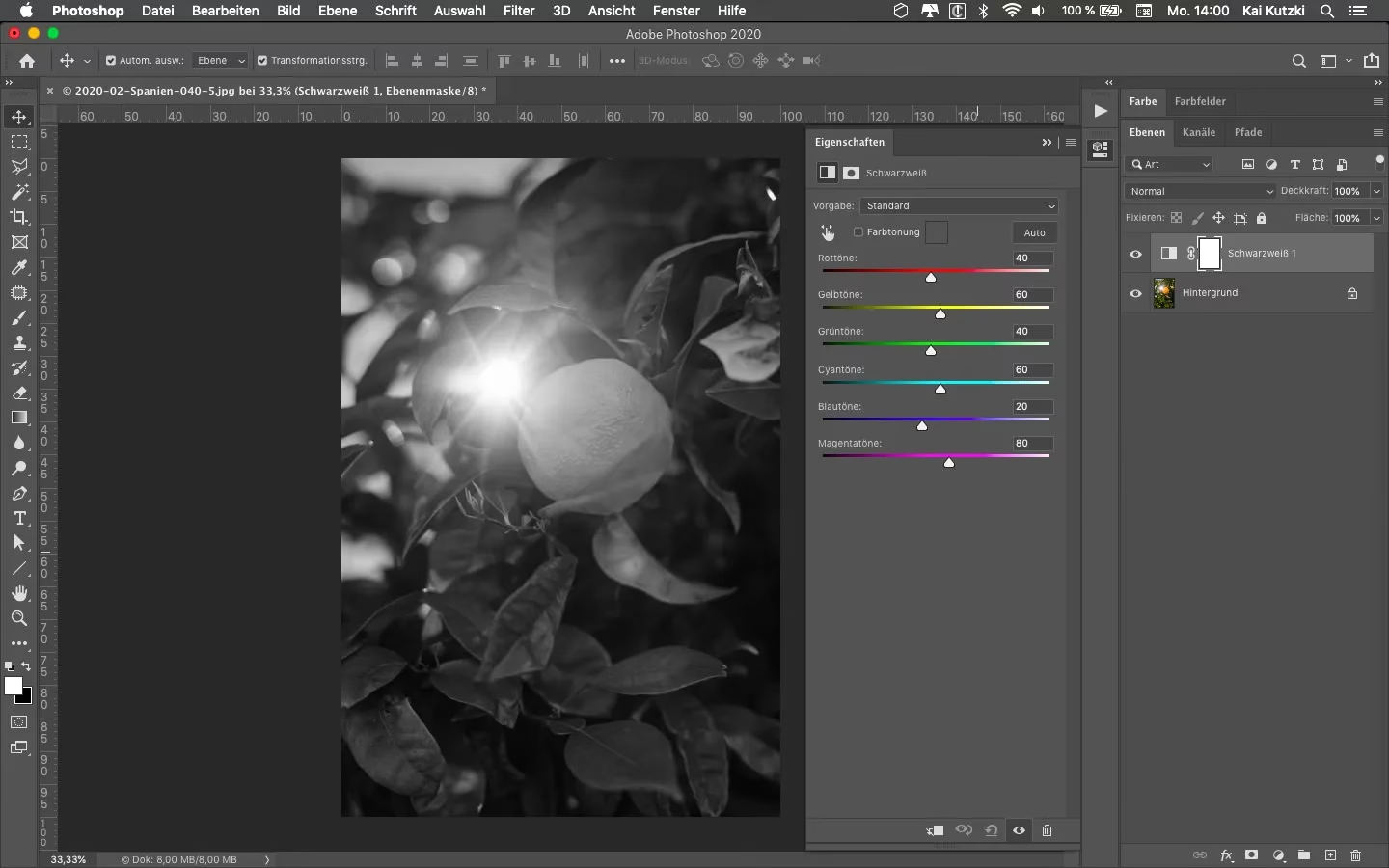
Im Eigenschaften-Bedienfeld sehen Sie die Regler für die sechs Hauptfarben: Rot, Gelb, Grün, Cyan, Blau und Magenta. Jeder Regler steuert die Helligkeit der entsprechenden ursprünglichen Farbe im resultierenden Schwarzweißbild. Wenn Sie beispielsweise den Regler für „Rot“ nach links bewegen, werden alle ursprünglich roten Pixel in der geclippten Ebene dunkler dargestellt. Wenn Sie ihn nach rechts bewegen, werden sie heller.
Ein nützliches Werkzeug im Eigenschaften-Bedienfeld ist das Hand-Symbol. Wenn Sie dieses Werkzeug auswählen, können Sie direkt auf Ihr Bild klicken und die Maus ziehen. Photoshop identifiziert die Farbe unter dem Cursor und passt automatisch den entsprechenden Farbregler an, um die Helligkeit dieses Bereichs zu ändern. Das Ziehen nach links macht den Bereich dunkler, das Ziehen nach rechts macht ihn heller. Dies ist eine sehr intuitive Methode, um die gewünschte Tonalität zu erreichen.
Experimentieren Sie mit diesen Reglern, um den gewünschten Look für Ihre schwarzweiße Ebene zu erzielen. Achten Sie darauf, wie sich die Anpassungen auf den Kontrast und die Detailwiedergabe auswirken.
Vergleich mit anderen Schwarzweiß-Methoden
Obwohl die Schwarzweiß-Korrekturebene die empfohlene Methode für gezielte und kontrollierte Schwarzweiß-Konvertierungen ist, gibt es in Photoshop auch andere Wege, um Bilder oder Ebenen zu entsättigen oder in Schwarzweiß umzuwandeln. Hier ist ein kurzer Vergleich:
| Methode | Kontrolle über Tonalität | Nicht-destruktiv | Anwendung auf einzelne Ebene mit Schnittmaske |
|---|---|---|---|
| Schwarzweiß-Korrekturebene | Hoch (mit Farbreglern) | Ja | Ja (Empfohlen) |
| Bild > Anpassungen > Entsättigen (Strg/Cmd+U, Sättigung -100) | Gering (keine Farbregler) | Nein (wendet sich direkt auf Pixel an) | Nur auf die ausgewählte Ebene anwendbar, aber destruktiv und keine Kontrolle |
| Bild > Anpassungen > Schwarzweiß | Hoch (ähnlich der Korrekturebene, aber destruktiv) | Nein | Kann auf einzelne Ebene angewendet werden, ist aber destruktiv |
| Verlaufsumsetzung (Gradient Map) Korrekturebene | Mittel/Hoch (durch Farbverlauf) | Ja | Ja |
| Kanalmixer (Channel Mixer) Korrekturebene | Sehr Hoch (durch Mischen von Farbkanälen) | Ja | Ja |
Wie die Tabelle zeigt, bieten die Schwarzweiß-Korrekturebene sowie die Verlaufsumsetzung und der Kanalmixer die Vorteile der Nicht-Destruktivität und der Anwendung per Schnittmaske. Die Schwarzweiß-Korrekturebene ist jedoch oft der intuitivste Weg, um eine allgemeine Schwarzweiß-Konvertierung mit guter Kontrolle über die Farbumsetzung zu erreichen.
Häufig gestellte Fragen (FAQ)
Hier sind einige häufig gestellte Fragen zum Thema Schwarzweiß-Konvertierung einzelner Ebenen in Photoshop:
Kann ich die Schwarzweiß-Korrektur auf mehrere, aber nicht alle Ebenen anwenden?
Ja. Sie können die Ebenen, die Sie in Schwarzweiß umwandeln möchten, in einer Gruppe zusammenfassen (Ebenen auswählen und Strg/Cmd+G drücken). Platzieren Sie dann die Schwarzweiß-Korrekturebene über dieser Gruppe und erstellen Sie eine Schnittmaske zur Gruppe. Die Korrektur wirkt sich dann auf alle Ebenen innerhalb dieser Gruppe aus.
Was ist der Unterschied zwischen der Schwarzweiß-Korrekturebene und dem Befehl „Entsättigen“?
Der Befehl „Entsättigen“ (Bild > Anpassungen > Entsättigen oder Strg/Cmd+U und Sättigung auf -100) entfernt einfach alle Farbinformationen aus den Pixeln einer Ebene. Dies ist ein destruktiver Vorgang, und Sie haben keine Kontrolle darüber, wie die verschiedenen Farben in Grautöne umgesetzt werden. Die Schwarzweiß-Korrekturebene ist nicht-destruktiv und bietet mit ihren Farbreglern eine präzise Kontrolle über die Helligkeit der resultierenden Grautöne, basierend auf den ursprünglichen Farben.
Wie kann ich nur einen Teil der geclippten Ebene schwarzweiß machen?
Sie können eine Ebenenmaske zur Schwarzweiß-Korrekturebene hinzufügen. Malen Sie mit Schwarz auf dieser Maske, um den Schwarzweiß-Effekt in bestimmten Bereichen der geclippten Ebene auszublenden und die ursprünglichen Farben wieder sichtbar zu machen. Malen mit Weiß macht den Effekt wieder sichtbar.
Kann ich die Schnittmaske wieder entfernen?
Ja. Wählen Sie die Schwarzweiß-Korrekturebene im Ebenen-Bedienfeld aus und gehen Sie auf „Ebene“ > „Schnittmaske lösen“. Alternativ können Sie die Alt/Option-Taste gedrückt halten und erneut zwischen die Korrekturebene und die darunterliegende Ebene klicken, oder mit der rechten Maustaste auf die Korrekturebene klicken und „Schnittmaske lösen“ wählen. Die Korrekturebene wirkt dann wieder auf alle darunterliegenden Ebenen.
Funktioniert die Schnittmaske auch mit anderen Korrekturebenen?
Ja, das Prinzip der Schnittmaske funktioniert mit jeder Art von Korrekturebene (z.B. Gradationskurven, Farbbalance, Belichtung etc.) und auch mit normalen Ebenen, die z.B. Füllmethoden verwenden. Es ist eine grundlegende Technik, um die Wirkung einer oberen Ebene auf die Transparenz und Form der direkt darunterliegenden Ebene zu beschränken.
Zusammenfassung
Das gezielte Schwarzweiß-Umwandeln einer einzelnen Ebene in Photoshop ist ein leistungsstarkes Werkzeug für kreative Bildbearbeitung. Die empfohlene Methode ist die Verwendung der Schwarzweiß-Korrekturebene in Kombination mit einer Schnittmaske. Durch das Erstellen der Korrekturebene und das anschließende Anheften als Schnittmaske an die gewünschte Zielebene stellen Sie sicher, dass der Schwarzweiß-Effekt nur auf diese eine Ebene beschränkt bleibt. Diese Methode ist nicht-destruktiv, bietet volle Kontrolle über die Tonalität mittels der Farbregler und ist äußerst flexibel für zukünftige Anpassungen. Meistern Sie diese Technik, um Ihren Bildern einen professionellen und individuellen Look zu verleihen.
Hat dich der Artikel Einzelne Ebene in Photoshop Schwarzweiß interessiert? Schau auch in die Kategorie Photoshop rein – dort findest du mehr ähnliche Inhalte!