


In der Welt der Bildbearbeitung ist das Kombinieren verschiedener Elemente eine alltägliche Aufgabe. Ob Sie ein Logo hinzufügen, ein Objekt freistellen und in eine andere Szene einfügen oder einfach nur mehrere Fotos zu einer Collage zusammenfügen möchten – in Adobe Photoshop gibt es verschiedene Wege, ein Bild in eine bestehende Arbeitsfläche einzufügen. Dieser Artikel beleuchtet die gängigsten und effizientesten Methoden und erklärt, wie Sie das eingefügte Bild anschließend passend skalieren und positionieren können.
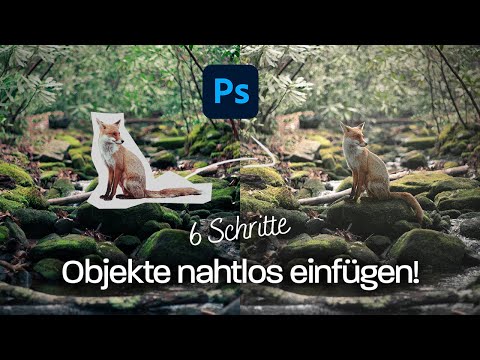
Die Wahl der Methode hängt oft davon ab, woher das Bild stammt (aus einer anderen Datei, aus der Zwischenablage, von einem Gerät) und wie Sie es weiterbearbeiten möchten. Jede Methode hat ihre Eigenheiten und Vorteile. Wir konzentrieren uns hier auf die Vorgehensweisen, die Ihnen maximale Flexibilität und Kontrolle über Ihr eingefügtes Element geben.
Effiziente Methoden zum Einfügen von Bildern
Es gibt nicht die eine Methode, die immer die beste ist, aber einige sind für bestimmte Anwendungsfälle optimierter. Für das Einfügen von Bildern aus anderen Dateien in Ihr aktuelles Dokument gibt es primär drei gängige Vorgehensweisen.
Methode 1: Platzieren (Empfohlen für Dateien)
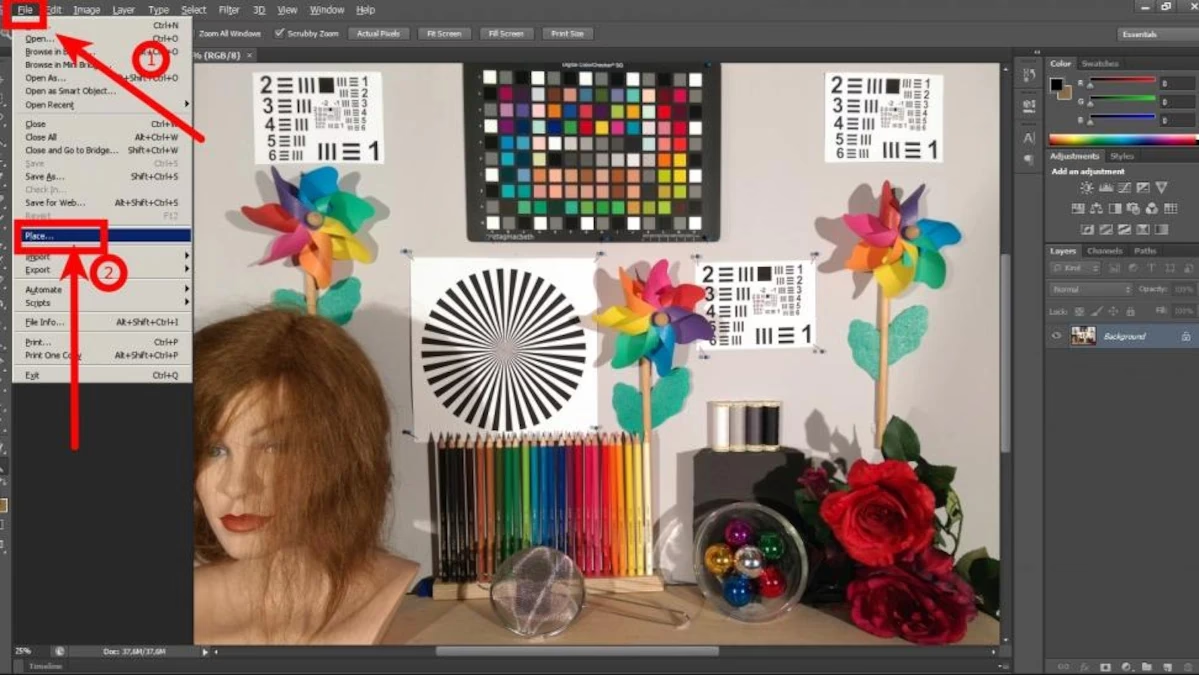
Die „Platzieren“-Funktion ist oft die professionellste und flexibelste Methode, um eine Bilddatei in ein offenes Dokument einzufügen. Sie finden diese Option unter Datei > Platzieren und Einbetten... oder Datei > Platzieren und Verknüpfen....
Beim Auswählen einer Datei über dieses Menü fügt Photoshop das ausgewählte Bild als neue Ebene in Ihr Dokument ein. Der große Vorteil hierbei ist, dass die Datei standardmäßig oft als Smart-Objekt platziert wird (insbesondere bei „Platzieren und Einbetten“). Smart-Objekte sind Container, die die Originaldaten des Bildes enthalten. Das bedeutet, dass Sie das Smart-Objekt skalieren, drehen oder transformieren können, ohne das Originalbild zu zerstören. Jede Transformation ist nicht-destruktiv, und Sie können jederzeit zur Originalgröße oder -ausrichtung zurückkehren, ohne Qualitätsverlust zu erleiden. Auch Filter und Anpassungen können auf Smart-Objekte angewendet werden und bleiben editierbar.
Der Unterschied zwischen „Einbetten“ und „Verknüpfen“ liegt in der Art, wie Photoshop auf die Originaldatei zugreift:
- Platzieren und Einbetten: Die Originaldatei wird in das Photoshop-Dokument (PSD) integriert. Die PSD-Datei wird dadurch größer, ist aber unabhängig von der Originaldatei. Wenn Sie die Originaldatei löschen oder verschieben, bleibt das Bild in der PSD erhalten.
- Platzieren und Verknüpfen: Photoshop erstellt eine Verknüpfung zur Originaldatei auf Ihrer Festplatte. Die PSD-Datei bleibt kleiner, ist aber von der Verfügbarkeit der Originaldatei abhängig. Wenn die Originaldatei verschoben, umbenannt oder gelöscht wird, kann Photoshop sie nicht mehr finden, und das Bild wird im Dokument als fehlend angezeigt. Diese Methode ist nützlich, wenn mehrere Personen an einem Projekt arbeiten und die Originaldateien zentral gespeichert sind, oder wenn Sie sicherstellen möchten, dass Änderungen an der Originaldatei sich auch im Photoshop-Dokument widerspiegeln.
Schritte zum Platzieren:
- Öffnen Sie das Dokument, in das Sie ein Bild einfügen möchten.
- Gehen Sie zu
Datei > Platzieren und Einbetten...oderDatei > Platzieren und Verknüpfen.... - Wählen Sie im Dateibrowser das Bild aus, das Sie einfügen möchten.
- Klicken Sie auf „Platzieren“.
- Das Bild erscheint in Ihrem Dokument, oft mit dem Freie Transformation Werkzeug aktiviert, sodass Sie es sofort skalieren und positionieren können.
- Bestätigen Sie die Platzierung durch Drücken der Eingabetaste (Enter) oder Klicken auf das Häkchen in der Optionsleiste oben.
Methode 2: Kopieren und Einfügen
Diese Methode ist schnell und einfach, besonders wenn Sie nur einen Teil eines Bildes oder ein Bild aus einer anderen Anwendung (wie einem Webbrowser) einfügen möchten. Sie basiert auf der Zwischenablage des Betriebssystems.
Schritte zum Kopieren und Einfügen:
- Öffnen Sie das Bild, das Sie kopieren möchten, entweder in Photoshop oder einer anderen Anwendung.
- Wählen Sie den Bereich des Bildes aus, den Sie kopieren möchten (z. B. mit einem Auswahlwerkzeug in Photoshop oder einfach das ganze Bild). In Photoshop können Sie das gesamte Bild mit
Auswahl > Alles auswählen(Strg+A / Cmd+A) auswählen. - Kopieren Sie die Auswahl in die Zwischenablage:
Bearbeiten > Kopieren(Strg+C / Cmd+C). - Wechseln Sie zu dem Photoshop-Dokument, in das Sie das Bild einfügen möchten.
- Fügen Sie den Inhalt der Zwischenablage ein:
Bearbeiten > Einfügen(Strg+V / Cmd+V). - Das eingefügte Bild erscheint auf einer neuen Ebene.
Nachteile: Beim Kopieren und Einfügen wird das Bild als Rastergrafik eingefügt, auch wenn die Quelle ein Smart-Objekt war. Das bedeutet, dass Transformationen (insbesondere Verkleinern und erneutes Vergrößern) zu Qualitätsverlust führen können. Auch die Auflösung kann zu unerwarteten Ergebnissen führen, wenn das Quell- und Zieldokument unterschiedliche Auflösungen (PPI) haben.
Methode 3: Ziehen und Ablegen (Drag and Drop)
Eine sehr intuitive Methode ist das direkte Ziehen einer Bilddatei aus einem Datei-Explorer (wie Windows Explorer oder macOS Finder) in ein offenes Photoshop-Fenster. Dies funktioniert in den meisten modernen Photoshop-Versionen und ist oft die schnellste Art, eine oder mehrere Dateien einzufügen.
Schritte zum Ziehen und Ablegen:
- Öffnen Sie das Photoshop-Dokument, in das Sie ein Bild einfügen möchten.
- Öffnen Sie ein Fenster Ihres Datei-Explorers, das die Bilddatei enthält, die Sie einfügen möchten.
- Klicken Sie auf die Bilddatei (oder wählen Sie mehrere Dateien aus).
- Halten Sie die Maustaste gedrückt und ziehen Sie die Datei über das Photoshop-Fenster.
- Lassen Sie die Maustaste los, wenn der Cursor über dem Dokumentbereich liegt.
- Photoshop fügt die Datei(en) als neue Ebene(n) ein, oft ebenfalls als Smart-Objekte, und aktiviert das Freie Transformation Werkzeug.
- Bestätigen Sie die Platzierung durch Drücken der Eingabetaste (Enter) oder Klicken auf das Häkchen.
Diese Methode kombiniert die Schnelligkeit von Kopieren/Einfügen mit dem Vorteil von Smart-Objekten (ähnlich wie beim Platzieren).
Methode 4: Importieren von Geräten
Die im Quelltext erwähnte Funktion Datei > Importieren > Bilder vom Gerät... dient einem anderen Zweck als das Einfügen eines Bildes in ein bestehendes Dokument. Diese Funktion ist dazu gedacht, Fotos direkt von angeschlossenen Geräten wie Kameras, Scannern oder Speicherkarten in Photoshop zu übertragen. Sie öffnet einen Dialog, der es Ihnen ermöglicht, Bilder vom Gerät auszuwählen und in einem neuen Dokument in Photoshop zu öffnen oder an einem Speicherort zu speichern.
Obwohl es den Begriff "Importieren" verwendet, ist dies nicht die gängige Methode, um ein Bild als Ebene in ein bereits geöffnetes Projekt einzufügen. Es ist eher ein Workflow, um Bilder von Hardware auf Ihren Computer und in Photoshop zu bringen, oft als Ausgangspunkt für ein neues Bearbeitungsprojekt.
Eingefügte Bilder aufs richtige Maß bringen: Freie Transformation
Nachdem Sie ein Bild eingefügt haben, sei es durch Platzieren, Kopieren/Einfügen oder Ziehen und Ablegen, müssen Sie es fast immer in Größe, Position und Ausrichtung anpassen. Das wichtigste Werkzeug dafür ist die Freie Transformation.
Wenn Sie ein Bild über die „Platzieren“-Funktion oder Drag-and-Drop einfügen, ist das Freie Transformation Werkzeug standardmäßig aktiviert. Wenn Sie ein Bild über Kopieren und Einfügen eingefügt haben oder die Transformation später anwenden möchten, wählen Sie die Ebene mit dem eingefügten Bild aus und gehen Sie zu Bearbeiten > Freie Transformation oder verwenden Sie den Tastaturbefehl Strg+T (Windows) bzw. Cmd+T (macOS).
Das Werkzeug Freie Transformation zeigt einen Rahmen mit Anfasspunkten um das eingefügte Bild. Sie können folgende Transformationen durchführen:
- Skalieren (Größe ändern): Ziehen Sie an einem der Eckpunkte des Rahmens. Halten Sie dabei die Umschalttaste (Shift) gedrückt (in älteren Photoshop-Versionen, in neueren Versionen ist dies das Standardverhalten, Umschalttaste dient dann zum *nicht* proportionalen Skalieren), um die Proportionen beizubehalten. Ziehen Sie an einem der Mittelpunkte am Rand, um nur in eine Richtung zu skalieren.
- Positionieren (Verschieben): Klicken und ziehen Sie innerhalb des Rahmens, um das Bild zu verschieben.
- Rotieren (Drehen): Bewegen Sie den Mauszeiger leicht außerhalb eines Eckpunktes, bis sich der Cursor in einen gebogenen Doppelpfeil verwandelt. Klicken und ziehen Sie, um das Bild zu drehen. Halten Sie dabei die Umschalttaste (Shift) gedrückt, um in Schritten von 15 Grad zu drehen.
- Verzerren und Neigen: Halten Sie die Strg-Taste (Windows) bzw. Cmd-Taste (macOS) gedrückt und ziehen Sie an einem Anfasspunkt, um das Bild zu verzerren oder in der Perspektive anzupassen. Halten Sie die Umschalttaste+Strg (Windows) bzw. Shift+Cmd (macOS) gedrückt und ziehen Sie an einem Seitenpunkt, um das Bild zu neigen.
Während der Transformation können Sie in der Optionsleiste oben präzise Werte für Position (X/Y), Größe (Breite/Höhe in Prozent oder Pixeln), Drehung und Neigung eingeben. Sie können auch den Referenzpunkt für die Transformation ändern (standardmäßig die Mitte).
Sobald Sie mit der Transformation zufrieden sind, bestätigen Sie diese durch Drücken der Eingabetaste (Enter) oder Klicken auf das Häkchen in der Optionsleiste. Wenn Sie die Transformation abbrechen möchten, drücken Sie die Escape-Taste (Esc) oder klicken Sie auf das Abbrechen-Symbol (durchgestrichener Kreis) in der Optionsleiste.
Arbeiten mit Ebenen
Jedes eingefügte Bild wird in Photoshop auf einer eigenen Ebene platziert. Dies ist ein grundlegendes Konzept in Photoshop und ermöglicht es Ihnen, jedes Element Ihres Bildes unabhängig voneinander zu bearbeiten, zu verschieben, die Deckkraft zu ändern, Füllmethoden anzuwenden und vieles mehr. Das Ebenen-Bedienfeld (Fenster > Ebenen) ist Ihr zentrales Werkzeug, um die Reihenfolge der Elemente zu verwalten und einzelne Bilder auszuwählen.
Stellen Sie sicher, dass die Ebene mit dem Bild, das Sie bearbeiten möchten (z. B. verschieben oder transformieren), im Ebenen-Bedienfeld ausgewählt ist, bevor Sie Werkzeuge anwenden.
Vergleich der Einfüge-Methoden
Hier ist ein kurzer Vergleich der gängigsten Methoden, um Ihnen bei der Entscheidung zu helfen:
| Methode | Quelle | Standard-Ebene | Flexibilität (Transformation) | Dateigröße (PSD) |
|---|---|---|---|---|
| Platzieren (Einbetten) | Datei | Smart-Objekt | Hoch (nicht-destruktiv) | Größer (Bild integriert) |
| Platzieren (Verknüpfen) | Datei | Smart-Objekt | Hoch (nicht-destruktiv) | Kleiner (Link zur Datei) |
| Kopieren & Einfügen | Zwischenablage | Raster-Ebene | Niedriger (destruktiv) | Abhängig von Zwischenablage-Größe |
| Ziehen & Ablegen | Datei | Smart-Objekt (oft) | Hoch (nicht-destruktiv) | Ähnlich wie Platzieren |
| Importieren (von Gerät) | Hardware | Hängt vom Import ab (oft neues Dokument) | N/A (neues Dokument) | N/A (neues Dokument) |
Wichtige Tipps
- Auflösung beachten: Wenn Sie Bilder mit sehr unterschiedlichen Auflösungen (PPI) einfügen, kann das Ergebnis unerwartet groß oder klein erscheinen. Passen Sie die Größe mit Freie Transformation an, aber bedenken Sie, dass das Vergrößern einer Rastergrafik über ihre Originalgröße hinaus zu Qualitätsverlust führt. Smart-Objekte sind hier im Vorteil.
- Ebenen benennen: Geben Sie Ihren Ebenen im Ebenen-Bedienfeld aussagekräftige Namen (Doppelklick auf den Ebenennamen), besonders wenn Sie viele Elemente einfügen. Das hilft, den Überblick zu behalten.
- Speichern Sie häufig: Bei komplexen Projekten ist es ratsam, regelmäßig zu speichern.
Häufig gestellte Fragen (FAQs)
Was ist der Unterschied zwischen "Platzieren" und "Kopieren und Einfügen"?
Der Hauptunterschied liegt darin, wie das Bild eingefügt wird und welche Art von Ebene entsteht. "Platzieren" (insbesondere "Einbetten") fügt das Bild als Smart-Objekt ein, das nicht-destruktiv bearbeitet werden kann und die Originalbilddaten enthält. "Kopieren und Einfügen" fügt das Bild als einfache Raster-Ebene ein. Transformationen auf Raster-Ebenen sind potenziell destruktiv, da Pixeldaten verändert werden. Für maximale Flexibilität und Qualität bei der Kombination von Dateien ist "Platzieren" oft die bessere Wahl.
Warum ist mein eingefügtes Bild so groß oder klein?
Die wahrgenommene Größe eines eingefügten Bildes hängt von seinen Pixelmaßen und der Auflösung (PPI) im Vergleich zum Zieldokument ab. Wenn das eingefügte Bild eine hohe Pixelanzahl oder eine hohe PPI hat und das Zieldokument kleiner oder eine niedrigere PPI, erscheint das eingefügte Bild möglicherweise sehr groß. Umgekehrt erscheint es klein. Sie müssen die Größe mit dem Werkzeug Freie Transformation anpassen, um es visuell passend zu machen.
Was ist ein Smart-Objekt und warum sollte ich es verwenden?
Ein Smart-Objekt ist eine spezielle Art von Ebene in Photoshop, die die Originaldaten eines Bildes oder Vektorgrafik speichert. Wenn Sie ein Bild als Smart-Objekt platzieren, können Sie dessen Größe, Drehung oder Neigung beliebig oft ändern, ohne dass das Bild an Qualität verliert. Raster-Ebenen verlieren bei wiederholtem Skalieren Qualität. Smart-Objekte sind ideal, wenn Sie ein Element häufig transformieren oder Filter nicht-destruktiv anwenden möchten.
Wie bewege ich das eingefügte Bild nach dem Einfügen?
Nach dem Einfügen befindet sich das Bild auf einer neuen Ebene. Wählen Sie im Ebenen-Bedienfeld die entsprechende Ebene aus. Aktivieren Sie dann das Verschieben-Werkzeug (Tastaturkürzel V) in der Werkzeugleiste. Sie können das Bild nun anklicken und an die gewünschte Position im Dokument ziehen.
Kann ich mehrere Bilder gleichzeitig einfügen?
Ja. Wenn Sie die "Platzieren"-Funktion verwenden, können Sie im Dateiauswahldialog mehrere Dateien gleichzeitig auswählen (mit gedrückter Strg- oder Umschalttaste). Photoshop fügt dann jede Datei nacheinander als separate Ebene ein. Ebenso können Sie mehrere Bilddateien aus Ihrem Datei-Explorer auswählen und gleichzeitig per Drag-and-Drop in Photoshop ziehen.
Fazit
Das Einfügen von Bildern in Photoshop ist ein grundlegender Schritt in vielen kreativen Prozessen. Während das Kopieren und Einfügen für schnelle, einfache Aufgaben nützlich ist, bieten die Methoden "Platzieren" und "Ziehen und Ablegen", die oft Smart-Objekte erstellen, deutlich mehr Flexibilität und Bewahrung der Bildqualität durch nicht-destruktive Transformationen mit dem Werkzeug Freie Transformation. Die "Importieren"-Funktion dient hingegen primär dem Laden von Bildern von externen Geräten. Machen Sie sich mit diesen Methoden vertraut, um Ihre Bildbearbeitungsworkflows in Photoshop zu optimieren und professionelle Ergebnisse zu erzielen.
Hat dich der Artikel Bilder in Photoshop einfügen & anpassen interessiert? Schau auch in die Kategorie Photoshop rein – dort findest du mehr ähnliche Inhalte!