
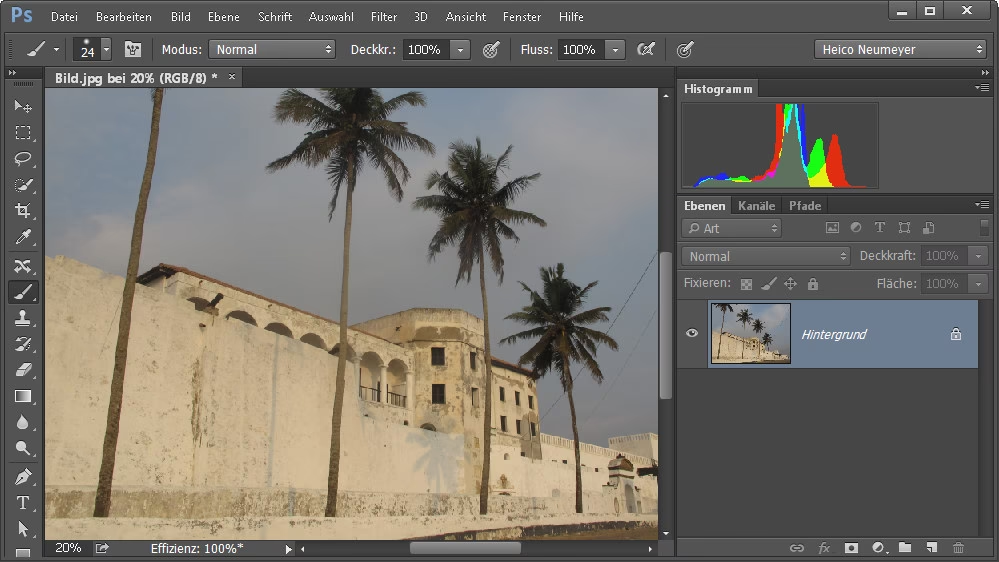

In der Welt der digitalen Fotografie ist die schnelle und effektive Anpassung von Bildern oft entscheidend. Photoshop Elements bietet hierfür eine Vielzahl von Werkzeugen. Eines dieser Werkzeuge, das auf einem intelligenten Ansatz basiert, ist die Funktion „Auto Smart Tone“. Sie wurde entwickelt, um Fotografen eine intuitive Methode zur Korrektur der Tonwerte in ihren Bildern an die Hand zu geben, ohne sich durch komplexe Einstellungen arbeiten zu müssen.

Die Auto Smart Tone Funktion nutzt einen intelligenten Algorithmus, um den Tonwert Ihres Bildes automatisch zu modifizieren. Im Wesentlichen wendet diese Funktion eine Korrektur auf Ihr Foto an, um dessen allgemeine Helligkeit und Kontraste zu optimieren. Das Ziel ist, dem Bild ein ausgewogeneres Erscheinungsbild zu verleihen.
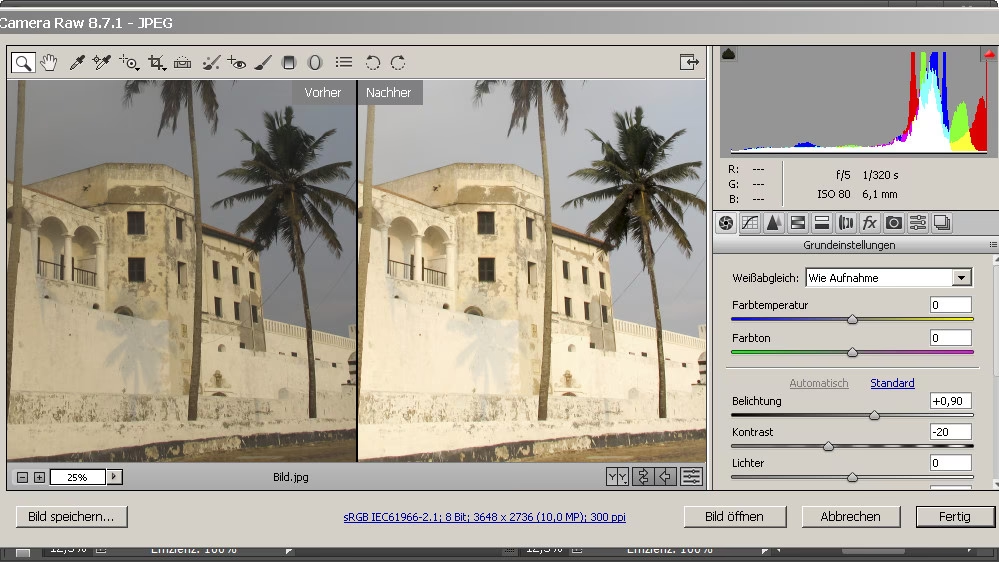
Wie funktioniert die Steuerung?
Das Besondere an Auto Smart Tone ist die Art und Weise, wie Sie die Korrektur beeinflussen können. Zusätzlich zur automatischen Anwendung verfügt die Funktion über ein einzigartiges Steuerelement: einen Joystick. Dieser Joystick ist nicht nur ein grafisches Element; er hat eine direkte Auswirkung darauf, wie die automatische Korrektur auf Ihr Bild angewendet wird.
Indem Sie den Joystick über verschiedene Bereiche Ihres Fotos bewegen, sampelt Photoshop Elements die Tonqualität des Bereichs, der gerade unter dem Joystick liegt. Es ist wichtig zu verstehen, dass die Software dann eine Tonwertkorrektur auf das *gesamte Foto* anwendet, basierend auf der Analyse dieses gesampelten Bereichs. Das bedeutet, dass die Bewegung des Joysticks zu unterschiedlichen Regionen des Fotos auch zu unterschiedlichen Ergebnissen für das gesamte Bild führt.
Stellen Sie sich vor, Sie haben ein Foto mit hellem Himmel und dunklen Schatten. Wenn Sie den Joystick in einen sehr hellen Bereich bewegen, beispielsweise in den Himmel oder helles Gras, analysiert die Software diesen hellen Tonwert. Die daraus resultierende Korrektur wird dann so berechnet, dass sie das gesamte Bild aufhellt. Wenn Sie den Joystick hingegen über einen dunkleren Bereich bewegen würden (obwohl das Beispiel im Quelltext nur die hellere Bewegung beschreibt), könnte dies theoretisch dazu führen, dass die Korrektur das gesamte Bild abdunkelt oder Kontraste anders anpasst – immer basierend auf dem gesampelten Bereich, der die Grundlage für die Korrektur des gesamten Fotos bildet.
In welchen Modi ist Auto Smart Tone verfügbar?
Die Auto Smart Tone Funktion ist nicht in jedem Arbeitsbereich von Photoshop Elements verfügbar. Sie finden dieses praktische Werkzeug in den Modi „Schnell“ und „Experte“. Dies macht es sowohl für Anfänger, die schnelle Ergebnisse wünschen, als auch für erfahrenere Benutzer, die es als Ausgangspunkt oder als eine von mehreren Korrekturen nutzen möchten, zugänglich.
Zusammenfassung der Funktionsweise
Zusammenfassend lässt sich sagen, dass Auto Smart Tone in Photoshop Elements eine schnelle Methode zur Tonwertkorrektur bietet. Es nutzt einen intelligenten Algorithmus für eine anfängliche Korrektur, die dann durch die Interaktion mit dem Joystick verfeinert wird. Die Bewegung des Joysticks über einen bestimmten Bereich des Bildes liefert der Software Informationen über den gewünschten Referenztonwert, auf dessen Grundlage die Korrektur für das gesamte Bild berechnet wird. Dies ermöglicht eine intuitive Steuerung und Anpassung der automatischen Ergebnisse.
Häufig gestellte Fragen (FAQ)
Was genau macht die Auto Smart Tone Funktion?
Die Funktion passt den Tonwert eines Bildes automatisch an, um Helligkeit und Kontrast zu optimieren.
Wofür dient der Joystick bei Auto Smart Tone?
Der Joystick ermöglicht eine Feinabstimmung der automatischen Korrektur. Durch das Bewegen des Joysticks über verschiedene Bereiche des Bildes wird ein Referenztonwert gesampelt, der die Berechnung der Korrektur für das gesamte Bild beeinflusst.
Führt das Bewegen des Joysticks nur zu lokalen Änderungen?
Nein, das Bewegen des Joysticks sampelt zwar einen lokalen Bereich, aber die daraus resultierende Tonwertkorrektur wird auf das *gesamte Foto* angewendet.
In welchen Arbeitsmodi von Photoshop Elements kann ich Auto Smart Tone finden?
Die Auto Smart Tone Funktion ist in den Modi „Schnell“ und „Experte“ verfügbar.
Wird immer die gleiche Korrektur angewendet, egal wo ich den Joystick platziere?
Nein, da die Korrektur auf der Analyse des gesampelten Bereichs basiert, führt die Platzierung des Joysticks in unterschiedlichen Bildbereichen zu unterschiedlichen Ergebnissen für das gesamte Foto.
Hat dich der Artikel Auto Smart Tone in Photoshop Elements erklärt interessiert? Schau auch in die Kategorie Bildbearbeitung rein – dort findest du mehr ähnliche Inhalte!