
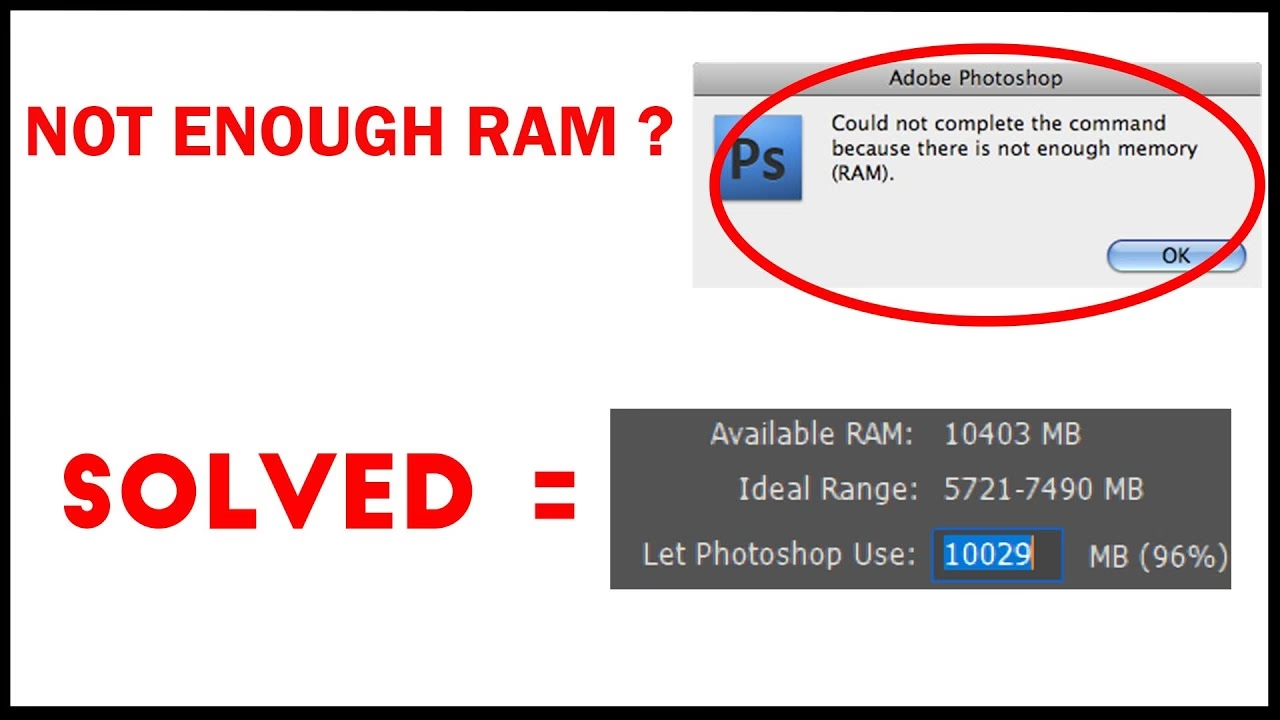

Jeder Fotograf kennt das Gefühl: Man sitzt vor dem Computer, bereit, die neuesten Aufnahmen zu bearbeiten, doch die Software reagiert träge, Pinselstriche hängen nach, oder es kommt zu nervigen Abstürzen mit Fehlermeldungen wie „nicht genügend Arbeitsspeicher“. Dieses technische Problem kann den kreativen Fluss empfindlich stören. Aber was genau bedeutet diese Meldung, und warum ist der Arbeitsspeicher, oft als RAM bezeichnet, gerade für Fotografen so wichtig?
https://www.youtube.com/watch?v=sAQA
Was ist Arbeitsspeicher (RAM) und wie funktioniert er?
Arbeitsspeicher, oder Random Access Memory (RAM), ist eine Art von Kurzzeitgedächtnis für Ihren Computer. Stellen Sie ihn sich als einen Schreibtisch vor, auf dem der Computer alle Dokumente und Werkzeuge ausbreitet, die er gerade aktiv benötigt, um schnell darauf zugreifen zu können. Im Gegensatz zur Festplatte (oder SSD), die das Langzeitgedächtnis darstellt, auf dem Ihre Bilder und Programme dauerhaft gespeichert sind, ist der RAM flüchtig. Das bedeutet, die Daten im RAM gehen verloren, sobald der Computer ausgeschaltet wird.
Programme, die Sie öffnen, und die Dateien, an denen Sie arbeiten, werden vom Langzeitspeicher in den RAM geladen. Je mehr RAM Ihr System hat, desto größer ist dieser „Schreibtisch“. Ein großer Schreibtisch erlaubt es dem Computer, mehr Programme gleichzeitig offen zu halten und größere, komplexere Aufgaben schneller zu bearbeiten, ohne ständig Daten zwischen dem langsameren Langzeitspeicher und dem schnellen RAM hin- und herverschieben zu müssen.
Warum ist Arbeitsspeicher für die Fotobearbeitung so entscheidend?
Fotobearbeitungsprogramme wie Adobe Photoshop, Lightroom, Capture One oder GIMP gehören zu den ressourcenhungrigsten Anwendungen, die viele Nutzer regelmäßig verwenden. Der Grund dafür liegt in der Natur der Bildbearbeitung:
- Große Dateigrößen: Moderne Kameras produzieren riesige Bilddateien, insbesondere im RAW-Format. Eine einzelne RAW-Datei von einer hochauflösenden Kamera kann 50 MB, 100 MB oder sogar mehr groß sein. Wenn Sie diese Datei in ein Bearbeitungsprogramm laden, wird ein erheblicher Teil davon (oft in einem unkomprimierten oder teilkomprimierten Format) in den RAM geladen, damit das Programm schnell darauf zugreifen kann.
- Ebenen und Masken: In Programmen wie Photoshop arbeiten Fotografen häufig mit zahlreichen Ebenen, Masken und Smart Objects. Jede Ebene fügt dem Arbeitsdokument Komplexität und Datengröße hinzu. Das Programm muss den Zustand all dieser Ebenen und Masken im RAM verwalten, um sie schnell anzeigen und bearbeiten zu können.
- Verlaufsprotokoll: Jede Bearbeitung, die Sie vornehmen (Pinselstriche, Filter, Anpassungen), wird im Verlaufsprotokoll gespeichert, damit Sie Schritte rückgängig machen können. Dieses Protokoll belegt ebenfalls RAM, insbesondere wenn Sie viele Bearbeitungsschritte durchführen oder das Protokoll sehr lang eingestellt ist.
- Filter und Effekte: Die Anwendung komplexer Filter, wie z.B. Schärfen, Weichzeichnen oder spezialisierte Plugins, erfordert oft temporären Speicherplatz im RAM, um die Berechnungen durchzuführen und die Ergebnisse anzuzeigen.
- Vorschauen und Caches: Programme erstellen oft temporäre Vorschauen und Caches von Teilen des Bildes, an denen Sie gerade arbeiten, um das Zoomen und Verschieben im Bild zu beschleunigen. Diese temporären Daten werden ebenfalls im RAM gespeichert.
Je mehr dieser Elemente gleichzeitig im Spiel sind – je größer die Datei, je mehr Ebenen, je länger das Protokoll, je komplexer die Filter – desto mehr Arbeitsspeicher benötigt das Fotobearbeitungsprogramm, um flüssig zu laufen.
Symptome von „Nicht genügend Arbeitsspeicher“ bei Fotografen
Wenn Ihr System nicht über ausreichend RAM für die Anforderungen Ihrer Fotobearbeitungsprogramme verfügt, werden Sie eine oder mehrere der folgenden frustrierenden Erfahrungen machen:
- Langsame Performance: Das Programm reagiert träge, es dauert lange, bis Pinselstriche angezeigt werden, Zoomen und Verschieben im Bild ruckelt.
- Lange Lade- und Speicherzeiten: Das Öffnen und Speichern von Dateien dauert deutlich länger als erwartet.
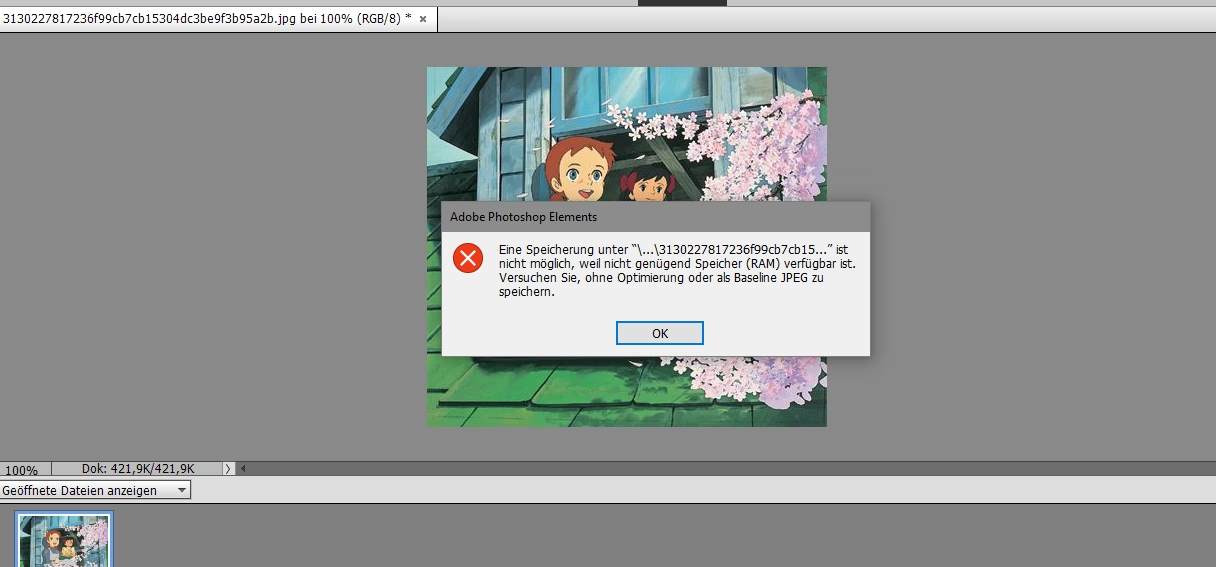
- Fehlermeldungen: Das System oder das Programm zeigt Fehlermeldungen wie „nicht genügend Arbeitsspeicher“, „Systemressourcen erschöpft“ oder Ähnliches an.
- Abstürze: Das Programm friert ein oder stürzt komplett ab, oft mitten in einer komplexen Bearbeitung, was zum Verlust ungespeicherter Arbeit führen kann.
- Eingeschränkte Funktionalität: Bestimmte Funktionen, insbesondere speicherintensive Filter oder Stapelverarbeitungen, sind extrem langsam oder funktionieren gar nicht.
- Auslagerung auf die Festplatte: Wenn der RAM voll ist, beginnt das System, Daten auf die Festplatte auszulagern (in die sogenannte Auslagerungsdatei oder Swap-Datei). Da Festplatten (selbst schnelle SSDs) um Größenordnungen langsamer sind als RAM, führt dies zu einer drastischen Verlangsamung des gesamten Systems. Sie hören vielleicht häufiges Festplattenrattern, obwohl Sie nur in einem Programm arbeiten.
Diese Symptome sind nicht nur ärgerlich, sie können auch den Workflow erheblich beeinträchtigen und die Freude an der kreativen Arbeit mindern.
Wie viel Arbeitsspeicher benötigen Fotografen?
Die benötigte Menge an RAM hängt stark davon ab, welche Art von Fotografie Sie betreiben, welche Kamera Sie verwenden (und somit wie groß Ihre Dateien sind) und wie komplex Ihre Bearbeitungen sind. Hier sind allgemeine Empfehlungen:
8 GB RAM
Dies ist heutzutage oft das absolute Minimum für ein modernes Betriebssystem. Für einfache Bildverwaltung und sehr grundlegende Bearbeitungen (z.B. Belichtungsanpassungen an JPEGs) mag es ausreichen. Sobald Sie jedoch mit RAW-Dateien arbeiten, Ebenen hinzufügen oder mehrere Programme gleichzeitig geöffnet haben, werden 8 GB sehr schnell zum Flaschenhals führen. Fehlermeldungen und starke Verlangsamungen sind wahrscheinlich.
16 GB RAM
Für die meisten Hobbyfotografen und ernsthaften Enthusiasten ist 16 GB ein guter Startpunkt und oft ausreichend. Sie können komfortabel RAW-Dateien bearbeiten, mit einer moderaten Anzahl von Ebenen arbeiten und die gängigsten Bearbeitungsschritte durchführen. Wenn Sie nicht regelmäßig extrem große Panoramen oder komplexe Composings erstellen, bietet 16 GB ein solides und flüssiges Erlebnis für die meisten Aufgaben in Programmen wie Lightroom oder Photoshop.
32 GB RAM
Dies ist die empfohlene Menge für professionelle Fotografen, die regelmäßig mit hochauflösenden RAW-Dateien (z.B. von Mittelformatkameras oder Kameras mit über 40-50 MP), umfangreichen Ebenenstrukturen, Smart Objects, Panorama-Stitching oder HDR-Merging arbeiten. Auch wer nebenbei Video schneidet oder andere speicherintensive Anwendungen nutzt, profitiert stark von 32 GB RAM. Bei dieser Kapazität sind Fehlermeldungen aufgrund von Speichermangel selten, und der Workflow bleibt auch bei komplexen Projekten flüssig.
64 GB RAM oder mehr
Für Spezialisten, die mit extrem großen Dateien (z.B. Gigapixel-Panoramen, riesige TIFFs), sehr komplexen Composings mit Hunderten von Ebenen oder professioneller Videobearbeitung in hohen Auflösungen arbeiten, kann es sinnvoll sein, 64 GB oder sogar mehr RAM in Betracht zu ziehen. Dies bietet maximale Leistung und stellt sicher, dass selbst die anspruchsvollsten Aufgaben ohne Verzögerungen oder Abstürze bearbeitet werden können.
Hier eine kleine Übersicht:
| Anwendungsbereich | Dateigröße/Komplexität | Empfohlener RAM |
|---|---|---|
| Einfache Bildverwaltung & JPG-Bearbeitung | Klein bis Mittel | 8 GB (Minimum) |
| Hobbyfotografie, RAW-Entwicklung, leichte Ebenen | Mittel bis Groß | 16 GB |
| Professionelle Fotografie, große RAWs, komplexe Ebenen, Compositing | Groß bis Sehr Groß | 32 GB |
| Spezialisten, Gigapixel, extrem komplexe Projekte, Video | Sehr Groß | 64 GB+ |
Was tun, wenn die Fehlermeldung erscheint?
Wenn Sie die Meldung „nicht genügend Arbeitsspeicher“ erhalten oder die oben beschriebenen Symptome bemerken, gibt es mehrere mögliche Schritte:
- Andere Programme schließen: Jeder offene Browser-Tab, jede laufende Anwendung (E-Mail, Messenger, Musik-Player) verbraucht RAM. Schließen Sie alle Programme, die Sie während der Bearbeitung nicht unbedingt benötigen.
- Software-Einstellungen optimieren: Viele Bearbeitungsprogramme erlauben die Anpassung von Einstellungen, die den RAM-Verbrauch beeinflussen. Reduzieren Sie z.B. die Anzahl der im Verlaufsprotokoll gespeicherten Schritte oder passen Sie die Cache-Einstellungen an.
- Auslagerungsdatei (Virtueller Speicher) überprüfen: Das Betriebssystem nutzt die Festplatte als Erweiterung des RAMs, wenn dieser voll ist. Stellen Sie sicher, dass die Auslagerungsdatei groß genug ist und sich idealerweise auf einer schnellen SSD befindet. Dies ist jedoch nur ein Workaround, da die Festplatte viel langsamer ist als der echte RAM.
- Arbeitsspeicher Aufrüsten: Dies ist oft die effektivste Lösung. Bei vielen Desktop-Computern und einigen Laptops ist das Nachrüsten von RAM relativ einfach und kostengünstig. Überprüfen Sie, wie viel RAM Ihr System aktuell hat, wie viel maximal möglich ist und welche Art von RAM benötigt wird. Ein Upgrade kann einen dramatischen Unterschied in der Performance ausmachen.
- System überprüfen: Stellen Sie sicher, dass Ihr Betriebssystem und Ihre Bearbeitungssoftware auf dem neuesten Stand sind. Manchmal beheben Updates Speicherprobleme.
RAM versus andere Hardware: Wo liegt der Engpass?
Es ist wichtig zu verstehen, dass die Systemleistung nicht nur vom RAM abhängt. Auch die CPU (der Prozessor), die Grafikkarte (GPU) und die Geschwindigkeit der Festplatte (SSD ist stark empfohlen!) spielen eine Rolle. Wenn Ihre CPU langsam ist oder Sie eine alte Festplatte verwenden, kann auch viel RAM das System nicht magisch schnell machen.
Allerdings ist unzureichender RAM bei der Fotobearbeitung sehr häufig ein limitierender Faktor, der zu spezifischen Fehlermeldungen führt, die direkt auf den Speicher hinweisen. Während eine schnelle CPU Berechnungen beschleunigt und eine gute GPU das Rendern von Effekten unterstützen kann, ist ausreichend RAM grundlegend dafür, dass das Programm überhaupt effizient auf alle benötigten Daten zugreifen kann.
Die Fehlermeldung „nicht genügend Arbeitsspeicher“ ist ein klares Signal, dass hier ein Engpass besteht, der durch ein RAM-Upgrade behoben werden kann oder zumindest deutlich verbessert wird.
Fazit: Eine Investition, die sich auszahlt
Für jeden Fotografen, der regelmäßig Bilder bearbeitet, ist ausreichend Arbeitsspeicher keine Luxusausstattung, sondern eine Notwendigkeit für einen reibungslosen und produktiven Workflow. Die Frustration durch langsame Software und Abstürze kann nicht nur Zeit kosten, sondern auch die Kreativität hemmen. Ein Upgrade des RAMs ist oft eine der kostengünstigsten und wirkungsvollsten Maßnahmen, um die Leistung eines Computers für die Bildbearbeitung signifikant zu verbessern. Es ermöglicht Ihnen, sich auf das Wichtige zu konzentrieren: Ihre kreative Vision und die Bearbeitung Ihrer Bilder zur Perfektion, anstatt sich mit technischen Limitierungen herumzuschlagen.
Häufig gestellte Fragen (FAQ)
F: Kann ich einfach beliebigen RAM kaufen und einbauen?
A: Nein, Sie müssen RAM kaufen, der mit Ihrem Motherboard und Prozessor kompatibel ist. Achten Sie auf den richtigen Typ (z.B. DDR4, DDR5), die richtige Geschwindigkeit (MHz) und die maximale Kapazität, die Ihr System unterstützt.
F: Verbessert eine schnelle SSD auch die Situation bei „nicht genügend Arbeitsspeicher“?
A: Eine schnelle SSD hilft indirekt, da das System Daten, die nicht mehr in den vollen RAM passen, auf die Auslagerungsdatei auf der SSD schreiben muss. Eine schnelle SSD macht diesen Auslagerungsprozess weniger schmerzhaft als eine langsame Festplatte. Sie ersetzt aber nicht den benötigten echten RAM.
F: Ich habe viel RAM, aber das Programm ist immer noch langsam. Woran liegt das?
A: Wenn RAM nicht der Engpass ist, könnten CPU, GPU oder die Festplatte/SSD limitierend sein. Auch Software-Probleme oder überfüllte Systemlaufwerke können die Leistung beeinträchtigen. Prüfen Sie die Auslastung der einzelnen Komponenten im Task-Manager (Windows) oder Aktivitätsanzeige (macOS).
F: Wie sehe ich, wie viel RAM ich habe und wie viel ich benötige?
A: Unter Windows können Sie im Task-Manager (Strg+Umschalt+Esc) unter dem Tab „Leistung“ den Arbeitsspeicher sehen. Unter macOS finden Sie Informationen in der Aktivitätsanzeige oder unter „Über diesen Mac“. Die benötigte Menge hängt von Ihren Aufgaben ab (siehe Tabelle oben).
F: Ist die Geschwindigkeit des RAMs wichtiger als die Menge?
A: Für die meisten Fotobearbeitungsaufgaben ist die *Menge* des RAMs der kritischere Faktor. Wenn der RAM voll ist, hilft die höchste Geschwindigkeit nichts, da das System dann auf die viel langsamere Auslagerungsdatei zugreifen muss. Erst wenn ausreichend RAM vorhanden ist, kann die Geschwindigkeit des RAMs einen spürbaren Unterschied machen.
Hat dich der Artikel Arbeitsspeicher: Warum er für Fotografen zählt interessiert? Schau auch in die Kategorie Ogólny rein – dort findest du mehr ähnliche Inhalte!