

Die digitale Fotografie bietet uns unglaubliche Möglichkeiten, unsere Bilder festzuhalten. Doch die Magie endet oft nicht mit dem Klick auf den Auslöser. Die Bildbearbeitung ist ein ebenso kreativer und wichtiger Schritt, um das Beste aus unseren Aufnahmen herauszuholen. Viele Einsteiger stehen jedoch vor einer grundlegenden Frage: Soll ich zuerst Lightroom oder Photoshop lernen? Oder brauche ich sogar beide? Diese Frage ist absolut berechtigt, denn beide Programme sind mächtig, aber sie dienen unterschiedlichen Zwecken. In diesem Artikel werden wir die Rollen von Lightroom und Photoshop beleuchten, ihre Unterschiede herausarbeiten und dir helfen, den für dich passenden Einstieg zu finden.

Es ist leicht, sich von der schieren Funktionsvielfalt beider Programme überwältigen zu lassen. Doch keine Sorge, du musst nicht sofort alles können. Der Schlüssel liegt darin, die Grundlagen zu verstehen und das Werkzeug zu wählen, das am besten zu deinen aktuellen Bedürfnissen passt. Ob du nur ein paar Urlaubsfotos aufhübschen oder komplexe digitale Kunstwerke erschaffen möchtest – der Weg beginnt mit einer Entscheidung für das richtige Werkzeug (oder die richtige Kombination).
Lightroom vs. Photoshop: Die Kernunterschiede verstehen
Obwohl beide Programme aus dem Hause Adobe stammen und sich mit Bildern beschäftigen, sind ihre Philosophien und Hauptanwendungsgebiete grundverschieden. Man könnte sagen, Lightroom ist eher das „digitale Labor und Archiv“ für Fotografen, während Photoshop die „digitale Leinwand“ für Grafiker, Illustratoren und Fotografen ist, die tiefergehende Manipulationen vornehmen möchten.
Adobe Lightroom (Classic & CC)
Lightroom wurde speziell für Fotografen entwickelt. Seine Stärken liegen in:
- Organisation und Verwaltung: Lightroom ist eine leistungsstarke Datenbank für deine Bilder. Du kannst Tausende von Fotos importieren, organisieren, verschlagworten, bewerten und durchsuchen.
- Nicht-destruktive Bearbeitung: Das vielleicht wichtigste Merkmal. Wenn du Anpassungen in Lightroom vornimmst, veränderst du nicht die Originaldatei. Lightroom speichert deine Bearbeitungsschritte in einem Katalog und wendet sie virtuell auf die Vorschaudatei an. Das bedeutet, du kannst jederzeit zu den ursprünglichen Einstellungen zurückkehren.
- Globale und lokale Anpassungen: Lightroom glänzt bei der schnellen und effizienten Bearbeitung von Belichtung, Kontrast, Farben (Weißabgleich, Sättigung, Farbton), Schärfe und Rauschreduzierung für das gesamte Bild oder bestimmte Bereiche (mit Verlaufsfiltern, Radialfiltern oder dem Korrekturpinsel).
- Stapelverarbeitung: Du kannst Bearbeitungseinstellungen ganz einfach auf eine große Anzahl von Bildern übertragen, was bei Fotoshootings oder Serienaufnahmen enorm Zeit spart.
- Exportfunktionen: Lightroom bietet umfangreiche Optionen zum Exportieren deiner Bilder in verschiedenen Formaten und Größen für Web, Druck oder Archivierung.
Lightroom gibt es in zwei Hauptversionen: Lightroom Classic (Desktop-zentriert, der Nachfolger des ursprünglichen Lightroom) und Lightroom CC (Cloud-basiert, für Synchronisation über Geräte hinweg). Für die meisten ernsthaften Fotografen, die viel am Desktop arbeiten, ist Lightroom Classic die erste Wahl.
Adobe Photoshop
Photoshop ist das Branchenstandard-Programm für digitale Bildbearbeitung und -manipulation. Seine Stärken liegen in:
- Pixelbasierte Bearbeitung: Photoshop arbeitet direkt auf den Pixeln des Bildes. Das ermöglicht sehr präzise und detaillierte Manipulationen.
- Ebenen (Layers): Dieses Konzept ist zentral für Photoshop. Du kannst verschiedene Elemente, Anpassungen oder Effekte auf separaten Ebenen hinzufügen und diese unabhängig voneinander bearbeiten, verschieben oder ihre Deckkraft ändern.
- Retusche und Korrektur: Photoshop ist unübertroffen, wenn es um das Entfernen von Objekten, Hautretusche, Verflüssigen (Liquify) oder andere detaillierte Ausbesserungen geht.
- Montage und Compositing: Das Zusammenfügen von Elementen aus verschiedenen Bildern ist eine Kernkompetenz von Photoshop.
- Kreative Effekte und Filter: Photoshop bietet eine riesige Palette an Filtern und Werkzeugen für künstlerische Effekte, Text oder grafische Elemente.
Im Gegensatz zu Lightroom ist Photoshop nicht primär für die Verwaltung großer Bildmengen gedacht, obwohl es die Bridge-Integration gibt. Seine Stärke liegt in der detaillierten Arbeit an einzelnen Bildern.
Vergleichstabelle: Lightroom vs. Photoshop
Um die Unterschiede deutlicher zu machen, hier eine einfache Tabelle:
| Merkmal | Adobe Lightroom | Adobe Photoshop |
|---|---|---|
| Hauptzweck | Organisation, Entwicklung (Bearbeitung) und Export von Fotos | Detaillierte Bildmanipulation, Retusche, Montage, Grafikdesign |
| Arbeitsweise | Nicht-destruktiv (Anpassungen werden als Anweisungen gespeichert) | Pixelbasiert, oft destruktiv (Änderungen werden direkt auf Pixel angewendet, wenn nicht mit Smart Objects oder Einstellungsebenen gearbeitet wird) |
| Bildverwaltung | Stark (Katalog, Stichwörter, Bewertungen, Sammlungen) | Schwach (keine integrierte Katalogisierung wie Lightroom) |
| Stapelverarbeitung | Sehr stark und effizient | Möglich (z.B. über Aktionen), aber weniger intuitiv für globale Bildbearbeitung |
| Ebenen | Nein | Ja (zentrales Element) |
| Retusche/Korrektur | Grundlegend (Flecken entfernen, Rote Augen) | Fortgeschritten (Hautretusche, Objektentfernung, Verflüssigen) |
| Montage/Compositing | Nein | Ja |
| Lernkurve für Basisbearbeitung | Flacher | Steiler |
Die Workflow-Frage: Welches Programm zuerst nutzen?
Die Frage „Lightroom oder Photoshop zuerst?“ impliziert oft, dass man nur eines der beiden lernen oder nutzen sollte. In der Realität nutzen viele Fotografen beide Programme in Kombination. Der typische Workflow sieht oft so aus:
- Import und Organisation in Lightroom: Die Bilder werden von der Speicherkarte importiert, gesichtet, bewertet und in den Lightroom-Katalog aufgenommen.
- Grundlegende Entwicklung in Lightroom: Hier werden globale Anpassungen wie Belichtung, Kontrast, Weißabgleich, Farben, Tonwerte, Schärfe und Rauschreduzierung vorgenommen. Auch lokale Korrekturen für Belichtung oder Farbe in bestimmten Bereichen können hier geschehen. Ziel ist es, das Bild so weit wie möglich in Lightroom zu optimieren.
- Übergabe an Photoshop (optional): Wenn das Bild spezielle Retuschen (z.B. Entfernen störender Objekte, Hautretusche), Montagen oder komplexe Verformungen erfordert, wird es von Lightroom an Photoshop übergeben.
- Bearbeitung in Photoshop: Die notwendigen Manipulationen werden in Photoshop durchgeführt. Das Ergebnis wird oft als neue Datei (z.B. TIFF oder PSD mit Ebenen) gespeichert.
- Rückkehr nach Lightroom: Die bearbeitete Datei wird oft wieder in den Lightroom-Katalog importiert, um sie dort zusammen mit dem Original zu verwalten und für den finalen Export bereitzuhalten.
- Export aus Lightroom: Das finale Bild wird aus Lightroom für den gewünschten Zweck (Web, Druck) exportiert.
Dieser Workflow zeigt, dass Lightroom oft der Startpunkt und das zentrale Verwaltungstool ist, während Photoshop für die „Spezialfälle“ eingesetzt wird. Du beginnst also in der Regel in Lightroom und gehst nur dann nach Photoshop, wenn Lightroom an seine Grenzen stößt.
Brauche ich wirklich beide Programme?
Nicht unbedingt sofort! Wenn deine Hauptziele sind:
- Fotos organisieren
- Belichtung und Farben anpassen
- Kontrast und Klarheit verbessern
- Zuschneiden und Geraderichten
- Grundlegende Schärfung und Rauschreduzierung
- Staubflecken entfernen
- Schnell viele Bilder bearbeiten und exportieren
...dann reicht Lightroom (Classic) für den Anfang oft vollkommen aus. Viele Fotografen kommen mit Lightroom allein sehr weit, besonders in Bereichen wie Landschafts-, Reise- oder Porträtfotografie, wo keine aufwendigen Montagen oder Retuschen nötig sind.
Photoshop wird dann relevant, wenn du:
- Objekte präzise entfernen oder hinzufügen möchtest
- Komplexe Hautretusche benötigst
- Bildelemente verformen oder verzerren möchtest
- Mehrere Bilder zu einem montieren (Compositing)
- Grafische Elemente oder Text hinzufügen möchtest
- Spezifische, kreative Filter oder Effekte anwenden möchtest, die über die Möglichkeiten von Lightroom hinausgehen
Für den Einstieg ist es oft ratsam, sich zunächst auf ein Programm zu konzentrieren.
Welches Programm ist einfacher zu lernen?
Wenn wir von „Einfachheit“ im Sinne der grundlegenden Bildentwicklung sprechen, ist Lightroom für die meisten Anfänger der zugänglichere Einstieg. Die Benutzeroberfläche ist modular aufgebaut (Bibliothek, Entwickeln, etc.), und die Werkzeuge im Entwickeln-Modul (Basis, Tonwertkurve, HSL, Details etc.) sind logisch angeordnet und primär für die globale Bildoptimierung konzipiert.
Photoshop hingegen ist ein viel komplexeres Programm mit einer riesigen Werkzeugpalette, Menüs und Optionen. Allein das Konzept der Ebenen erfordert ein Umdenken. Während einfache Anpassungen auch in Photoshop möglich sind, ist das Programm primär auf detaillierte, oft pixelbasierte Arbeit ausgerichtet, was für Anfänger schnell überwältigend sein kann.
Für das Erlernen grundlegender Bearbeitungstechniken (Belichtung, Farbe, Kontrast) ist Lightroom eindeutig der einfachere Weg.
Empfehlung für das Erlernen guter Bildbearbeitung
Basierend auf den Unterschieden und der Lernkurve ist die klare Empfehlung für Einsteiger, die lernen möchten, Fotos gut zu bearbeiten:
Beginne mit Adobe Lightroom Classic.
Warum? Weil Lightroom dir beibringt, wie du das Potenzial deiner Bilder in Bezug auf Licht, Farbe und Tonwerte voll ausschöpfst. Du lernst, wie man ein Bild global verbessert, wie man selektive Anpassungen vornimmt und wie man einen effizienten Workflow für die Verwaltung deiner Bilder etabliert. Diese Fähigkeiten sind die Grundpfeiler der Bildbearbeitung und sind in fast jedem Workflow unverzichtbar.
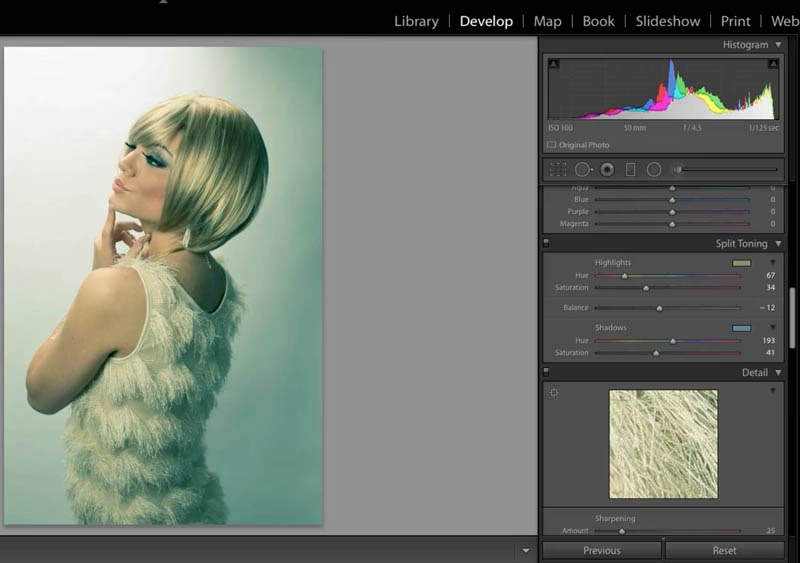
Sobald du dich in Lightroom sicher fühlst und merkst, dass du bestimmte Dinge nicht tun kannst (z.B. ein störendes Kabel entfernen, einen Himmel austauschen oder Elemente montieren), ist der richtige Zeitpunkt gekommen, um dich Photoshop zuzuwenden. Du wirst feststellen, dass viele Konzepte (wie Masken oder Anpassungsebenen) zwar anders umgesetzt, aber im Kern ähnliche Ideen verfolgen wie in Lightroom.
Das Erlernen von Lightroom zuerst gibt dir eine solide Basis und einen effizienten Workflow für 90% der Aufgaben eines Fotografen. Photoshop ergänzt dann die fehlenden 10% für Spezialfälle.
Schritt-für-Schritt-Bearbeitung in Lightroom (Grundlagen)
Hier ist ein vereinfachter, typischer Workflow für die Bearbeitung eines Bildes im Entwickeln-Modul von Lightroom Classic:
- Import: Lade deine Bilder von der Speicherkarte in den Lightroom-Katalog. Wähle den Zielordner und füge optional Stichwörter oder Metadaten hinzu.
- Sichten und Auswählen: Gehe deine Bilder durch, bewerte sie (Sterne, Farblabels) und markiere die besten Aufnahmen. Lösche Ausschuss.
- Modul „Entwickeln“: Wechsle in das Entwickeln-Modul, um mit der Bearbeitung zu beginnen.
- Basis-Panel: Dies ist oft der erste Anlaufpunkt.
- Weißabgleich: Stelle die Farbtemperatur ein, damit die Farben natürlich aussehen. Nutze die Pipette oder die Schieberegler.
- Belichtung: Korrigiere die Gesamthelligkeit des Bildes.
- Kontrast: Erhöhe oder verringere den Unterschied zwischen hellen und dunklen Bereichen.
- Lichter & Tiefen: Stelle die Helligkeit in den hellsten (Lichter) und dunkelsten (Tiefen) Bereichen ein, um Details zurückzugewinnen.
- Weiß & Schwarz: Lege den hellsten und dunkelsten Punkt im Bild fest, oft in Verbindung mit dem Histogramm.
- Klarheit & Dunst entfernen: Verbessern die lokale Kontrast oder entfernen atmosphärischen Dunst.
- Dynamik & Sättigung: Steuern die Intensität der Farben. Dynamik wirkt subtiler, Sättigung global.
- Tonwertkurve: Für feinere Anpassungen des Kontrasts und der Helligkeitsverteilung. Eine S-Kurve erhöht oft den Kontrast.
- HSL / Farbe: Hier kannst du einzelne Farbbereiche in Farbton (Hue), Sättigung (Saturation) und Luminanz (Helligkeit) anpassen. Sehr mächtig, um bestimmte Farben hervorzuheben oder zu korrigieren.
- Details: Schärfung (Amount, Radius, Details, Maskieren) und Rauschreduzierung (Luminanz, Farbe). Sei hier vorsichtig, um keine Artefakte zu erzeugen.
- Objektivkorrekturen: Entferne chromatische Aberrationen und nutze das Profil deines Objektivs, um Verzeichnung und Vignettierung zu korrigieren.
- Transformieren (optional): Korrigiere stürzende Linien oder richte das Bild manuell aus.
- Effekte (optional): Füge Vignettierung oder Grain hinzu.
- Lokale Anpassungen (optional): Nutze den Korrekturpinsel, Verlaufsfilter oder Radialfilter, um Anpassungen nur auf bestimmte Bereiche des Bildes anzuwenden (z.B. Himmel abdunkeln, Gesicht aufhellen).
- Retusche (optional): Nutze den Bereichsreparatur-Pinsel oder den Kopierstempel, um kleine Unreinheiten oder Staubflecken zu entfernen.
- Zuschneiden & Geraderichten: Wähle den Bildausschnitt und richte das Bild am Horizont oder anderen Linien aus.
- Virtuelle Kopien (optional): Erstelle virtuelle Kopien, um verschiedene Bearbeitungsversionen eines Bildes zu haben, ohne zusätzlichen Speicherplatz zu verbrauchen.
- Export: Wenn du zufrieden bist, exportiere das Bild im gewünschten Format und Größe.
Dies ist ein grundlegender Ablauf. Die Reihenfolge der Schritte kann variieren, und nicht jeder Schritt ist immer notwendig. Übung macht hier den Meister.
Weitere Tipps für den Einstieg in die Bildbearbeitung
Hier sind einige zusätzliche Ratschläge, die dir den Start erleichtern können:
- Verstehe das Histogramm: Das Histogramm ist dein bester Freund, um Belichtung und Kontrast objektiv zu beurteilen. Lerne, es zu lesen.
- Fange einfach an: Du musst nicht sofort alle Regler verstehen. Konzentriere dich auf die Basis-Einstellungen (Belichtung, Kontrast, Lichter, Tiefen) und erweitere dein Wissen schrittweise.
- Nutze Tutorials: Es gibt unzählige kostenlose Tutorials online (YouTube, Blogs) für beide Programme. Suche nach spezifischen Themen, die dich interessieren.
- Übe regelmäßig: Bearbeite deine Bilder konsequent. Je mehr du übst, desto besser wirst du.
- Entwickle deinen Stil: Mit der Zeit wirst du eine Vorliebe für bestimmte Bearbeitungen entwickeln. Das ist dein persönlicher Stil. Sei aber offen, Neues auszuprobieren.
- Sei kritisch, aber nicht zu streng: Betrachte deine bearbeiteten Bilder nach einer Pause noch einmal. Manchmal neigt man am Anfang dazu, es zu übertreiben.
- Verstehe das „Warum“: Frage dich bei jeder Bearbeitung, warum du sie machst. Was möchtest du mit dieser Anpassung erreichen? Geht es um eine technische Korrektur oder einen kreativen Look?
- Arbeite mit RAW-Dateien: Wenn deine Kamera RAW-Dateien aufnehmen kann, nutze das. RAW-Dateien enthalten viel mehr Bildinformationen als JPEGs und bieten deutlich mehr Spielraum bei der Bearbeitung, besonders bei der Korrektur von Belichtung und Farben. Lightroom ist ideal für die Entwicklung von RAW-Dateien.
- Kalibriere deinen Monitor: Ein kalibrierter Monitor zeigt Farben und Helligkeiten korrekt an, was für eine konsistente Bearbeitung unerlässlich ist.
Denke daran, dass Bildbearbeitung ein fortlaufender Lernprozess ist. Sei geduldig mit dir selbst und genieße die Reise.
Häufig gestellte Fragen (FAQ)
Hier beantworten wir einige oft gestellte Fragen zum Thema:
F: Kann ich mit Lightroom montieren oder Retusche wie in Photoshop machen?
A: Lightroom bietet grundlegende Retusche-Werkzeuge (Bereichsreparatur) und lokale Anpassungen, aber keine komplexen Ebenen-basierten Montagen oder fortgeschrittenen Retusche-Techniken wie in Photoshop.
F: Ist Lightroom CC dasselbe wie Lightroom Classic?
A: Nein. Lightroom Classic ist der Desktop-zentrierte Nachfolger des ursprünglichen Lightroom mit starkem Fokus auf lokale Speicherung und Verwaltung. Lightroom CC ist eine Cloud-basierte Version, die für die Synchronisation über Geräte hinweg optimiert ist, aber weniger Funktionen und Organisationstools als Classic bietet. Für die meisten professionellen Workflows ist Classic relevanter.
F: Brauche ich ein teures Abo, um anzufangen?
A: Adobe bietet ein „Creative Cloud Foto-Abo“, das sowohl Lightroom Classic, Lightroom CC als auch Photoshop enthält. Es ist oft günstiger als der Kauf einzelner Lizenzen früher. Es gibt auch kostenlose oder günstigere Alternativen von anderen Anbietern, aber Lightroom und Photoshop sind Industriestandards.
F: Wie lange dauert es, bis ich gut bearbeiten kann?
A: Das hängt stark von deiner Lernbereitschaft und Übungszeit ab. Grundlegende Anpassungen in Lightroom kannst du relativ schnell lernen (Stunden bis Tage). Das Beherrschen der Programme und die Entwicklung eines Stils dauern jedoch Monate bis Jahre kontinuierlicher Praxis.
F: Sollte ich zuerst die Grundlagen der Fotografie lernen, bevor ich bearbeite?
A: Ja! Ein gut aufgenommenes Bild ist die beste Grundlage. Ein Verständnis für Belichtung, Komposition und Licht spart dir viel Arbeit in der Nachbearbeitung. Bearbeitung sollte das Bild verbessern, nicht Fehler beheben, die bei der Aufnahme gemacht wurden.
Fazit
Die Entscheidung, mit welchem Programm du in die Welt der Bildbearbeitung einsteigst, hängt von deinen Zielen ab. Wenn du deine Fotos organisieren und grundlegend bis fortgeschritten entwickeln möchtest, ist Lightroom Classic der logische und oft einfachere Startpunkt. Es legt das Fundament für einen effizienten Workflow und das Verständnis wichtiger Bearbeitungsparameter. Photoshop ist das Werkzeug der Wahl für komplexe Manipulationen, Retusche und Montagen und wird oft als Ergänzung zu Lightroom genutzt.
Unsere Empfehlung lautet: Beginne mit Lightroom, meistere die dortigen Werkzeuge und füge Photoshop hinzu, sobald du dessen erweiterte Fähigkeiten benötigst. Der Weg zur gekonnten Bildbearbeitung ist eine spannende Reise, die mit Neugier und Übung gemeistert wird. Viel Erfolg dabei!
Hat dich der Artikel Lightroom oder Photoshop: Wo starten? interessiert? Schau auch in die Kategorie Fotografie rein – dort findest du mehr ähnliche Inhalte!