

Als Fotografen verlassen wir uns täglich auf Software wie Adobe Photoshop, um unsere Bilder zu bearbeiten und zu perfektionieren. Umso frustrierender ist es, wenn wir beim Öffnen oder Speichern einer wichtigen Datei auf eine Fehlermeldung stoßen, die uns den Zugriff verweigert. Eine häufige und besonders ärgerliche Meldung ist der Fehler „Unerwartetes Dateiende wurde gefunden“ oder „could not complete your request because an unexpected end-of-file was encountered“. Was bedeutet das genau, warum passiert es und viel wichtiger: Wie können Sie Ihre wertvolle Arbeit wiederherstellen?

Was bedeutet „Ende der Datei (EOF) erreicht“?
Bevor wir uns dem spezifischen Photoshop-Problem zuwenden, ist es hilfreich zu verstehen, was „Ende der Datei“ oder kurz EOF (End of File) überhaupt bedeutet. Im Grunde ist EOF ein Signal oder Marker, der das Ende einer Datenquelle anzeigt. Diese Quelle ist typischerweise eine Datei auf einem Speichermedium oder ein Datenstrom, der gelesen wird.
In der Programmierung, zum Beispiel in der Sprache C, geben viele Datei- und Eingabe/Ausgabe-Operationen einen speziellen Wert zurück, wenn das Ende der Datei erreicht wurde. Dieser Wert entspricht dem symbolischen EOF. Der tatsächliche Wert kann je nach System variieren, liegt aber häufig bei -1. Dieses Signal teilt dem Programm mit, dass keine weiteren Daten mehr zum Lesen verfügbar sind.
Auch auf Betriebssystemebene gibt es Konventionen, um das Ende einer Eingabe zu signalisieren. In Unix-ähnlichen Systemen kann in einer interaktiven Shell (Unix-Shell) das Ende einer Eingabe durch mehrmaliges Drücken von Strg + D erzeugt werden. Dies entspricht dem ASCII-Steuerzeichen End of Transmission (EOT) mit dem Wert 0x04. Unter Microsoft DOS hingegen wurde historisch das Ende einer Textdatei oft durch das ASCII-Steuerzeichen SUB (Substitute) mit dem Wert 0x1A signalisiert, das mit Strg + Z erzeugt wird. AmigaDOS verwendete Strg + \ (ASCII File Separator, 0x1C).
Auch in Großrechnerumgebungen, wie in der Job Control Language (JCL), gibt es Marker für das Ende von Datenströmen innerhalb eines Jobs, wie zum Beispiel „/*“ nach einem DD * Statement.
Zusammenfassend lässt sich sagen, dass EOF ein klares Signal ist: Hier ist Schluss mit den Daten.
Der Fehler „Unerwartetes Dateiende“ in Adobe Photoshop
Wenn Photoshop die Meldung „could not complete your request because an unexpected end-of-file was encountered“ anzeigt, bedeutet das, dass das Programm beim Versuch, eine PSD-Datei zu lesen oder zu schreiben, auf das Ende der Datei gestoßen ist – aber *früher* als erwartet. Photoshop hat erwartet, dass die Datei noch weitere Daten enthält, um korrekt strukturiert zu sein (z. B. Informationen über Ebenen, Masken, Effekte, Header- und Footer-Informationen), fand aber stattdessen das Ende des Datenstroms.
Dieses vorzeitige Ende signalisiert, dass die Datei wahrscheinlich beschädigt oder unvollständig ist. Die Folge ist, dass die Datei für Photoshop unbrauchbar wird und sich nicht öffnen oder korrekt speichern lässt. Für Fotografen, die viel Zeit und Mühe in die Bearbeitung investiert haben, ist dies ein sehr ernstes Problem, da die Gefahr besteht, dass die gesamte Arbeit verloren geht.
Mögliche Ursachen für den Photoshop-Fehler
Der Fehler „Unerwartetes Dateiende“ in Photoshop kann verschiedene Gründe haben. Die häufigsten sind:
- Dateikorruption oder -beschädigung: Dies ist die Hauptursache. Eine PSD-Datei kann beschädigt werden durch:
- Abstürze der Photoshop-Anwendung während des Speicherns.
- Plötzliches Herunterfahren des Systems (z. B. Stromausfall) während der Dateibearbeitung oder des Speicherns.
- Fehler auf dem Speichermedium (Festplatte, SSD, USB-Stick).
- Externe Bedrohungen wie Viren, Malware oder Spyware, die die Datei manipulieren.
- Unvollständiges Speichern oder Herunterladen: Wenn der Speichervorgang einer Datei unterbrochen wird oder eine Datei nicht vollständig aus dem Internet heruntergeladen wurde.
- Unzureichender Speicherplatz: Photoshop benötigt ausreichend freien Speicherplatz, sowohl für die Datei selbst als auch für temporäre Arbeitsdateien. Wenn der Speicherplatz knapp wird, kann der Speichervorgang fehlschlagen und die Datei beschädigen.
- Inkompatible Photoshop-Version: Manchmal kann eine PSD-Datei, die mit einer neueren Photoshop-Version erstellt wurde, beim Öffnen in einer älteren Version Probleme bereiten und diesen Fehler verursachen, wenn die Struktur nicht vollständig verstanden wird.
- Falsche Dateierweiterung: Obwohl seltener, kann eine falsche oder fehlende Dateierweiterung dazu führen, dass Photoshop die Datei nicht korrekt identifiziert und liest, was ebenfalls zu einem unerwarteten Dateiende führen kann.
- Probleme bei der Installation oder Ausführung von Photoshop: Eine unvollständige Installation von Adobe Photoshop oder Fehler während der Laufzeit des Programms können ebenfalls zu Fehlern beim Dateihandling führen.
Das Verständnis der Ursachen ist der erste Schritt zur Behebung des Problems und zur zukünftigen Vermeidung.
Lösungen zur Wiederherstellung einer beschädigten Photoshop-Datei
Wenn Sie mit dem Fehler „Unerwartetes Dateiende“ konfrontiert sind, gibt es mehrere Ansätze, die Sie versuchen können, um Ihre PSD-Datei wiederherzustellen. Die Erfolgsaussichten hängen stark vom Grad der Beschädigung ab.
Methode 1: Dateiendung überprüfen und temporäre Dateien prüfen
Manchmal kann der Fehler auftreten, wenn die Datei nicht korrekt gespeichert wurde oder es sich um eine temporäre Datei handelt. In einigen Fällen können Sie versuchen, die Dateiendung zu überprüfen oder auf temporäre Dateien zuzugreifen.
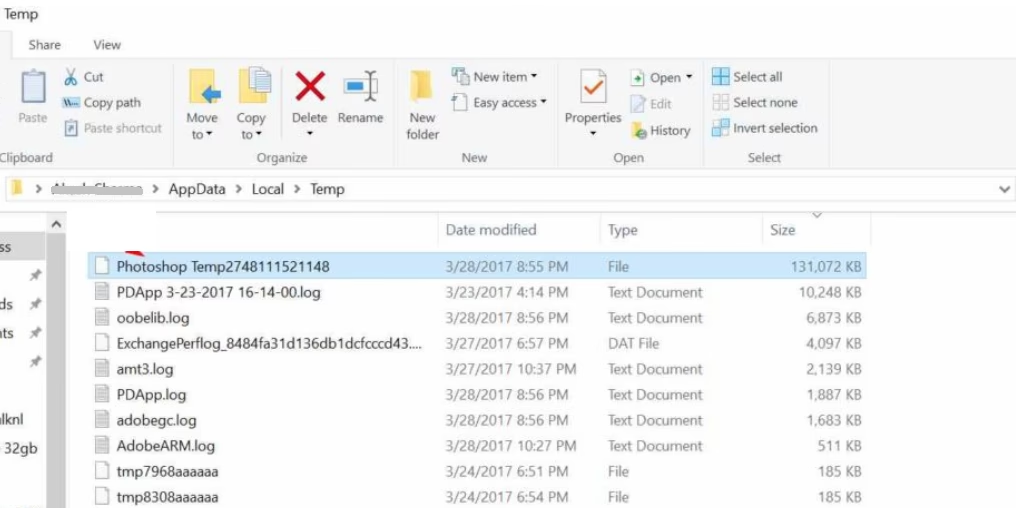
In Windows können Sie versuchen, zu den temporären Ordnern von Photoshop zu navigieren. Geben Sie im Ausführen-Dialog (Windows-Taste + R) %LocalAppData%\Temp ein und drücken Sie Enter. Suchen Sie in diesem Ordner nach Dateien, die zum Zeitpunkt des Fehlers erstellt wurden und eventuell mit Ihrer PSD-Datei in Verbindung stehen könnten. Manchmal finden Sie hier unvollständige oder umbenannte temporäre Dateien. Wenn Sie eine potenzielle Datei finden, können Sie versuchen, sie zu kopieren und ihr die korrekte Dateiendung .psd zu geben und dann zu versuchen, sie in Photoshop zu öffnen.
Hinweis: Diese Methode ist eher ein Glücksspiel und funktioniert nur bei bestimmten Arten von Speicherfehlern oder wenn Photoshop eine temporäre Kopie hinterlassen hat.
Methode 2: Speicherplatz auf dem Laufwerk freigeben
Wie bereits erwähnt, kann unzureichender Speicherplatz während des Speichervorgangs zu Fehlern und Dateibeschädigungen führen. Stellen Sie sicher, dass auf dem Laufwerk, auf dem Sie Ihre PSD-Dateien speichern und auf dem sich die temporären Arbeitsdateien von Photoshop befinden, genügend freier Speicherplatz vorhanden ist. Photoshop benötigt oft das Mehrfache der Dateigröße als temporären Speicher.
Überprüfen Sie den verfügbaren Speicherplatz auf Ihren Festplatten. Wenn der Platz knapp ist, löschen Sie nicht benötigte Dateien, verschieben Sie Daten auf ein anderes Laufwerk oder erwägen Sie, eine größere Festplatte zu installieren oder eine vorhandene Partition zu erweitern. Programme zur Festplattenverwaltung können Ihnen dabei helfen, zu sehen, welche Dateien den meisten Platz beanspruchen, und Partitionen zu verwalten.
Nachdem Sie ausreichend Speicherplatz geschaffen haben, versuchen Sie erneut, die Datei zu öffnen oder eine wiederhergestellte Version zu speichern.
Methode 3: Abwärtskompatibilität in Photoshop aktivieren
Wenn der Fehler beim Öffnen einer Datei auftritt, die möglicherweise mit einer neueren Photoshop-Version erstellt wurde als die, die Sie gerade verwenden, kann die Abwärtskompatibilität helfen. Diese Einstellung stellt sicher, dass Photoshop beim Speichern zusätzliche Kompatibilitätsinformationen in die Datei schreibt, die das Öffnen in älteren Versionen erleichtern.
So aktivieren Sie die Einstellung:
- Öffnen Sie Adobe Photoshop.
- Gehen Sie zu Bearbeiten > Voreinstellungen > Dateihandhabung (Edit > Preferences > File Handling).
- Im Bereich „Dateihandhabung“ oder „Dateispeicheroptionen“ suchen Sie die Option „Maximale Kompatibilität für PSD- und PSB-Dateien maximieren“ (Maximize PSD and PSB file compatibility).
- Wählen Sie aus dem Dropdown-Menü die Option „Immer“ (Always) aus.
- Bestätigen Sie mit OK.
Nachdem Sie diese Einstellung vorgenommen haben, versuchen Sie erneut, die problematische Datei zu öffnen. Beachten Sie, dass diese Einstellung die Dateigröße Ihrer PSD-Dateien erhöhen kann.
Methode 4: Verwendung eines PSD-Reparatur-Tools
Wenn die Datei tatsächlich stark beschädigt ist, reichen die einfachen Methoden oft nicht aus. In solchen Fällen kann ein spezielles Software-Tool zur Reparatur von PSD-Dateien die einzige Lösung sein. Es gibt verschiedene Programme auf dem Markt, die darauf spezialisiert sind, beschädigte Photoshop-Dateien zu analysieren und wiederherzustellen, indem sie die intakten Teile extrahieren und neu zusammensetzen.
Der Prozess mit einem Reparatur-Tool sieht typischerweise so aus:
- Laden Sie ein vertrauenswürdiges PSD-Reparatur-Tool herunter und installieren Sie es.
- Starten Sie das Programm.
- Wählen Sie die beschädigte PSD-Datei aus, die Sie reparieren möchten (oft über eine „Durchsuchen“- oder „Browse“-Funktion).
- Starten Sie den Reparaturvorgang.
- Das Tool analysiert die Datei und versucht, die wiederherstellbaren Daten zu extrahieren.
- Speichern Sie die reparierte Datei an einem neuen Speicherort.
Die Wirksamkeit dieser Tools hängt stark davon ab, wie schwer die Datei beschädigt ist. Manchmal können nur flache Versionen oder einzelne Ebenen wiederhergestellt werden, aber in vielen Fällen können sie zumindest einen Teil Ihrer Arbeit retten.
Tipps zur Vermeidung des Fehlers „Unerwartetes Dateiende“
Vorbeugung ist immer besser als Heilung. Um das Risiko dieses Fehlers zu minimieren, beachten Sie folgende Punkte:
- Regelmäßiges Speichern: Speichern Sie Ihre Arbeit häufig, besonders bei umfangreichen Bearbeitungen. Verwenden Sie „Speichern unter“ oder „Kopie speichern“, um verschiedene Versionen zu haben.
- Sicherstellen von ausreichend Speicherplatz: Überprüfen Sie regelmäßig den freien Speicherplatz auf Ihren Laufwerken. Stellen Sie sicher, dass sowohl auf dem Ziellaufwerk als auch auf dem Laufwerk für die temporären Dateien von Photoshop genug Platz ist.
- System nicht abrupt herunterfahren: Beenden Sie Photoshop und Ihr Betriebssystem immer ordnungsgemäß. Vermeiden Sie erzwungene Neustarts oder das Ausschalten des Computers während Photoshop läuft oder Dateien speichert.
- Auf Viren und Malware prüfen: Halten Sie Ihr Antivirenprogramm aktuell und führen Sie regelmäßige Scans durch, um Dateibeschädigungen durch Schadsoftware zu verhindern.
- Stabile Stromversorgung: Verwenden Sie idealerweise eine unterbrechungsfreie Stromversorgung (USV), um Ihren Computer vor plötzlichen Stromausfällen zu schützen.
- Abwärtskompatibilität standardmäßig aktivieren: Wie in Methode 3 beschrieben, kann es hilfreich sein, die maximale PSD/PSB-Kompatibilität standardmäßig einzuschalten, wenn Sie Dateien mit anderen oder älteren Photoshop-Versionen teilen.
EOF-Fehler in anderen Kontexten
Obwohl wir uns hier auf Photoshop konzentrieren, ist der Fehler „Unerwartetes Dateiende“ nicht darauf beschränkt. Er kann in vielen anderen Anwendungen und Systemen auftreten:
- Programmierung (PHP, C++, etc.): Oft signalisiert ein „Parse error: syntax error, unexpected end of file“, dass im Code (z. B. einer PHP-Datei) eine Klammer, ein Semikolon oder ein anderes Syntaxelement fehlt, bevor das Ende der Datei erreicht wurde. Der Parser erwartet, dass der Code weitergeht, stößt aber auf EOF.
- Kommandozeile (Bash, Linux): Ähnlich wie bei Programmiersprachen kann dieser Fehler in Skripten auftreten, wenn ein Block (z. B. eine Schleife oder Bedingung) nicht korrekt abgeschlossen wurde.
- Komprimierte Dateien (Gzip): Wenn eine Gzip-Datei beschädigt ist oder nicht vollständig heruntergeladen wurde, kann das Entpacken fehlschlagen mit der Meldung „Gzip unexpected end of file“.
- Webserver (XAMPP, MAMP) & CMS (WordPress): Fehler in PHP-Dateien, die auf einem Webserver ausgeführt werden, oder beschädigte Dateien in einer WordPress-Installation können ebenfalls diesen Fehler auslösen.
Allgemeine Lösungsansätze für Unerwartete EOF-Fehler (außerhalb Photoshop)
Obwohl spezifische Anwendungen ihre eigenen Probleme haben, gibt es allgemeine Schritte, um unerwartete EOF-Fehler in anderen Kontexten zu beheben:
- Code überprüfen: Bei Programmier- oder Skriptfehlern ist der erste Schritt, den Code sorgfältig auf fehlende Klammern, Anführungszeichen, Semikolons oder andere Syntaxfehler zu überprüfen.
- Dateintegrität und -format prüfen: Stellen Sie sicher, dass die Datei nicht beschädigt ist und das Dateiformat mit der Anwendung kompatibel ist, die sie zu lesen versucht.
- Konfiguration prüfen: Bei Server- oder Anwendungsfehlern stellen Sie sicher, dass alle Konfigurationsdateien korrekt sind und die Umgebung (z. B. PHP-Version) richtig eingerichtet ist.
- Vollständigkeit sicherstellen: Wenn die Datei heruntergeladen wurde, überprüfen Sie, ob der Download vollständig und fehlerfrei war.
Vergleich der Photoshop-Reparaturmethoden
| Methode | Wann anwenden | Schwierigkeit | Erfolgschance |
|---|---|---|---|
| Dateiendung prüfen/Temp-Dateien | Bei Verdacht auf einfachen Speicherfehler oder unvollständige temporäre Dateien | Einfach | Gering bis Mittel (abhängig vom Fehler) |
| Speicherplatz freigeben | Wenn Speicherplatz knapp ist | Mittel (kann Aufräumen erfordern) | Mittel bis Hoch (wenn dies die Ursache war) |
| Abwärtskompatibilität aktivieren | Beim Öffnen von Dateien aus neueren Photoshop-Versionen | Einfach | Mittel (wenn Inkompatibilität die Ursache war) |
| PSD-Reparatur-Tool verwenden | Bei vermuteter Dateikorruption, wenn andere Methoden fehlschlagen | Mittel (Tool muss gefunden/gekauft werden) | Mittel bis Hoch (abhängig vom Grad der Beschädigung) |
Häufig gestellte Fragen (FAQ)
F: Was genau bedeutet EOF in der Computertechnik?
A: EOF steht für End of File und ist ein Signal oder ein Marker, der das Ende einer Datenquelle wie einer Datei oder eines Datenstroms anzeigt.
F: Warum zeigt Photoshop den Fehler „Unerwartetes Dateiende“ an?
A: Dieser Fehler tritt auf, weil Photoshop beim Lesen der Datei auf das Ende gestoßen ist, bevor alle erwarteten Daten gelesen wurden. Dies deutet meist auf eine Beschädigung, Unvollständigkeit oder ein Problem mit der Dateistruktur hin.
F: Kann ich eine PSD-Datei, die diesen Fehler verursacht, noch retten?
A: Ja, in vielen Fällen ist eine Rettung möglich. Die Erfolgsaussichten hängen vom Grad der Beschädigung ab. Methoden wie das Freigeben von Speicherplatz, das Aktivieren der Abwärtskompatibilität oder die Verwendung spezialisierter PSD-Reparatur-Tools können helfen.
F: Kann unzureichender Speicherplatz wirklich zu diesem Fehler führen?
A: Ja, absolut. Photoshop benötigt während des Speichervorgangs oft temporären Speicherplatz. Wenn dieser nicht ausreicht, kann der Speichervorgang fehlschlagen und die Datei unvollständig oder beschädigt zurücklassen.
F: Hilft es, die Dateiendung der PSD-Datei zu ändern?
A: In seltenen Fällen, besonders bei Problemen mit temporären Dateien, kann das Umbenennen einer potenziellen Datei mit der richtigen .psd-Endung helfen. Es ist jedoch keine Lösung für eine tiefergehende Dateikorruption.
F: Wie kann ich den Fehler in Zukunft vermeiden?
A: Speichern Sie häufig, stellen Sie immer genügend freien Speicherplatz sicher, fahren Sie Ihr System korrekt herunter, verwenden Sie eine stabile Stromversorgung und halten Sie Ihre Software und Ihr System sauber von Viren.
Fazit
Der Fehler „Unerwartetes Dateiende“ in Photoshop ist zweifellos frustrierend, aber er ist oft behebbar. Indem Sie die Bedeutung von EOF verstehen, die möglichen Ursachen des Fehlers kennen und systematisch die verschiedenen Lösungsansätze ausprobieren, erhöhen Sie Ihre Chancen, Ihre beschädigten PSD-Dateien zu retten. Wichtiger noch: Durch präventive Maßnahmen wie regelmäßiges Speichern, Sicherstellen von ausreichend Speicherplatz und ordnungsgemäßes Beenden von Programmen und Systemen können Sie das Risiko, diesem Problem erneut zu begegnen, erheblich reduzieren. Sollten die einfachen Methoden nicht zum Erfolg führen, ist ein dediziertes Reparatur-Tool oft die letzte Hoffnung.
Hat dich der Artikel Photoshop: Fehler 'Unerwartetes Dateiende'? interessiert? Schau auch in die Kategorie Fotografie rein – dort findest du mehr ähnliche Inhalte!