

Nach einem spannenden Fotoshooting oder einem unvergesslichen Urlaub ist es an der Zeit, die auf der Kamera gespeicherten Bilder zu sichern, zu bearbeiten und mit anderen zu teilen. Für Besitzer einer Panasonic Lumix Kamera stellt sich dabei oft die Frage: Wie gelangen die Fotos und Videos am besten und schnellsten vom Gerät auf den PC? Glücklicherweise gibt es verschiedene bewährte Methoden, die je nach Modell Ihrer Kamera und Ihren persönlichen Vorlieben mehr oder weniger gut geeignet sind. In diesem Artikel beleuchten wir die gängigsten Wege, Ihre wertvollen Aufnahmen sicher auf Ihren Computer zu übertragen.

Egal, ob Sie ein erfahrener Fotograf sind oder gerade erst mit Ihrer Lumix-Kamera beginnen, die Übertragung Ihrer Bilder ist ein grundlegender Schritt in Ihrem fotografischen Workflow. Eine reibungslose Übertragung stellt sicher, dass Ihre Erinnerungen nicht verloren gehen und Sie schnell mit der Nachbearbeitung beginnen können. Wir werden die verschiedenen Optionen detailliert betrachten, ihre Vor- und Nachteile abwägen und Ihnen praktische Tipps geben, wie Sie den Prozess optimieren können.

Methode 1: Übertragung per USB-Kabel
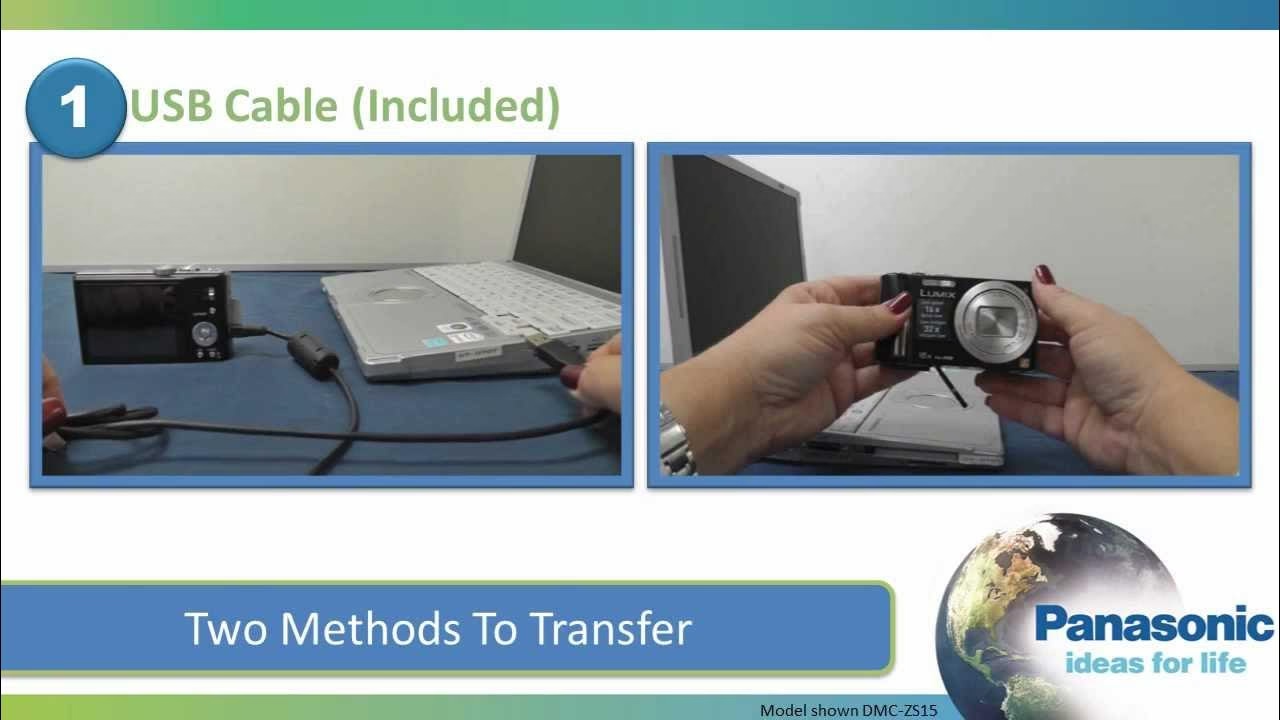
Die wohl bekannteste und oft auch einfachste Methode, Bilder von der Kamera auf den PC zu übertragen, ist die direkte Verbindung mittels eines USB-Kabels. Fast jede digitale Kamera, einschließlich der meisten Lumix-Modelle, verfügt über einen USB-Anschluss. Sie benötigen lediglich das passende Kabel, das in der Regel im Lieferumfang Ihrer Kamera enthalten war.
Schritt-für-Schritt-Anleitung für die USB-Übertragung:
- Stellen Sie sicher, dass Ihre Kamera und Ihr PC eingeschaltet sind.
- Verbinden Sie das kleinere Ende des USB-Kabels mit dem USB-Anschluss an Ihrer Lumix-Kamera. Dieser befindet sich meist an der Seite oder Unterseite des Gehäuses und ist oft unter einer kleinen Klappe verborgen.
- Verbinden Sie das andere, in der Regel rechteckige Ende des USB-Kabels mit einem freien USB-Anschluss an Ihrem PC.
- Schalten Sie Ihre Lumix-Kamera ein. Achten Sie darauf, dass der Akku ausreichend geladen ist oder die Kamera an eine Stromquelle angeschlossen ist, da die Übertragung Strom verbraucht.
- Ihre Kamera wird nun vom PC erkannt. Je nach Einstellungen Ihres Betriebssystems (Windows oder macOS) öffnet sich möglicherweise automatisch ein Dialogfenster, das Sie fragt, was Sie tun möchten (z.B. Bilder importieren, Ordner öffnen).
- Wählen Sie die Option, den Ordner zu öffnen oder die Bilder zu importieren. Falls kein Fenster erscheint, öffnen Sie den Datei-Explorer (Windows) oder den Finder (macOS). Ihre Kamera oder die darin befindliche Speicherkarte sollte als externes Laufwerk oder Gerät angezeigt werden.
- Navigieren Sie zu dem Ordner, in dem Ihre Fotos und Videos gespeichert sind. Dieser befindet sich meist im DCIM-Verzeichnis (Digital Camera Images).
- Wählen Sie die gewünschten Fotos und Videos aus. Sie können einzelne Dateien, mehrere Dateien oder alle Dateien auswählen.
- Kopieren Sie die ausgewählten Dateien. Dies geht entweder per Rechtsklick auf die Auswahl und „Kopieren“ oder mit der Tastenkombination Strg+C (Windows) bzw. Cmd+C (macOS).
- Navigieren Sie zu dem Ordner auf Ihrem PC, in den Sie die Bilder speichern möchten. Es ist ratsam, hierfür einen spezifischen Ordner für Ihre Fotosammlung anzulegen, eventuell nach Datum oder Ereignis benannt.
- Fügen Sie die kopierten Dateien in den Zielordner ein. Dies geht per Rechtsklick und „Einfügen“ oder mit Strg+V (Windows) bzw. Cmd+V (macOS).
- Warten Sie, bis der Kopiervorgang abgeschlossen ist. Dies kann je nach Anzahl und Größe der Dateien einige Minuten dauern.
- Nach erfolgreicher Übertragung sollten Sie die Kamera sicher vom PC trennen. Unter Windows klicken Sie dazu auf das Symbol „Hardware sicher entfernen und Medium auswerfen“ in der Taskleiste und wählen Ihre Kamera aus. Unter macOS ziehen Sie das Kamerasymbol oder das Laufwerkssymbol in den Papierkorb oder klicken auf das Auswurfsymbol daneben.
- Trennen Sie nun das USB-Kabel physisch von Kamera und PC.
Vorteile der USB-Übertragung:
- Keine zusätzliche Hardware (außer dem Kabel) notwendig.
- Direkte Verbindung zwischen Kamera und PC.
- Oft unkompliziert für grundlegende Übertragungen.
Nachteile der USB-Übertragung:
- Kann bei sehr großen Datenmengen langsamer sein als ein Kartenleser.
- Belastet den Akku der Kamera während des Betriebs.
- Das passende Kabel muss immer griffbereit sein.
- Manchmal können Treiberprobleme auftreten, die verhindern, dass die Kamera erkannt wird.
Methode 2: Übertragung per Speicherkarte und Kartenleser
Eine oft schnellere und für die Kamera schonendere Methode ist die Übertragung der Bilder direkt von der Speicherkarte mithilfe eines Kartenlesers. Lumix-Kameras verwenden in der Regel SD-Karten (SD, SDHC, SDXC). Viele Laptops und Desktop-PCs verfügen über einen integrierten SD-Kartenleser. Falls nicht, können Sie einen externen USB-Kartenleser für wenige Euro erwerben.
Schritt-für-Schritt-Anleitung für die Übertragung per Kartenleser:
- Stellen Sie sicher, dass Ihre Kamera ausgeschaltet ist. Das ist wichtig, um Datenverlust oder Beschädigung der Karte zu vermeiden.
- Entnehmen Sie die Speicherkarte vorsichtig aus dem Kartenschacht Ihrer Lumix-Kamera. Der Schacht befindet sich meist an der Seite oder Unterseite und ist mit einer Klappe geschützt. Drücken Sie die Karte leicht hinein, bis sie herausspringt, um sie zu entnehmen.
- Stecken Sie die Speicherkarte in den entsprechenden Steckplatz Ihres internen oder externen Kartenlesers. Achten Sie auf die korrekte Ausrichtung.
- Verbinden Sie den externen Kartenleser (falls Sie einen verwenden) mit einem freien USB-Anschluss an Ihrem PC.
- Ihr PC wird die Speicherkarte als Wechseldatenträger erkennen. Ähnlich wie bei der USB-Verbindung mit der Kamera öffnet sich eventuell ein Dialogfenster.
- Öffnen Sie den Datei-Explorer (Windows) oder den Finder (macOS) und navigieren Sie zum Laufwerk, das Ihre Speicherkarte repräsentiert.
- Suchen Sie den DCIM-Ordner und darin die Unterordner mit Ihren Fotos und Videos.
- Wählen Sie die Dateien aus, die Sie übertragen möchten (einzeln, mehrere oder alle).
- Kopieren Sie die ausgewählten Dateien (Strg+C / Cmd+C).
- Navigieren Sie zu Ihrem gewünschten Zielordner auf dem PC und fügen Sie die Dateien dort ein (Strg+V / Cmd+V).
- Warten Sie, bis der Kopiervorgang abgeschlossen ist.
- Werfen Sie die Speicherkarte sicher über die Funktion „Hardware sicher entfernen und Medium auswerfen“ (Windows) oder durch Auswerfen des Laufwerks im Finder (macOS) aus.
- Entnehmen Sie die Speicherkarte aus dem Kartenleser und setzen Sie sie wieder in Ihre Kamera ein (stellen Sie sicher, dass die Kamera ausgeschaltet ist).
Vorteile der Übertragung per Kartenleser:
- Oft die schnellste Methode, besonders bei großen Speicherkarten oder vielen Dateien.
- Belastet den Akku der Kamera nicht während der Übertragung.
- Sehr zuverlässig und unkompliziert, sobald der Kartenleser erkannt wird.
- Die Kamera ist während des Kopiervorgangs nicht blockiert und kann z.B. Akku laden oder für andere Zwecke genutzt werden (sofern Sie eine zweite Karte haben).
Nachteile der Übertragung per Kartenleser:
- Benötigt einen internen oder externen Kartenleser.
- Sie müssen die Speicherkarte aus der Kamera entnehmen (Risiko, sie zu verlieren oder falsch herum einzustecken).
Methode 3: Kabellose Übertragung (WLAN)
Viele neuere Lumix-Modelle verfügen über integriertes WLAN. Dies ermöglicht eine kabellose Übertragung von Bildern und Videos, oft in Verbindung mit einer Smartphone-App (wie der Panasonic Image App oder Lumix Sync) oder manchmal auch direkt zu einem PC, wenn die entsprechende Software und Netzwerkkonfiguration vorhanden sind.
Die direkte kabellose Übertragung von der Kamera zum PC kann je nach Modell und Software-Unterstützung variieren und ist oft weniger verbreitet oder langsamer als die Übertragung über ein Smartphone als Zwischenschritt oder die kabelgebundenen Methoden. Wenn Ihre Kamera eine direkte PC-Verbindung per WLAN unterstützt, finden Sie die Option normalerweise im WLAN-Menü der Kamera.
Allgemeine Schritte für die kabellose PC-Übertragung (falls unterstützt):
- Schalten Sie WLAN auf Ihrer Lumix-Kamera ein (oft über ein eigenes WLAN-Menü oder eine Taste).
- Wählen Sie im WLAN-Menü die Option zur Verbindung mit einem PC oder Heimnetzwerk. Möglicherweise müssen Sie die Kamera als Access Point einrichten oder sie mit Ihrem bestehenden Heim-WLAN verbinden.
- Folgen Sie den Anweisungen auf dem Kameradisplay und/oder in der Bedienungsanleitung bezüglich der Software, die auf dem PC installiert sein muss (z.B. Panasonic Image App für PC, Lumix Sync für PC) und der Schritte zur Erkennung der Kamera im Netzwerk.
- Sobald die Verbindung hergestellt ist und die Software die Kamera erkennt, können Sie über die Software auf die Bilder auf der Kamera zugreifen und diese auf Ihren PC übertragen.
Vorteile der kabellosen Übertragung:
- Keine Kabel oder Kartenleser notwendig.
- Bequem für schnelle, kleinere Übertragungen oder das Durchsuchen von Bildern auf der Kamera.
Nachteile der kabellosen Übertragung:
- Nicht von allen Lumix-Modellen unterstützt.
- Oft langsamer als die kabelgebundenen Methoden, insbesondere bei großen Dateien (RAW, 4K-Video).
- Kann den Akku der Kamera stark beanspruchen.
- Die Einrichtung kann komplizierter sein und erfordert oft spezielle Software.
- Die Zuverlässigkeit der Verbindung kann variieren.
Verwendung von Dateimanagern und Software
Unabhängig von der gewählten Übertragungsmethode (USB oder Kartenleser) werden Sie in der Regel mit dem Dateimanager Ihres Betriebssystems arbeiten – dem Datei-Explorer unter Windows oder dem Finder unter macOS. Diese Programme ermöglichen es Ihnen, auf die Dateien auf Ihrer Kamera oder Speicherkarte zuzugreifen, sie zu kopieren und in den gewünschten Ordner auf Ihrem PC einzufügen. Dieser manuelle Kopiervorgang ist die direkteste Art der Übertragung.
Alternativ bieten einige Kamerahersteller oder Softwareanbieter spezielle Programme an, die den Importprozess automatisieren und zusätzliche Funktionen wie das automatische Umbenennen von Dateien, das Sortieren nach Datum oder die direkte Integration in Bildbearbeitungssoftware bieten. Panasonic bot früher Software wie PHOTOfunSTUDIO an, während neuere Ansätze sich stärker auf mobile Apps und Cloud-Integration konzentrieren.
Programme wie Adobe Lightroom, Capture One oder andere Bildverwaltungsprogramme bieten ebenfalls Importfunktionen, die oft sehr effizient sind. Sie können die Bilder direkt von der Kamera (per USB) oder von der Speicherkarte (per Kartenleser) importieren, wobei die Software die Dateien automatisch in Ihre Bibliothek auf dem PC kopiert und organisiert.
Vergleich der Übertragungsmethoden
Um Ihnen bei der Entscheidung zu helfen, welche Methode für Sie die beste ist, hier ein kurzer Vergleich:
| Methode | Geschwindigkeit | Einfachheit | Benötigte Hardware | Akkubelastung Kamera |
|---|---|---|---|---|
| USB-Kabel | Mittel | Hoch (Plug-and-Play) | USB-Kabel | Hoch |
| Speicherkarte + Kartenleser | Hoch (oft am schnellsten) | Mittel (Karte entnehmen) | Kartenleser | Keine |
| WLAN (direkt PC) | Niedrig bis Mittel | Mittel bis Niedrig (Einrichtung) | WLAN-fähige Kamera/PC | Hoch |
Die Übertragung per Speicherkarte und Kartenleser ist in den meisten Fällen die empfohlene Methode für eine schnelle und zuverlässige Übertragung großer Mengen von Fotos und Videos in voller Auflösung, einschließlich RAW-Dateien. Sie ist auch am schonendsten für den Akku Ihrer Kamera.
Wichtige Tipps für eine reibungslose Übertragung und sichere Speicherung
- Sicheres Entfernen: Trennen Sie die Kamera oder Speicherkarte immer sicher vom PC, bevor Sie das Kabel ziehen oder die Karte entnehmen. Dies verhindert Datenverlust oder Beschädigung.
- Speicherplatz prüfen: Stellen Sie sicher, dass auf Ihrem PC genügend freier Speicherplatz für die zu übertragenden Dateien vorhanden ist. RAW-Dateien und Videos benötigen deutlich mehr Platz als JPEGs.
- Organisation: Legen Sie sich eine klare Ordnerstruktur auf Ihrem PC an (z.B. nach Jahr, Monat, Ereignis), um Ihre Bilder später leicht wiederzufinden. Benennen Sie Ordner oder Dateien sinnvoll.
- Backup: Die Übertragung auf den PC ist nur der erste Schritt zur Datensicherung. Erstellen Sie regelmäßig Backups Ihrer Fotos auf einer externen Festplatte, einem Netzwerkspeicher (NAS) oder in der Cloud, um sich vor Datenverlust durch Hardwaredefekte oder andere Probleme zu schützen. Eine gute Sicherung ist unerlässlich.
- Dateiformate: Ihre Lumix-Kamera speichert Fotos in der Regel als JPEG und/oder RAW. Videos werden in Formaten wie MP4 oder AVCHD gespeichert. Übertragen Sie immer die Originaldateien.
- Kabelqualität: Bei Problemen mit der USB-Übertragung kann ein defektes oder ungeeignetes USB-Kabel die Ursache sein. Verwenden Sie möglichst das Originalkabel oder ein hochwertiges Ersatzkabel.
Häufig gestellte Fragen (FAQs)
Muss ich die Bilder nach der Übertragung von der Speicherkarte löschen?
Es ist ratsam, die Bilder erst dann von der Speicherkarte zu löschen, wenn Sie sich vergewissert haben, dass die Übertragung auf den PC erfolgreich war und die Dateien dort korrekt geöffnet werden können. Löschen Sie die Dateien am besten über das Kameramenü (Formatieren der Karte), nachdem Sie alle wichtigen Bilder gesichert haben. Dies bereitet die Karte optimal für die weitere Nutzung vor.
Welche Methode ist die schnellste?
In den meisten Fällen ist die Übertragung per Speicherkarte und Kartenleser die schnellste Methode, da sie die direkte Geschwindigkeit der Speicherkarte und des Kartenlesers nutzt, die oft höher ist als die über den USB-Anschluss der Kamera realisierbare Geschwindigkeit.
Brauche ich spezielle Software von Panasonic für die Übertragung?
Nein, für die grundlegende Übertragung per USB-Kabel oder Kartenleser benötigen Sie in der Regel keine spezielle Software von Panasonic. Der Zugriff auf die Dateien erfolgt über den standardmäßigen Dateimanager Ihres Betriebssystems. Spezielle Software kann jedoch zusätzliche Funktionen für Import, Organisation oder Bearbeitung bieten und ist manchmal für kabellose Übertragungen erforderlich.
Was tun, wenn der PC die Kamera oder Speicherkarte nicht erkennt?
Überprüfen Sie die Kabelverbindung oder stellen Sie sicher, dass die Speicherkarte richtig im Leser steckt. Starten Sie sowohl den PC als auch die Kamera neu. Versuchen Sie einen anderen USB-Anschluss am PC. Bei USB-Verbindung prüfen Sie, ob die Kamera im richtigen Modus (z.B. Mass Storage oder PC) eingeschaltet ist. Stellen Sie sicher, dass die Treiber für Ihr Gerät aktuell sind (oft werden diese automatisch von Windows/macOS installiert, aber manchmal kann ein manuelles Update helfen). Testen Sie, ob ein anderer Kartenleser oder ein anderes USB-Kabel funktioniert.
Kann ich auch Videos von meiner Lumix-Kamera übertragen?
Ja, alle beschriebenen Methoden eignen sich auch für die Übertragung von Videodateien. Beachten Sie, dass Videodateien oft deutlich größer sind als Fotos, insbesondere in hoher Auflösung (Full HD, 4K), und die Übertragung daher länger dauern kann.
Sollte ich die Originaldateien (RAW) oder nur JPEGs übertragen?
Wenn Ihre Kamera im RAW-Format fotografiert und Sie die maximale Flexibilität bei der Nachbearbeitung wünschen, sollten Sie unbedingt die RAW-Dateien übertragen. Diese enthalten mehr Bildinformationen als JPEGs, benötigen aber auch mehr Speicherplatz. Viele Fotografen übertragen sowohl RAW als auch JPEG, um schnell eine Vorschau zu haben (JPEG) und die volle Qualität für die Bearbeitung zu nutzen (RAW).
Fazit
Die Übertragung von Fotos und Videos von Ihrer Panasonic Lumix Kamera auf Ihren PC ist ein einfacher Prozess, der mit verschiedenen Methoden durchgeführt werden kann. Ob Sie sich für die direkte Verbindung per USB-Kabel, die schnelle Übertragung über die Speicherkarte mit einem Kartenleser oder die bequeme, wenn auch manchmal langsamere, kabellose Methode per WLAN entscheiden – jede hat ihre Berechtigung.
Für die meisten Benutzer, die Wert auf Geschwindigkeit und Zuverlässigkeit legen, ist die Methode mit der Speicherkarte und einem Kartenleser oft die beste Wahl. Sie ist schnell, schont den Kamera-Akku und ist in der Regel unkompliziert. Die USB-Verbindung ist eine gute Alternative, wenn kein Kartenleser verfügbar ist, während WLAN vor allem für schnelle Vorschauen oder kleinere Übertragungen praktisch sein kann.
Wählen Sie die Methode, die am besten zu Ihren Bedürfnissen und Ihrer Ausrüstung passt. Achten Sie stets auf das sichere Entfernen der Geräte und denken Sie daran, regelmäßig Backups Ihrer wertvollen Aufnahmen zu erstellen. So stellen Sie sicher, dass Ihre Erinnerungen sicher aufbewahrt sind und Sie lange Freude an Ihren Bildern haben.
Hat dich der Artikel Fotos von Lumix auf PC übertragen interessiert? Schau auch in die Kategorie Fotografie rein – dort findest du mehr ähnliche Inhalte!