


Jeder Fotograf und Bildbearbeiter kennt das: Man wendet einen Filter in Photoshop an, in der Hoffnung auf einen speziellen visuellen Effekt, und stellt fest, dass das Ergebnis doch nicht ganz den Vorstellungen entspricht. Oder man möchte später eine kleine Anpassung vornehmen. Wie kann man einen Filtereffekt in Photoshop rückgängig machen oder zumindest flexibel bearbeiten? Glücklicherweise bietet Photoshop verschiedene Wege, um angewendete Filter zu verwalten.

Die Methode, die Sie wählen, hängt stark davon ab, wann Sie den Filter angewendet haben und wie Sie Ihren Workflow gestalten. Eine sofortige Rücknahme unterscheidet sich von der Bearbeitung eines Filters, der bereits vor vielen Schritten angewendet wurde. Die Königsdisziplin ist jedoch die nicht-destruktive Bearbeitung, die maximale Flexibilität bietet.
Sofortige Rückgängigmachung: Der schnelle Weg
Wenn Sie einen Filter gerade erst angewendet haben und sofort feststellen, dass er nicht passt, ist der schnellste Weg, den letzten Schritt rückgängig zu machen. Dies tun Sie über das Menü 'Bearbeiten' > 'Rückgängig' oder einfach mit der Tastenkombination Strg+Z (Windows) bzw. Cmd+Z (macOS). Diese Methode macht den allerletzten Arbeitsschritt rückgängig.
Ein zweites Drücken von Strg+Z (oder Cmd+Z) macht die Rückgängigmachung selbst rückgängig, sodass Sie zwischen dem Zustand vor und nach dem letzten Schritt wechseln können. Für mehr als einen Schritt zurück benötigen Sie die nächste Methode.
Der Verlauf: Mehrere Schritte zurückgehen
Das Protokollbedienfeld (oft als 'Verlauf' bezeichnet) ist Ihr Gedächtnis in Photoshop. Es speichert eine Liste der letzten Arbeitsschritte, die Sie durchgeführt haben. Sie finden es normalerweise unter 'Fenster' > 'Verlauf'.
Im Protokollbedienfeld können Sie einfach auf einen früheren Zustand klicken, um zu diesem Punkt in Ihrer Bearbeitung zurückzukehren. Jeder Schritt, einschließlich der Anwendung eines Filters, wird hier aufgelistet. Wenn Sie beispielsweise einen Filter angewendet haben und danach noch drei weitere Dinge getan haben, können Sie im Verlauf drei Schritte zurückgehen, um den Filtereffekt zu entfernen.
Es ist wichtig zu wissen, dass das Zurückspringen zu einem früheren Zustand im Verlauf alle Schritte, die danach kamen, effektiv löscht. Wenn Sie also zu einem Punkt zurückspringen und dann mit der Bearbeitung fortfahren, werden die zuvor im Verlauf nach diesem Punkt gelisteten Schritte durch Ihre neuen Aktionen ersetzt.
Die Anzahl der im Verlauf gespeicherten Schritte ist begrenzt. Sie können diese Grenze in den Voreinstellungen von Photoshop ('Bearbeiten' > 'Voreinstellungen' > 'Leistung' > 'Verlauf-Zustände') anpassen, aber eine zu hohe Zahl kann die Leistung beeinträchtigen. Der Verlauf ist nützlich für spontane Korrekturen während einer Bearbeitungssitzung, aber nicht ideal, um Filtereffekte dauerhaft flexibel zu halten.
Die beste Methode: Smart Objects und Smart Filter
Für maximale Flexibilität und nicht-destruktive Bearbeitung sind Smart Objects (Intelligente Objekte) und Smart Filter (Intelligente Filter) die unübertroffene Wahl. Dies ist die professionelle Methode, um Filter anzuwenden, da Sie sie jederzeit bearbeiten, ausblenden oder entfernen können, ohne die ursprünglichen Pixel der Ebene zu verändern.
Ein Smart Object ist eine Ebene, die Bilddaten einer Raster- oder Vektorgrafik enthält. Wenn Sie einen Filter auf ein Smart Object anwenden, wird er nicht direkt auf die Pixel angewendet, sondern als Smart Filter unter der Ebene im Ebenenbedienfeld aufgelistet.
Wie funktioniert das?
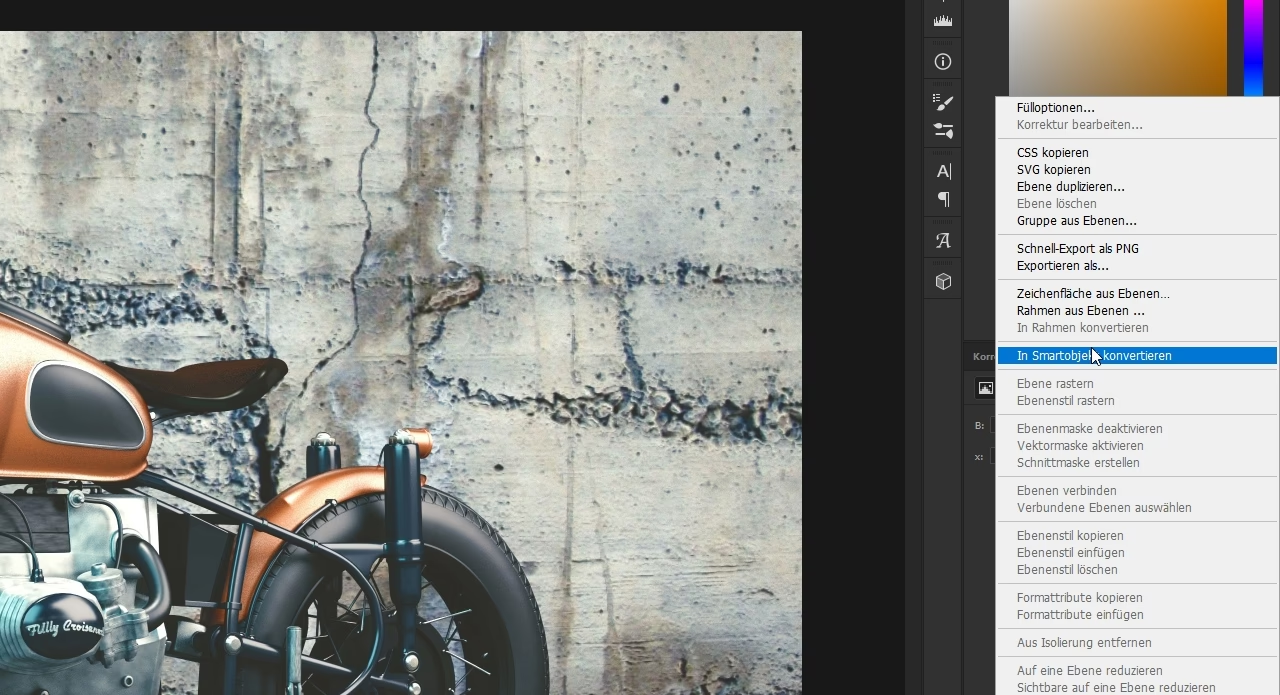
- Wandeln Sie die Ebene, auf die Sie den Filter anwenden möchten, in ein Smart Object um. Klicken Sie mit der rechten Maustaste auf die Ebene im Ebenenbedienfeld und wählen Sie 'In Smart Object konvertieren'.
- Wenden Sie nun den gewünschten Filter über das Menü 'Filter' an.
Nachdem der Filter angewendet wurde, sehen Sie im Ebenenbedienfeld unter Ihrer Smart-Object-Ebene den Eintrag 'Smart Filter'. Darunter ist der Name des angewendeten Filters aufgeführt.
Vorteile von Smart Filtern:
- Nicht-destruktiv: Der Originalinhalt des Smart Objects bleibt unverändert. Sie können den Filter jederzeit entfernen oder seine Einstellungen ändern.
- Jederzeit bearbeiten: Doppelklicken Sie auf den Namen des Smart Filters im Ebenenbedienfeld, um das Dialogfeld des Filters erneut zu öffnen und die Einstellungen anzupassen.
- Ein-/Ausblenden: Klicken Sie auf das Augensymbol neben 'Smart Filter' oder neben einem einzelnen Filter, um alle Smart Filter oder einen spezifischen Filter ein- oder auszublenden.
- Maskierung: Zu jeder Smart-Filter-Gruppe gehört automatisch eine Maske. Sie können diese Maske verwenden, um den Filtereffekt in bestimmten Bereichen des Bildes selektiv auszublenden oder einzublenden. Malen Sie mit Schwarz auf der Maske, um den Effekt auszublenden, und mit Weiß, um ihn einzublenden. Grauwerte ermöglichen teilweise Effekte.
- Mehrere Filter stapeln: Sie können beliebig viele Filter auf ein Smart Object anwenden. Sie werden alle als Smart Filter untereinander aufgelistet. Sie können die Reihenfolge der Smart Filter per Drag & Drop ändern, was oft das Ergebnis beeinflusst. Sie können auch die Deckkraft und den Mischmodus jedes einzelnen Smart Filters anpassen, indem Sie auf das Mischmodussymbol (sieht aus wie zwei runde Pfeile) rechts neben dem Filternamen klicken.
Die Verwendung von Smart Objects und Smart Filtern ist der empfohlene Workflow für die Anwendung von Filtern, da er Ihnen die volle Kontrolle und Flexibilität gibt, Ihre Entscheidungen zu einem späteren Zeitpunkt zu ändern. Dies ist besonders nützlich, wenn Sie mit verschiedenen Filterkombinationen experimentieren oder Texturen und Hintergründe erstellen möchten, wie in der Einleitung erwähnt. Sie können Filter wie Add Noise, Clouds, oder die Textur-Filter auf einem Smart Object anwenden und dann jederzeit die Einstellungen anpassen oder den Filter komplett entfernen, falls das Ergebnis nicht passt.
Selektives Anwenden und Entfernen mit Masken
Wie bereits erwähnt, bieten Smart Filter eine integrierte Maskenfunktion. Dies ist eine extrem mächtige Methode, um Filtereffekte nicht nur rückgängig zu machen, sondern nur in bestimmten Bildbereichen. Anstatt den Filter komplett zu entfernen, blenden Sie ihn dort aus, wo er nicht sichtbar sein soll.
Diese Technik erlaubt es Ihnen, die Kanten eines Filtereffekts zu 'federn' (weicher zu machen), indem Sie auf der Maske mit einem weichen Pinsel malen oder die Maske über 'Filter' > 'Weichzeichnungsfilter' > 'Gaußscher Weichzeichner' weichzeichnen. Dies entspricht der im Einführungstext erwähnten Technik des Weichzeichnens von Auswahlkanten vor der Filteranwendung, bietet aber den Vorteil, dass es nicht-destruktiv ist und jederzeit angepasst werden kann.
Auch wenn Sie einen Filter destruktiv auf einer normalen Pixelebene angewendet haben (was nicht empfohlen wird!), können Sie den Effekt teilweise rückgängig machen, indem Sie die Ebene duplizieren (Strg/Cmd + J), den Filter nur auf die Duplikat-Ebene anwenden und dann eine Ebenenmaske zu dieser Duplikat-Ebene hinzufügen. Malen Sie mit Schwarz auf der Maske der Filterebene, um den Effekt in diesen Bereichen auszublenden und die darunterliegende Originalebene sichtbar zu machen.
Vergleich der Methoden
| Methode | Flexibilität | Destruktivität | Aufwand | Empfehlung für |
|---|---|---|---|---|
| Sofortige Rückgängigmachung (Strg+Z) | Sehr gering (nur letzter Schritt) | Ja (wenn danach weitergearbeitet wird) | Sehr gering | Sofortige Korrekturen |
| Verlauf (Protokoll) | Gering (begrenzte Schritte, löscht spätere Arbeit) | Ja (wenn zu frühem Zustand zurückgesprungen wird) | Gering | Zurückspringen während einer Sitzung |
| Smart Objects & Smart Filter | Sehr hoch (vollständig bearbeitbar, maskierbar) | Nein | Mittel (Ebene konvertieren) | Professioneller Workflow, Experimente, spätere Anpassungen |
| Ebenenmasken (mit Smart Filtern oder duplizierten Ebenen) | Hoch (selektives Ausblenden) | Nein (mit Smart Filtern), Ja (Filteranwendung selbst) | Mittel | Teilweises Entfernen/Anwenden |
Wie die Tabelle zeigt, bieten Smart Objects und Smart Filter bei weitem die höchste Flexibilität und sind nicht-destruktiv, was sie zur idealen Wahl für fast alle Filteranwendungen macht.
Anwendung von Filtern in Abfolge und mit Mischmodi
Der Anfangstext erwähnte das Anwenden von Filtern in Abfolge und das Verwenden von Mischmodi. Mit Smart Filtern ist dies besonders einfach und flexibel möglich. Sie können mehrere Smart Filter auf ein Smart Object anwenden, um komplexe Effekte zu erzielen. Jeder einzelne Smart Filter kann dann seinen eigenen Mischmodus und seine eigene Deckkraft im Ebenenbedienfeld haben. Dies ermöglicht es, die Effekte verschiedener Filter auf einzigartige Weise zu kombinieren und zu verblenden.
Beispielsweise könnten Sie einen 'Weichzeichnungsfilter' als Smart Filter anwenden und dann einen 'Rauschfilter' als weiteren Smart Filter hinzufügen. Sie könnten den Mischmodus des Rauschfilters ändern, um das Rauschen subtiler oder ausgeprägter zu gestalten, oder die Deckkraft reduzieren. Da all dies nicht-destruktiv ist, können Sie die Einstellungen jederzeit anpassen oder die Reihenfolge der Filter ändern, um zu sehen, wie sich das Ergebnis verändert.
Dies ist auch ideal, um die im Einführungstext erwähnten Texturen und Hintergründe zu erstellen. Erstellen Sie ein neues Dokument, füllen Sie eine Ebene mit einer Farbe oder einem Grauwert, wandeln Sie die Ebene in ein Smart Object um und experimentieren Sie mit verschiedenen Filtern wie Add Noise, Clouds, Difference Clouds oder den Texture-Filtern. Da es sich um Smart Filter handelt, können Sie die Einstellungen der Textur jederzeit anpassen oder den Filter bei Bedarf komplett entfernen und einen anderen ausprobieren.
Häufig gestellte Fragen (FAQ)
F: Kann ich einen Smart Filter wieder in eine normale Pixelebene umwandeln?
A: Ja, Sie können ein Smart Object rastern ('Ebene' > 'Rastern' > 'Smart Object'). Dadurch werden alle angewendeten Smart Filter permanent auf die Pixel angewendet und sind nicht mehr bearbeitbar. Tun Sie dies nur, wenn Sie sicher sind, dass Sie keine weiteren Änderungen an den Filtern vornehmen müssen.
F: Verlangsamen Smart Filter Photoshop?
A: Smart Filter erfordern Rechenleistung, da sie bei jeder Änderung oder Zoomstufe neu berechnet werden müssen (im Gegensatz zu destruktiv angewendeten Filtern, die die Pixel dauerhaft ändern). Bei sehr komplexen Datein mit vielen Smart Objects und Filtern kann dies zu einer spürbaren Verlangsamung führen. Die Vorteile der Flexibilität überwiegen jedoch in den meisten Fällen.
F: Kann ich die Maske eines Smart Filters entfernen?
A: Ja, klicken Sie mit der rechten Maustaste auf die Smart-Filter-Maske im Ebenenbedienfeld und wählen Sie 'Smart-Filter-Maske löschen'.
F: Was passiert, wenn ich ein Smart Object dupliziere?
A: Wenn Sie ein Smart Object duplizieren, erstellen Sie standardmäßig eine verknüpfte Kopie. Änderungen am Inhalt des Original-Smart-Objects (durch Doppelklick auf die Smart-Object-Miniatur und Bearbeitung in der separaten Datei) wirken sich auch auf die Kopie aus. Die Smart Filter sind jedoch unabhängig voneinander bearbeitbar. Wenn Sie eine unabhängige Kopie erstellen möchten, klicken Sie mit der rechten Maustaste auf das Smart Object und wählen Sie 'Neues Smart Object durch Kopie'.
F: Kann ich die Deckkraft und den Mischmodus für alle Smart Filter gleichzeitig ändern?
A: Ja, klicken Sie auf das Mischmodussymbol (die zwei Pfeile) rechts neben dem Wort 'Smart Filter' im Ebenenbedienfeld. Hier können Sie die Deckkraft und den Mischmodus für die gesamte Gruppe der Smart Filter auf dieser Ebene festlegen.
Zusammenfassung
Das Rückgängigmachen oder Anpassen von Filtereffekten in Photoshop ist mit den richtigen Techniken unkompliziert. Während Strg+Z und das Protokollbedienfeld schnelle Lösungen für die jüngsten Schritte bieten, sind Smart Objects und Smart Filter der Schlüssel zu einem flexiblen, nicht-destruktiven Workflow. Sie ermöglichen es Ihnen, Filter jederzeit anzupassen, zu entfernen, selektiv mit Masken anzuwenden und komplexe Effekte durch Stapeln und Ändern von Mischmodi zu erzielen. Machen Sie sich die Arbeit mit Smart Objects zur Gewohnheit, und Sie werden feststellen, dass Sie viel freier mit Filtern experimentieren können, ohne Angst haben zu müssen, irreversible Fehler zu machen.
Hat dich der Artikel Filtereffekte in Photoshop rückgängig machen interessiert? Schau auch in die Kategorie Photoshop rein – dort findest du mehr ähnliche Inhalte!