

Adobe-Software wie Lightroom und Photoshop sind aus der digitalen Fotografie kaum wegzudenken. Sie bieten leistungsstarke Werkzeuge für die Bildverwaltung und -bearbeitung und sind oft so konzipiert, dass sie Hand in Hand arbeiten. Der typische Workflow für viele Fotografen beginnt in Lightroom für Organisation und grundlegende Anpassungen, bevor für detaillierte Retuschen oder kreative Manipulationen zu Photoshop gewechselt wird. Doch was tun Sie, wenn diese nahtlose Verbindung plötzlich unterbrochen ist und Lightroom Ihre Fotos nicht mehr an Photoshop sendet oder umgekehrt? Dieses Problem kann frustrierend sein und Ihren Bearbeitungsprozess zum Erliegen bringen. In diesem Artikel beleuchten wir die häufigsten Gründe für diese Schwierigkeit und bieten Ihnen konkrete Lösungsansätze, damit Sie schnell wieder zu einem funktionierenden Workflow zurückkehren können.
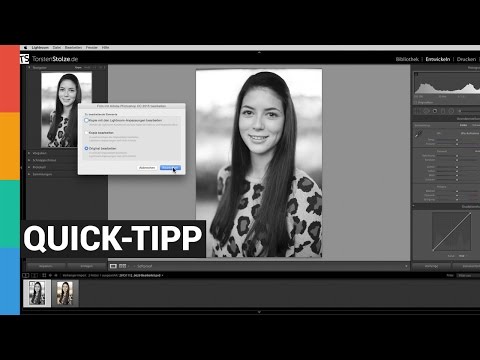
Grundlagen: Lightroom vs. Photoshop
Um die Ursachen für Probleme beim Dateiaustausch zu verstehen, ist es hilfreich, die unterschiedlichen Philosophien und Funktionen von Lightroom und Photoshop zu kennen. Obwohl beide aus dem Hause Adobe stammen und mit Bildern arbeiten, sind ihre Schwerpunkte sehr unterschiedlich.
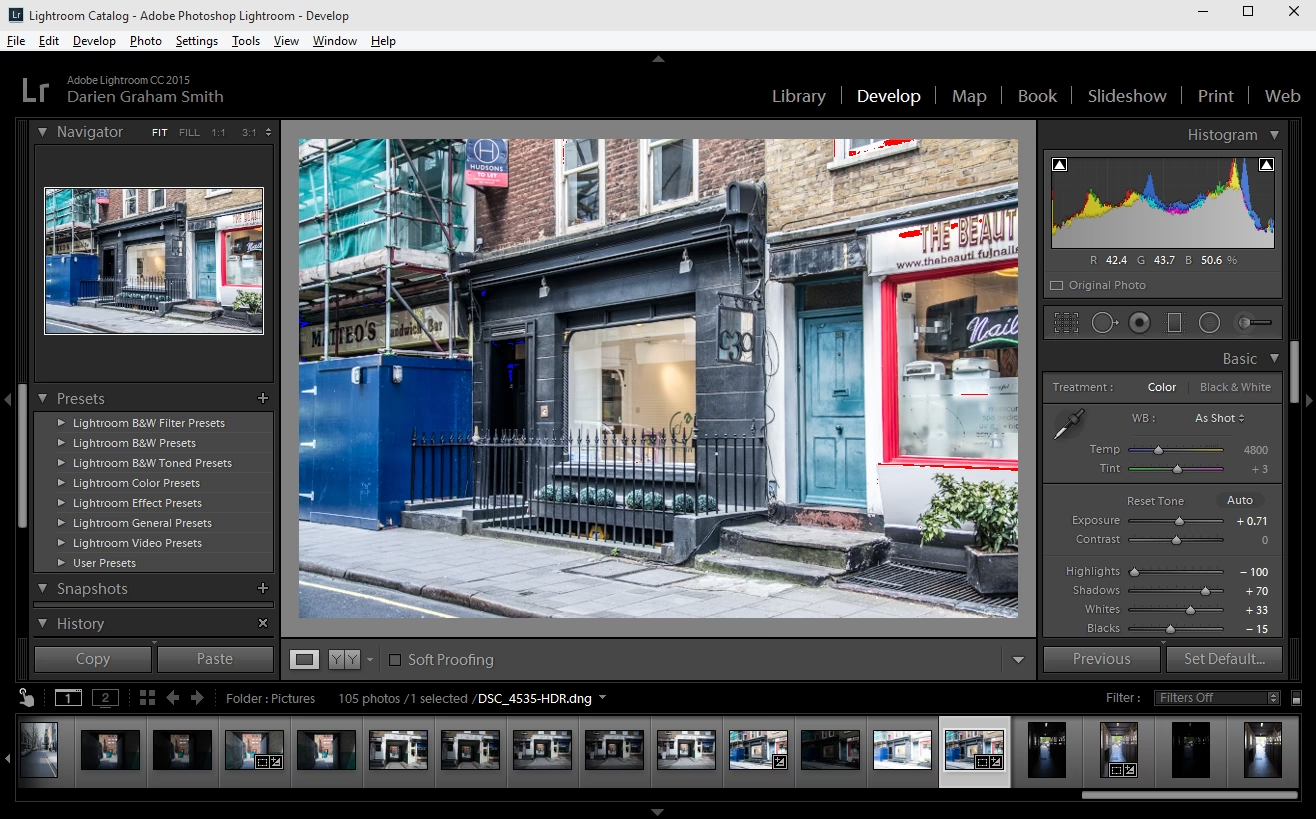
Adobe Lightroom
Adobe Photoshop Lightroom, erstmals 2006 vorgestellt, ist in erster Linie ein Werkzeug für den Workflow von Fotografen. Es dient als zentraler Katalog für Ihre gesamte Bildbibliothek. Lightroom ist darauf ausgelegt, große Mengen von Fotos zu importieren, zu organisieren, zu bewerten und grundlegende Anpassungen vorzunehmen (wie Belichtung, Kontrast, Farben, Zuschnitt). Es arbeitet nicht-destruktiv, was bedeutet, dass Ihre Originaldateien unverändert bleiben und alle Bearbeitungsschritte als Anweisungen gespeichert werden. Lightroom ist ideal für die Stapelverarbeitung und die schnelle Optimierung von Fotos, bevor sie exportiert oder an andere Programme wie Photoshop übergeben werden.
Adobe Photoshop
Adobe Photoshop ist das Branchenstandard-Programm für die professionelle Bildbearbeitung und Grafikdesign. Im Gegensatz zu Lightroom konzentriert sich Photoshop auf die Bearbeitung einzelner Bilder auf Pixelbasis. Hier haben Sie die maximale Kontrolle über jedes Detail. Photoshop ist das Werkzeug der Wahl für komplexe Retuschen, Composings (das Zusammenfügen mehrerer Bilder), digitale Malerei, Textdesign und fortgeschrittene kreative Effekte. Es ist ein sehr mächtiges, aber auch komplexeres Programm, das oft mehr Zeit pro Bild erfordert als Lightroom.
Vergleich der Kernfunktionen
| Merkmal | Adobe Lightroom | Adobe Photoshop |
|---|---|---|
| Primäre Aufgabe | Katalogisierung, Organisation, RAW-Entwicklung, grundlegende Optimierung, Stapelverarbeitung | Detaillierte Pixelbearbeitung, Retusche, Compositing, Grafikdesign, kreative Manipulationen |
| Arbeitsweise | Nicht-destruktiv, katalogbasiert, auf den gesamten Workflow ausgerichtet | Pixelbasiert, destruktiv (Arbeit mit Ebenen minimiert dies), detailorientiert |
| Fokus | Verwaltung und Entwicklung großer Bildmengen | Tiefgreifende Bearbeitung und Gestaltung einzelner Bilder |
| Lernkurve | Relativ einfach und schnell zu erlernen für grundlegende Aufgaben | Steiler, erfordert Einarbeitung in Ebenen, Masken, Werkzeuge etc. |
| Dateiformate (native) | Verwaltet viele Formate (RAW, JPEG, TIFF, PSD), speichert Anpassungen im Katalog oder XMP | PSD ist das native Format für Ebenen, unterstützt viele andere Formate |
Die Probleme beim Austausch zwischen den Programmen entstehen oft, weil sie unterschiedliche Dateitypen und Arbeitsweisen haben. Lightroom übergibt eine Datei (oder eine entwickelte Version einer RAW-Datei) an Photoshop, wo sie bearbeitet und dann in der Regel als neue Version (oft als TIFF oder PSD) gespeichert wird, die dann wieder in den Lightroom-Katalog aufgenommen werden muss.
Häufige Probleme und ihre Lösungen
Wenn das Senden eines Fotos von Lightroom an Photoshop fehlschlägt oder das bearbeitete Foto nicht wieder in Lightroom erscheint, gibt es verschiedene mögliche Ursachen. Hier sind die gängigsten Probleme und Schritte zur Fehlerbehebung:
Problem 1: In Photoshop bearbeitete Fotos erscheinen nicht in Lightroom
Sie haben ein Foto von Lightroom an Photoshop gesendet, bearbeitet und gespeichert, aber das bearbeitete Bild taucht nicht in Ihrem Lightroom-Katalog auf.
Mögliche Ursachen & Lösungen:
- Falsche Sortierreihenfolge: Lightroom zeigt Fotos oft in der Reihenfolge an, in der sie dem Katalog hinzugefügt wurden. Ein neu gespeichertes Foto aus Photoshop erscheint möglicherweise am Ende der aktuellen Ansicht oder Filmrolle.
- Lösung: Gehen Sie im Modul "Bibliothek" über der Filmrolle zur Option für die Sortierreihenfolge (z.B. 'Hinzugefügte Reihenfolge') und ändern Sie diese auf 'Aufnahmezeit' oder 'Dateiname'. Das neu bearbeitete Foto sollte nun an der richtigen Stelle neben dem Original erscheinen.
- Option "Mit Original stapeln" deaktiviert: Lightroom kann bearbeitete Versionen automatisch mit dem Original stapeln, um den Katalog übersichtlich zu halten.
- Lösung: Überprüfen Sie in den Voreinstellungen von Lightroom (Bearbeiten > Voreinstellungen > Externe Bearbeitung), ob die Option 'Mit Original stapeln' aktiviert ist.
- Filter oder Smart-Sammlungen aktiv: Sie befinden sich möglicherweise in einer Smart-Sammlung oder haben Filter aktiviert, deren Kriterien das neu hinzugefügte Foto nicht erfüllen.
- Lösung: Wechseln Sie zu einer normalen Sammlung oder zum Ordner, der das Originalbild enthält, und stellen Sie sicher, dass keine Filter aktiv sind (überprüfen Sie die Filterleiste).
- Photoshop zu früh geschlossen oder falsch gespeichert: Lightroom erwartet, dass Photoshop die bearbeitete Datei an einem temporären Ort speichert und Lightroom diese dann in den Katalog aufnimmt. Wenn Photoshop geschlossen wird, bevor der Speichervorgang abgeschlossen ist oder die Datei am falschen Ort gespeichert wird, kann Lightroom sie nicht finden.
- Lösung: Stellen Sie sicher, dass sowohl Lightroom als auch Photoshop geöffnet bleiben, während Sie ein Bild zwischen ihnen austauschen. Verwenden Sie in Photoshop die Option 'Speichern' (Strg+S unter Windows, Cmd+S unter macOS), wenn Sie ein von Lightroom gesendetes Bild bearbeiten. Verwenden Sie nicht 'Speichern unter' oder 'Exportieren', es sei denn, Sie möchten bewusst eine völlig neue, unabhängige Datei erstellen, die Sie dann manuell in Lightroom importieren müssten.
Problem 2: RAW-Dateien lassen sich nicht von Lightroom an Photoshop senden oder bearbeiten
Wenn Sie versuchen, eine RAW-Datei (z.B. NEF, CR2, CR3) von Lightroom zur Bearbeitung an Photoshop zu senden, kann es zu Fehlern kommen.
Mögliche Ursachen & Lösungen:
- Probleme mit der Camera Raw-Version: Photoshop verwendet das Camera Raw-Plugin, um RAW-Dateien zu verarbeiten. Inkompatibilitäten oder Fehler in der installierten Camera Raw-Version können den Austausch behindern. Lightroom verwendet ebenfalls Camera Raw intern für die RAW-Entwicklung, aber Photoshop benötigt möglicherweise eine spezifisch kompatible Version des Plugins.
- Lösung: Stellen Sie sicher, dass sowohl Lightroom als auch Photoshop und das Camera Raw-Plugin auf dem neuesten Stand sind. Manchmal kann paradoxerweise auch ein Rückschritt zu einer früheren, stabilen Version von Camera Raw (über die Creative Cloud Desktop App) das Problem lösen, wenn ein Bug in der neuesten Version vorliegt.
- Konflikte mit Sicherheitssoftware: Bestimmte Sicherheitsprogramme oder Antiviren-Software mit Funktionen zum Schutz vor Ransomware (wie die Active Protection von Acronis True Image) können den Zugriff von Photoshop auf die von Lightroom übergebenen Dateien blockieren oder den Speichervorgang stören.
- Lösung: Deaktivieren Sie testweise Ihre Sicherheitssoftware oder fügen Sie Lightroom und Photoshop den Vertrauenslisten hinzu. Wenn das Problem danach behoben ist, liegt es am Sicherheitsprogramm.
- Unzureichende Systemressourcen: Die Bearbeitung von RAW-Dateien in Photoshop kann sehr ressourcenintensiv sein.
- Lösung: Stellen Sie sicher, dass Ihr Computer die Mindestanforderungen für die Ausführung beider Programme erfüllt und dass genügend RAM und Speicherplatz verfügbar sind.
Problem 3: JPEG- oder TIFF-Dateien können nicht gesendet werden
Obwohl JPEG und TIFF Standardformate sind, kann es vorkommen, dass der Austausch zwischen Lightroom und Photoshop nicht funktioniert.
Mögliche Ursachen & Lösungen:
- Probleme mit der TIFF-Komprimierung: TIFF-Dateien können verschiedene Komprimierungsalgorithmen verwenden (z.B. LZW, ZIP, JPEG-Komprimierung). Wenn Photoshop eine bestimmte Komprimierung in der TIFF-Datei nicht korrekt interpretieren kann, kann die Datei nicht geöffnet werden.
- Lösung: Wenn Sie die Möglichkeit haben, die TIFF-Datei in einem anderen Programm oder einem Dateikonverter zu öffnen, versuchen Sie, sie erneut zu speichern und dabei eine andere Komprimierungsoption (z.B. LZW oder keine Komprimierung) zu wählen. Versuchen Sie dann erneut, die Datei von Lightroom an Photoshop zu senden.
- Beschädigte Dateien: Auch JPEG- und TIFF-Dateien können beschädigt werden, was verhindert, dass sie korrekt geöffnet werden.
- Lösung: Siehe Abschnitt unten zur Reparatur beschädigter Fotos.
- Probleme mit den Dateiberechtigungen: Manchmal können Dateiberechtigungen auf Ihrem Betriebssystem verhindern, dass ein Programm auf eine Datei zugreift, die von einem anderen Programm erstellt oder modifiziert wurde.
- Lösung: Überprüfen Sie die Dateiberechtigungen des betreffenden Fotos und des Ordners, in dem es gespeichert ist, und stellen Sie sicher, dass Ihr Benutzerkonto Lese- und Schreibzugriff hat.
Problem 4: Schwierigkeiten beim Senden als Smart-Objekt
Das Senden eines Fotos als Smart-Objekt von Lightroom an Photoshop ist eine beliebte Methode, um nicht-destruktiv in Photoshop zu arbeiten. Wenn dies nicht funktioniert:
Mögliche Ursachen & Lösungen:
- Dateiformat des Originals: Wenn das Original eine RAW-Datei ist und als Smart-Objekt gesendet wird, erstellt Photoshop ein RAW-Smart-Objekt. Nicht alle Photoshop-Versionen oder Systemkonfigurationen kommen damit gut zurecht.
- Lösung: Versuchen Sie, das Bild in Lightroom zunächst in ein anderes Format (wie TIFF oder PSD) zu konvertieren, bevor Sie es als Smart-Objekt an Photoshop senden. Oder versuchen Sie, das Smart-Objekt in Photoshop zu rastern, falls eine nicht-destruktive Bearbeitung nicht zwingend erforderlich ist.
- Konvertierung in Lightroom vor dem Senden: Manchmal hilft es, die Konvertierung in ein Smart-Objekt bereits in Lightroom anzustoßen.
- Lösung: Klicken Sie mit der rechten Maustaste auf das Foto in Lightroom und suchen Sie nach einer Option, die es Ihnen ermöglicht, das Foto in ein Smart-Objekt zu konvertieren (oft im Menü "Foto" oder "Bearbeiten in").
- Software-Bugs in Photoshop: Neuere Versionen von Photoshop können manchmal Bugs enthalten, die bestimmte Funktionen, wie das Erstellen von Smart-Objekten aus bestimmten Dateitypen, beeinträchtigen.
- Lösung: Wenn das Problem nach einem Photoshop-Update aufgetreten ist, erwägen Sie, auf eine frühere, stabilere Version zurückzugreifen.
Was tun, wenn Ihre Fotos beschädigt sind?
In seltenen Fällen kann das Problem, dass Lightroom oder Photoshop eine Datei nicht öffnen oder bearbeiten kann, daran liegen, dass die Datei selbst physisch beschädigt ist. Dies kann durch Fehler beim Speichern, Probleme mit dem Speichermedium oder Softwarefehler verursacht werden. In solchen Situationen können die Standardfunktionen von Lightroom und Photoshop zur Fehlerbehebung nicht helfen, da sie intakte Dateien voraussetzen.
Für die Reparatur beschädigter Bilddateien gibt es spezialisierte Software. Ein Beispiel, das für solche Zwecke entwickelt wurde, ist Wondershare Repairit. Laut Herstellerangaben ist dieses Programm darauf ausgelegt, verschiedene Arten von Bildkorruption zu beheben und Dateien zu reparieren, die sich nicht mehr öffnen lassen oder fehlerhaft angezeigt werden.
Ablauf der Fotoreparatur mit Wondershare Repairit (laut Herstellerinformationen):
Der typische Prozess zur Reparatur beschädigter Fotos mit einem Tool wie Wondershare Repairit wird wie folgt beschrieben:
- Fotos hinzufügen: Starten Sie das Reparaturprogramm und fügen Sie die beschädigten Bilddateien hinzu, die Sie reparieren möchten. Die Software soll in der Lage sein, mehrere Fotos gleichzeitig zu verarbeiten.
- Reparaturvorgang starten: Klicken Sie auf die Schaltfläche, um den Reparaturprozess zu beginnen. Das Programm analysiert die beschädigten Dateien und versucht, die Fehler zu korrigieren. Für schwerer beschädigte Fotos gibt es oft eine Option für eine "erweiterte Reparatur".
- Vorschau und Speichern: Nach Abschluss der Reparatur können Sie in der Regel eine Vorschau der wiederhergestellten Fotos anzeigen, um die Ergebnisse zu überprüfen. Wenn Sie mit dem Ergebnis zufrieden sind, können Sie die reparierten Dateien an einem von Ihnen gewählten Ort auf Ihrem Computer speichern.
Laut Hersteller unterstützt Wondershare Repairit die Reparatur verschiedener Bildformate, darunter JPG, JPEG, PNG, sowie viele RAW-Formate wie CR3, CR2, NEF, NRW und andere. Solche Programme können eine wertvolle Option sein, wenn alle anderen Lösungsversuche fehlschlagen und der Verdacht auf eine Dateibeschädigung besteht.
Häufig gestellte Fragen (FAQ)
Warum wird mein in Photoshop bearbeitetes Foto nicht sofort in Lightroom angezeigt?
Das liegt meist an der Sortierreihenfolge in Lightroom, die das neu hinzugefügte (gespeicherte) Bild möglicherweise ans Ende der Liste setzt. Stellen Sie die Sortierung auf Aufnahmezeit oder Dateiname um. Stellen Sie außerdem sicher, dass Sie in Photoshop die Option 'Speichern' (nicht 'Speichern unter' oder 'Exportieren') verwendet haben und beide Programme geöffnet waren.
Ist es besser, RAW-Dateien direkt in Photoshop zu öffnen oder erst in Lightroom zu entwickeln?
Der typische und empfohlene Workflow ist, RAW-Dateien zunächst in Lightroom zu importieren und die grundlegende Entwicklung (Belichtung, Weißabgleich, Farben etc.) dort vorzunehmen. Lightroom ist für diesen Prozess optimiert und ermöglicht die Stapelverarbeitung. Erst für fortgeschrittene Bearbeitungen wie Retusche oder Compositing wird das Bild von Lightroom an Photoshop übergeben.
Welche Dateiformate sollte ich zwischen Lightroom und Photoshop verwenden?
Für den Austausch von Bildern von Lightroom an Photoshop und zurück wird oft TIFF oder PSD empfohlen. Diese Formate unterstützen Ebenen (in PSD nativ, in TIFF optional) und erhalten die höchste Bildqualität. JPEG ist ein verlustbehaftetes Format und für den Austausch zwischen Bearbeitungsprogrammen weniger ideal, es sei denn, die Dateigröße ist ein kritisches Problem. RAW-Dateien können von Lightroom an Photoshop als Smart-Objekt gesendet werden, was aber manchmal zu Kompatibilitätsproblemen führen kann.
Kann ein Software-Update das Problem verursachen?
Ja, es kommt vor, dass neue Versionen von Lightroom, Photoshop oder dem Camera Raw-Plugin Fehler (Software-Bugs) enthalten, die den Austausch zwischen den Programmen stören. Wenn das Problem direkt nach einem Update auftrat, könnte dies die Ursache sein. Manchmal hilft es dann, auf eine frühere, stabilere Version zurückzugehen.
Was ist ein Smart-Objekt und warum sollte ich es verwenden?
Ein Smart-Objekt ist eine spezielle Ebene in Photoshop, die den vollständigen Inhalt einer Bilddatei enthält. Wenn Sie ein Bild als Smart-Objekt von Lightroom an Photoshop senden, können Sie nicht-destruktive Transformationen (Skalieren, Drehen) und Filter anwenden. Das bedeutet, Sie können diese Anpassungen jederzeit ändern oder entfernen, ohne die Bildqualität zu beeinträchtigen. Dies ist besonders nützlich für Filter, die Sie später anpassen möchten, oder wenn Sie eine RAW-Datei in Photoshop bearbeiten möchten, ohne sie zu rastern.
Fazit
Die Zusammenarbeit zwischen Adobe Lightroom und Photoshop ist ein Eckpfeiler des digitalen Fotografie-Workflows für viele Bildbearbeiter. Wenn diese Verbindung nicht funktioniert, kann das sehr ärgerlich sein. Glücklicherweise basieren die meisten Probleme, bei denen Lightroom Photoshop nicht öffnet oder bearbeitete Fotos nicht zurückkehren, auf bekannten Ursachen, die mit den richtigen Schritten behoben werden können.
Überprüfen Sie stets grundlegende Einstellungen wie die Sortierreihenfolge, die Speicheroptionen in Photoshop und aktive Filter in Lightroom. Achten Sie auf die Kompatibilität Ihrer Software-Versionen, insbesondere des Camera Raw-Plugins. Seien Sie sich bewusst, dass auch externe Faktoren wie Sicherheitssoftware oder Probleme mit der TIFF-Komprimierung eine Rolle spielen können.
Sollten alle diese Schritte nicht zum Erfolg führen und Sie den Verdacht haben, dass Ihre Datei beschädigt ist, bieten spezialisierte Reparaturprogramme eine mögliche letzte Rettung. Mit den in diesem Artikel vorgestellten Lösungsansätzen sollten Sie in der Lage sein, die meisten Schwierigkeiten beim Austausch von Fotos zwischen Lightroom und Photoshop zu überwinden und Ihren reibungslosen Bearbeitungsprozess wiederherzustellen.
Hat dich der Artikel Lightroom öffnet Photoshop nicht: Lösungen interessiert? Schau auch in die Kategorie Fotografie rein – dort findest du mehr ähnliche Inhalte!