
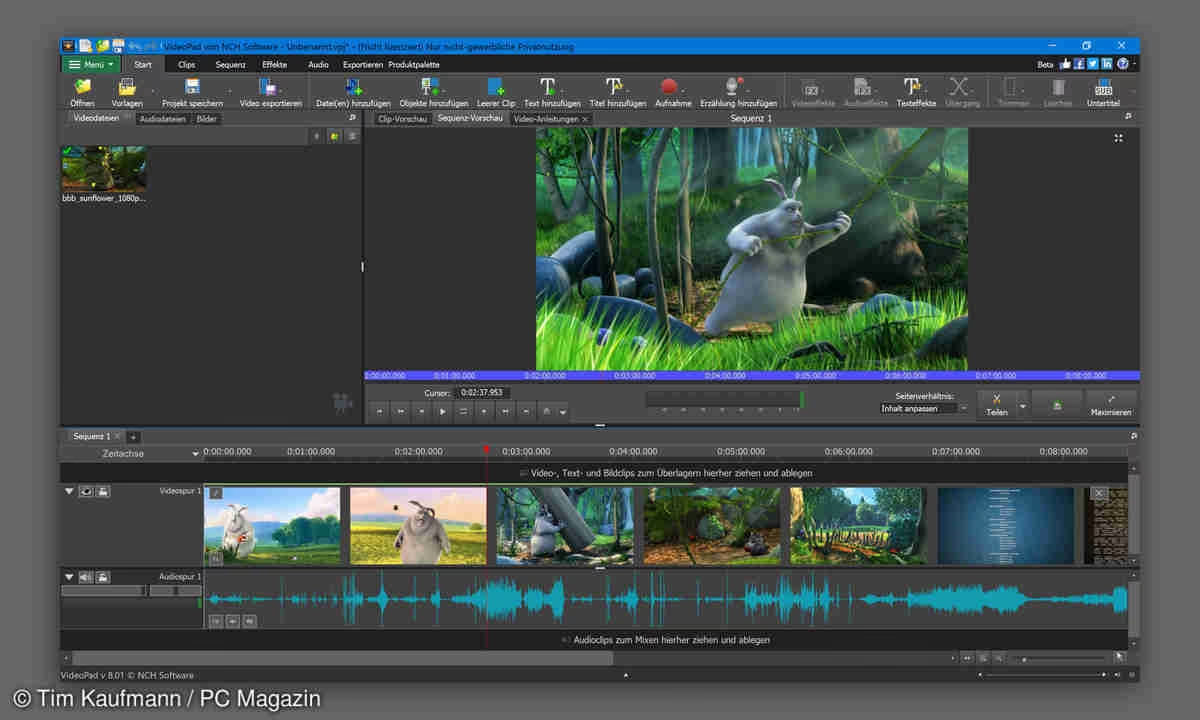

In der heutigen digitalen Welt, in der Videoinhalte auf Plattformen wie YouTube und TikTok dominieren, ist die Fähigkeit zur Videobearbeitung zu einer immer wichtigeren Fertigkeit geworden, sowohl für Hobbyisten als auch für Profis. Die Auswahl der richtigen Software ist dabei entscheidend, denn sie beeinflusst nicht nur die Effizienz deines Workflows, sondern auch die kreativen Möglichkeiten, die dir zur Verfügung stehen. Egal, ob du gerade erst anfängst oder ein erfahrener Filmemacher bist, es gibt eine riesige Bandbreite an Programmen – von einfachen, kostenlosen Tools bis hin zu komplexer Profi-Software.

Die Wahl des passenden Videobearbeitungsprogramms ist ein wichtiger Schritt auf dem Weg zur Perfektionierung deiner Videoprojekte. Die Ergebnisse spiegeln sich direkt in deinem Online-Video-Portfolio wider, und ein gutes Portfolio kann zu mehr Aufträgen führen. Doch welche Software eignet sich am besten für deine spezifischen Anforderungen? Dieser Artikel beleuchtet verschiedene Optionen, ihre Stärken und Schwächen, um dir bei deiner Entscheidung zu helfen.
Professionelle Videobearbeitungssoftware
Programme für Profis bieten die umfassendsten Funktionen und die größte Kontrolle über das Endergebnis. Sie sind oft die erste Wahl in der Film-, Fernseh- und Web-Videoproduktion, erfordern aber auch eine gewisse Einarbeitungszeit.
Adobe Premiere Pro
Adobe Premiere Pro ist ein Industriestandard, der sowohl auf Windows als auch auf Mac verfügbar ist. Dieses Programm ist bekannt für seine immense Flexibilität und die Fähigkeit, so gut wie jeden erdenklichen Effekt zu erzielen. Es unterstützt eine Vielzahl von Dateiformaten, Kameras und sogar VR-Dateien.
Die schiere Funktionsvielfalt kann für Neulinge einschüchternd wirken, da selbst einfache Aufgaben aufgrund der zahlreichen Optionen in Menüs und Werkzeugen verwirrend sein können. Doch wer die Lernkurve meistert, wird mit leistungsstarken Werkzeugen belohnt. Premiere Pro bietet intelligente Funktionen, wie die automatische Absenkung der Musiklautstärke bei Dialogen, was die manuelle Anpassung erspart.
Das Programm wird ständig aktualisiert und erweitert, zuletzt mit verbesserten Werkzeugen für VR-Videos und den Lumetri Color Tools, die die selektive Farbkorrektur vereinfachen. Dies ist besonders hilfreich, da die Optimierung der Farbgebung ein entscheidender Schritt in der Postproduktion ist.
Premiere Pro ist als Abonnement erhältlich, was den Einstieg finanziell erleichtert, sich aber langfristig summieren kann. Es ist ideal für professionelle Video-Editoren und solche, die es werden wollen, insbesondere wenn sie im Adobe Creative Cloud Ökosystem arbeiten.
Final Cut Pro
Für Mac-Nutzer gilt Final Cut Pro seit langem als die beste Videobearbeitungssoftware. Im Vergleich zu Premiere Pro bietet es viele ähnliche Funktionen, oft jedoch mit einer etwas benutzerfreundlicheren Oberfläche. Der Preis ist eine einmalige Investition.
Beeindruckend sind die Multikamera-Bearbeitungswerkzeuge, mit denen du Aufnahmen aus bis zu 16 verschiedenen Blickwinkeln synchronisieren und gleichzeitig betrachten kannst, selbst bei unterschiedlichen Bildraten und Formaten. Auch die Unterstützung für 3D-360-Grad-Videobearbeitung und Effekte sowie Kollaborationstools (via Frame.io-Erweiterung) sind hervorzuheben.
Obwohl Final Cut Pro intuitiver gestaltet ist als manche Profi-Programme, bietet es dennoch eine Fülle fortschrittlicher Werkzeuge, die für manche Nutzer anfangs überwältigend sein können. Es ist die Komplettlösung für Mac-Anwender, die professionelle Ergebnisse erzielen wollen.
Kostenlose Videobearbeitungssoftware
Nicht jeder möchte oder kann sofort in teure Software investieren. Glücklicherweise gibt es hervorragende kostenlose Optionen, die oft professionelle Funktionen bieten und einen guten Einstieg in die Welt der Videobearbeitung ermöglichen.
Lightworks
Lightworks wird oft als der beste kostenlose Video-Editor bezeichnet. Wie die Profi-Programme ist auch Lightworks ein Werkzeug, das in der Produktion bekannter Filme eingesetzt wurde. Die kostenlose Version bietet fast den vollen Funktionsumfang der Pro-Version, mit der Hauptbeschränkung, dass der Export auf eine webfähige Datei in 720p limitiert ist. Diese Einschränkung ist für viele Online-Zwecke jedoch ausreichend und sollte nicht davon abhalten, diesen leistungsstarken Editor auszuprobieren.
Die Benutzeroberfläche ist gut gestaltet, und es gibt viele hilfreiche Online-Tutorials. Funktionen wie Multicam-Bearbeitung, Projektfreigabe und zahlreiche Effekte sind auch in der kostenlosen Version verfügbar. Lightworks ist auf Windows, Mac und Linux verfügbar und eine ideale Wahl für angehende Filmemacher, die fortgeschrittene Bearbeitungstechniken lernen möchten, ohne Geld auszugeben.
DaVinci Resolve (kostenlose Version)
DaVinci Resolve ist eine extrem leistungsstarke Software, die in Hollywood-Produktionen zum Einsatz kommt. Die kostenlose Version bietet bereits eine beeindruckende Palette an Funktionen, insbesondere in den Bereichen Farbkorrektur und Audiomastering. Tools wie die Gesichtserkennung und -verfolgung für einfache Hauttonanpassungen oder Augen-/Lippenfarbänderungen sind ebenfalls enthalten.
Die Benutzeroberfläche ist intuitiv, und grundlegende Aufgaben wie Schneiden, Trimmen, Titel hinzufügen und Spezialeffekte anwenden sind gut umgesetzt. Aufgrund der Fülle an High-End-Funktionen kann die Einarbeitung jedoch zeitaufwendig sein. DaVinci Resolve ist kostenlos für Windows, Mac und Linux verfügbar und eine ausgezeichnete Wahl für alle, die tief in die Farb- und Audiobearbeitung einsteigen möchten.
iMovie
iMovie ist die vorinstallierte Videobearbeitungssoftware auf Apple-Computern und -Geräten. Sie zeichnet sich durch ihre extreme Benutzerfreundlichkeit aus. Wenn du schnell und einfach Videoclips zusammenfügen, Musik, Effekte und Titel hinzufügen möchtest, ist iMovie eine hervorragende Wahl. Selbst absolute Anfänger finden sich dank der klaren Darstellung der Werkzeuge schnell zurecht.
Die Möglichkeiten sind im Vergleich zu professioneller Software zwar begrenzt, aber iMovie bietet dennoch kreative Filter, Übergänge und die Möglichkeit, Spezialeffekte wie Splitscreen, Bild-in-Bild und Greenscreen zu nutzen. Es ist das perfekte Werkzeug für den Einstieg, zum Beispiel für die Erstellung des ersten YouTube-Videos.
VSDC Free Video Editor
VSDC ist ein funktionsreicher kostenloser Video-Editor für Windows. Er bietet Features, die man eher von teuren Programmen erwarten würde, wie Unterstützung für 360-Grad-Videos, Greenscreen-Effekte und eine breite Palette anpassbarer Spezialeffekte. Obwohl er nicht ganz so fortschrittlich ist wie Lightworks, ermöglicht VSDC den Export in einer Vielzahl von Formaten, inklusive 120fps.
Das Programm ist relativ einfach zu erlernen und verfügt über nützliche Funktionen wie Bildstabilisierung, Voiceover-Unterstützung und ein integriertes Bildschirmaufnahme-Tool. Es ist eine solide kostenlose Option für Windows-Nutzer, die mehr als nur grundlegende Schnittfunktionen benötigen.
Online-Video-Editoren
Wenn du keine Software installieren möchtest oder nur schnelle Bearbeitungen für soziale Medien benötigst, sind browserbasierte Online-Editoren eine praktische Alternative. Sie sind ideal für unterwegs oder wenn du keinen Zugriff auf deinen Desktop hast.
FlexClip
FlexClip ist ein kostenloser Online-Video-Editor, der trotz seiner unscheinbaren Startseite erstaunlich flexibel ist. Das Design ist zwar nicht das ansprechendste, aber die Funktionen sind gut umgesetzt. Du kannst Videos, Bilder und Musik per Drag & Drop auf die Zeitleiste ziehen. Es gibt eine Vielzahl von Optionen für Filter, Übergänge, Texteinblendungen und Überblendungen.
Besonders praktisch ist die einfache Integration von lizenzfreier Musik und Bildern aus einer durchsuchbaren Datenbank. FlexClip ist ideal für schnelle, einfache Bearbeitungen direkt im Browser.
Adobe Spark (jetzt Adobe Express)
Adobe Spark (jetzt Teil von Adobe Express) zeichnet sich durch seine Einfachheit aus. Es bietet Vorlagen, die dir helfen, dein Video zu strukturieren und zu gestalten, zum Beispiel für die Promotion einer Idee oder eine "Show and Tell"-Präsentation. Die Vorlagen geben sogar Vorschläge für die Art der Aufnahmen, die du einfügen solltest.
Das Design ist super intuitiv und minimalistisch. Selbst als kompletter Anfänger findest du dich schnell zurecht. Grundlegende Tools wie Titel erstellen, Musik hinzufügen und Farbdesigns anwenden sind einfach umgesetzt. Es ist ideal für die schnelle Erstellung von Social-Media-Videos, insbesondere für Instagram.
Mobile Videobearbeitungs-Apps
Für die Videobearbeitung unterwegs auf dem Smartphone oder Tablet gibt es spezialisierte Apps. Sie sind perfekt, um spontan Videos zu bearbeiten und direkt in sozialen Medien zu teilen.
Splice
Splice ist ein praktischer Video-Editor für iPhones und iPads. Er bietet alle grundlegenden Werkzeuge wie Titel, Übergänge, Trimmen, Zuschneiden, Effekte und Geschwindigkeitskontrolle. Eine große Bibliothek mit kostenloser Musik und Soundeffekten ist ebenfalls integriert. Das Überlagern mehrerer Audiospuren und das Hinzufügen von Kommentaren sind einfach möglich. Die Benutzeroberfläche ist klar und leicht zu bedienen, ideal für schnelle Bearbeitungen von unterwegs.
Adobe Premiere Rush
Premiere Rush ist eine mobile App von Adobe, die sich gut mit Premiere Pro auf dem Desktop synchronisiert. Sie ist als eigenständiger mobiler Editor aber ebenfalls nützlich. Grundlegende Werkzeuge für Schnitt, Übergänge, Geschwindigkeitskontrolle und Farbkorrektur sind vorhanden. Eine Besonderheit ist der Automatikmodus, der Übergänge und Schnitte automatisch vornimmt.
Weitere bemerkenswerte Videobearbeitungsprogramme
Neben den bereits genannten gibt es noch viele weitere leistungsstarke Programme, die sich für verschiedene Nutzergruppen eignen.
PowerDirector
CyberLink PowerDirector wird oft als das beste Videobearbeitungsprogramm für Enthusiasten und YouTuber genannt. Es kombiniert eine hohe Rendering-Geschwindigkeit mit einer klaren, benutzerfreundlichen Oberfläche und einer riesigen Auswahl an Effekten und KI-Werkzeugen. Funktionen wie Multicam-Bearbeitung, Motion Tracking, Bildschirmaufnahme und generative KI-Features (Musikgenerator, sprechende Avatare) machen es zu einem sehr vielseitigen Tool, das sowohl Anfänger als auch fortgeschrittene Nutzer anspricht. Es ist für Windows und macOS verfügbar.
Director Suite 365
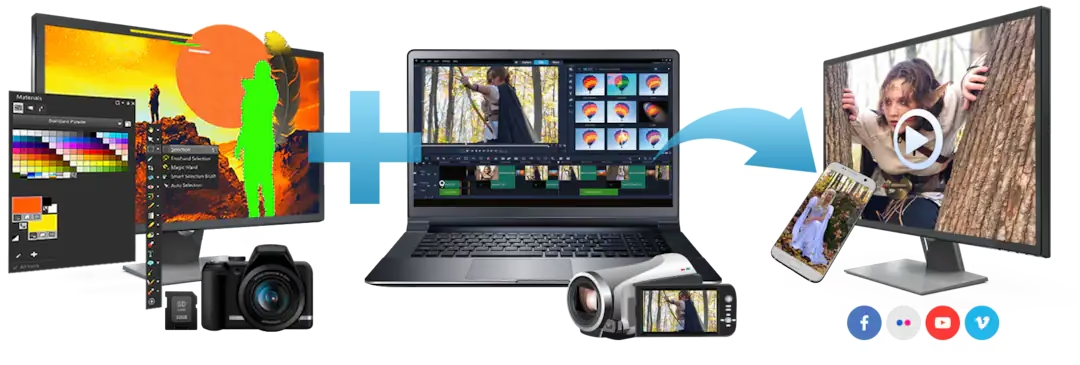
Director Suite 365 ist eine umfassende 4-in-1-Suite von CyberLink, die Programme für Video-, Foto-, Audio- und Farbkorrektur umfasst. Sie richtet sich an anspruchsvolle Content Creator, die eine nahtlose Integration zwischen verschiedenen Bearbeitungsdisziplinen suchen. Die Suite beinhaltet PowerDirector, PhotoDirector, AudioDirector und ColorDirector und bietet Zugriff auf lizenzfreie Stockmedien.
Corel VideoStudio Ultimate
Corel VideoStudio Ultimate ist ein Windows-Programm, das für seine einfache Bedienung und eine Fülle von Effekten bekannt ist. Es bietet Unterstützung für 360-Grad-Videos, 3D-Text und Split-Screen-Funktionen. Besonders hervorzuheben ist das Stop-Motion-Tool und die Motion-Tracking-Funktionen. Es ist eine gute Option für Anfänger und Hobbyisten.
Pinnacle Studio
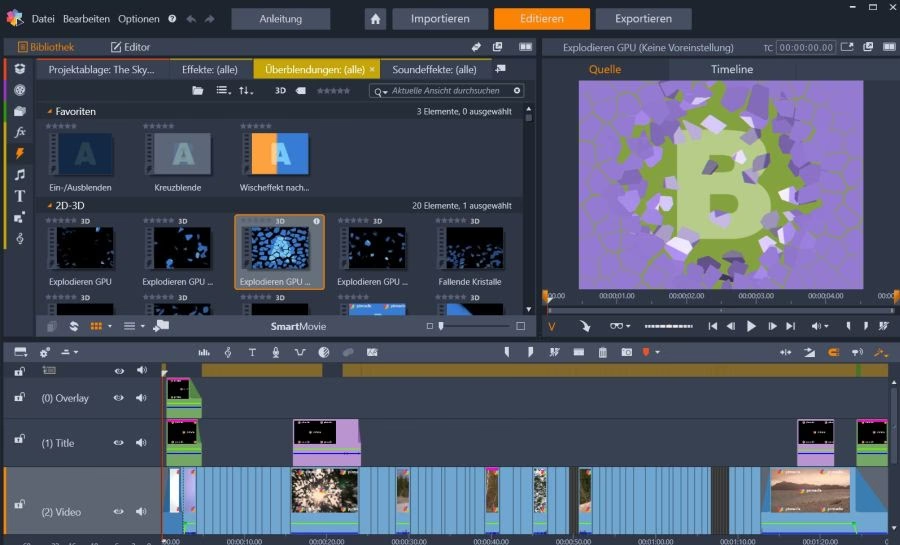
Pinnacle Studio ist ein weiteres leistungsstarkes Programm für Windows, das sich an Einsteiger richtet, aber auch fortgeschrittene Funktionen bietet. Es verfügt über eine übersichtliche Oberfläche, über 1.500 Effekte und Multikamera-Bearbeitung für bis zu 2 Kameras. Die Ultimate-Version unterstützt 4K und XAVC S.
Hitfilm
Hitfilm bietet eine kostenlose Version mit vielen professionellen Funktionen, erfordert aber eine längere Einarbeitungszeit. Es ist bekannt für seine Effekte, Ebenen und Maskierungen und unterstützt eine große Auswahl an Formaten. Es ist eine gute Wahl für fortgeschrittene Nutzer, die ein leistungsstarkes kostenloses Tool suchen.
Adobe Premiere Elements
Premiere Elements ist Adobes Einsteiger-Software. Sie bietet eine benutzerfreundliche Oberfläche, viele Effekte und intelligente Werkzeuge, die durch den Bearbeitungsprozess führen. Sie ist für Windows und macOS verfügbar und richtet sich an Hobbyisten, die ihre Videos auf einfache Weise verschönern möchten.
Movavi Video Editor Plus
Movavi ist ein unkompliziertes Programm für Einsteiger auf Windows und macOS. Es zeichnet sich durch eine übersichtliche Benutzerführung, viele Filter, Übergänge und Titelvorlagen aus. KI-Funktionen wie Bewegungs-Tracking und automatische Untertitel sind ebenfalls vorhanden. Es ist ideal für Nutzer, die schnell und einfach schöne Videos erstellen wollen.
Magix Video deluxe
Magix Video deluxe ist ein Videobearbeitungsprogramm vom deutschen Hersteller Magix, das sich an Hobbynutzer richtet. Es bietet viele Effekte und Vorlagen, direkte Uploads auf soziale Medien und Tools für Anfänger und Fortgeschrittene (Storyboard- vs. Zeitleistenmodus). KI-Funktionen wie Videoschärfung sind integriert.
Wichtige Funktionen bei der Auswahl
Bei der Wahl der richtigen Software solltest du überlegen, welche Funktionen für deine Projekte wichtig sind:
- Grundlegende Schnittwerkzeuge: Trimmen, Schneiden, Zusammenfügen von Clips. Dies beherrschen alle Programme, aber die Benutzerfreundlichkeit variiert.
- Effekte und Übergänge: Filter, Überblendungen, Animationen, Greenscreen (Chroma Keying).
- Multicam-Bearbeitung: Wenn du Szenen mit mehreren Kameras aufnimmst.
- Motion Tracking: Um Objekte oder Effekte an bewegten Elementen im Video zu befestigen.
- Farbkorrektur und Color Grading: Um das Aussehen deines Videos zu optimieren und einen bestimmten Look zu erzielen. LUTs können hier sehr hilfreich sein.
- Titel und Text-Overlays: Erstellung ansprechender Titel und Untertitel. Automatische Untertitelung und textbasierte Bearbeitung sind moderne, zeitraubende Features.
- Audio-Bearbeitung: Anpassen der Lautstärke, Hinzufügen von Hintergrundmusik, Entfernen von Rauschen, Ducking (automatisches Absenken der Musik bei Dialogen).
- Unterstützung für Formate und Auflösungen: Stelle sicher, dass das Programm die Formate deiner Kamera (z.B. 4K, 8K, H.265) verarbeiten kann.
- Performance: Die Rendering-Geschwindigkeit ist entscheidend, besonders bei hochauflösenden Videos. Unterstützung für GPU-Beschleunigung ist wichtig.
- VR-Unterstützung: Wenn du mit 360-Grad-Videos arbeitest.
- KI-Funktionen: Automatisierungen wie Gesichtserkennung, intelligente Schnitte, Rauschunterdrückung oder kreative KI-Effekte können den Workflow beschleunigen.
Kostenlos vs. Bezahlt: Vor- und Nachteile
Kostenlose Software ist ideal für den Einstieg und einfache Projekte. Sie bietet oft einen überraschend großen Funktionsumfang. Allerdings gibt es manchmal Einschränkungen beim Export (Auflösung, Formate) oder fehlende erweiterte Funktionen. Bezahlte Software bietet in der Regel den vollen Funktionsumfang, besseren Support, regelmäßige Updates und keine Einschränkungen beim Export. Für professionelle oder sehr anspruchsvolle Projekte ist eine Investition oft unumgänglich. Es gibt auch Open-Source-Alternativen wie Shotcut, Kdenlive und Openshot, die kostenlos sind und viele Funktionen bieten, aber manchmal eine technischere Herangehensweise erfordern.
Präsentation deiner Videos
Sobald du deine Videos bearbeitet hast, möchtest du sie präsentieren. Soziale Medien sind ein guter Anfang, aber für eine professionelle Darstellung, besonders wenn du Kunden gewinnen möchtest, ist ein eigenes Online-Video-Portfolio ratsam. Achte bei der Auswahl einer Portfolio-Plattform darauf, dass du Videos einfach einbetten kannst und die Qualität nicht automatisch verschlechtert wird. Dynamische Vorlagen helfen dir, schnell eine ansprechende Website zu erstellen.
Häufig gestellte Fragen
Welche Videobearbeitungssoftware verwenden Profis?
Profis setzen häufig auf Industriestandards wie Adobe Premiere Pro, Final Cut Pro (auf Mac) oder DaVinci Resolve. Diese Programme bieten den größten Funktionsumfang und die höchste Kontrolle.
Gibt es gute kostenlose Videobearbeitungsprogramme?
Ja, es gibt sehr gute kostenlose Optionen wie Lightworks, DaVinci Resolve (kostenlose Version) und iMovie (für Mac). Sie bieten oft viele professionelle Funktionen, wenn auch manchmal mit Einschränkungen, z.B. beim Exportformat.
Kann ich Videos auf meinem Smartphone bearbeiten?
Absolut. Es gibt viele leistungsstarke mobile Video-Editoren wie Splice, Adobe Premiere Rush oder die mobile Version von PowerDirector, die grundlegende bis fortgeschrittene Bearbeitungen unterwegs ermöglichen, ideal für Social-Media-Content.
Was ist Color Grading und wofür sind LUTs gut?
Color Grading ist die kreative Anpassung der Farben, um eine bestimmte Stimmung oder einen Look zu erzeugen. LUTs (Lookup Tables) sind vorgefertigte Farbfilter, die es ermöglichen, schnell einen bestimmten visuellen Stil auf dein Video anzuwenden, ähnlich wie bei Fotofiltern, aber oft komplexer und präziser.
Benötige ich Motion Tracking?
Motion Tracking ist nützlich, wenn du Objekte oder Texte automatisch an bewegte Elemente in deinem Video koppeln möchtest, z.B. um Gesichter unkenntlich zu machen oder Beschriftungen zu Objekten hinzuzufügen.
Die Auswahl der richtigen Videobearbeitungssoftware hängt stark von deinen individuellen Bedürfnissen, deinem Budget und deinem Erfahrungsgrad ab. Nimm dir Zeit, verschiedene Programme auszuprobieren (viele bieten Testversionen an) und finde das Tool, das am besten zu dir und deinen kreativen Zielen passt. Viel Erfolg bei deinen Videoprojekten!
Hat dich der Artikel Videos bearbeiten: Software für jeden Zweck interessiert? Schau auch in die Kategorie Ogólny rein – dort findest du mehr ähnliche Inhalte!