

Willkommen zurück zu einem weiteren schnellen Photoshop-Tutorial. Heute freue ich mich, Ihnen eine Schritt-für-Schritt-Anleitung zu geben, wie Sie unerwünschten Text ganz einfach aus jedem Bild entfernen können, um Ihre visuellen Inhalte zu transformieren. Dieser Guide ist für Fotografen, Designer und alle, die ihre Bilder von störenden Textelementen befreien möchten. Unabhängig von Ihrem Erfahrungsstand in Photoshop finden Sie hier die passenden Techniken.

Das Entfernen von Text kann aus verschiedenen Gründen notwendig sein: Vielleicht haben Sie ein tolles Stockfoto, das aber ein Wasserzeichen oder einen Schriftzug enthält, den Sie nicht verwenden möchten. Oder Sie möchten ein Bild bearbeiten, auf dem sich versehentlich Text befindet. Die gute Nachricht ist, dass Photoshop leistungsstarke Werkzeuge bietet, um diese Aufgabe zu meistern. Die Wahl des richtigen Werkzeugs hängt stark vom Hintergrund ab, auf dem sich der Text befindet – ist er einfarbig, strukturiert, komplex oder detailreich?
Warum Text aus Bildern entfernen?
Es gibt viele Szenarien, in denen das Entfernen von Text aus einem Bild wünschenswert oder notwendig ist:
- Stockfotos und Wasserzeichen: Oft enthalten Vorschauen von Stockfotos Wasserzeichen, die entfernt werden müssen, wenn man das Bild lizenzfrei nutzen möchte (vorausgesetzt, man hat die Lizenz erworben und möchte das gekaufte Bild ohne Wasserzeichen bearbeiten).
- Urheberrechtlich geschützter Text: Manchmal möchten Sie ein Bild verwenden, aber der darauf befindliche Text ist urheberrechtlich geschützt oder irrelevant für Ihren Zweck.
- Ästhetik und Komposition: Text kann von einem Motiv ablenken oder die Bildkomposition stören. Das Entfernen kann helfen, den Fokus auf das Wesentliche zu legen.
- Vorbereitung für andere Zwecke: Vielleicht möchten Sie den vorhandenen Text durch einen eigenen ersetzen oder das Bild für einen Kontext nutzen, in dem Text unerwünscht ist (z.B. als Hintergrundbild).
Für die Demonstration der Vielseitigkeit und Effektivität dieser Techniken werden wir verschiedene Ansätze betrachten, die für unterschiedliche Hintergründe und Textgrößen geeignet sind.

Grundlegende Werkzeuge und Techniken in Photoshop
Photoshop bietet eine Reihe von Werkzeugen, die sich hervorragend zum Entfernen von Text eignen. Jedes hat seine Stärken und Schwächen und eignet sich besser für bestimmte Situationen:
- Inhaltsbasiertes Füllen (Content-Aware Fill): Oft die erste Wahl für komplexe oder variable Hintergründe. Photoshop analysiert die Umgebung des zu entfernenden Bereichs und füllt die Lücke intelligent auf.
- Kopierstempel-Werkzeug (Clone Stamp Tool): Ein Klassiker, bei dem Sie manuell Pixel aus einem Bereich des Bildes kopieren und über den zu entfernenden Text malen. Ideal für sich wiederholende Muster oder Texturen.
- Bereichsreparatur-Pinsel (Spot Healing Brush Tool): Nützlich für kleine, einfache Bereiche. Funktioniert ähnlich wie der Kopierstempel, wählt den Quellbereich aber automatisch aus.
- Reparatur-Pinsel (Healing Brush Tool): Ähnlich wie der Bereichsreparatur-Pinsel, erfordert aber das manuelle Festlegen eines Quellbereichs (wie beim Kopierstempel). Besser für komplexere Texturen als der Bereichsreparatur-Pinsel.
- Ausbessern-Werkzeug (Patch Tool): Besonders effektiv für größere Bereiche oder unregelmäßige Formen. Sie wählen den zu ersetzenden Bereich aus und ziehen ihn dann über einen Quellbereich, der zur Füllung verwendet werden soll.
Bevor Sie beginnen, ist es immer ratsam, auf einer duplizierten Ebene zu arbeiten. So bleiben Ihre Originalbilddaten intakt und Sie können bei Bedarf zum Ausgangspunkt zurückkehren. Gehen Sie zu Ebene > Ebene duplizieren oder verwenden Sie den Shortcut Strg+J (Windows) bzw. Cmd+J (Mac).
Detaillierte Anleitungen für die wichtigsten Methoden
Inhaltsbasiertes Füllen (Content-Aware Fill)
Dies ist oft die magischste Methode, da Photoshop einen Großteil der Arbeit für Sie erledigt. Sie funktioniert am besten bei Hintergründen, die genügend Informationen in der Nähe des Textes enthalten, um die Lücke realistisch zu füllen.
- Wählen Sie ein Auswahlwerkzeug (z.B. das Lasso-Werkzeug oder das Auswahlrechteck).
- Ziehen Sie eine Auswahl eng um den zu entfernenden Text. Achten Sie darauf, etwas zusätzlichen Platz um den Text herum einzuschließen, damit Photoshop genügend Kontext hat.
- Gehen Sie zu
Bearbeiten > Flächen füllen...(Fill...). - Wählen Sie im Dialogfeld unter 'Inhalt' die Option 'Inhaltsbasiert' (Content-Aware).
- Stellen Sie den 'Modus' auf 'Normal' und die 'Deckkraft' auf 100%.
- Klicken Sie auf 'OK'. Photoshop analysiert den Bereich und sollte den Text durch eine intelligente Füllung ersetzen.
- Wenn das Ergebnis nicht perfekt ist, können Sie den Vorgang wiederholen oder andere Werkzeuge für die Feinabstimmung verwenden.
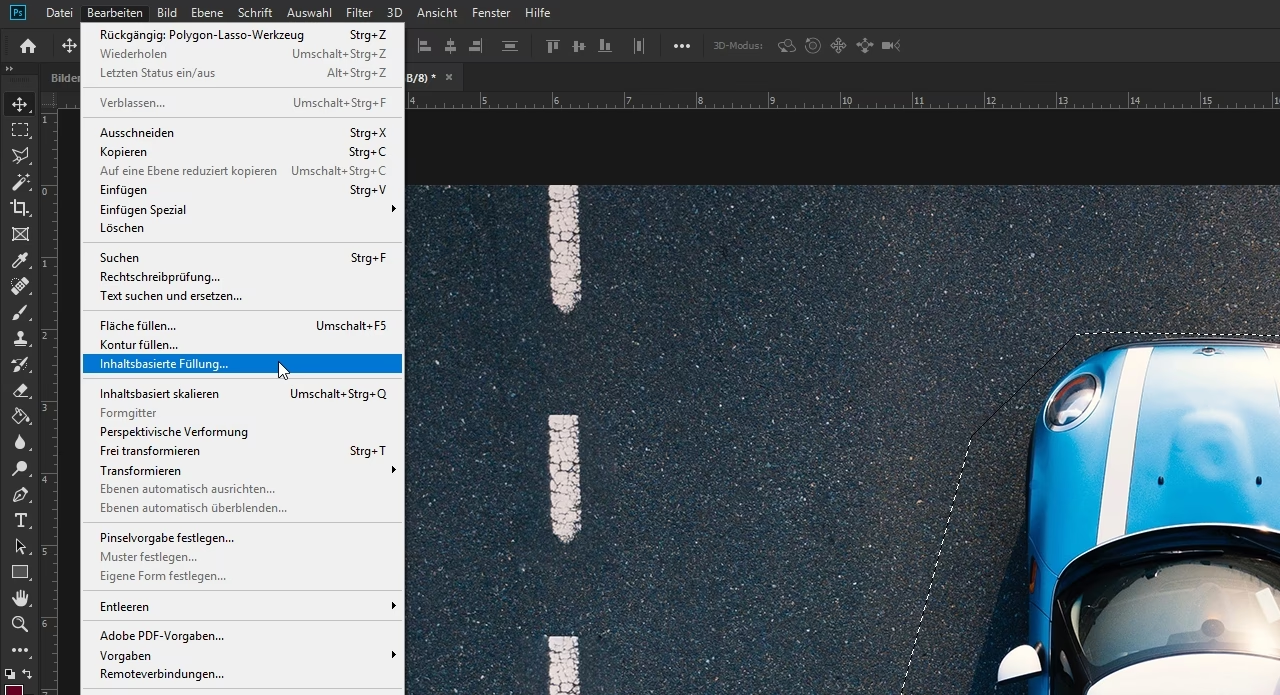
Für mehr Kontrolle können Sie auch den dedizierten Arbeitsbereich für Inhaltsbasiertes Füllen nutzen. Wählen Sie den Text aus und gehen Sie dann zu Bearbeiten > Inhaltsbasiertes Füllen.... Hier sehen Sie eine Vorschau und können die Bereiche, die Photoshop zur Füllung heranzieht, präzise steuern. Dies ist besonders nützlich bei komplexen Bildern.
Kopierstempel-Werkzeug (Clone Stamp Tool)
Der Kopierstempel ist ein manuelles Werkzeug, das Ihnen volle Kontrolle gibt. Es ist ideal, wenn Sie Pixel von einem spezifischen Bereich des Bildes kopieren müssen, um einen anderen zu überdecken, z.B. bei sich wiederholenden Mustern oder geraden Linien.
- Wählen Sie das Kopierstempel-Werkzeug (S).
- Wählen Sie eine passende Pinselgröße (etwas größer als die Strichstärke des Textes ist oft gut).
- Halten Sie die
Alt-Taste (Windows) oderOption-Taste (Mac) gedrückt und klicken Sie auf einen Bereich in der Nähe des Textes, der als Quelle dienen soll (ein sauberer Bereich mit ähnlicher Textur und Farbe). - Lassen Sie die
Alt/Option-Taste los und malen Sie über den Text. Photoshop kopiert die Pixel vom Quellpunkt. - Wichtig: Setzen Sie den Quellpunkt häufig neu, besonders wenn der Hintergrund variiert, indem Sie
Alt/Optiongedrückt halten und erneut klicken. - Arbeiten Sie in kurzen Pinselstrichen und passen Sie die Pinselgröße sowie die Deckkraft/Fluss bei Bedarf an.
Dieses Werkzeug erfordert etwas Übung, um nahtlose Ergebnisse zu erzielen, besonders bei komplexen Hintergründen. Geduld und präzises Arbeiten sind hier entscheidend.
Bereichsreparatur-Pinsel (Spot Healing Brush Tool)
Dieser Pinsel ist schnell und intuitiv, funktioniert aber am besten bei kleineren Textbereichen oder einfachen, einfarbigen Hintergründen.
- Wählen Sie das Bereichsreparatur-Pinsel-Werkzeug (J).
- Stellen Sie sicher, dass oben in der Optionsleiste 'Art' auf 'Inhaltsbasiert' (Content-Aware) eingestellt ist.
- Malen Sie einfach über den zu entfernenden Text. Photoshop versucht, den Bereich automatisch basierend auf der Umgebung zu reparieren.
Da Photoshop den Quellbereich automatisch wählt, kann dieses Werkzeug bei komplexen Hintergründen manchmal zu unnatürlichen Ergebnissen führen.
Reparatur-Pinsel (Healing Brush Tool)
Der Reparatur-Pinsel ist eine Weiterentwicklung des Bereichsreparatur-Pinsels und des Kopierstempels. Er kopiert Pixel wie der Kopierstempel (manueller Quellpunkt), mischt aber die Textur des Quellbereichs mit der Farbe und Helligkeit des Zielbereichs, was oft zu nahtloseren Übergängen führt.
- Wählen Sie das Reparatur-Pinsel-Werkzeug (J, halten Sie gedrückt, um die Werkzeuge auszuwählen).
- Halten Sie
Alt(Windows) oderOption(Mac) gedrückt und klicken Sie auf einen sauberen Quellbereich. - Lassen Sie die Taste los und malen Sie über den Text.
- Setzen Sie den Quellpunkt bei Bedarf neu.
Dieses Werkzeug ist oft die beste Wahl für Text auf strukturierten oder farbverlaufenden Hintergründen, wo der Bereichsreparatur-Pinsel versagt und der Kopierstempel zu offensichtlich wäre.
Ausbessern-Werkzeug (Patch Tool)
Das Ausbessern-Werkzeug ist großartig für das Entfernen größerer Textblöcke, insbesondere wenn der Hintergrund in der Nähe des Textes eine geeignete Füllquelle bietet.
- Wählen Sie das Ausbessern-Werkzeug (J, halten Sie gedrückt).
- Stellen Sie oben in der Optionsleiste sicher, dass 'Modus' auf 'Normal' und 'Quelle' eingestellt ist.
- Ziehen Sie mit dem Werkzeug eine Auswahl um den zu entfernenden Text.
- Klicken und ziehen Sie die Auswahl (jetzt der Quellbereich) auf einen sauberen Bereich des Bildes, der als Ersatz dienen soll.
- Lassen Sie die Maustaste los. Photoshop füllt den ursprünglichen Bereich mit dem Inhalt des Zielbereichs und passt Farbe und Textur an.
Sie können den Modus auch auf 'Ziel' stellen. Dann wählen Sie einen sauberen Bereich (der Quellbereich) aus und ziehen ihn über den Text (der Zielbereich), um den Text zu überdecken. Dies ist oft weniger intuitiv, kann aber in bestimmten Fällen nützlich sein.
Erweiterte Tipps und Tricks
- Arbeiten auf einer neuen Ebene: Wie bereits erwähnt, erstellen Sie immer eine neue, leere Ebene über Ihrer Bildebene. Wählen Sie bei den Werkzeugen (Kopierstempel, Reparatur-Pinsel, Bereichsreparatur-Pinsel) in der Optionsleiste 'Alle Ebenen' oder 'Aktuelle & darunter' als 'Aufnahmequelle' (Sample). So arbeiten Sie nicht-destruktiv.
- Feinabstimmung: Oft benötigen Sie nach dem ersten Durchgang mit einem Werkzeug Feinabstimmungen mit einem anderen Werkzeug. Verwenden Sie den Kopierstempel oder den Reparatur-Pinsel, um kleine Unregelmäßigkeiten oder Artefakte zu korrigieren, die nach der inhaltsbasierten Füllung zurückbleiben.
- Auswahlen verfeinern: Für präzisere Ergebnisse können Sie komplexe Auswahlen mit dem Pfad-Werkzeug erstellen oder die Auswahlmaske bearbeiten.
- Deckkraft und Fluss anpassen: Bei den Pinselwerkzeugen (Kopierstempel, Reparatur-Pinsel) können Sie die Deckkraft und den Fluss reduzieren, um die Füllung schrittweise aufzutragen und so natürlichere Übergänge zu erzielen.
Vergleich der Werkzeuge
Hier ist eine kurze Tabelle, die Ihnen hilft zu entscheiden, welches Werkzeug Sie in welcher Situation verwenden sollten:
| Werkzeug | Beste Anwendung | Komplexität des Hintergrunds | Kontrolle | Geschwindigkeit |
|---|---|---|---|---|
| Inhaltsbasiertes Füllen | Größere Bereiche, komplexe Hintergründe mit viel Kontext | Hoch | Mittel (mit Arbeitsbereich: Hoch) | Sehr schnell (oft) |
| Kopierstempel | Sich wiederholende Muster, Kanten, manuelle Kontrolle | Mittel bis Hoch | Sehr hoch | Langsam (manuell) |
| Bereichsreparatur-Pinsel | Kleine, einfache Bereiche, einfache Hintergründe | Niedrig bis Mittel | Niedrig (automatisch) | Sehr schnell (oft) |
| Reparatur-Pinsel | Strukturierte Hintergründe, Farbverläufe, wenn Mischung benötigt wird | Mittel bis Hoch | Mittel (manueller Quellpunkt) | Mittel |
| Ausbessern-Werkzeug | Größere, unregelmäßige Bereiche, wenn klare Quellbereiche verfügbar sind | Mittel bis Hoch | Mittel | Schnell (für große Bereiche) |
Häufig gestellte Fragen (FAQs)
Was mache ich, wenn der Hintergrund sehr komplex ist?
Bei sehr komplexen Hintergründen ist eine Kombination von Werkzeugen oft am effektivsten. Beginnen Sie mit Inhaltsbasiertem Füllen über den Arbeitsbereich, um die Hauptarbeit zu erledigen. Verwenden Sie dann den Kopierstempel oder den Reparatur-Pinsel, um Bereiche zu korrigieren, die nicht sauber gefüllt wurden, insbesondere an Kanten oder bei sich wiederholenden Mustern, die Photoshop nicht richtig erkannt hat. Manuelles Arbeiten mit dem Kopierstempel kann bei komplizierten Texturen die besten Ergebnisse liefern, erfordert aber Geduld.
Kann ich den entfernten Text wiederherstellen?
Wenn Sie auf einer duplizierten Ebene gearbeitet haben (was sehr empfehlenswert ist!), können Sie die Ebene einfach ausblenden oder löschen, um das Original wiederherzustellen. Wenn Sie direkt auf der Hintergrundebene gearbeitet haben, ist die Wiederherstellung schwierig oder unmöglich, sobald die Datei gespeichert und geschlossen wurde. Die Arbeitshistorie in Photoshop erlaubt nur eine begrenzte Anzahl von Schritten zurück.
Gibt es eine automatische Methode, die immer funktioniert?
Leider nein. Die Effektivität der automatischen Werkzeuge wie Inhaltsbasiertes Füllen hängt stark vom Bildinhalt ab. Bei einfachen Hintergründen können sie fast magische Ergebnisse liefern. Bei sehr komplexen oder unpassenden Hintergründen (z.B. Text an einer scharfen Kante, die nicht fortgesetzt werden kann) erfordern sie manuelle Nacharbeit oder sind ungeeignet. Deshalb ist das Verständnis und die Anwendung der verschiedenen Werkzeuge entscheidend.
Welche Auswahlwerkzeuge eignen sich am besten, bevor ich Inhaltsbasiertes Füllen verwende?
Das Lasso-Werkzeug (L) ist oft eine gute Wahl, um schnell eine freihändige Auswahl um den Text zu ziehen. Für gerade Textzeilen oder Blöcke können das Auswahlrechteck (M) oder das Polygon-Lasso nützlich sein. Wichtig ist, die Auswahl nicht zu eng um den Text zu ziehen, um Photoshop genügend Pixel für die Analyse zu geben.
Fazit
Das Entfernen von unerwünschtem Text aus Ihren Bildern in Photoshop ist eine häufige Aufgabe, die mit den richtigen Werkzeugen und Techniken einfach zu bewältigen ist. Ob Sie das intelligente Inhaltsbasierte Füllen nutzen, die präzise Kontrolle des Kopierstempels bevorzugen oder die Schnelligkeit des Bereichsreparatur-Pinsels schätzen – Photoshop bietet für jede Situation eine Lösung. Üben Sie die verschiedenen Methoden an unterschiedlichen Bildern, um ein Gefühl dafür zu entwickeln, welches Werkzeug am besten geeignet ist. Mit etwas Übung werden Sie in der Lage sein, Text nahtlos und effektiv zu entfernen und Ihre Bilder so zu perfektionieren.
Denken Sie daran, immer nicht-destruktiv auf einer neuen Ebene zu arbeiten und bei Bedarf verschiedene Werkzeuge zu kombinieren. Viel Erfolg beim Bereinigen Ihrer Bilder!
Hat dich der Artikel Text aus Bildern in Photoshop entfernen interessiert? Schau auch in die Kategorie Photoshop rein – dort findest du mehr ähnliche Inhalte!