
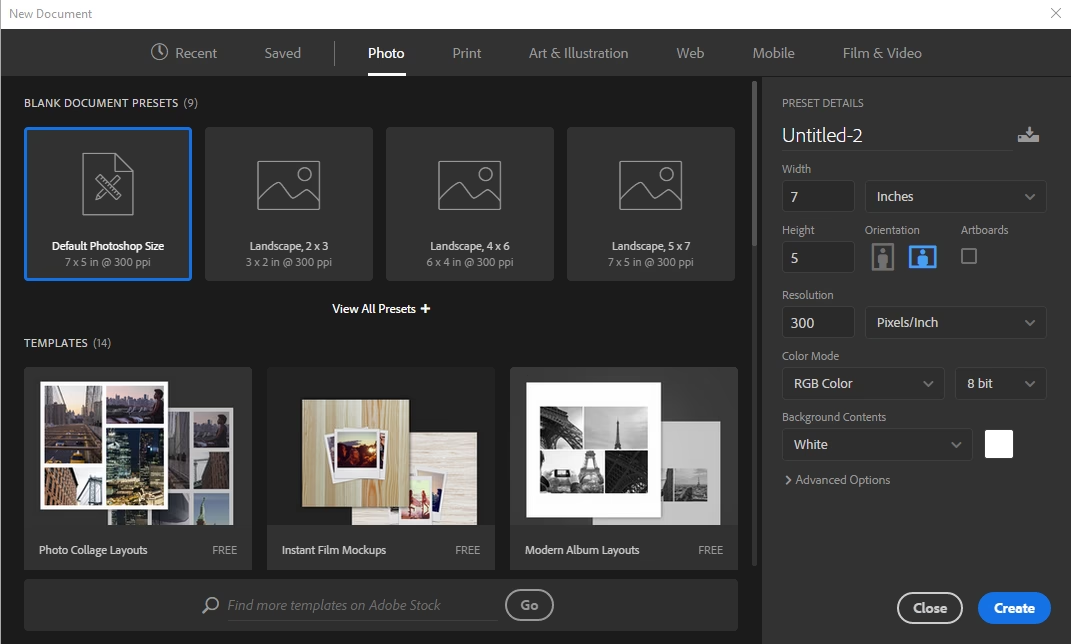

Jedes kreative Projekt in Adobe Photoshop beginnt mit einem leeren Blatt, einem digitalen Dokument. Auch wenn es auf den ersten Blick einfach erscheinen mag, ein neues Dokument zu erstellen, bietet Photoshop eine Vielzahl von Optionen und Einstellungen, die entscheidend für das Endergebnis sind. Das Verständnis dieser Einstellungen ist fundamental, um sicherzustellen, dass Ihre Arbeit von Anfang an die richtige Grundlage hat, sei es für Web, Druck oder andere Zwecke. Dieser Artikel führt Sie durch die verschiedenen Wege, ein neues Dokument in Photoshop zu erstellen, und erklärt die wichtigsten Optionen, die Ihnen dabei begegnen.

Standardmethode: Über das Menü oder Tastenkürzel
Der gebräuchlichste Weg, ein neues Dokument in Photoshop zu erstellen, führt über das Menü. Navigieren Sie einfach zu Datei und wählen Sie dann Neu. Eine noch schnellere und von erfahrenen Benutzern bevorzugte Methode ist die Verwendung des Tastenkürzels: Drücken Sie Strg+N unter Windows oder Cmd+N auf einem Mac. Unabhängig davon, welchen Weg Sie wählen, wird das Dialogfeld „Neues Dokument“ geöffnet, das das Herzstück dieses Prozesses ist.

Dieses Dialogfeld mag auf den ersten Blick einschüchternd wirken, da es viele Einstellungen bietet. Doch es ist genau dieser Reichtum an Optionen, der Ihnen die volle Kontrolle über die Eigenschaften Ihres neuen Dokuments gibt. Hier legen Sie die grundlegenden Parameter fest, die die Qualität, Größe und den Verwendungszweck Ihrer zukünftigen Datei beeinflussen.
Das Dialogfeld „Neues Dokument“ im Detail
Das Dialogfeld „Neues Dokument“ ermöglicht es Ihnen, die Eigenschaften Ihrer Leinwand zu definieren, bevor Sie mit der Arbeit beginnen. Es ist entscheidend, diese Einstellungen korrekt vorzunehmen, da sie die Darstellung Ihrer Bilder auf verschiedenen Medien beeinflussen und auch die Dateigröße bestimmen.
Name
Ganz oben im Dialogfeld finden Sie das Feld „Name“. Hier können Sie Ihrem Dokument einen aussagekräftigen Namen geben. Obwohl Sie das Dokument auch später beim Speichern benennen können, ist es eine gute Praxis, dies sofort zu tun. Der hier eingegebene Name erscheint in der Titelleiste des Dokumentfensters, sobald das Dokument erstellt ist, und hilft Ihnen, den Überblick zu behalten, wenn Sie mehrere Dateien gleichzeitig geöffnet haben.
Abmessungen (Breite und Höhe)
Dieser Abschnitt ist fundamental. Sie legen hier die Breite und Höhe Ihrer digitalen Leinwand fest. Photoshop bietet eine Vielzahl von Maßeinheiten zur Auswahl, darunter Pixel, Zoll (Inches), Zentimeter, Millimeter, Punkte, Pica und Spalten. Die Wahl der Maßeinheit hängt stark vom Verwendungszweck ab:
- Pixel: Die Standardeinheit für Webdesign, digitale Grafiken und alles, was auf Bildschirmen angezeigt wird. Pixel sind die kleinste Einheit eines digitalen Bildes.
- Zoll, Zentimeter, Millimeter: Diese Einheiten sind für Druckprojekte relevant. Sie definieren die physische Größe des Dokuments, wenn es ausgedruckt wird.
Es ist wichtig, die richtige Einheit für Ihr Projekt zu wählen. Wenn Sie beispielsweise ein Bild für Ihre Website erstellen, arbeiten Sie in Pixeln. Wenn Sie eine Broschüre gestalten, verwenden Sie Zentimeter oder Zoll.
Orientierung
Direkt neben den Abmessungen können Sie die Orientierung des Dokuments festlegen: Hochformat (Porträt) oder Querformat (Landschaft). Dies vertauscht einfach die Werte für Breite und Höhe, ohne die Gesamtabmessungen zu ändern.
Auflösung
Die Auflösung ist eine der wichtigsten Einstellungen, insbesondere für Druckprojekte. Sie wird in Pixel pro Zoll (ppi) oder Pixel pro Zentimeter (ppc) gemessen. Die Auflösung bestimmt, wie viele Bildpunkte auf einer bestimmten Strecke untergebracht sind. Eine höhere Auflösung bedeutet mehr Details und eine größere Dateigröße.
- 72 ppi: Dies ist die Standardauflösung für Webgrafiken und alles, was ausschließlich auf Bildschirmen angezeigt wird. Monitore haben typischerweise eine Auflösung, die dieser Zahl nahekommt, und eine höhere Auflösung würde die Dateigröße unnötig aufblähen, ohne sichtbare Verbesserung auf dem Bildschirm.
- 300 ppi oder höher: Dies ist die empfohlene Auflösung für Druckprojekte (Broschüren, Poster, Fotos etc.). Bei 300 ppi ist die Punktdichte hoch genug, dass die einzelnen Pixel für das menschliche Auge auf normalem Betrachtungsabstand nicht mehr erkennbar sind, was zu einem scharfen Druckergebnis führt.
Es ist entscheidend, die Auflösung von Anfang an richtig einzustellen. Das Erhöhen der Auflösung eines Dokuments mit niedriger Auflösung (Upsampling) führt oft zu Qualitätsverlusten, da Photoshop versuchen muss, neue Pixel zu interpolieren.
Farbmodus
Der Farbmodus legt fest, wie Farben im Dokument dargestellt und verarbeitet werden. Die gängigsten Modi sind:
- RGB-Farbe: Steht für Rot, Grün, Blau. Dies ist der Standardmodus für Bilder, die auf Bildschirmen (Monitor, Fernseher, Smartphone) angezeigt werden sollen. Jeder Pixel wird durch eine Kombination dieser drei Grundfarben dargestellt.
- CMYK-Farbe: Steht für Cyan, Magenta, Gelb und Schwarz (Key). Dies ist der Standardmodus für Druckprojekte. Druckmaschinen verwenden typischerweise diese vier Tinten, um alle Farben zu mischen.
- Graustufen: Stellt Bilder in verschiedenen Grauschattierungen dar.
- Bitmap: Stellt Bilder nur mit zwei Farben dar (typischerweise Schwarz und Weiß).
- Lab-Farbe: Ein Farbmodus, der auf der menschlichen Wahrnehmung basiert und unabhängig vom Ausgabegerät ist. Wird oft für komplexe Farbanpassungen verwendet.
Wählen Sie den Farbmodus basierend auf dem Endzweck Ihres Dokuments. Die Konvertierung zwischen Farbmodi ist möglich, kann aber zu Farbverschiebungen führen, insbesondere bei der Umwandlung von RGB nach CMYK.
Farbtiefe (Bit)
Die Farbtiefe (oder Bit-Tiefe) bestimmt, wie viele Farbinformationen pro Kanal gespeichert werden. Die Optionen sind typischerweise 8 Bit, 16 Bit oder 32 Bit.
- 8 Bit: Bietet 256 Helligkeitsstufen pro Kanal (insgesamt ca. 16,7 Millionen Farben für RGB). Dies ist für die meisten Web- und Alltagsbilder ausreichend und führt zu kleineren Dateigrößen.
- 16 Bit: Bietet 65.536 Helligkeitsstufen pro Kanal (eine riesige Anzahl von Farben). Dies bietet mehr Spielraum bei der Bildbearbeitung, insbesondere bei starken Belichtungs- oder Farbkorrekturen, ohne Posterisation (unschöne Farbabstufungen) zu verursachen. Führt zu größeren Dateien.
- 32 Bit: Wird hauptsächlich für HDR-Bilder (High Dynamic Range) verwendet und enthält noch mehr Farbinformationen. Führt zu sehr großen Dateien.
Für die meisten Projekte ist 8 Bit ausreichend. Für professionelle Bildbearbeitung, insbesondere von RAW-Dateien, ist 16 Bit oft die bessere Wahl.
Hintergrundinhalte
Hier legen Sie fest, womit die unterste Ebene Ihres neuen Dokuments gefüllt wird. Die Optionen umfassen:
- Weiß: Der Standard. Erstellt eine weiße Hintergrundebene.
- Schwarz: Erstellt eine schwarze Hintergrundebene.
- Transparent: Erstellt eine transparente Ebene ohne Hintergrund. Dies ist nützlich, wenn Sie Elemente erstellen, die später über andere Bilder gelegt werden sollen (z. B. Logos oder Icons).
- Hintergrundfarbe: Füllt den Hintergrund mit der aktuell in Ihrer Werkzeugpalette ausgewählten Hintergrundfarbe.
- Benutzerdefiniert: Ermöglicht es Ihnen, über eine Farbauswahl (Color Picker) eine beliebige Farbe für den Hintergrund zu wählen. Dies ist eine neuere Funktion in Photoshop.
Die Wahl des Hintergrundinhalts hängt davon ab, ob Sie sofort auf einer leeren Leinwand arbeiten möchten oder einen bestimmten Startpunkt benötigen.
Erweiterte Optionen
Unter „Erweiterte Optionen“ finden Sie Einstellungen zum Farbprofil (welchen Farbraum Ihr Dokument verwendet, z. B. sRGB, Adobe RGB, ProPhoto RGB) und zum Pixel-Seitenverhältnis. Für die meisten Standardprojekte können Sie diese auf den Standardwerten belassen (z. B. sRGB für Web, ein passendes Profil für den Druck und Quadratische Pixel).
Vorlagen nutzen
Das Dialogfeld „Neues Dokument“ bietet auch die Möglichkeit, aus einer Vielzahl von Vorlagen zu wählen. Photoshop stellt vordefinierte Vorlagen für verschiedene Kategorien bereit, wie z. B. Foto, Druck, Grafik & Illustration, Web, Mobile und Film & Video. Diese Vorlagen enthalten oft gängige Größen und Einstellungen für den jeweiligen Zweck. Sie können eine Vorlage auswählen und diese bei Bedarf anpassen oder einfach als Ausgangspunkt verwenden. Sie können auch online nach weiteren Vorlagen suchen.
Ein neues Dokument aus einem Protokollstatus erstellen
Eine weniger bekannte, aber sehr nützliche Methode ist das Erstellen eines neuen Dokuments aus einem früheren Zustand in Ihrem Bearbeitungsprotokoll (History). Dies ist praktisch, wenn Sie einen bestimmten Schritt in Ihrem Arbeitsablauf isolieren oder eine Version Ihres Bildes zu einem früheren Zeitpunkt speichern möchten, ohne das aktuelle Dokument zu beeinflussen.
So gehen Sie vor:
- Öffnen Sie das Protokoll-Bedienfeld (
Fenster>Protokoll). Dieses Bedienfeld listet alle Schritte auf, die Sie seit dem Öffnen des Dokuments ausgeführt haben. - Wählen Sie den Protokollstatus aus, der den Zustand repräsentiert, den Sie in einem neuen Dokument speichern möchten.
- Klicken Sie auf das Symbol „Neues Dokument aus aktuellem Status“ am unteren Rand des Protokoll-Bedienfelds (es sieht aus wie ein Dokument-Symbol mit einem Plus-Zeichen).
Photoshop erstellt daraufhin ein neues, separates Dokument, das genau dem Zustand Ihres ursprünglichen Dokuments zu dem ausgewählten Zeitpunkt im Protokoll entspricht. Dies ist eine nicht-destruktive Methode, um Varianten zu erstellen oder auf frühere Versionen zurückzugreifen.
Vergleich wichtiger Einstellungen für Web und Druck
Die Wahl der richtigen Einstellungen hängt stark davon ab, ob Ihr Bild für das Web oder den Druck bestimmt ist. Hier ist eine kurze Übersicht:
| Einstellung | Für Web / Bildschirm | Für Druck |
|---|---|---|
| Maßeinheit | Pixel | Zoll, cm oder mm |
| Auflösung | 72 ppi | 300 ppi (oder höher, je nach Druckverfahren) |
| Farbmodus | RGB | CMYK |
| Farbtiefe | 8 Bit | 8 Bit oder 16 Bit |
| Hintergrund | Weiß, Schwarz, Transparent | Weiß oder Transparent (abhängig vom Design) |
Häufig gestellte Fragen zum Erstellen neuer Dokumente
Was sind die wichtigsten Einstellungen, die ich beachten muss?
Die kritischsten Einstellungen sind Abmessungen (Breite und Höhe), Auflösung und Farbmodus. Diese legen die grundlegenden Eigenschaften Ihres Dokuments fest und beeinflussen maßgeblich die Qualität und den Verwendungszweck.
Warum sollte ich das Tastenkürzel Strg+N / Cmd+N verwenden?
Es ist einfach schneller und effizienter, besonders wenn Sie häufig neue Dokumente erstellen müssen. Tastenkürzel beschleunigen Ihren Workflow erheblich.
Was ist der Unterschied zwischen RGB und CMYK?
RGB (Rot, Grün, Blau) ist für die Darstellung auf Bildschirmen gedacht, da Monitore Farben auf diese Weise erzeugen. CMYK (Cyan, Magenta, Gelb, Schwarz) ist für den Vierfarbdruck optimiert, da Druckmaschinen diese Tinten verwenden.
Welche Auflösung soll ich wählen?
Für Web und digitale Medien: 72 ppi. Für den Druck: 300 ppi. Eine höhere Auflösung für den Druck sorgt für schärfere Ergebnisse, während eine zu hohe Auflösung für das Web unnötig große Dateigrößen verursacht.
Kann ich die Einstellungen eines Dokuments später ändern?
Ja, aber mit Einschränkungen. Sie können die Abmessungen und Auflösung über „Bild“ > „Bildgröße“ ändern, aber das Hochskalieren (Vergrößern) kann zu Qualitätsverlusten führen. Der Farbmodus kann über „Bild“ > „Modus“ konvertiert werden, aber Farbverschiebungen sind möglich, insbesondere bei der Umwandlung von RGB nach CMYK.
Wann macht es Sinn, ein Dokument aus einem Protokollstatus zu erstellen?
Dies ist nützlich, um schnell eine Momentaufnahme eines früheren Bearbeitungsschritts zu erhalten, um Varianten zu vergleichen, einen bestimmten Effekt zu isolieren oder eine Version zu speichern, bevor Sie potenziell destruktive Änderungen vornehmen. Es hält Ihren aktuellen Arbeitsfortschritt intakt, während Sie eine Kopie eines früheren Zustands erstellen.
Was bedeutet „Transparenter Hintergrund“?
Ein transparenter Hintergrund bedeutet, dass die unterste Ebene keine Farbe hat. Bereiche, die nicht mit Pixeln gefüllt sind, sind durchsichtig. Dies ist ideal für Elemente wie Logos oder Grafiken, die über andere Inhalte gelegt werden sollen, ohne einen störenden weißen oder farbigen Kasten um sich herum zu haben. Transparenz wird in Photoshop als Schachbrettmuster dargestellt.
Fazit
Das Erstellen eines neuen Dokuments in Photoshop ist mehr als nur das Öffnen einer leeren Datei. Es ist der erste Schritt, bei dem Sie die grundlegenden Parameter festlegen, die den gesamten weiteren Bearbeitungsprozess und das Endergebnis beeinflussen. Indem Sie die Optionen im Dialogfeld „Neues Dokument“ verstehen und bewusst auswählen, legen Sie den besten Grundstein für Ihre kreativen Projekte, egal ob digital oder für den Druck. Nehmen Sie sich die Zeit, die Einstellungen entsprechend Ihrem Projektzweck anzupassen, und nutzen Sie Tastenkürzel wie Strg+N, um Ihren Workflow zu beschleunigen. So starten Sie immer auf der richtigen Grundlage.
Hat dich der Artikel Neues Dokument in Photoshop erstellen interessiert? Schau auch in die Kategorie Photoshop rein – dort findest du mehr ähnliche Inhalte!