
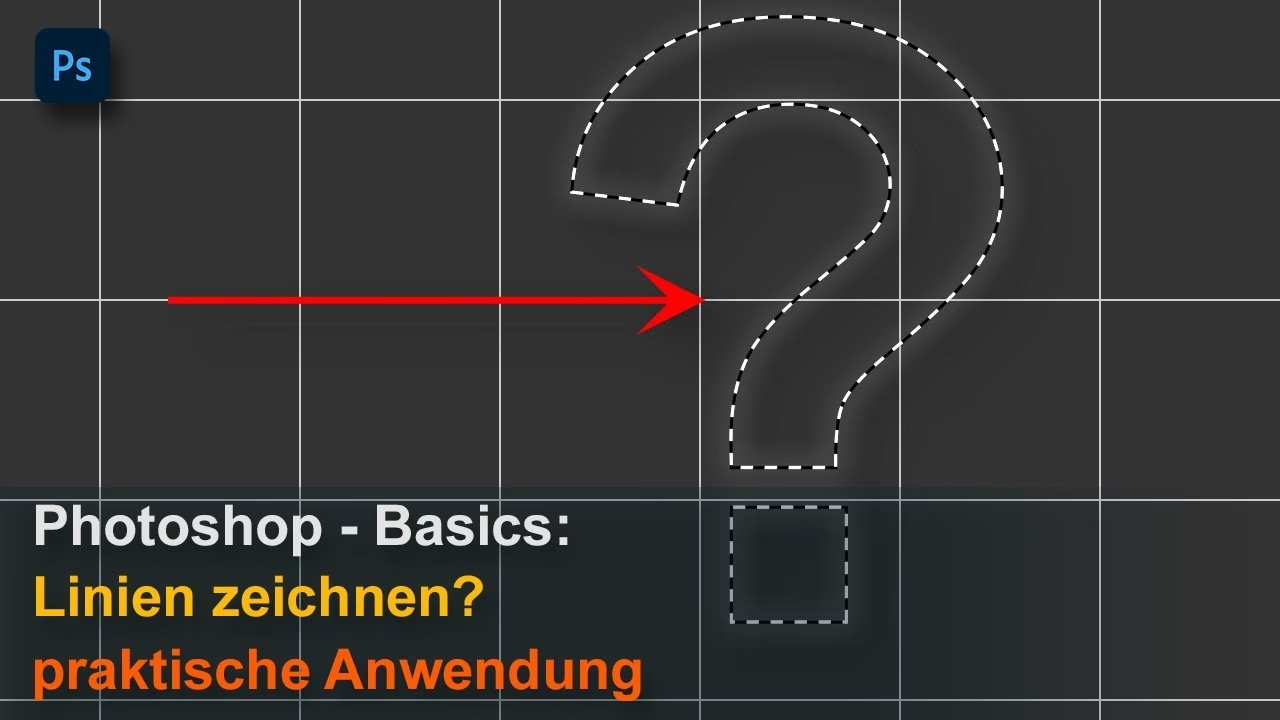

Linien und Pfade sind fundamentale Elemente im digitalen Design und in der Bildbearbeitung. Ob Sie Layouts für Notizen oder Geschäftserklärungen vorbereiten, präzise Auswahlen treffen oder komplexe Formen erstellen möchten – das Wissen um die Erstellung und Verwaltung dieser Elemente in Adobe Photoshop ist unerlässlich. Dieser Artikel führt Sie durch die wichtigsten Techniken, von einfachen parallelen Linien bis hin zu fortgeschrittenen Vektorpfaden, und zeigt Ihnen, wie Sie Ihren Arbeitsablauf optimieren.
https://www.youtube.com/watch?v=0gcJCdgAo7VqN5tD
Parallele Linien schnell erstellen
Manchmal ist es die einfachste Aufgabe, die eine saubere und effiziente Lösung erfordert. Das Erstellen ordentlicher, paralleler Linien, die gleichmäßig voneinander beabstandet sind, kann für Layouts oder dekorative Elemente sehr nützlich sein. Photoshop bietet hierfür eine unkomplizierte Methode.

Hier sind die Schritte, um schnell mehrere parallele Linien in Photoshop zu erstellen:
- Wählen Sie das Linien-Werkzeug aus der Werkzeugleiste. Sie finden es normalerweise unter dem Rechteck-Werkzeug oder anderen Formwerkzeugen. Alternativ können Sie die Taste U drücken, bis das Linien-Werkzeug aktiv ist.
- In der Optionsleiste am oberen Bildschirmrand können Sie die Eigenschaften Ihrer Linie festlegen. Stellen Sie sicher, dass die Option auf 'Form' eingestellt ist, um eine Vektorform zu erstellen, die Sie später leicht bearbeiten können. Wählen Sie die gewünschte Farbe, Stärke (Kontur) und Stil der Linie.
- Klicken Sie auf Ihre Arbeitsfläche und ziehen Sie, um Ihre erste Linie zu erstellen. Halten Sie dabei die Umschalttaste gedrückt, wenn Sie eine exakt horizontale, vertikale oder diagonale Linie (im 45-Grad-Winkel) wünschen. Lassen Sie die Maustaste los, wenn die Linie die gewünschte Länge und Richtung hat.
- Um eine zweite, parallele Linie zu erstellen, drücken und halten Sie erneut die Umschalttaste. Klicken Sie nun oberhalb oder unterhalb (oder links/rechts, je nach Ausrichtung Ihrer ersten Linie) des Endpunkts der ersten Linie und ziehen Sie die neue Linie. Die Umschalttaste hilft Ihnen, die Linie perfekt parallel zur ersten auszurichten. Lassen Sie die Maustaste los, wenn der gewünschte Abstand erreicht ist.
- Wiederholen Sie Schritt 4 so oft wie nötig, um weitere parallele Linien zu erstellen. Die Umschalttaste ist Ihr Schlüssel zur präzisen Ausrichtung.
- Wenn Sie fertig sind, können Sie die Linien bei Bedarf in ihrer jeweiligen Ebenenposition anpassen oder gruppieren, um sie gemeinsam zu verschieben oder zu transformieren.
Diese Methode ist besonders nützlich für schnelle Layouts oder wenn Sie eine geringe Anzahl von Linien benötigen. Für komplexere Szenarien oder wenn Sie Linien als Pfade für andere Zwecke benötigen, sind die folgenden Techniken besser geeignet.
Pfade in Photoshop: Ein mächtiges Werkzeug
Pfade sind vektorbasierte Konturen, die in Photoshop für eine Vielzahl von Zwecken verwendet werden können. Sie sind ungemein flexibel, da sie ohne Qualitätsverlust skaliert und bearbeitet werden können. Im Gegensatz zu Pixeln, die bei Vergrößerung unscharf werden, bleiben Vektoren gestochen scharf. Pfade eignen sich hervorragend für präzise Auswahlen, das Erstellen von Masken, das Zeichnen komplexer Formen oder sogar als Grundlage für Text entlang eines Pfades.
Das Hauptwerkzeug zum Erstellen von Pfaden ist das Zeichenstift-Werkzeug (Pen Tool).
Mehrere Pfade mit dem Zeichenstift-Werkzeug erstellen
Die Fähigkeit, mehrere Pfade in einem Dokument zu erstellen und zu verwalten, ist entscheidend für einen effizienten Workflow, insbesondere bei komplexen Designs oder Bildbearbeitungen. So gehen Sie vor:
- Datei öffnen oder neues Dokument erstellen: Beginnen Sie, indem Sie die Datei, an der Sie arbeiten möchten, in Photoshop öffnen (Datei > Öffnen) oder ein neues Dokument erstellen (Datei > Neu).
- Das Zeichenstift-Werkzeug auswählen: Wählen Sie das Zeichenstift-Werkzeug (P) aus der Werkzeugleiste. Wenn Sie mit der rechten Maustaste auf das Werkzeugsymbol klicken, sehen Sie verschiedene Varianten wie das Krümmungs-Zeichenstift-Werkzeug oder das Freiform-Zeichenstift-Werkzeug. Für die Grundlagen verwenden wir das Standard-Zeichenstift-Werkzeug.
- Die Pfad-Option wählen: Sehr wichtig: Stellen Sie in der Optionsleiste am oberen Bildschirmrand sicher, dass die Option 'Pfad' ausgewählt ist (das Symbol sieht aus wie eine kleine Zeichenstiftspitze). Achten Sie darauf, dass nicht 'Form' oder 'Pixel' ausgewählt ist.
- Den ersten Pfad zeichnen: Klicken Sie auf die Arbeitsfläche, um den ersten Ankerpunkt Ihres Pfades zu setzen. Jeder weitere Klick setzt einen neuen Ankerpunkt und verbindet ihn mit dem vorherigen. Wenn Sie klicken und ziehen, erstellen Sie geschwungene Pfadsegmente. Um einen offenen Pfad zu beenden, drücken Sie Enter oder Esc. Um einen geschlossenen Pfad zu erstellen, klicken Sie auf den ersten Ankerpunkt.
- Die Pfade-Palette öffnen: Sobald Sie Ihren ersten Pfad gezeichnet haben, öffnen Sie die Pfade-Palette. Sie finden diese normalerweise neben den Paletten für Ebenen und Kanäle auf der rechten Seite des Bildschirms. Wenn sie nicht sichtbar ist, gehen Sie zu Fenster > Pfade. In dieser Palette sehen Sie eine Liste der in Ihrem Dokument erstellten Pfade. Ihr neu gezeichneter Pfad wird zunächst als 'Arbeitspfad' angezeigt.
- Den ersten Pfad speichern: Der 'Arbeitspfad' ist temporär und wird durch das Zeichnen eines neuen Pfades ersetzt. Um Ihren Pfad dauerhaft zu speichern und ihm einen Namen zu geben, ziehen Sie den 'Arbeitspfad' in der Pfade-Palette auf das Symbol 'Neuer Pfad' am unteren Rand der Palette (sieht aus wie ein Quadrat mit einer gefalteten Ecke). Der Pfad wird nun als 'Pfad 1' oder ähnlich gespeichert. Sie können den Namen durch Doppelklick ändern.
- Den Vorgang wiederholen: Um weitere Pfade zu erstellen, wiederholen Sie die Schritte 3 bis 6. Jedes Mal, wenn Sie einen neuen Pfad zeichnen und speichern, erscheint er als separater Eintrag in der Pfade-Palette. Sie können beliebig viele Pfade erstellen und sie einzeln auswählen, bearbeiten (mit dem Direktauswahl-Werkzeug A) oder für verschiedene Zwecke verwenden.
Durch die Verwendung der Pfade-Palette behalten Sie den Überblick über alle Ihre Pfade und können sie bei Bedarf einzeln aktivieren, deaktivieren, laden (als Auswahl) oder löschen.
Pfade zusammenführen
Manchmal ist es notwendig, mehrere separate Pfade zu einem einzigen kombinierten Pfad zusammenzuführen. Dies kann nützlich sein, um komplexe Formen zu erstellen oder mehrere Pfade als eine einzige Einheit zu behandeln.
So führen Sie Pfade in Photoshop zusammen:
- Wählen Sie das Pfadauswahl-Werkzeug (schwarzer Pfeil) aus der Werkzeugleiste. Sie können es mit Shift-A erreichen, bis es aktiv ist.
- Wählen Sie die Pfade aus, die Sie zusammenführen möchten. Klicken Sie auf den ersten Pfad und halten Sie dann die Umschalttaste gedrückt, während Sie auf die anderen Pfade klicken, um sie der Auswahl hinzuzufügen. Sie können auch einen Auswahlrahmen um die gewünschten Pfade ziehen.
- Sobald die Pfade ausgewählt sind, suchen Sie in der Optionsleiste am oberen Bildschirmrand nach der Schaltfläche 'Kombinieren'. Klicken Sie auf diese Schaltfläche.
- Die ausgewählten Pfade werden nun zu einem einzigen Pfad zusammengeführt. Dieser neue kombinierte Pfad verhält sich wie eine Einheit.
Beachten Sie, dass das Zusammenführen die Pfade permanent verändert. Der genaue Effekt des Kombinierens kann je nach der Überlappung und Reihenfolge der ursprünglichen Pfade variieren. Es gibt auch andere Optionen in der Optionsleiste, wie 'Formen subtrahieren', 'Schnittmenge bilden' oder 'Schnittmenge ausschließen', die verschiedene boolesche Operationen auf Pfade anwenden.
Eigene Pfadformen erstellen
Nachdem Sie gelernt haben, Pfade zu zeichnen, können Sie diese auch nutzen, um eigene, wiederverwendbare Formen zu erstellen. Dies ist eine sehr praktische Funktion für Grafikdesigner und Illustratoren.

So erstellen Sie eine eigene Form aus einem Pfad:
- Erstellen Sie einen Pfad, der die gewünschte Form darstellt, mit dem Zeichenstift-Werkzeug (P) wie oben beschrieben. Stellen Sie sicher, dass der Modus in der Optionsleiste auf 'Pfad' eingestellt ist.
- Verfeinern Sie den Pfad bei Bedarf mit dem Direktauswahl-Werkzeug (A), um Ankerpunkte zu verschieben oder Griffe anzupassen.
- Sobald der Pfad fertig ist und die gewünschte Form hat, gehen Sie im Menü zu Bearbeiten > Eigene Form definieren.
- Ein Dialogfenster wird geöffnet. Geben Sie Ihrer neuen benutzerdefinierten Form einen aussagekräftigen Namen und klicken Sie auf OK.
- Ihre Form ist nun gespeichert und kann jederzeit verwendet werden. Um sie zu finden, wählen Sie das Werkzeug für eigene Formen (U) aus der Werkzeugleiste (möglicherweise müssen Sie mit der rechten Maustaste auf das Formwerkzeug klicken, um es auszuwählen). In der Optionsleiste finden Sie ein Dropdown-Menü mit Form-Miniaturansichten. Ihre neu erstellte Form sollte am Ende der Liste erscheinen.
- Wählen Sie Ihre Form aus dem Dropdown-Menü und klicken Sie auf die Arbeitsfläche und ziehen Sie, um Ihre eigene Form zu zeichnen. Sie können die Farbe, Größe und andere Eigenschaften wie bei jeder anderen Form anpassen.
Das Erstellen eigener Formen spart Zeit und gewährleistet Konsistenz in Ihren Designs, besonders wenn Sie wiederkehrende Elemente verwenden.
Häufig gestellte Fragen zu Linien und Pfaden in Photoshop
Was ist der Unterschied zwischen einem Pfad und einer Form in Photoshop?
Ein Pfad ist eine vektorbasierte Kontur, die keine Füllung oder Kontur hat, es sei denn, Sie wenden diese explizit an (z. B. durch Konturieren des Pfades). Pfade sind ideal für präzise Auswahlen, Maskierungen oder als Basis für andere Operationen. Eine Form ist ebenfalls vektorbasiert, hat aber standardmäßig eine Füllung und/oder eine Kontur und wird als Formebene in der Ebenenpalette erstellt. Formen sind besser geeignet für grafische Elemente wie Rechtecke, Ellipsen oder benutzerdefinierte Formen, die direkt im Design sichtbar sein sollen.
Kann ich einen Pfad nachträglich bearbeiten?
Ja, absolut. Pfade sind nicht-destruktiv und können jederzeit bearbeitet werden. Verwenden Sie das Direktauswahl-Werkzeug (A, weißer Pfeil), um einzelne Ankerpunkte oder Segmente eines Pfades auszuwählen und zu verschieben. Verwenden Sie das Zeichenstift-Werkzeug mit den Optionen 'Ankerpunkt hinzufügen' (+) oder 'Ankerpunkt löschen' (-) in der Optionsleiste, um Punkte hinzuzufügen oder zu entfernen. Mit dem Punkt-Konvertieren-Werkzeug (unter dem Zeichenstift-Werkzeug) können Sie Eckpunkte in geschwungene Punkte umwandeln und umgekehrt.
Warum sollte ich Pfade anstelle von pixelbasierten Auswahlen verwenden?
Pfade bieten eine höhere Präzision und Flexibilität als pixelbasierte Auswahlen (wie z. B. mit dem Lasso-Werkzeug). Da Pfade vektorbasiert sind, bleiben sie bei jeder Vergrößerung oder Transformation gestochen scharf. Sie können Pfade jederzeit speichern und wiederverwenden, was bei komplexen Auswahlen sehr nützlich ist. Pfade ermöglichen auch sehr glatte und saubere Kanten bei Maskierungen oder Freistellungen.
Wie kann ich einen Pfad in eine Auswahl umwandeln?
Dies ist eine der häufigsten Anwendungen für Pfade. Wählen Sie den gewünschten Pfad in der Pfade-Palette aus. Klicken Sie dann auf das Symbol 'Pfad als Auswahl laden' am unteren Rand der Pfade-Palette (sieht aus wie ein Kreis aus gestrichelten Linien). Alternativ können Sie Strg+Klick (Cmd+Klick auf Mac) auf die Miniaturansicht des Pfades in der Pfade-Palette machen. Der Pfad wird nun als pixelbasierte Auswahl auf Ihrer Arbeitsfläche angezeigt.
Wie kann ich einen Pfad mit einer Farbe oder einem Pinselstrich versehen?
Wählen Sie den Pfad in der Pfade-Palette aus. Stellen Sie Ihre Vordergrundfarbe auf die gewünschte Farbe ein. Wählen Sie das Pinsel-Werkzeug (B) und stellen Sie die gewünschte Pinselgröße und -härte ein. Gehen Sie dann zurück zur Pfade-Palette und klicken Sie auf das Symbol 'Pfad mit Pinsel konturieren' am unteren Rand der Palette (sieht aus wie ein Kreis). Photoshop wird den Pfad mit den aktuellen Einstellungen des Pinsel-Werkzeugs konturieren. Sie können auch das Zeichenstift-Werkzeug auswählen, mit der rechten Maustaste auf den Pfad klicken und 'Pfad konturieren' wählen, um weitere Optionen zu erhalten.
Fazit
Das Beherrschen der Erstellung und Verwaltung von Linien und Pfaden in Adobe Photoshop ist ein grundlegender Schritt, um ein effizienterer und präziserer digitaler Künstler zu werden. Ob Sie einfache Layouts mit parallelen Linien erstellen oder komplexe Masken und Formen mit dem Zeichenstift-Werkzeug und der Pfade-Palette – diese Techniken erweitern Ihre kreativen Möglichkeiten erheblich. Übung macht den Meister, also experimentieren Sie mit den verschiedenen Werkzeugen und Optionen, um Ihren Arbeitsablauf zu optimieren und die gewünschten Ergebnisse in Ihren Projekten zu erzielen.
Hat dich der Artikel Linien & Pfade in Photoshop meistern interessiert? Schau auch in die Kategorie Photoshop rein – dort findest du mehr ähnliche Inhalte!