

Viele kennen das Problem: Man hat ein einfaches PDF-Dokument, vielleicht einen Lebenslauf oder ein Textblatt, bearbeitet es kurz in Adobe Photoshop und stellt beim Speichern fest, dass die Dateigröße explodiert ist – von wenigen Kilobyte auf zig Megabyte. Dieses Phänomen ist frustrierend, besonders wenn man Dateien hochladen muss, die Größenbeschränkungen unterliegen. Aber warum geschieht das? Und wie kann man es vermeiden oder zumindest beeinflussen?

Um zu verstehen, warum Photoshop PDFs so groß werden können, muss man wissen, wie Photoshop mit diesem Dateiformat umgeht. Im Gegensatz zu Programmen, die PDFs als Vektordokumente mit bearbeitbarem Text und Objekten behandeln, arbeitet Photoshop primär mit Pixeln. Wenn Sie ein PDF in Photoshop öffnen, wandelt das Programm die Seiten oder ausgewählten Elemente des PDFs in ein Rasterbild um. Diesen Vorgang nennt man Rasterisierung. Anstatt skalierbare Vektorinformationen zu behalten, erstellt Photoshop ein Bild aus kleinen Quadraten (Pixeln), ähnlich wie bei einem Foto.
Stellen Sie sich vor, Ihr ursprüngliches PDF ist eine Bauanleitung, die genau beschreibt, wo jede Linie und jeder Buchstabe platziert werden soll (Vektor). Wenn Sie es in Photoshop öffnen, machen Sie im Grunde ein hochauflösendes Foto von dieser Bauanleitung. Wenn Sie dieses Foto dann speichern, speichern Sie alle Pixelinformationen, nicht die schlanke Bauanleitung mehr.
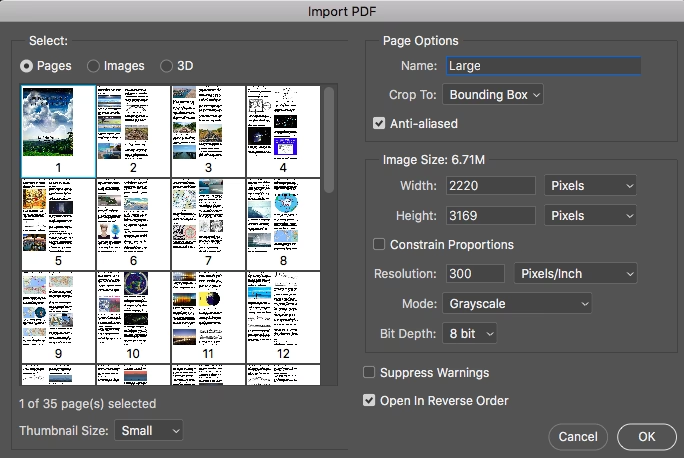
Die Dateigröße des resultierenden Photoshop-Dokuments und später des gespeicherten PDFs hängt stark von den Einstellungen ab, die Sie beim Öffnen des PDFs in Photoshop wählen, insbesondere von der Auflösung (gemessen in Pixel pro Zoll oder Zentimeter) und den Abmessungen. Eine höhere Auflösung bedeutet mehr Pixel pro Fläche, was zu einem schärferen Bild führt, aber auch die Dateigröße dramatisch erhöht. Wenn Sie ein PDF mit 300 Pixel pro Zoll (ppi) oder mehr öffnen, was für Druckzwecke üblich ist und oft voreingestellt sein kann, wird das resultierende Rasterbild sehr groß sein, selbst wenn das Originaldokument nur Text enthielt. Beim Speichern dieses großen Rasterbildes als PDF wird die Datei entsprechend groß.
Selbst minimale Änderungen, wie das Ändern eines einzelnen Wortes oder das Hinzufügen einer leichten Schattierung, erfordern, dass Photoshop die gesamte Seite als Bild behandelt und speichert. Das ursprüngliche, effiziente Vektorformat mit bearbeitbarem Text geht dabei verloren. Die einfache Antwort auf die Frage, warum Photoshop PDFs so groß sind, lautet also: Weil Photoshop sie standardmäßig in hochauflösende Rasterbilder umwandelt.
PDFs in Photoshop öffnen: Der erste Schritt
Obwohl Photoshop PDFs in Rasterbilder umwandelt, bietet es flexible Optionen beim Import, um den Prozess zu steuern. So öffnen Sie eine PDF-Datei in Photoshop:
Gehen Sie im Menü zu „Datei“ > „Öffnen“. Wählen Sie die gewünschte PDF-Datei aus. Daraufhin öffnet sich das Dialogfeld „PDF importieren“. Hier haben Sie mehrere wichtige Einstellungen, die die Qualität und Größe des Dokuments beeinflussen, das Photoshop erstellen wird.
Im Bereich „Auswählen“ können Sie wählen, ob Sie „Seiten“ oder „Bilder“ aus dem PDF importieren möchten. Wenn das PDF mehrere Seiten oder eingebettete Bilder enthält, werden diese als Miniaturansichten angezeigt. Sie können einzelne oder mehrere Miniaturansichten auswählen, indem Sie darauf klicken. Für zusammenhängende Seiten klicken Sie auf die erste, halten die Umschalttaste gedrückt und klicken auf die letzte Seite.
Unter „Seitenoptionen“ können Sie dem neuen Dokument einen Namen geben. Dies ist nützlich, wenn Sie mehrere Seiten importieren, da jede Seite als separates Dokument in Photoshop geöffnet wird.
Ein weiterer wichtiger Punkt in den Seitenoptionen ist das Zuschneiden (Crop To). Hier legen Sie fest, wie Photoshop die Ränder der importierten Seite behandelt. Die Optionen sind:
- Begrenzungsrahmen (Bounding Box): Schneidet den Bereich um die äußersten Elemente (Text, Bilder) zu und entfernt überschüssigen Weißraum, es sei denn, dieser wurde absichtlich hinzugefügt.
- Medienrahmen (Media Box): Schneidet die Seite auf ihre Originalgröße zu.
- Beschnittrahmen (Crop Box): Photoshop erkennt die Beschnittränder der Datei und schneidet das Dokument auf diese Grenzen zu.
- Anschnittrahmen (Bleed Box): Berücksichtigt die Anschnittmaße, die für Produktionsprozesse wie das Schneiden relevant sind.
- Endformatrahmen (Trim Box): Schneidet das Bild auf die im Original-PDF angegebene finale Größe zu.
- Objektrahmen (Art Box): Schneidet das Bild auf den Bereich zu, der im Original-PDF als der Bereich für die Weitergabe an andere Programme festgelegt wurde.
Die Wahl des Zuschneiderahmens beeinflusst die Abmessungen des Dokuments, was wiederum die Dateigröße beeinflussen kann.
Bildgröße und Auflösung: Entscheidend für die Dateigröße
Der wohl wichtigste Bereich im Dialogfeld „PDF importieren“ für die Dateigröße ist „Bildgröße“. Hier legen Sie die Abmessungen, die Auflösung und die Farbtiefe des rasterisierten Bildes fest.
Sie können die Breite und Höhe des Dokuments festlegen. Stellen Sie sicher, dass „Proportionen beschränken“ aktiviert ist, um Verzerrungen zu vermeiden. Viel entscheidender ist jedoch die Auflösung. Eine übliche Auflösung für Druckzwecke ist 300 Pixel/Zoll, während für die Anzeige auf Bildschirmen oft 72 Pixel/Zoll ausreichend ist. Wenn Sie ein Dokument, das nur für den Bildschirm gedacht ist (wie ein Online-Lebenslauf), mit 300 ppi oder mehr importieren, wird das resultierende Bild unnötig groß, was direkt zu einer großen Dateigröße führt.

Die Farbtiefe (Bit Depth) und der Farbmodus (Color Mode) spielen ebenfalls eine Rolle, wenn auch meist eine geringere als die Auflösung. Für Dokumente, die gedruckt werden sollen, ist CMYK oft die beste Wahl, während RGB für die Anzeige auf Bildschirmen geeignet ist. Graustufen oder Bitmap würden kleinere Dateien ergeben, sind aber für die meisten Dokumente nicht passend.
Die Einstellungen, die Sie hier wählen, bestimmen die Qualität und die Pixelmenge des Bildes, das Photoshop aus Ihrem PDF erstellt. Eine hohe Auflösung und große Abmessungen resultieren unweigerlich in einem großen Bild und somit in einer großen Datei.
PDFs in Photoshop bearbeiten
Sobald Sie die Importeinstellungen vorgenommen und auf „OK“ geklickt haben, öffnet Photoshop jede ausgewählte Seite oder jedes ausgewählte Bild als separates Dokument im PSD-Format (oder als Hintergrundebene in einem neuen Dokument). Zu diesem Zeitpunkt sind die ursprünglichen Vektorinformationen des PDFs verloren; Sie arbeiten nun mit einem Pixelbild.
Sie können dieses Dokument nun wie jedes andere Photoshop-Dokument bearbeiten. Sie haben Zugriff auf alle Werkzeuge und Funktionen von Photoshop, um Farbe anzupassen, Formen hinzuzufügen, neuen Text einzufügen (der dann Teil des Pixelbildes wird) oder mit Pinseln zu malen. Die Freiheit ist groß, aber denken Sie daran, dass Sie auf Pixelebene arbeiten. Das Bearbeiten von *vorhandenem* Text, der rasterisiert wurde, ist nicht so einfach wie in einem Textverarbeitungsprogramm; Sie müssen ihn im Grunde übermalen und neuen Text hinzufügen.
Speichern als Photoshop PDF
Nachdem Sie Ihre Bearbeitungen vorgenommen haben, möchten Sie das Dokument wahrscheinlich wieder als PDF speichern. Gehen Sie dazu zu „Datei“ > „Speichern unter...“. Wählen Sie im Dropdown-Menü „Dateiformat“ die Option „Photoshop PDF“.
Wenn Sie mehrere Seiten importiert und bearbeitet haben, müssen Sie jede Seite einzeln speichern. Oder Sie verwenden die Funktion „Datei“ > „Automatisieren“ > „PDF-Präsentation“, um mehrere geöffnete Dokumente (die aus PDF-Seiten stammen) zu einem mehrseitigen PDF zusammenzufügen. Der Text aus der Quelle beschreibt den Speichervorgang, geht aber nicht detailliert auf die verschiedenen Komprimierungs- und Kompatibilitätsoptionen ein, die im „Adobe PDF speichern“-Dialogfeld verfügbar sind und die Dateigröße stark beeinflussen können (z. B. Bildqualität, Komprimierungsmethoden wie ZIP oder JPEG, Beibehaltung von Photoshop-Bearbeitungsfunktionen). Da diese Details nicht in der bereitgestellten Information enthalten sind, können wir sie hier nicht behandeln, aber es ist wichtig zu wissen, dass diese Optionen existieren und in der Praxis entscheidend für die Dateigröße beim Speichern aus Photoshop sind.
Dateigröße reduzieren: Was die bereitgestellte Info sagt
Die bereitgestellte Information erklärt nicht umfassend, wie man eine bereits große Photoshop-PDF-Datei *nach* dem Speichern verkleinert. Sie legt jedoch nahe, dass die Auflösung und die Abmessungen, die Sie beim Import des PDFs in Photoshop wählen, der kritischste Faktor für die resultierende Dateigröße sind.
Wenn Ihr Ziel eine kleine Datei ist (wie die erwähnten unter 500 KB für einen Online-Server), müssen Sie beim Öffnen des PDFs darauf achten, eine angemessene, niedrige Auflösung zu wählen, z. B. 72 ppi, und die Abmessungen nicht unnötig groß einzustellen. Wenn das PDF bereits mit einer hohen Auflösung importiert und bearbeitet wurde, ist es schwierig, die Größe beim Speichern als Photoshop PDF drastisch zu reduzieren, ohne die Qualität stark zu beeinträchtigen (wobei die hier verfügbare Information die genauen Speicheroptionen zur Qualitätsreduktion nicht abdeckt).

Für Dokumente, die hauptsächlich Text enthalten, ist Photoshop oft nicht das ideale Werkzeug für die Bearbeitung, gerade wegen der Rasterisierung, die Text in Pixel umwandelt und die Dateigröße erhöht. Programme, die PDFs nativ bearbeiten können, behalten die Vektorinformationen und den bearbeitbaren Text bei, was zu viel kleineren Dateien führt.
Häufig gestellte Fragen
Kann Photoshop PDF-Dateien öffnen?
Ja, Photoshop kann PDF-Dateien öffnen. Beim Öffnen haben Sie verschiedene Optionen, um auszuwählen, welche Seiten oder Bilder importiert werden sollen und wie sie rasterisiert werden.
Warum werden meine PDFs nach der Bearbeitung in Photoshop so groß?
Photoshop wandelt PDF-Seiten beim Öffnen in Rasterbilder um. Wenn diese Rasterbilder, insbesondere bei hoher Auflösung (z. B. 300 ppi), gespeichert werden, ist die resultierende Datei deutlich größer als das ursprüngliche, oft Vektor-basierte PDF.
Wie kann ich die Dateigröße eines aus Photoshop gespeicherten PDFs reduzieren?
Basierend auf der bereitgestellten Information ist der wichtigste Schritt zur Kontrolle der Dateigröße, eine niedrige Auflösung und passende Abmessungen im Dialogfeld „PDF importieren“ zu wählen, wenn Sie das PDF öffnen. Die bereitgestellte Information deckt keine detaillierten Speicheroptionen zur Dateigrößenoptimierung ab.
Welche Zuschneideoptionen gibt es beim Öffnen eines PDFs in Photoshop?
Die bereitgestellte Information nennt sechs Optionen: Begrenzungsrahmen, Medienrahmen, Beschnittrahmen, Anschnittrahmen, Endformatrahmen und Objektrahmen. Jede Option definiert, wie Photoshop die Ränder der importierten Seite zuschneidet.
Kann ich nach der Rasterisierung Text in Photoshop einfach bearbeiten?
Nein, nachdem das PDF rasterisiert wurde, ist der ursprüngliche Text Teil des Pixelbildes und nicht mehr einfach bearbeitbar wie in einem Textverarbeitungsprogramm. Sie müssten den Bereich im Grunde übermalen und neuen Text als separate Ebene hinzufügen.
Zusammenfassend lässt sich sagen, dass Photoshop ein mächtiges Werkzeug ist, das auch mit PDFs umgehen kann. Das Verständnis des Rasterisierungsprozesses und die sorgfältige Auswahl der Einstellungen im Dialogfeld „PDF importieren“, insbesondere der Auflösung, sind entscheidend, um die resultierende Dateigröße zu kontrollieren und unangenehme Überraschungen bei der Dateigröße zu vermeiden.
Hat dich der Artikel Warum sind Photoshop PDFs so groß? interessiert? Schau auch in die Kategorie Bildbearbeitung rein – dort findest du mehr ähnliche Inhalte!