
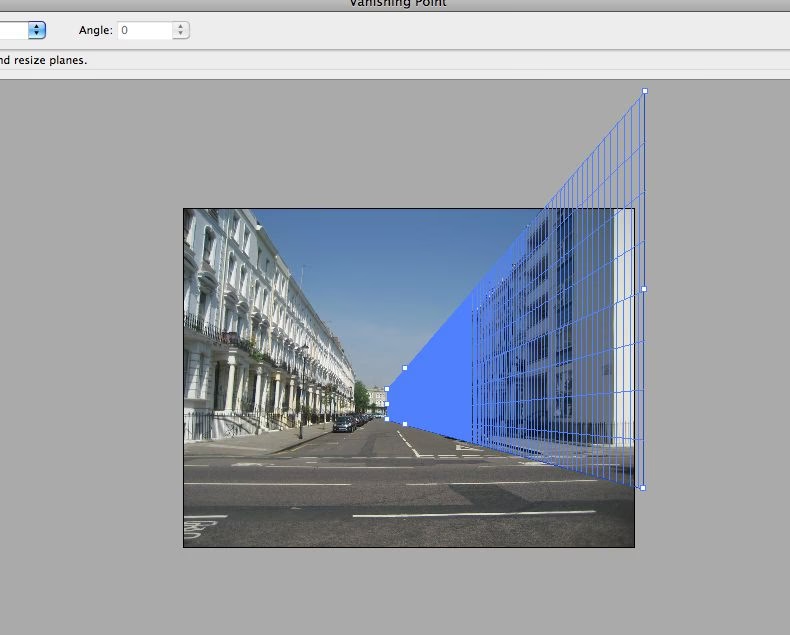

Haben Sie schon einmal ein beeindruckendes Gebäude fotografiert, nur um später festzustellen, dass die Linien im Bild seltsam geneigt sind und das Gebäude nach hinten kippt? Oder vielleicht haben Sie ein Foto von einem Produkt aufgenommen, aber die Perspektive ist nicht ganz gerade? Dieses Problem ist in der Fotografie weit verbreitet, insbesondere bei Aufnahmen mit Weitwinkelobjektiven, wenn Sie nicht genau parallel zum Motiv stehen oder wenn Sie von einem niedrigen oder hohen Standpunkt aus fotografieren. Solche perspektivischen Verzerrungen, oft als "stürzende Linien" bezeichnet, können die Ästhetik eines Bildes erheblich beeinträchtigen und dem Motiv ein unnatürliches Aussehen verleihen.

Glücklicherweise bietet Adobe Photoshop ein leistungsstarkes Werkzeug, um genau solche Verzerrungen zu korrigieren und gleichzeitig unerwünschte Bildbereiche zu entfernen: das Perspektivische Freistellungswerkzeug. Es ermöglicht Ihnen, die Perspektive eines Bildes anzupassen und gleichzeitig den Bildausschnitt neu zu definieren. Es ist ein unverzichtbares Werkzeug für Architekturfotografen, Produktfotografen und jeden, der Fotos von Objekten mit klaren geraden Linien bearbeitet. Doch wo finden Sie dieses nützliche Werkzeug in der Vielzahl der Photoshop-Werkzeuge und wie setzen Sie es am effektivsten ein, um professionelle Ergebnisse zu erzielen?
Wo finde ich das Perspektivische Freistellungswerkzeug in Photoshop?
Das Perspektivische Freistellungswerkzeug ist in der Standard-Werkzeugleiste von Photoshop nicht immer sofort als eigenes, unabhängiges Symbol sichtbar. Es ist in der Gruppe des regulären Freistellungswerkzeugs (Crop Tool) zusammengefasst, da seine Funktion eng mit dem Zuschneiden von Bildern verbunden ist. Die Werkzeugleiste in Photoshop ist oft so organisiert, dass ähnliche Werkzeuge in Gruppen unter einem einzigen Symbol zusammengefasst sind, um Platz zu sparen und die Leiste übersichtlicher zu halten.
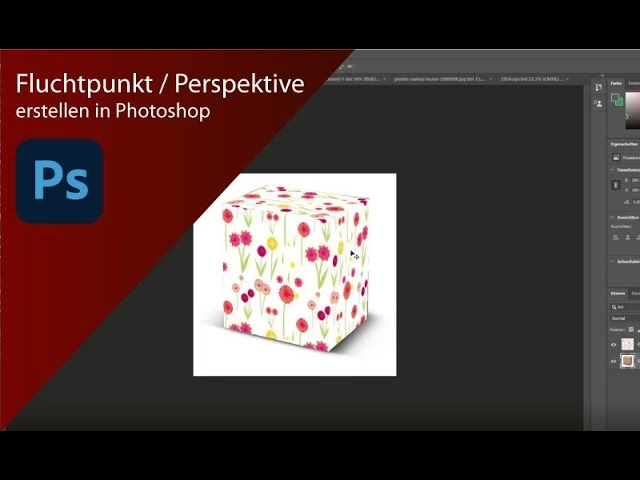
Um das Perspektivische Freistellungswerkzeug zu finden und auszuwählen, gehen Sie wie folgt vor:
- Suchen Sie in der Werkzeugleiste am linken Rand des Photoshop-Fensters das Symbol für das Freistellungswerkzeug. Dieses Symbol sieht typischerweise aus wie zwei sich überlappende rechte Winkel oder ein Rahmen. Es befindet sich normalerweise im oberen Drittel der Werkzeugleiste, oft als viertes oder fünftes Werkzeug von oben, abhängig von Ihrer Arbeitsbereichskonfiguration.
- Klicken und halten Sie die Maustaste auf dem Symbol des Freistellungswerkzeugs gedrückt. Nach einem kurzen Moment öffnet sich ein kleines Flyout-Menü neben dem Hauptsymbol.
- In diesem Flyout-Menü sehen Sie eine Liste von Werkzeugen, die derselben Gruppe angehören. Dazu gehören in der Regel das Standard-Freistellungswerkzeug, das Bereichs-Freistellungswerkzeug (Slice Tool) und das Auswahlwerkzeug für Bereiche (Slice Select Tool). Eines dieser Werkzeuge ist das Perspektivische Freistellungswerkzeug.
- Wählen Sie das Perspektivische Freistellungswerkzeug aus dieser Liste aus. Sobald Sie es ausgewählt haben, wird sein Symbol in der Werkzeugleiste angezeigt und ist aktiv, bis Sie ein anderes Werkzeug auswählen.
Nachdem Sie das Werkzeug ausgewählt haben, ändert sich die Optionsleiste am oberen Rand des Photoshop-Fensters und zeigt die spezifischen Einstellungen und Optionen für das Perspektivische Freistellungswerkzeug an.
Grundlegende Anwendung des Werkzeugs
Die Funktionsweise des Perspektivischen Freistellungswerkzeugs basiert darauf, dass Sie einen Rahmen über den Bereich Ihres Bildes ziehen, der nach der Korrektur rechteckig sein soll. Dieser Rahmen wird zunächst wahrscheinlich die Form eines Trapezes oder eines unregelmäßigen Vierecks haben, das der aktuellen Verzerrung im Bild entspricht. Photoshop transformiert dann das Bild so, dass dieser von Ihnen definierte Bereich zu einem perfekten Rechteck wird, und schneidet das Bild auf diesen neuen rechteckigen Bereich zu.
Hier ist der typische Arbeitsablauf:
- Wählen Sie das Perspektivische Freistellungswerkzeug wie oben beschrieben aus.
- Klicken Sie auf eine Ecke des Objekts in Ihrem Bild, dessen Perspektive Sie korrigieren möchten (z. B. die obere linke Ecke eines Gebäudes oder eines Buches). Ziehen Sie dann die Maus, um einen Freistellungsrahmen zu erstellen. Anfänglich sieht dieser Rahmen möglicherweise einfach rechteckig aus, aber seine Eckpunkte sind unabhängig voneinander beweglich.
- Positionieren Sie die vier Eckpunkte des Freistellungsrahmens genau an den vier Ecken des Objekts, dessen Perspektive Sie begradigen möchten. Wenn Sie beispielsweise ein schräg aufgenommenes Buch begradigen möchten, platzieren Sie die Eckpunkte an den vier Ecken des Buches. Wenn Sie ein Gebäude begradigen, platzieren Sie die Eckpunkte an den vier Ecken der Fassade oder an Punkten, die eine rechteckige Fläche im Raum definieren. Sie können jeden Eckpunkt einzeln anklicken und ziehen, um ihn präzise zu positionieren.
- Achten Sie darauf, dass die Linien des Freistellungsrahmens so genau wie möglich den entsprechenden Kanten des Objekts im Bild folgen. Je präziser Sie den Rahmen setzen, desto besser wird das Ergebnis der Perspektivkorrektur sein.
- Sobald die vier Eckpunkte korrekt an den gewünschten Positionen im Bild platziert sind und der Freistellungsrahmen die verzerrte Form des Objekts genau umschließt, bestätigen Sie den Vorgang. Dies können Sie tun, indem Sie die Eingabetaste (Enter) drücken oder auf das Häkchen-Symbol in der Optionsleiste am oberen Bildschirmrand klicken.
- Photoshop führt nun die Transformation durch. Es berechnet die notwendige Verzerrung, um den von Ihnen definierten Rahmen in ein Rechteck zu verwandeln, wendet diese Transformation auf das gesamte Bild an und schneidet das Bild auf den Bereich innerhalb des neuen, korrigierten Rahmens zu.
Das Ergebnis ist ein Bildausschnitt mit korrigierter Perspektive, bei dem die Linien des Objekts, die Sie mit dem Rahmen markiert haben, nun gerade und parallel (oder senkrecht) zueinander verlaufen.
Erweiterte Techniken und nützliche Tipps
Die einfache Anwendung des Perspektivischen Freistellungswerkzeugs liefert oft schon gute Ergebnisse, aber mit einigen zusätzlichen Techniken und Optionen können Sie die Präzision und Qualität Ihrer Korrekturen deutlich verbessern und gängige Probleme umgehen.
Präzise Platzierung mit Hilfslinien und Rastern
Das exakte Platzieren der vier Eckpunkte des Freistellungsrahmens kann manchmal knifflig sein, besonders wenn die Kanten im Bild nicht sehr deutlich sind. Hier können Ihnen Hilfslinien und das Raster von Photoshop eine enorme Hilfe sein:
- Lineale und Hilfslinien: Blenden Sie die Lineale ein, indem Sie zu Ansicht > Lineale gehen oder die Tastenkombination Strg+R (Windows) oder Cmd+R (Mac) verwenden. Sobald die Lineale sichtbar sind, können Sie mit der Maus in das horizontale oder vertikale Lineal klicken und eine Hilfslinie auf Ihr Bild ziehen. Platzieren Sie Hilfslinien entlang der wichtigen horizontalen und vertikalen Linien Ihres Objekts, die nach der Korrektur gerade sein sollen. Richten Sie dann die Eckpunkte Ihres Perspektivischen Freistellungsrahmens exakt an diesen Hilfslinien aus.
- Raster: Ein noch feineres Werkzeug zur Ausrichtung ist das Raster. Sie können es unter Ansicht > Anzeigen > Raster einblenden. Das Raster bietet ein Gitter von Linien, an denen Sie sich orientieren können. Sie können die Rastereinstellungen (Abstand, Unterteilungen) in den Voreinstellungen von Photoshop unter Hilfslinien, Raster und Slices anpassen, um sie an die Details Ihres Bildes anzupassen. Richten Sie die Eckpunkte des Freistellungsrahmens oder die Kanten, die gerade werden sollen, an den Rasterlinien aus.
Die Verwendung dieser visuellen Hilfen erhöht die Genauigkeit beim Setzen des Rahmens erheblich und führt zu einer präziseren Perspektivkorrektur.
Schnelles Begradigen mit dem Straighten Tool
In der Optionsleiste des Perspektivischen Freistellungswerkzeugs finden Sie eine sehr praktische Funktion, die oft als Begradigen-Werkzeug (Straighten Tool) bezeichnet wird. Sein Symbol ähnelt oft einem Lineal oder einer Wasserwaage und befindet sich typischerweise neben den Eingabefeldern für Winkel oder Dimensionen. Dieses Werkzeug ermöglicht es Ihnen, den Freistellungsrahmen schnell an einer einzelnen geraden Linie im Bild auszurichten, anstatt alle vier Eckpunkte manuell zu setzen.
So verwenden Sie es:
- Wählen Sie das Perspektivische Freistellungswerkzeug aus.
- Klicken Sie auf das Begradigen-Symbol in der Optionsleiste.
- Klicken und ziehen Sie eine Linie im Bild entlang einer Kante, die nach der Korrektur exakt horizontal oder vertikal sein soll (z. B. entlang der Unterkante eines Gebäudes oder der Seitenkante eines Buches).
Sobald Sie die Maustaste loslassen, analysiert Photoshop die von Ihnen gezogene Linie und richtet den gesamten Freistellungsrahmen automatisch so aus, dass diese Linie perfekt horizontal oder vertikal verläuft. Sie können dann immer noch die Eckpunkte des Rahmens anpassen, um den gewünschten Bildausschnitt zu definieren, aber die grundlegende Ausrichtung der Perspektive ist bereits erfolgt. Diese Methode ist besonders schnell, wenn Sie nur eine Achse (horizontal oder vertikal) begradigen müssen.
Leere Bereiche füllen mit Inhaltsbasiert (Content-Aware)
Eine der häufigsten Folgen einer starken Perspektivkorrektur ist, dass das resultierende, nun rechteckige Bild Bereiche enthält, die über den ursprünglichen Bildinhalt hinausgehen. Da diese Bereiche in Ihrem ursprünglichen Bild nicht existierten, sind sie nach der Transformation leer und erscheinen transparent (kariertes Muster in Photoshop). Um dies zu vermeiden, bietet das Perspektivische Freistellungswerkzeug die Option "Inhaltsbasiert" (Content-Aware) in der Optionsleiste.
Aktivieren Sie das Kontrollkästchen "Inhaltsbasiert" (oder "Content-Aware"), *bevor* Sie das Freistellen bestätigen. Photoshop versucht dann, die leeren Bereiche intelligent zu füllen, indem es Bildinformationen aus den umliegenden Pixeln analysiert und interpoliert. Dies kann beeindruckend gut funktionieren und erspart Ihnen manuelle Retuschearbeiten.
Es ist jedoch wichtig zu beachten, dass "Inhaltsbasiert" nicht immer perfekt ist. Bei komplexen Mustern, feinen Details oder sehr unterschiedlichen Bildinhalten in den umliegenden Bereichen kann es zu sichtbaren Wiederholungen, Unschärfen oder Artefakten kommen. Bei einfachen Hintergründen (Himmel, einfarbige Wände, Boden) liefert es oft hervorragende Ergebnisse. Wenn das Ergebnis nicht zufriedenstellend ist, müssen Sie die leeren Bereiche möglicherweise manuell mit Werkzeugen wie dem Kopierstempel, dem Bereichsreparatur-Pinsel oder dem Verflüssigen-Filter füllen.
Feinabstimmung nach dem Freistellen
Manchmal ist nach der Anwendung des Perspektivischen Freistellungswerkzeugs noch eine kleine Nachbearbeitung erforderlich. Die Korrektur mag die Hauptlinien begradigt haben, aber subtile Verzerrungen können verbleiben oder durch den Prozess eingeführt worden sein. In solchen Fällen können Sie die allgemeinen Transformationswerkzeuge von Photoshop nutzen.
Nachdem Sie das Perspektivische Freistellen angewendet haben:
- Wählen Sie die Ebene mit Ihrem Bild aus.
- Gehen Sie zu Bearbeiten > Transformieren > Frei Transformieren oder verwenden Sie die Tastenkombination Strg+T (Windows) oder Cmd+T (Mac).
- Nachdem der Transformationsrahmen erscheint, können Sie mit der rechten Maustaste auf das Bild klicken, um ein Kontextmenü zu öffnen. Hier finden Sie verschiedene Transformationsmodi, darunter "Verkrümmen" (Warp).
- Der Warp-Modus ermöglicht es Ihnen, das Bild mithilfe eines Gitters oder einzelner Ankerpunkte sehr flexibel zu verformen. Sie können das Gitter manuell ziehen, um bestimmte Bereiche des Bildes zu stauchen, zu dehnen oder zu verbiegen. Dies ist nützlich, um leichte Rundungen zu korrigieren, kleine Unregelmäßigkeiten zu beheben oder Konturen subtil anzupassen, die das Perspektivische Freistellen nicht perfekt erfasst hat.
Verwenden Sie diese Transformationswerkzeuge sparsam und mit Bedacht, da übermäßige Verformungen die Bildqualität beeinträchtigen können.
Typische Anwendungsbereiche
Das Perspektivische Freistellungswerkzeug ist in verschiedenen Fotografie-Genres äußerst nützlich:
- Architekturfotografie: Dies ist vielleicht der klassischste Anwendungsfall. Stürzende Linien bei hohen Gebäuden, die entstehen, wenn man nach oben fotografiert, können mühelos begradigt werden, sodass die Wände vertikal verlaufen.
- Produkt- und Werbefotografie: Wenn Produkte oder Verpackungen nicht perfekt parallel zur Kamera ausgerichtet waren, kann das Werkzeug helfen, sie "geradezurücken" und eine saubere, professionelle Darstellung zu gewährleisten.
- Dokumenten- und Reproduktionsfotografie: Wenn Sie Dokumente, Kunstwerke oder andere flache Objekte fotografieren, die an einer Wand hängen oder auf einer Oberfläche liegen und nicht perfekt rechtwinklig zur Kamera sind, können Sie die Perspektive korrigieren, um eine ebene Reproduktion zu erhalten.
- Interieur-Fotografie: Das Begradigen von Wänden, Türrahmen und Möbeln in Innenräumen verbessert die räumliche Darstellung und lässt den Raum geordneter und professioneller wirken.
Vergleich: Perspektivisches Freistellen vs. Standard-Freistellen
Obwohl beide Werkzeuge im selben Bereich der Werkzeugleiste zu finden sind und das Wort "Freistellen" in ihrem Namen tragen, dienen sie unterschiedlichen Zwecken:
| Merkmal | Standard-Freistellungswerkzeug | Perspektivisches Freistellungswerkzeug |
|---|---|---|
| Hauptfunktion | Ändern des Bildausschnitts und der Komposition | Korrigieren der Perspektive und gleichzeitiges Zuschneiden |
| Freistellungsrahmen | Immer rechteckig; kann gedreht, aber nicht frei verformt werden | Kann als unregelmäßiges Viereck (Trapez) gezeichnet werden; Eckpunkte sind einzeln verschiebbar |
| Transformation | Keine perspektivische Transformation; nur Skalierung, Drehung, Verschiebung | Wendet eine perspektivische Transformation an, um den Rahmen rechteckig zu machen |
| Ergebnis | Rechteckiges Bild mit unveränderter Perspektive | Rechteckiges Bild mit korrigierter Perspektive |
| Einsatzbereich | Allgemeines Zuschneiden, Anpassen des Seitenverhältnisses, Begradigen des Horizonts (ohne Perspektivkorrektur) | Korrektur von stürzenden Linien und anderen perspektivischen Verzerrungen |
| Inhaltsbasiertes Füllen | Verfügbar (um Ränder nach Drehung zu füllen) | Verfügbar (um leere Bereiche nach Perspektivkorrektur zu füllen) |
Das Standard-Freistellungswerkzeug ist Ihr Werkzeug der Wahl für alltägliche Zuschnitte, während das Perspektivische Freistellungswerkzeug speziell für die komplexe Aufgabe der Perspektivkorrektur konzipiert ist.
Häufig gestellte Fragen (FAQ)
Warum sind nach dem Freistellen leere (transparente) Bereiche vorhanden?
Wenn Sie die Perspektive eines Bildes korrigieren, wird das Bild im Wesentlichen neu berechnet und verzerrt, um die von Ihnen definierten Linien gerade zu machen. Dieser Prozess kann dazu führen, dass bestimmte Bereiche des ursprünglichen Bildes aus dem neuen rechteckigen Rahmen herausfallen, während andere Bereiche, die ursprünglich außerhalb Ihres Freistellungsrahmens lagen, nun innerhalb des neuen, korrigierten Rechtecks liegen. Da diese neu eingeschlossenen Bereiche im ursprünglichen Bild an dieser Position keine Pixel enthielten (sie wurden sozusagen hineingezogen), erscheinen sie transparent. Die Option "Inhaltsbasiert" versucht, diese Lücken zu füllen, aber wenn sie nicht aktiviert ist oder die Füllung nicht erfolgreich ist, bleiben die Bereiche leer.
Kann ich das Perspektivische Freistellungswerkzeug verwenden, um Personen zu korrigieren?
Obwohl Sie das Werkzeug technisch auf jedes Bild anwenden können, ist es für die Korrektur der Perspektive von Objekten mit klaren geraden Linien (Architektur, Boxen, Dokumente) konzipiert. Die Anwendung auf organische Formen wie Personen würde zu unnatürlichen und oft grotesken Verformungen führen, da das Werkzeug versucht, die von Ihnen gesetzten Punkte in ein perfektes Rechteck zu zwingen. Für die Korrektur von Körperproportionen oder anderen Verformungen bei Personen sind andere Werkzeuge wie der Verflüssigen-Filter (Liquify) besser geeignet.
Ist die Perspektivkorrektur mit diesem Werkzeug zerstörend?
Ja, standardmäßig ist die Anwendung des Perspektivischen Freistellungswerkzeugs eine destruktive Bearbeitung. Das bedeutet, dass die ursprünglichen Pixel des Bildes unwiderruflich verändert und die außerhalb des endgültigen Freistellungsrahmens liegenden Pixel dauerhaft entfernt werden. Wenn Sie die Möglichkeit haben möchten, Ihre Korrekturen später anzupassen oder rückgängig zu machen, ist es ratsam, vor der Anwendung des Werkzeugs eine Kopie Ihrer Bildebene zu erstellen (Strg+J / Cmd+J) oder, falls möglich, die Ebene in ein Smart-Objekt zu konvertieren, bevor Sie das Freistellen anwenden (rechte Maustaste auf die Ebene > In Smart-Objekt konvertieren). Bei Smart-Objekten können Transformationen oft nicht-destruktiv angewendet und später bearbeitet werden.
Was mache ich, wenn das Ergebnis nicht perfekt ist?
Wenn die erste Anwendung des Werkzeugs nicht die gewünschte Perfektion liefert, überprüfen Sie zunächst, ob Sie die Eckpunkte des Freistellungsrahmens exakt an den richtigen Linien im Bild platziert haben. Schon kleine Ungenauigkeiten können zu suboptimalen Ergebnissen führen. Versuchen Sie es erneut und nutzen Sie Hilfslinien oder das Raster für eine präzisere Ausrichtung. Manchmal kann es auch hilfreich sein, das Begradigen-Werkzeug für eine grobe Ausrichtung zu verwenden und dann die Eckpunkte manuell feinabzustimmen. Wenn die Korrektur immer noch nicht ganz passt, können die Transformationswerkzeuge (Frei Transformieren, Verkrümmen) nach dem Freistellen für letzte Anpassungen nützlich sein, wie im Abschnitt "Feinabstimmung nach dem Freistellen" beschrieben.
Fazit
Das Perspektivische Freistellungswerkzeug in Adobe Photoshop ist ein unglaublich nützliches Werkzeug, um perspektivische Verzerrungen in Ihren Fotos zu korrigieren und Ihren Bildern ein professionelleres und realistischeres Aussehen zu verleihen. Obwohl es auf den ersten Blick komplex erscheinen mag, ist seine grundlegende Anwendung unkompliziert: Sie definieren den Bereich, der rechteckig sein soll, und Photoshop erledigt die Transformation.
Durch die Anwendung der hier beschriebenen erweiterten Techniken – die Nutzung von Hilfslinien und Rastern für präzise Ausrichtung, das schnelle Begradigen mit dem Straighten Tool, das intelligente Füllen leerer Bereiche mit der Inhaltsbasiert-Option und die abschließende Feinabstimmung mit den Transformationswerkzeugen – können Sie die Effektivität dieses Werkzeugs maximieren und selbst bei stark verzerrten Aufnahmen beeindruckende Ergebnisse erzielen. Nehmen Sie sich die Zeit, dieses Werkzeug an Ihren eigenen Bildern auszuprobieren. Experimentieren Sie mit den verschiedenen Optionen in der Optionsleiste, üben Sie das präzise Setzen des Freistellungsrahmens und lernen Sie, wann die inhaltsbasierte Füllung hilfreich ist und wann manuelle Retusche erforderlich ist. Mit Übung wird das Perspektivische Freistellen zu einem schnellen und intuitiven Schritt in Ihrem Bildbearbeitungs-Workflow, der die Qualität Ihrer Architektur-, Produkt- und Reproduktionsaufnahmen erheblich steigert.
Hat dich der Artikel Perspektivisches Freistellen in PS interessiert? Schau auch in die Kategorie Bildbearbeitung rein – dort findest du mehr ähnliche Inhalte!