
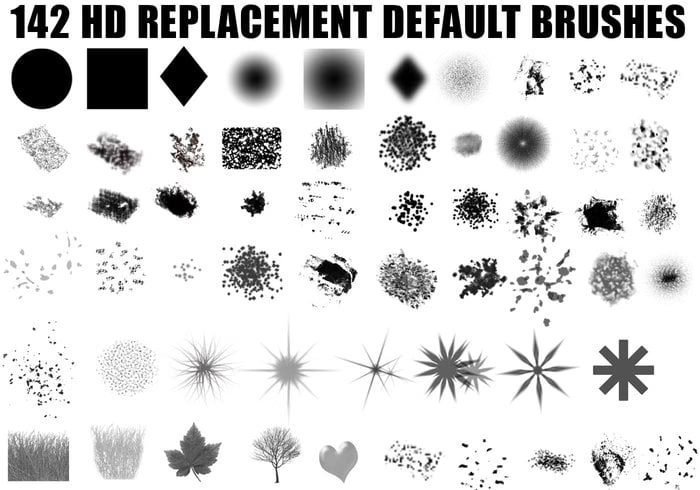

Pinsel in Adobe Photoshop sind unverzichtbare Werkzeuge für unzählige kreative Aufgaben. Ob Sie digital malen, Retuschen durchführen, Spezialeffekte hinzufügen oder komplexe Masken erstellen möchten – der richtige Pinsel kann den entscheidenden Unterschied machen. Doch gerade für Einsteiger stellt sich oft die Frage: Wo finde ich diese Pinsel eigentlich und wie nutze ich sie effektiv?
Die Pinselwerkzeuge in Photoshop verstehen
Bevor wir uns der Frage widmen, wo Sie Pinsel finden, ist es wichtig, das grundlegende Werkzeug zu kennen. Das Pinsel-Werkzeug (oft durch das Symbol eines Pinsels repräsentiert) ist das primäre Werkzeug, um Pinselstriche auf einer Ebene zu erstellen. Sie finden es in der Werkzeugleiste. Aktivieren Sie es mit einem Klick oder einfach durch Drücken der Taste B auf Ihrer Tastatur.

Sobald das Pinsel-Werkzeug aktiv ist, ändert sich die Optionsleiste am oberen Bildschirmrand. Hier finden Sie die wichtigsten Einstellungen für den aktuell ausgewählten Pinsel: Größe, Härte, Deckkraft, Fluss und Füllmethode. Das erste und wichtigste Dropdown-Menü in dieser Leiste ist die Pinselvorgaben-Auswahl. Ein Klick darauf öffnet ein kleines Fenster, das eine Vorschau der zuletzt verwendeten Pinsel sowie eine Liste Ihrer geladenen Pinselsets anzeigt. Dies ist der schnellste Weg, zwischen verschiedenen Pinseln zu wechseln.
Der Pinsel-Bedienfeld: Das Herzstück Ihrer Pinselsammlung
Während die Optionsleiste für schnelle Anpassungen dient, ist das Pinsel-Bedienfeld (früher Pinselspitzenformen) der zentrale Ort, um Ihre Pinsel zu verwalten und detaillierte Einstellungen vorzunehmen. Sie öffnen dieses Bedienfeld über das Menü Fenster > Pinsel.
Im Pinsel-Bedienfeld sehen Sie eine umfassende Liste aller geladenen Pinselvorgaben, oft organisiert in Ordnern oder Sets. Dieses Bedienfeld bietet weit mehr als nur die Auswahl der Pinselform. Auf der linken Seite finden Sie verschiedene Kategorien von Pinseldynamiken und -einstellungen, die das Verhalten des Pinsels steuern. Dazu gehören:
- Pinselform-Dynamik: Kontrolliert Größe, Rundheit und Winkel des Pinselspitzenabdrucks, oft basierend auf Druck (bei Grafiktabletts), Neigung oder Zufall.
- Streuung: Verteilt die Pinselspitzenabdrücke zufällig entlang des Pfades oder in einem größeren Bereich.
- Struktur: Fügt dem Pinselstrich eine Textur hinzu.
- Doppelpinsel: Kombiniert zwei Pinselspitzenformen, um komplexe Texturen oder Effekte zu erzeugen.
- Farb-Dynamik: Variiert Vordergrund- und Hintergrundfarbe, Farbton, Sättigung oder Helligkeit während des Malens.
- Übertragung (früher Andere Dynamik): Kontrolliert Deckkraft und Fluss basierend auf Druck oder anderen Faktoren.
- Posen-Dynamik: Steuert die Pinselform basierend auf der Neigung des Stifts.
- Rauschen: Fügt dem Pinselstrich zufälliges Rauschen hinzu.
- Nasse Kanten: Simuliert den Effekt von Aquarellfarben, bei denen sich die Farbe an den Rändern des Strichs ansammelt.
- Aufbauen: Simuliert den Effekt traditioneller Medien, bei denen Farbe Schicht für Schicht aufgetragen wird.
- Glätten: Hilft, zittrige Pinselstriche zu glätten, besonders nützlich für saubere Linien.
- Textur schützen: Verhindert, dass sich Texturen überlappen, wenn mit einem strukturierten Pinsel gemalt wird.
Durch das Anpassen dieser Einstellungen können Sie das Verhalten eines einfachen Pinsels dramatisch verändern und sehr komplexe oder realistische Effekte erzielen. Das Pinsel-Bedienfeld ist also nicht nur ein Ort, um Pinsel zu finden, sondern auch ein mächtiges Werkzeug zur Anpassung.
Standard-Pinsel in Photoshop finden
Wenn Sie Photoshop zum ersten Mal öffnen, finden Sie bereits eine Reihe von Standardpinseln. Diese reichen von einfachen runden und harten/weichen Pinseln bis hin zu spezialisierten Pinseln für Kalligraphie, Trockenmedien, Nassmedien und Effekte. Diese Pinsel sind in der Pinselvorgaben-Auswahl und im Pinsel-Bedienfeld verfügbar.
In neueren Photoshop-Versionen wurden einige der älteren Standardpinsel in das Set „Ältere Pinsel“ (Legacy Brushes) verschoben, um die Standardliste übersichtlicher zu gestalten. Wenn Sie diese älteren Pinsel suchen, gehen Sie im Pinsel-Bedienfeld auf das Menü-Symbol (drei horizontale Linien) und wählen Sie Ältere Pinsel. Bestätigen Sie das Laden, und ein neuer Ordner mit diesen Pinseln erscheint in Ihrer Liste.
Neue Pinsel laden: .abr-Dateien installieren
Die Standardpinsel sind ein guter Anfang, aber die wahre Stärke von Photoshop liegt in der Möglichkeit, Tausende von zusätzlichen Pinseln zu installieren, die von Adobe oder Drittanbietern erstellt wurden. Diese Pinsel werden typischerweise als `.abr`-Dateien vertrieben.
Um eine heruntergeladene `.abr`-Datei in Photoshop zu laden, gibt es zwei Hauptmethoden:
- Über das Pinsel-Bedienfeld: Öffnen Sie das Pinsel-Bedienfeld (
Fenster > Pinsel). Klicken Sie auf das Menü-Symbol in der oberen rechten Ecke des Bedienfelds. Wählen Sie im Dropdown-MenüPinsel laden.... Navigieren Sie im Dateibrowser zu der `.abr`-Datei, die Sie heruntergeladen haben, wählen Sie sie aus und klicken Sie aufLaden. Das neue Pinselset wird als Ordner am Ende Ihrer Pinselliste hinzugefügt. - Durch Doppelklick (manchmal): In einigen Betriebssystemen und Photoshop-Versionen kann ein Doppelklick auf eine `.abr`-Datei im Datei-Explorer/Finder die Pinsel automatisch in Photoshop installieren. Dies ist nicht immer zuverlässig, die Methode über das Pinsel-Bedienfeld ist die empfohlene und sicherere Option.
Nach dem Laden sind die Pinsel sofort einsatzbereit und bleiben in Ihrer Pinselliste, bis Sie sie explizit entfernen.
Woher bekomme ich neue Pinsel?
Es gibt zahlreiche Quellen für zusätzliche Photoshop-Pinsel:
- Adobe Creative Cloud: Über die Creative Cloud Desktop App oder direkt in Photoshop (z.B. über die Bibliothek oder den Entdecken-Tab) bietet Adobe Zugriff auf Tausende von Pinseln, oft kostenlos für Abonnenten.
- Adobe Stock: Auf Adobe Stock finden Sie eine riesige Sammlung hochwertiger Pinselsets, die Sie lizenzieren können.
- Kostenlose Pinsel-Websites: Es gibt viele Websites von Drittanbietern (z.B. Brusheezy, DeviantArt, KyleBrush - bevor er zu Adobe gehörte), die kostenlose Pinselsets anbieten. Achten Sie bei der Nutzung kostenloser Ressourcen immer auf die Lizenzbedingungen, insbesondere wenn Sie die Pinsel kommerziell nutzen möchten.
- Kauf-Websites: Plattformen wie Gumroad, Creative Market, ArtStation Marketplace oder die Websites einzelner Künstler bieten hochwertige Pinselsets zum Kauf an. Diese sind oft speziell für bestimmte Zwecke wie digitale Malerei, Comic-Zeichnung oder Spezialeffekte konzipiert.
- Eigene Pinsel erstellen: Sie können auch eigene Pinsel aus beliebigen Bildinhalten erstellen (
Bearbeiten > Pinselvorgabe festlegen...). Dies ist nützlich, um Signaturen, Logos oder wiederkehrende Elemente als Pinsel zu speichern.
Ihre Pinselsammlung organisieren und verwalten
Mit der Zeit sammeln sich viele Pinsel an. Eine gute Organisation ist entscheidend, um den Überblick zu behalten und schnell den benötigten Pinsel zu finden. Das Pinsel-Bedienfeld ermöglicht es Ihnen:
- Ordner erstellen: Klicken Sie auf das Ordner-Symbol im Pinsel-Bedienfeld, um neue Ordner zu erstellen. Sie können Pinsel per Drag-and-Drop in diese Ordner verschieben.
- Pinsel umbenennen: Doppelklicken Sie auf den Namen eines Pinsels oder Ordners, um ihn umzubenennen.
- Pinsel löschen: Wählen Sie einen Pinsel oder Ordner aus und klicken Sie auf das Papierkorb-Symbol.
- Pinselsets exportieren: Wenn Sie Ihre eigene Sammlung oder selbst erstellte Pinsel sichern oder mit anderen teilen möchten, wählen Sie die gewünschten Pinsel/Ordner aus, klicken Sie auf das Menü-Symbol im Pinsel-Bedienfeld und wählen Sie
Ausgewählte Pinsel speichern.... Dies erstellt eine neue `.abr`-Datei.
Vergleich: Standard-Pinsel vs. Externe Pinsel
Hier ist ein kleiner Vergleich der beiden Hauptwege, um an Pinsel zu gelangen:
| Merkmal | Standard-Pinsel (in Photoshop enthalten) | Externe Pinsel (heruntergeladen/gekauft) |
|---|---|---|
| Verfügbarkeit | Sofort nach der Installation vorhanden | Müssen gefunden, heruntergeladen und geladen werden |
| Kosten | In der Photoshop-Lizenz enthalten (kostenlos) | Variiert stark (kostenlos bis kostenpflichtig) |
| Vielfalt | Gute Grundausstattung, aber begrenzt | Unendlich, spezialisiert für fast jeden Zweck denkbar |
| Qualität | Professionell und optimiert | Kann stark variieren, von Amateuren bis zu Top-Künstlern |
| Installation/Verwaltung | Keine Installation nötig, leicht zu finden | Installation als .abr-Datei nötig, erfordert Organisation |
Häufig gestellte Fragen zu Photoshop-Pinseln
Welches Dateiformat haben Photoshop-Pinsel?
Photoshop-Pinselvorgaben werden im Dateiformat mit der Endung .abr gespeichert.
Wie installiere ich eine heruntergeladene .abr-Datei in Photoshop?
Gehen Sie im Pinsel-Bedienfeld (Fenster > Pinsel) zum Menü-Symbol und wählen Sie Pinsel laden.... Wählen Sie dann die heruntergeladene .abr-Datei aus.
Meine alten Pinsel sind nach einem Update verschwunden. Wo finde ich sie?
In neueren Versionen wurden viele ältere Pinsel in das Set „Ältere Pinsel“ (Legacy Brushes) verschoben. Laden Sie dieses Set über das Menü im Pinsel-Bedienfeld (Menü > Ältere Pinsel).
Kann ich eigene Pinsel in Photoshop erstellen?
Ja, Sie können aus jedem Graustufenbild oder jeder Auswahl einen Pinsel erstellen. Wählen Sie den Bereich aus oder erstellen Sie das Bild, und gehen Sie dann zu Bearbeiten > Pinselvorgabe festlegen....
Warum funktioniert mein Pinsel nicht richtig?
Überprüfen Sie die Einstellungen in der Optionsleiste (Deckkraft, Fluss, Füllmethode) und im Pinsel-Bedienfeld (Dynamiken). Stellen Sie sicher, dass Sie auf einer geeigneten Ebene malen (nicht auf einer Smart-Objekt-Ebene ohne Bearbeitung, oder auf einer Textebene) und dass keine Maske aktiv ist, die das Malen verhindert.
Wie ändere ich die Größe eines Pinsels schnell?
Verwenden Sie die Tasten [ (kleiner) und ] (größer) auf Ihrer Tastatur. Halten Sie die Umschalt-Taste gedrückt, während Sie [ oder ] drücken, um die Härte des Pinsels zu ändern.
Fazit
Das Finden und Verwalten von Pinseln in Photoshop ist dank des Pinsel-Bedienfelds und der einfachen Ladefunktion für `.abr`-Dateien unkompliziert. Die Standardpinsel bieten eine solide Grundlage, aber die wahre kreative Freiheit eröffnen die unzähligen verfügbaren externen Pinselsets. Nehmen Sie sich Zeit, verschiedene Pinsel auszuprobieren und die Einstellungen im Pinsel-Bedienfeld zu erkunden. Eine gut organisierte Pinselsammlung wird Ihren Workflow erheblich beschleunigen und Ihre kreativen Möglichkeiten in Photoshop erweitern.
Experimentieren Sie mit verschiedenen Pinselformen, Größen und Dynamiken, um einzigartige Effekte zu erzielen und Ihren digitalen Werken eine persönliche Note zu verleihen. Die Welt der Photoshop-Pinsel ist riesig und wartet darauf, von Ihnen erkundet zu werden!
Hat dich der Artikel Photoshop Pinsel finden und nutzen interessiert? Schau auch in die Kategorie Bildbearbeitung rein – dort findest du mehr ähnliche Inhalte!