

Die Fähigkeit, in Photoshop präzise Bereiche eines Bildes basierend auf ihrer Farbe auszuwählen, ist eine fundamentale Technik, die unzählige kreative Möglichkeiten eröffnet. Ob Sie gezielt Farben korrigieren, Objekte freistellen oder spezielle Effekte anwenden möchten – die Farbauswahl ist oft der erste und wichtigste Schritt. Doch wie navigiert man durch die verschiedenen Werkzeuge und Methoden, die Photoshop bietet, um genau die Pixel zu treffen, die man bearbeiten möchte?

Das Fundament: Das Pipetten-Werkzeug (Farben aufnehmen)
Bevor wir uns der eigentlichen Auswahl von Pixeln widmen, ist es unerlässlich, das Werkzeug zu verstehen, das uns hilft, Farben aus dem Bild aufzunehmen: das Pipetten-Werkzeug (engl. Eyedropper Tool). Dieses unscheinbare Werkzeug ist der erste Anlaufpunkt, wenn Sie eine spezifische Farbe in Ihrem Bild identifizieren und als Vordergrund- oder Hintergrundfarbe festlegen möchten. Es ist das Werkzeug der Wahl, wenn die Frage lautet: „Welches Werkzeug sollte man verwenden, wenn man eine Pixelfarbe aufnehmen möchte?“
Die Funktionsweise ist denkbar einfach: Wählen Sie das Pipetten-Werkzeug aus der Werkzeugleiste (Tastenkürzel: I). Klicken Sie nun auf eine beliebige Stelle in Ihrem Bild. Photoshop nimmt die Farbe des Pixels unter dem Cursor auf und setzt diese Farbe als Ihre aktuelle Vordergrundfarbe. Halten Sie die Alt-Taste (Windows) oder Option-Taste (macOS) gedrückt, während Sie klicken, um stattdessen die Hintergrundfarbe festzulegen.
Aber das Pipetten-Werkzeug kann mehr als nur einen einzelnen Pixel aufnehmen. In der Optionsleiste am oberen Bildschirmrand finden Sie die Einstellung „Mustergröße“. Hier können Sie wählen, ob Photoshop nur die Farbe eines einzelnen Pixels (Punktaufnahme) oder den Durchschnitt der Farben in einem bestimmten Bereich aufnehmen soll (z. B. 3x3 Pixel oder 5x5 Pixel). Die Durchschnittsaufnahme ist besonders nützlich, wenn Sie vermeiden möchten, dass ein einzelner heller oder dunkler Pixel die Farbauswahl verfälscht, insbesondere in Bereichen mit Rauschen oder feinen Texturen.
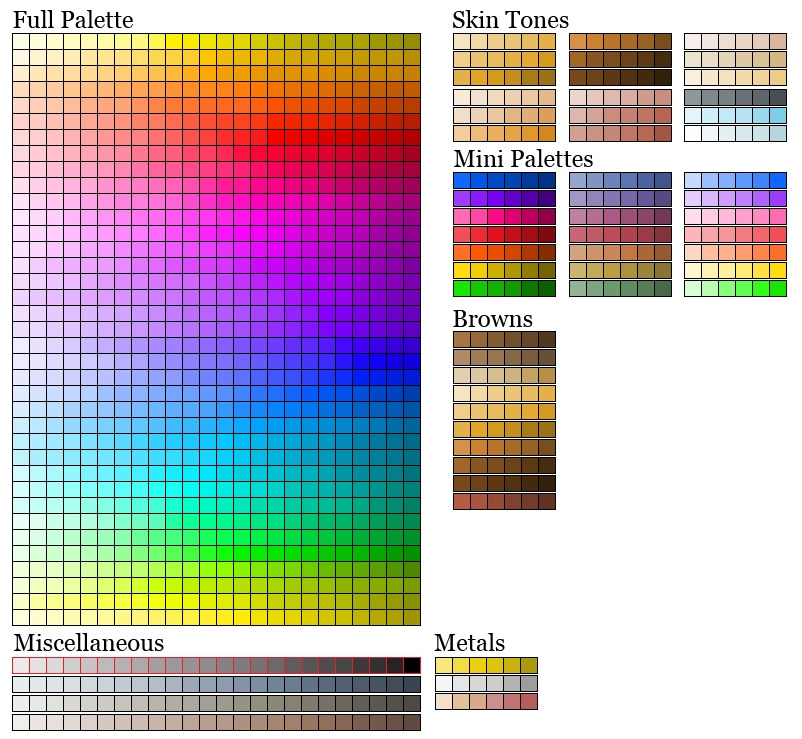
Ein weiterer praktischer Aspekt des Pipetten-Werkzeugs ist die Möglichkeit, aufgenommene Farben direkt zu Ihren Farbfeldern (Swatches) hinzuzufügen. Dies geschieht nicht automatisch, aber sobald Sie eine Farbe aufgenommen haben, können Sie diese einfach per Drag & Drop in das Farbfelder-Bedienfeld ziehen oder das Bedienfeldmenü nutzen, um sie dort zu speichern. So haben Sie schnell Zugriff auf die spezifischen Farben Ihres Bildes für spätere Bearbeitungen.
Das Pipetten-Werkzeug ist zwar mächtig zum Aufnehmen von Farben, aber es ist wichtig zu verstehen, dass es allein keine *Auswahl* von Pixeln erstellt. Es identifiziert lediglich eine Farbe, die Sie dann mit anderen Werkzeugen (wie dem Pinsel oder dem Füllwerkzeug) oder als Basis für eine Auswahl verwenden können.
Die präzise Methode: Auswahl nach Farbbereich
Wenn Ihr Ziel nicht nur das Aufnehmen einer Farbe ist, sondern das *Auswählen* aller Pixel im Bild, die eine bestimmte Farbe oder einen bestimmten Farbbereich aufweisen, dann ist der Befehl „Farbbereich“ (engl. Color Range) Ihr wichtigstes Werkzeug. Sie finden ihn im Menü „Auswahl“ > „Farbbereich...“.
Der Dialog „Farbbereich“ ist das Herzstück der Farbauswahl in Photoshop und bietet eine beeindruckende Kontrolle über den Auswahlprozess. Im oberen Bereich des Dialogs können Sie unter „Auswählen“ festlegen, welche Art von Farben Sie auswählen möchten:
- Aufgenommene Farben: Dies ist die gebräuchlichste Einstellung. Hier wählen Sie eine oder mehrere Farben direkt aus Ihrem Bild aus, und Photoshop wählt alle Pixel, die diesen Farben ähneln.
- Farbgruppen: Hier können Sie vordefinierte Farbbereiche wie „Rottöne“, „Grüntöne“, „Blautöne“ usw. auswählen. Nützlich für schnelle globale Farbauswahlen.
- Hauttöne: Ein spezialisierter Algorithmus versucht, Hauttöne im Bild zu erkennen und auszuwählen.
- Farbmuster: Identifiziert und wählt Farbmuster (Color Clusters) im Bild aus.
- Lichter, Mitteltöne, Tiefen: Wählt Pixel basierend auf ihrer Helligkeit aus.
Wenn Sie „Aufgenommene Farben“ wählen, wird der Hauptbereich des Dialogs aktiv. Sie sehen eine Vorschau Ihrer Auswahl. Standardmäßig ist die „Auswahl-Vorschau“ auf „Graustufen“ eingestellt, was bedeutet, dass ausgewählte Bereiche weiß, nicht ausgewählte Bereiche schwarz und teilweise ausgewählte Bereiche grau dargestellt werden. Dies ist oft die klarste Art, Ihre Auswahl zu beurteilen. Sie können die Vorschau aber auch auf „Keine“, „Schwarzmatte“, „Weißmatte“ oder „Schnelle Maske“ ändern.
Um die Farben auszuwählen, klicken Sie mit dem im Dialog integrierten Pipetten-Werkzeug (es ist automatisch aktiv) auf die gewünschten Farben in Ihrem Bild oder in der Vorschau. Um weitere Farben zur Auswahl hinzuzufügen, nutzen Sie die Pipette mit dem Plus-Symbol (+). Um Farben von der Auswahl abzuziehen, nutzen Sie die Pipette mit dem Minus-Symbol (-). Sie können auch die Umschalt-Taste gedrückt halten, um hinzuzufügen, und die Alt/Option-Taste, um abzuziehen.
Die zwei wichtigsten Schieberegler im „Farbbereich“-Dialog sind:
- Toleranz (Fuzziness): Dieser Regler bestimmt, wie weit Photoshop bei der Auswahl von der aufgenommenen Farbe abweichen darf. Ein niedriger Wert wählt nur Pixel, die der aufgenommenen Farbe sehr ähnlich sind. Ein hoher Wert bezieht auch Pixel mit ein, deren Farbe weiter entfernt liegt. Dies steuert die Breite des Farbspektrums, das ausgewählt wird.
- Bereich (Range): Dieser Regler (nur bei „Aufgenommene Farben“ verfügbar) steuert, welche Helligkeitsbereiche der ausgewählten Farben berücksichtigt werden. Ein niedriger Wert beschränkt die Auswahl auf die dunkleren Töne der ausgewählten Farben, ein hoher Wert bezieht auch die helleren Töne mit ein.
Durch geschicktes Anpassen von Toleranz und Bereich sowie das Hinzufügen/Abziehen von Farben können Sie sehr präzise Auswahlen erstellen, die auf komplexen Farbmischungen basieren. Der Befehl „Farbbereich“ ist oft die überlegenere Methode im Vergleich zum Zauberstab, wenn es um die Auswahl nicht zusammenhängender Pixelbereiche gleicher oder ähnlicher Farbe geht.
Weitere Auswahlwerkzeuge für Farben
Neben dem „Farbbereich“ gibt es noch andere Werkzeuge, die, obwohl nicht ausschließlich auf Farbe basierend, oft für farbbezogene Auswahlen verwendet werden:
- Zauberstab-Werkzeug (Magic Wand Tool): Dieses klassische Werkzeug wählt Pixel basierend auf ihrer Ähnlichkeit zur Farbe des angeklickten Pixels aus. Die Ähnlichkeit wird durch die „Toleranz“ in der Optionsleiste gesteuert. Ein niedriger Toleranzwert wählt nur sehr ähnliche Farben, ein hoher Wert wählt einen breiteren Farbbereich. Der Zauberstab hat auch die Option „Benachbart“ (Contiguous). Wenn diese Option aktiviert ist, wählt der Zauberstab nur zusammenhängende Pixel der ähnlichen Farbe. Wenn sie deaktiviert ist, wählt er alle Pixel der ähnlichen Farbe im gesamten Bild aus, unabhängig davon, ob sie physisch verbunden sind. Der Zauberstab ist oft schneller für einfache, klar definierte Farbbereiche, aber weniger präzise als der „Farbbereich“ für komplexe Mischungen oder nicht zusammenhängende Bereiche.
- Schnellauswahl-Werkzeug (Quick Selection Tool): Obwohl dieses Werkzeug stärker auf Texturen und Kanten reagiert als auf reine Farbe, kann es in manchen Fällen nützlich sein, wenn ein Objekt eine deutlich andere Farbe als seine Umgebung hat. Es „malt“ eine Auswahl, und Photoshop versucht, Kanten zu erkennen, um die Auswahl zu begrenzen. Für präzise Farbauswahlen ist es jedoch seltener die erste Wahl.
Praktische Anwendungen der Farbauswahl
Die Fähigkeit, Pixel nach Farbe auszuwählen, ist in vielen Szenarien der Bildbearbeitung unverzichtbar:
- Gezielte Farbkorrektur: Sie können beispielsweise nur den Himmel auswählen, um seine Farbe oder Helligkeit anzupassen, ohne den Rest des Bildes zu beeinflussen. Oder Sie wählen die Hauttöne aus, um sie sanft zu bearbeiten.
- Farbaustausch: Wählen Sie eine Farbe aus und ersetzen Sie sie durch eine andere, z. B. die Farbe eines Autos ändern.
- Freistellen von Objekten: Wenn ein Objekt einen einheitlichen farbigen Hintergrund hat (z. B. ein Greenscreen), kann die Farbauswahl eine schnelle Methode sein, um das Objekt vom Hintergrund zu trennen.
- Erstellen von Masken: Eine Farbauswahl kann direkt in eine Ebenenmaske umgewandelt werden, was nicht-destruktive Bearbeitungen ermöglicht.
- Anwenden von Effekten: Bestimmte Filter oder Effekte können auf eine Farbauswahl angewendet werden, um nur bestimmte Bereiche des Bildes zu beeinflussen.
Tipps für präzise Farbauswahl
Das Erstellen der perfekten Farbauswahl kann manchmal knifflig sein, besonders bei komplexen Bildern. Hier sind einige Tipps:
- Beginnen Sie mit „Farbbereich“: Für die meisten komplexen Farbauswahlen ist der Befehl „Farbbereich“ die flexibelste und präziseste Methode.
- Nutzen Sie die Vorschau: Beobachten Sie im „Farbbereich“-Dialog genau die Auswahl-Vorschau, um zu sehen, welche Pixel erfasst werden.
- Experimentieren Sie mit Toleranz/Bereich: Nehmen Sie sich Zeit, die Auswirkungen der Schieberegler für Toleranz und Bereich zu verstehen. Kleine Anpassungen können einen großen Unterschied machen.
- Fügen Sie Farben schrittweise hinzu: Wenn eine Farbe Nuancen hat, klicken Sie mit der Plus-Pipette auf verschiedene Töne dieser Farbe, um die Auswahl zu erweitern.
- Nutzen Sie „Auswahl und Maskieren“: Nachdem Sie eine erste Auswahl getroffen haben (egal mit welchem Werkzeug), nutzen Sie den Arbeitsbereich „Auswahl und Maskieren“ (engl. Select and Mask), um die Auswahl zu verfeinern, Kanten zu glätten, auszufransen oder weicher zu machen. Dies ist entscheidend für realistische Ergebnisse, besonders bei Objekten mit komplexen Kanten wie Haaren oder Fell. Die Funktion Auswahl verfeinern ist hier besonders hilfreich.
- Arbeiten Sie mit Masken: Wandeln Sie Ihre Farbauswahl in eine Maske um (z. B. eine Ebenenmaske oder eine Kanalmaske). Masken sind nicht-destruktiv und können jederzeit bearbeitet werden (z. B. mit einem Pinsel), um die Auswahl manuell zu korrigieren.
- Vermeiden Sie harte Kanten: Oft ist eine leicht weichgezeichnete Auswahl (durch die Einstellung „Weiche Kante“ oder im „Auswahl und Maskieren“-Dialog) natürlicher als eine pixelharte Kante, besonders wenn Sie Anpassungen vornehmen.
- Betrachten Sie Kanäle: Manchmal können Farbauswahlen durch die Analyse der einzelnen Farbkanäle (Rot, Grün, Blau) vorbereitet oder unterstützt werden. Helligkeitsunterschiede in einem bestimmten Kanal können eine gute Basis für eine Auswahl bieten.
Vergleich der Methoden
Um die Unterschiede zwischen den Hauptwerkzeugen zur Arbeit mit Farben zusammenzufassen, hier eine kleine Übersicht:
| Methode | Hauptzweck | Präzision bei Farbwerten | Geeignet für | Komplexität der Anwendung |
|---|---|---|---|---|
| Pipetten-Werkzeug | Farbe aufnehmen (identifizieren) | Sehr hoch (punktuell oder Durchschnitt) | Farben für Vorder-/Hintergrund, Farbfelder | Gering |
| Zauberstab-Werkzeug | Pixel basierend auf Ähnlichkeit auswählen | Mittel (abhängig von Toleranz) | Einfache, zusammenhängende Farbbereiche; oder nicht zusammenhängende Bereiche bei deaktivierter Option „Benachbart“ | Gering bis Mittel |
| Farbbereich (Menü) | Pixel basierend auf Farbbereich/Toleranz auswählen | Hoch (abhängig von Toleranz & Bereich) | Komplexe Farbmischungen, nicht zusammenhängende Pixel, gezielte Farbbereiche (Haut, Rot, etc.) | Mittel bis Hoch |
Häufig gestellte Fragen
Hier finden Sie Antworten auf gängige Fragen zur Farbauswahl in Photoshop:
F: Wie wähle ich nur einen bestimmten Blauton aus, nicht alle Blautöne im Bild?
A: Verwenden Sie den Befehl „Auswahl“ > „Farbbereich...“. Wählen Sie „Aufgenommene Farben“ und klicken Sie mit der Pipette auf den spezifischen Blauton. Passen Sie dann den Schieberegler Toleranz an, um den gewünschten Bereich ähnlicher Blautöne zu isolieren. Verwenden Sie die Plus-Pipette, um weitere Varianten des gewünschten Blaus hinzuzufügen, und die Minus-Pipette, um unerwünschte Blautöne auszuschließen.
F: Was ist der grundlegende Unterschied zwischen dem Pipetten-Werkzeug und dem Befehl „Farbbereich“?
A: Das Pipetten-Werkzeug nimmt eine einzelne Farbe oder den Durchschnitt einer kleinen Fläche auf, um sie als Vorder- oder Hintergrundfarbe zu definieren. Es erstellt keine Auswahl. Der Befehl „Farbbereich“ analysiert das gesamte Bild und erstellt eine Auswahl basierend auf einem bestimmten Farbspektrum oder aufgenommenen Farben und deren Ähnlichkeit (Toleranz/Bereich).
F: Kann ich mehrere unterschiedliche Farben gleichzeitig auswählen?
A: Ja, mit dem Befehl „Farbbereich“. Nachdem Sie die erste Farbe aufgenommen haben, verwenden Sie die Pipette mit dem Plus-Symbol (+) oder halten Sie die Umschalt-Taste gedrückt, um weitere unterschiedliche Farben zur Auswahl hinzuzufügen.
F: Warum wählt der Zauberstab manchmal Pixel nicht aus, obwohl sie dieselbe Farbe zu haben scheinen?
A: Das kann an zwei Dingen liegen: Erstens an der „Toleranz“-Einstellung, die möglicherweise zu niedrig ist, um leichte Farbabweichungen zu erfassen. Zweitens an der Option „Benachbart“. Wenn diese aktiviert ist, wählt der Zauberstab nur Pixel der ähnlichen Farbe aus, die direkt aneinander grenzen und mit dem Startpixel verbunden sind.
F: Wie kann ich eine Farbauswahl verfeinern, besonders an Kanten?
A: Nachdem Sie eine Farbauswahl erstellt haben, klicken Sie in der Optionsleiste auf „Auswählen und Maskieren“ (oder gehen Sie über das Menü „Auswahl“ > „Auswählen und Maskieren...“). In diesem speziellen Arbeitsbereich finden Sie Werkzeuge und Einstellungen, um die Auswahlkante zu verbessern, z. B. mit dem Auswahl verfeinern-Pinsel, sowie Optionen für Weiche Kante, Glätten und Kante verschieben.
Die Beherrschung der Farbauswahltechniken in Photoshop ist ein entscheidender Schritt, um Ihre Bildbearbeitungsfähigkeiten auf die nächste Stufe zu heben. Nehmen Sie sich die Zeit, die verschiedenen Werkzeuge zu erkunden und mit den Einstellungen zu experimentieren. Mit Übung werden Sie in der Lage sein, selbst die komplexesten Farbbereiche präzise auszuwählen und Ihre kreativen Visionen umzusetzen.
Hat dich der Artikel Farbauswahl in Photoshop leicht gemacht interessiert? Schau auch in die Kategorie Photoshop rein – dort findest du mehr ähnliche Inhalte!