

Das Radiergummi-Werkzeug in Adobe Photoshop ist ein grundlegendes Werkzeug zur Bildbearbeitung, das dir ermöglicht, unerwünschte Bereiche deines Bildes zu entfernen. Im Wesentlichen macht das Radiergummi-Werkzeug Pixel transparent oder ersetzt sie durch die aktuelle Hintergrundfarbe, je nachdem, auf welcher Art von Ebene du arbeitest. Während die Grundfunktion einfach ist, liegt die wahre Kraft des Radiergummis in seiner Vielseitigkeit, die stark davon abhängt, wie du seine Einstellungen, insbesondere seine Form (die Pinselspitze), anpasst.

Viele Anfänger nutzen den Radiergummi nur in seiner Standardeinstellung, oft mit einer runden, weichen oder harten Spitze. Doch genau wie bei einem Pinsel oder Bleistift kannst du die Form und das Verhalten des Radiergummis drastisch verändern, um präzise, kreative oder spezifische Löschvorgänge durchzuführen. Das Verständnis, wie man die Form des Radiergummis ändert und seine verschiedenen Optionen nutzt, ist entscheidend, um saubere und professionelle Ergebnisse in deinen Bildbearbeitungsprojekten zu erzielen.
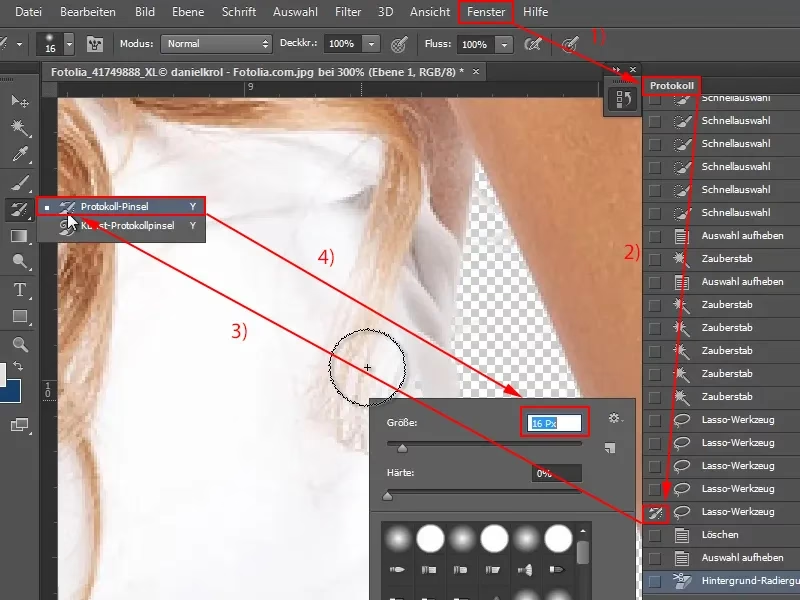
In diesem Artikel tauchen wir tief in das Radiergummi-Werkzeug ein. Wir zeigen dir nicht nur Schritt für Schritt, wie du seine Form und Größe anpasst, sondern erklären auch die verschiedenen Modi und Einstellungen, die dir zur Verfügung stehen. Außerdem betrachten wir wichtige Tipps und Alternativen, die dir helfen, den Radiergummi effektiv und, wenn möglich, nicht-destruktiv einzusetzen.
Das Radiergummi-Werkzeug auswählen
Bevor wir die Form ändern können, müssen wir das Werkzeug auswählen. Das Radiergummi-Werkzeug befindet sich in der Werkzeugleiste von Photoshop. Es ist oft mit einem Icon gekennzeichnet, das einem klassischen Radiergummi ähnelt. Du kannst es auch schnell auswählen, indem du die Taste E auf deiner Tastatur drückst. Wenn andere Werkzeuge wie das Hintergrund-Radiergummi oder das Zauber-Radiergummi sichtbar sind, musst du eventuell auf das Icon klicken und die Maustaste gedrückt halten, um das Untermenü zu öffnen und das Standard-Radiergummi-Werkzeug auszuwählen.
Sobald das Werkzeug ausgewählt ist, ändert sich der Cursor auf der Arbeitsfläche, und in der Optionsleiste am oberen Bildschirmrand erscheinen spezifische Einstellungen für das Radiergummi-Werkzeug. Hier beginnen die Möglichkeiten zur Anpassung.
Die Form des Radiergummis ändern: Pinselspitzen verstehen
Das Radiergummi-Werkzeug verwendet im Grunde die gleiche „Pinsel-Engine“ wie die Malwerkzeuge in Photoshop. Das bedeutet, dass seine „Form“ durch die ausgewählte Pinselspitze definiert wird. Die Anpassung der Radiergummiform ist also identisch mit der Anpassung einer Pinselspitze für das Malen.
Anpassung über die Optionsleiste
Die schnellste Methode, die grundlegenden Eigenschaften der Radiergummiform zu ändern, ist die Optionsleiste direkt unterhalb des Hauptmenüs:
- Pinselspitzen-Vorschau: Klicke auf die kleine Vorschau der aktuellen Pinselspitze (oft ein Kreis). Dadurch öffnet sich ein Dropdown-Menü.
- Pinsel-Auswahl: In diesem Dropdown-Menü siehst du eine Liste der zuletzt verwendeten Pinselspitzen sowie verschiedene Pinsel-Kategorien (wie Allgemeine Pinsel, Trockene Medienpinsel usw.). Du kannst hier eine voreingestellte Pinselspitze auswählen. Runde Pinsel sind Standard, aber du findest auch eckige, strukturierte oder spezialisierte Pinselspitzen.
- Größe (Size): Direkt neben der Pinselspitzen-Vorschau befindet sich ein Schieberegler oder ein Eingabefeld für die Größe. Hier stellst du den Durchmesser deines Radiergummis ein. Dies ist die fundamentalste Formänderung.
- Härte (Hardness): Für runde und eckige Pinselspitzen ist die Härte ein entscheidender Faktor. Ein harter Radiergummi (100% Härte) erzeugt eine scharfe, definierte Kante. Ein weicher Radiergummi (0% Härte) erzeugt eine sehr weiche, verblendete Kante. Dies beeinflusst nicht die geometrische Form (rund/eckig), aber die Form der Übergangskante.
Diese Einstellungen in der Optionsleiste ermöglichen dir schnelle Anpassungen. Wenn du jedoch komplexere oder spezialisierte Formen verwenden oder das Verhalten der Spitze detaillierter steuern möchtest, musst du das Pinsel-Bedienfeld nutzen.
Anpassung über das Pinsel-Bedienfeld (Fenster > Pinsel)
Das Pinsel-Bedienfeld (oft durch Drücken von F5 oder über das Menü Fenster > Pinsel zugänglich) bietet die volle Kontrolle über die Pinsel-Engine, die auch vom Radiergummi verwendet wird. Hier kannst du wirklich die Form ändern und verfeinern:
- Pinselspitzenform (Brush Tip Shape): Dies ist der wichtigste Bereich für die Formänderung. Hier kannst du aus einer riesigen Bibliothek von Pinselspitzen wählen. Du siehst eine visuelle Darstellung jeder Spitze. Wähle eine aus, indem du darauf klickst. Du kannst die Größe und den Winkel der ausgewählten Spitze direkt in diesem Bedienfeld anpassen. Wenn du eine rechteckige oder elliptische Form möchtest, wähle eine entsprechende Pinselspitze aus den Bibliotheken aus.
- Formdynamik (Shape Dynamics): Dieser Abschnitt ermöglicht es dir, die Form des Radiergummis dynamisch zu verändern, während du radierst. Du kannst die Größe, den Winkel oder die Rundheit (Roundness) basierend auf Druck (falls du ein Grafiktablett verwendest), Verblassen (Fading) oder zufällig variieren lassen. Wenn du beispielsweise die Rundheit auf 50% stellst und die Variation aktivierst, wird die Form von rund zu oval wechseln.
- Streuung (Scattering): Fügt dem Radiergummistrich eine Streuung hinzu, was nützlich sein kann, um Effekte wie Staub oder Spritzer zu erzeugen, die Pixel entfernen.
- Struktur (Texture), Doppelpinsel (Dual Brush), Farbeinstellungen (Color Dynamics), Übertragung (Transfer) etc.: Obwohl viele dieser Optionen eher für Malwerkzeuge gedacht sind, können einige (wie Struktur oder Übertragung, das die Deckkraft/den Fluss steuert) auch das Aussehen und Verhalten des Radiergummis beeinflussen.
Um eine spezifische Form als Radiergummi zu verwenden, wählst du einfach die gewünschte Pinselspitze im Pinsel-Bedienfeld aus, während das Radiergummi-Werkzeug aktiv ist. Alle Einstellungen, die du im Pinsel-Bedienfeld vornimmst, werden auf den Radiergummi angewendet.
Die Modi des Radiergummis
Zusätzlich zur Form kannst du das Verhalten des Radiergummis durch Auswahl eines Modus in der Optionsleiste ändern. Es gibt drei Hauptmodi:
| Modus | Beschreibung | Kanten | Pinselform |
|---|---|---|---|
| Pinsel | Löscht Pixel basierend auf der aktuellen Pinselspitze und den Einstellungen für Härte, Deckkraft und Fluss. Dies ist der flexibelste Modus. | Weich oder Hart (abhängig von der Härte-Einstellung) | Verwendet die ausgewählte Pinselform aus dem Pinsel-Bedienfeld. |
| Bleistift | Löscht Pixel immer mit einer harten Kante, unabhängig von der Härte-Einstellung der Pinselspitze. | Immer Hart | Verwendet die Größe der Pinselspitze, ignoriert aber die Form und Härte. |
| Block | Löscht Pixel mit einer festen quadratischen Form. Die Größe kann angepasst werden, aber Form und Härte sind fix. | Immer Hart | Ignoriert die Pinselspitzenform, ist immer ein Quadrat. |
Der 'Pinsel'-Modus ist der gebräuchlichste, da er die volle Kontrolle über die Form und Kanten bietet. Der 'Block'-Modus ist nützlich, wenn du pixelgenaue, blockartige Bereiche entfernen musst, z.B. in Pixelgrafiken.

Weitere wichtige Einstellungen
Neben Form und Modus gibt es weitere Einstellungen in der Optionsleiste, die das Radieren beeinflussen:
- Deckkraft (Opacity): Bestimmt, wie transparent die Pixel nach dem Radieren werden. Eine Deckkraft von 100% macht die Pixel vollständig transparent (oder ersetzt sie vollständig durch die Hintergrundfarbe). Eine geringere Deckkraft entfernt die Pixel nur teilweise, wodurch sie semi-transparent erscheinen. Dies ermöglicht sanfte Übergänge oder das teilweise Enthüllen von Ebenen darunter.
- Fluss (Flow): Steuert, wie schnell die Farbe (bzw. die Transparenz) aufgetragen wird, während du den Mauszeiger bewegst. Bei hohem Fluss wird der Effekt schnell erreicht, bei niedrigem Fluss musst du eventuell mehrmals über dieselbe Stelle gehen, um die maximale Deckkraft zu erreichen.
- Glättung (Smoothing): Hilft, wackelige Mausbewegungen auszugleichen und sanftere, kurvige Linien zu erzeugen. Nützlich beim Freistellen entlang komplexer Formen.
Wann welche Form verwenden?
Die Wahl der richtigen Radiergummiform hängt stark von der Aufgabe ab:
- Runde, harte Spitze: Ideal für das Entfernen von Objekten mit klaren, scharfen Kanten oder für das pixelgenaue Löschen kleiner Bereiche.
- Runde, weiche Spitze: Perfekt für das Verblenden von Kanten, das Erzeugen von Vignettierungseffekten oder das sanfte Entfernen von Bildbereichen, bei denen kein abrupter Übergang gewünscht ist.
- Eckige Spitze: Nützlich für das Entfernen von geraden Kanten oder das Arbeiten mit rechteckigen Elementen. Im 'Block'-Modus für pixelgenaue quadratische Löschungen.
- Texturierte oder spezialisierte Spitzen: Können verwendet werden, um kreative Effekte beim Radieren zu erzielen, z.B. um Ränder wie gerissenes Papier oder einen Sprüheffekt zu simulieren.
- Sehr kleine Spitze: Für feine Detailarbeit, z.B. beim Freistellen von Objekten mit komplexen Haaren oder Fasern (obwohl hier oft spezialisierte Werkzeuge oder Masken besser sind).
- Sehr große Spitze: Zum schnellen Entfernen großer, unwichtiger Bereiche oder zum Erstellen großer, weicher Vignetten.
Alternativen zum Radiergummi
Obwohl das Radiergummi-Werkzeug nützlich ist, ist es wichtig zu wissen, dass es sich um ein destruktives Werkzeug handelt. Das bedeutet, dass die Pixel, die du wegradierst, dauerhaft entfernt werden (es sei denn, du arbeitest auf einer separaten Ebene und kannst diese Ebene einfach löschen oder ausblenden). Für professionelle und flexible Bearbeitung wird oft empfohlen, Alternativen zu verwenden:
- Ebenenmasken: Dies ist die bevorzugte Methode, um Bereiche eines Bildes unsichtbar zu machen, ohne Pixel dauerhaft zu entfernen. Eine Ebenenmaske ist eine Graustufen-Maske, die einer Ebene hinzugefügt wird. Mit einem Pinsel (oder Radiergummi-Formen!) malst du mit Schwarz, um Pixel auszublenden (zu maskieren), und mit Weiß, um sie wieder sichtbar zu machen. Graustufen machen Pixel teilweise transparent. Der große Vorteil: Du kannst jederzeit zurückgehen und deine „Radierungen“ (Maskierungen) ändern oder rückgängig machen, ohne Bildinformationen zu verlieren.
- Auswahlwerkzeuge und Löschen: Du kannst Auswahlwerkzeuge (wie Auswahlrechteck, Lasso, Zauberstab, Objektauswahl-Werkzeug) verwenden, um Bereiche auszuwählen und dann die Entf-Taste drücken. Auch dies ist destruktiv, aber oft präziser für klar definierte Bereiche.
- Hintergrund-Radiergummi-Werkzeug: Dieses Werkzeug ist speziell dafür konzipiert, Hintergründe zu entfernen, indem es Pixel basierend auf einer gesampelten Farbe löscht. Es ist nützlich für Objekte mit komplexen Kanten.
- Zauber-Radiergummi-Werkzeug: Ähnlich wie das Zauberstab-Werkzeug löscht dieses Werkzeug alle Pixel ähnlicher Farbe in einem zusammenhängenden Bereich mit einem einzigen Klick.
Während Ebenenmasken oft die flexibelste Option sind, hat das Standard-Radiergummi-Werkzeug immer noch seinen Platz für schnelle, einfache Bereinigungen oder wenn du sicher bist, dass du die gelöschten Pixel nicht wieder benötigst. Das Wichtigste ist, die Unterschiede zu verstehen und das passende Werkzeug für die jeweilige Aufgabe zu wählen.
Tipps für die Arbeit mit dem Radiergummi
- Arbeite immer auf einer separaten Ebene oder einer Kopie der Originalebene, wenn du das Radiergummi-Werkzeug verwendest. So bleiben deine Originalpixel erhalten.
- Nutze die Tastaturkürzel
[und], um die Größe des Radiergummis schnell anzupassen, während du radierst. - Verwende
Umschalt + [undUmschalt + ], um die Härte der Pinselspitze schnell anzupassen (funktioniert im Pinsel-Modus). - Zoome nah heran, um Details präzise zu entfernen.
- Experimentiere mit Deckkraft und Fluss, um unterschiedliche Effekte zu erzielen, von scharfen Schnitten bis hin zu sanften Verblendungen.
- Wenn du ein Grafiktablett hast, aktiviere die Formdynamik (insbesondere Größen-Jitter und Rundheits-Jitter), um das Radieren noch natürlicher und variabler zu gestalten.
Häufig gestellte Fragen
F: Mein Radiergummi füllt mit Farbe statt transparent zu radieren, warum?
A: Das passiert, wenn du auf der Hintergrundebene arbeitest. Die Hintergrundebene kann keine Transparenz enthalten. Wenn du darauf radierst, werden die Pixel durch die aktuelle Hintergrundfarbe in der Werkzeugleiste ersetzt. Um Transparenz zu erhalten, wandle die Hintergrundebene in eine normale Ebene um (Doppelklick darauf im Ebenen-Bedienfeld) oder arbeite auf einer neuen, separaten Ebene.
F: Wie bekomme ich einen quadratischen Radiergummi?
A: Wechsle in der Optionsleiste den Modus des Radiergummis auf 'Block'. Du kannst dann die Größe des quadratischen Blocks anpassen.
F: Kann ich eigene Pinselspitzen als Radiergummi verwenden?
A: Ja, absolut! Da der Radiergummi die Pinsel-Engine nutzt, kannst du jede installierte Pinselspitze (voreingestellt oder selbst erstellt/geladen) im Pinsel-Bedienfeld auswählen und sie wird zur Form deines Radiergummis.
F: Warum radiert mein Radiergummi nur halb durchsichtig?
A: Überprüfe die Einstellungen für 'Deckkraft' und 'Fluss' in der Optionsleiste. Wenn diese Werte unter 100% liegen, wird der Radiergummi nur teilweise transparent radieren.
F: Was ist besser: Radiergummi oder Ebenenmasken?
A: Für die meisten fortgeschrittenen Bearbeitungen sind Ebenenmasken besser, da sie nicht-destruktiv sind. Du kannst jederzeit Anpassungen vornehmen oder rückgängig machen, ohne Bildinformationen zu verlieren. Das Radiergummi-Werkzeug ist destruktiv, kann aber für schnelle, einfache Aufgaben ausreichend sein.
Fazit
Das Radiergummi-Werkzeug ist mehr als nur ein einfaches 'Lösch'-Werkzeug in Photoshop. Durch die vielfältigen Möglichkeiten zur Anpassung seiner Form über die Pinselspitzen, die Steuerung von Größe und Härte sowie die Nutzung der verschiedenen Modi und Einstellungen wie Deckkraft und Fluss wird es zu einem flexiblen Werkzeug für präzise und kreative Bildbearbeitung. Das Beherrschen der Anpassung der Radiergummiform ist ein wichtiger Schritt, um unerwünschte Bildbereiche effektiv zu entfernen und deinen Workflow in Photoshop zu optimieren. Denke jedoch immer an die nicht-destruktive Alternative der Ebenenmasken, die in vielen Fällen die professionellere Wahl darstellt.
Hat dich der Artikel Radiergummi-Form in Photoshop ändern & nutzen interessiert? Schau auch in die Kategorie Photoshop rein – dort findest du mehr ähnliche Inhalte!