

Viele Photoshop-Nutzer stehen vor einer scheinbar einfachen Aufgabe: Sie möchten ihrem Text einen farbigen Hintergrund hinzufügen, um ihn hervorzuheben und besser lesbar zu machen. Ob für Grafiken, Webdesign-Elemente oder Social-Media-Posts – ein hinterlegter Text kann die Aufmerksamkeit des Betrachters sofort auf wichtige Informationen lenken. Überraschenderweise bietet Adobe Photoshop jedoch keine direkte, integrierte Funktion oder einen einfachen Effekt, um dies auf Knopfdruck zu realisieren. Dies mag für viele verwirrend sein, da es sich um eine grundlegende Designanforderung handelt. Glücklicherweise gibt es Workarounds, die es dir ermöglichen, diesen gewünschten Effekt zu erzielen, auch wenn sie ein paar zusätzliche Schritte erfordern. In diesem Artikel erklären wir dir zwei bewährte Methoden, wie du deinem Text in Photoshop einen Hintergrund hinzufügst.

Wie bereits erwähnt, ist es erstaunlich, dass eine so nützliche Funktion wie ein direkter Text-Hintergrund-Effekt in Photoshop fehlt. Andere Programme bieten oft eine einfache Option, um Text hervorzuheben, sei es durch eine durchgehende Farbe oder einen Rahmen. In Photoshop müssen wir stattdessen kreative Umwege gehen, indem wir die vorhandenen Werkzeuge und Ebenenfunktionen nutzen, um das gewünschte Erscheinungsbild zu imitieren. Dies erfordert ein grundlegendes Verständnis der Arbeit mit Formen und Ebenen, ist aber auch für Anfänger machbar.
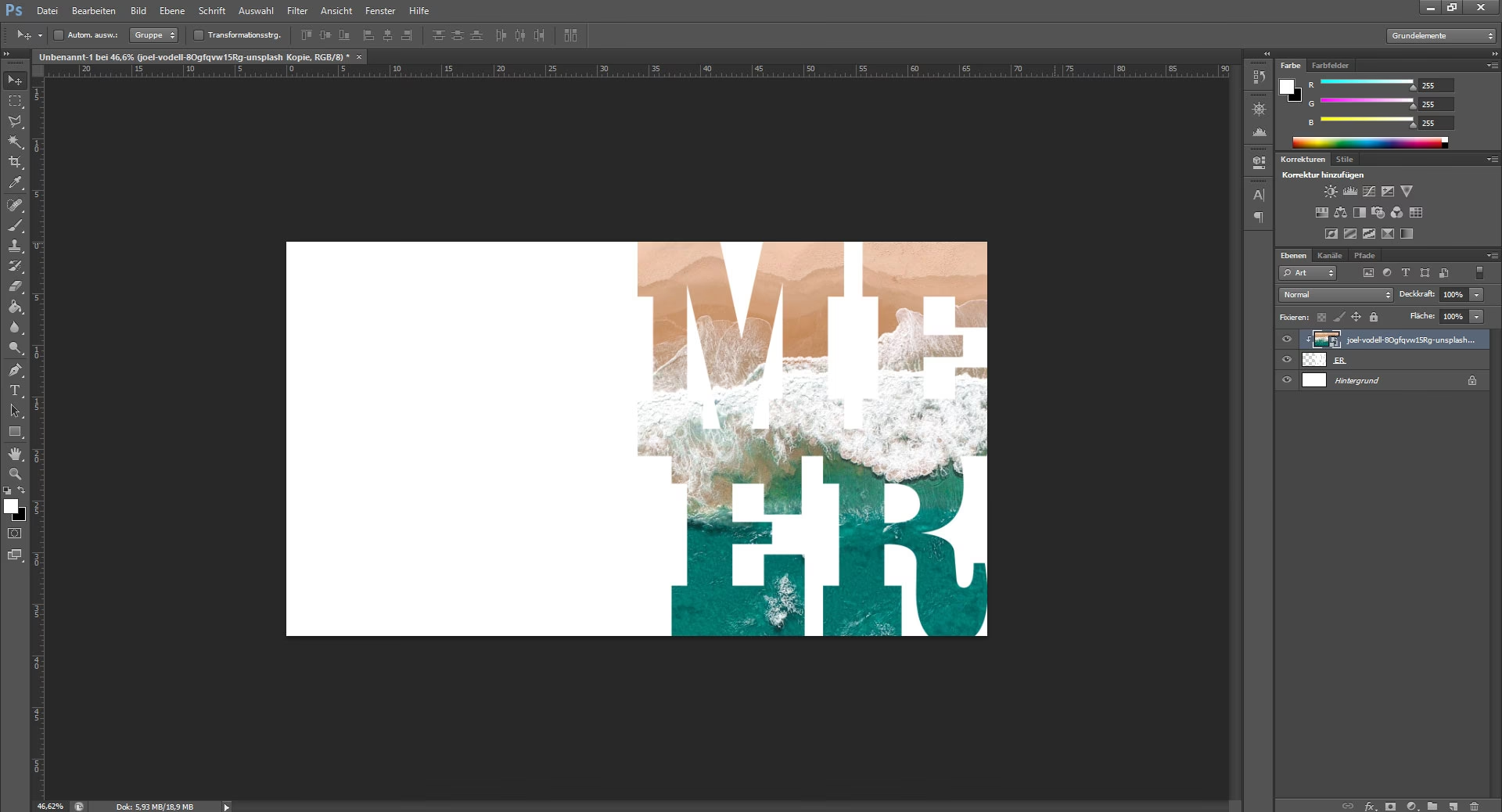
Methode 1: Der einfache Weg mit dem Rechteck-Werkzeug
Die erste und oft einfachste Methode, Text in Photoshop einen Hintergrund zu geben, nutzt das grundlegende Rechteck-Werkzeug. Dieses Werkzeug ist ideal, um schnell eine rechteckige Fläche zu erstellen, die als Hintergrund dienen kann. Es ist eine sehr direkte Herangehensweise, die auch für Photoshop-Anfänger leicht zu verstehen und umzusetzen ist. Du benötigst lediglich das Wissen, wie man Formen erstellt und mit Ebenen in der Ebenen-Palette arbeitet.
So gehst du Schritt für Schritt vor, um mit dem Rechteck-Werkzeug einen Hintergrund für deinen Text zu erstellen:
- Stelle sicher, dass dein Text bereits in deinem Dokument platziert ist und sich auf einer eigenen Textebene befindet. Du kannst Text in Photoshop mit dem Textwerkzeug (T) erstellen und formatieren. Achte darauf, dass die Textebene über allen anderen Ebenen liegt, auf denen sich der Inhalt befindet, den der Text überdecken soll.
- Wähle in der Werkzeugleiste von Photoshop das Rechteck-Werkzeug. Dieses Werkzeug ist Teil der Gruppe der Form-Werkzeuge. Du findest es, indem du auf das aktuelle Form-Werkzeug in der Werkzeugleiste klickst und die Maustaste gedrückt hältst, bis ein Menü erscheint, in dem du das Rechteck-Werkzeug auswählen kannst. Neben dem Rechteck-Werkzeug gibt es auch andere nützliche Form-Werkzeuge wie das Abgerundete Rechteck, die Ellipse oder benutzerdefinierte Formen, die du ebenfalls für Hintergründe verwenden könntest, je nach Designwunsch.
- Wähle in den Optionen des Werkzeugs, die sich oben in der Photoshop-Oberfläche unter dem Menü befinden, "Form" als Werkzeugmodus aus. Dies stellt sicher, dass du eine Vektorform erstellst, die sich leicht in Größe und Farbe anpassen lässt, ohne Qualitätsverlust.
- Stelle die Füllfarbe für die von dir zu erstellende Form ein. Klicke auf das Farbfeld in den Werkzeugoptionen und wähle die gewünschte Farbe für deinen Texthintergrund aus. Du kannst aus den standardmäßigen Farbfeldern wählen, den Farbwähler verwenden, um eine spezifische Farbe per HEX-Code, RGB- oder CMYK-Werten einzugeben, oder sogar eine Farbe direkt aus deinem Bild aufnehmen, indem du mit der Pipette auf eine Stelle im Bild klickst.
- Ziehe mit dem Rechteck-Werkzeug auf deiner Arbeitsfläche einen Kasten um den Text, dem du einen Hintergrund geben möchtest. Achte darauf, dass der gezeichnete Kasten groß genug ist, um den gesamten Text abzudecken. Es ist oft ratsam, etwas Platz (Padding) zwischen dem Text und den Rändern des Rechtecks zu lassen, um den Text nicht zu gedrängt wirken zu lassen und die Lesbarkeit zu verbessern. Die Größe und Position musst du nicht sofort perfekt treffen, da du die Form später leicht anpassen kannst.
- Nachdem du die Form gezeichnet hast, wird sie standardmäßig in der Ebenen-Palette als neue Formebene erstellt und befindet sich wahrscheinlich ganz oben in der Ebenenreihenfolge, also über deinem Text. Damit der Text sichtbar ist, muss die Hintergrundform *unter* der Textebene liegen. Gehe in die Ebenen-Palette und ziehe die neu erstellte Formebene einfach mit der Maus unter die Textebene. Die korrekte Ebenenreihenfolge ist absolut entscheidend, damit der Text über dem Hintergrund angezeigt wird.
- Passe bei Bedarf die Größe und Position des Rechtecks an. Wähle die Formebene in der Ebenen-Palette aus. Du kannst das Verschieben-Werkzeug (V) verwenden, um die Form zu verschieben. Um die Größe zu ändern, drücke Strg + T (Windows) oder Cmd + T (Mac), um das Transformationswerkzeug zu aktivieren. Du siehst nun einen Begrenzungsrahmen um die Form. Klicke und ziehe die Griffe an den Ecken oder Seiten, um die Größe zu ändern. Halte dabei optional die Shift-Taste gedrückt, um das Seitenverhältnis beizubehalten (obwohl das bei einem Rechteck als Hintergrund oft nicht nötig ist) oder die Alt-Taste (Option auf Mac), um von der Mitte aus zu skalieren. Bestätige die Transformation mit Enter.
Diese Methode ist äußerst flexibel und einfach zu handhaben. Da die Hintergrundform eine separate Ebene ist, kannst du sie jederzeit bearbeiten, ihre Farbe ändern, ihre Deckkraft anpassen, Effekte hinzufügen oder ihre Größe und Position unabhängig vom Text korrigieren. Der Text selbst bleibt eine vollständig editierbare Textebene, was bedeutet, dass du Tippfehler korrigieren, die Schriftart ändern oder den Textinhalt anpassen kannst, ohne den Hintergrund neu erstellen zu müssen.
Methode 2: Text in eine Form umwandeln und einfärben
Die zweite Methode ist etwas komplexer in der Einrichtung, bietet aber ebenfalls eine effektive Möglichkeit, Text einen Hintergrund zu geben. Sie basiert darauf, die Kontur deines Textes selbst als Grundlage für die Hintergrundform zu verwenden. Dies kann nützlich sein, wenn du einen Hintergrund möchtest, der die allgemeine Form des Textblocks genauer widerspiegelt, anstatt nur ein einfaches Rechteck zu sein. Bei dieser Methode wird der Text in eine nicht-textuelle Ebene umgewandelt, daher ist es wichtig, eine Kopie der ursprünglichen Textebene zu behalten.
Hier sind die Schritte für diese Methode:
- Beginne auch bei dieser Methode mit deinem Text auf einer eigenen Ebene. Stelle sicher, dass der Text fertig formatiert ist, da er in den folgenden Schritten in eine andere Art von Ebene umgewandelt wird, bei der die Textbearbeitung nicht mehr so einfach ist.
- Dupliziere die Textebene. Klicke mit der rechten Maustaste auf die Textebene in der Ebenen-Palette und wähle "Ebene duplizieren". Alternativ kannst du die Textebene auch einfach mit der Maus auf das Symbol "Neue Ebene erstellen" am unteren Rand der Ebenen-Palette ziehen. Das Duplizieren ist ein wichtiger Schritt, da die nächste Aktion die Textebene in eine Form umwandelt und du die ursprüngliche Textebene als Backup oder für spätere Textbearbeitungen behalten möchtest. Benenne die duplizierte Ebene sinnvoll, z.B. "Text Hintergrundform".
- Wähle die duplizierte Textebene aus, die du gerade erstellt hast.
- Konvertiere diese duplizierte Textebene in eine Form. Klicke mit der rechten Maustaste auf die duplizierte Ebene in der Ebenen-Palette. Wähle im Kontextmenü die Option "Text in Form umwandeln". Nach dieser Aktion ändert sich das Symbol der Ebene in der Ebenen-Palette, und die Ebene ist nun keine Textebene mehr. Sie ist zu einer Vektorform geworden, die auf den Umrissen der Buchstaben deines Textes basiert. Dies bedeutet, dass du den Text nicht mehr einfach mit dem Textwerkzeug auswählen und bearbeiten kannst, als wäre er normaler, editierbarer Text.
- Wähle diese neue Formebene (die jetzt die Form deines Textes darstellt) aus.
- Um einen Hintergrund zu erzeugen, der den Text hervorhebt, musst du diese Form vergrößern, damit sie die ursprüngliche Textgröße überschreitet und als Hintergrund dienen kann. Verwende das Transformationswerkzeug. Drücke Strg + T (Windows) oder Cmd + T (Mac), um den Transformationsrahmen zu aktivieren. Halte beim Skalieren die Alt-Taste (Option auf Mac) gedrückt, um die Form von ihrer Mitte aus zu skalieren. Ziehe die Griffe an den Ecken oder Seiten des Transformationsrahmens nach außen, um die Form gleichmäßig zu vergrößern. Du erzeugst so eine vergrößerte Version der Textumrisse, die als dein Hintergrund dienen wird. Bestätige die Transformation mit Enter.
- Ziehe auch diese Formebene (deine vergrößerte Textumrissform) in der Ebenen-Palette unter die ursprüngliche Textebene, die noch editierbar ist. Wieder ist die korrekte Ebenenreihenfolge unerlässlich. Die ursprüngliche Textebene muss ganz oben liegen, darüber die Hintergrundform-Ebene, und darunter alle anderen Inhalte.
- Jetzt musst du dieser vergrößerten Form eine Farbe geben. Der einfachste und flexibelste Weg, einer Formebene eine Farbe zu geben, besonders wenn sie als Hintergrund dient, ist die Verwendung eines Ebenenstils, speziell der Farbüberlagerung. Doppelklicke auf die Formebene in der Ebenen-Palette (nicht auf den Namen oder die Miniaturansicht, sondern auf den leeren Bereich daneben). Es öffnet sich das Fenster "Ebenenstil". Wähle in der linken Liste die Option Farbüberlagerung aus. Klicke auf das Farbfeld im Bereich "Farbüberlagerung", um die gewünschte Hintergrundfarbe auszuwählen, genau wie bei Methode 1. Klicke auf OK, um die Farbe zu bestätigen, und dann auf OK, um den Ebenenstil anzuwenden und das Fenster zu schließen.
Diese Methode erzeugt einen Hintergrund, der den Textkonturen folgt und dann skaliert wird. Dies kann in manchen Fällen ein dynamischeres oder organischeres Aussehen ergeben als ein einfaches Rechteck, besonders bei größeren Textblöcken oder Titeln. Der entscheidende Punkt, den du beachten musst, ist, dass die Textbearbeitung des ursprünglichen Textes nach dem Erstellen des Hintergrunds schwieriger wird. Wenn du den Text änderst, musst du die Schritte für den Hintergrund (Duplizieren, Umwandeln, Skalieren, Einfärben) erneut durchführen oder die Hintergrundform manuell anpassen, was aufwendig sein kann.
Vergleich der Methoden
Beide Methoden haben ihre Vor- und Nachteile. Die Wahl der richtigen Methode hängt davon ab, was du mit deinem Text und Hintergrund machen möchtest und wie wichtig dir die einfache Bearbeitbarkeit des Textes im Nachhinein ist.
| Merkmal | Methode 1 (Rechteck) | Methode 2 (Form) |
|---|---|---|
| Textbearbeitung nach Erstellung des Hintergrunds | Sehr einfach, da der Text eine normale Textebene bleibt. Du kannst den Text jederzeit mit dem Textwerkzeug ändern. | Schwieriger, da die Hintergrundform von einer in Form umgewandelten Textebene stammt. Du musst die ursprüngliche Textebene bearbeiten und die Hintergrundform möglicherweise neu erstellen oder manuell anpassen. |
| Hintergrundbearbeitung (Farbe, Größe, Form) | Einfach. Die Füllfarbe der Rechteck-Formebene kann jederzeit geändert werden. Die Größe und Form des Rechtecks kann einfach mit dem Transformationswerkzeug oder dem Direktauswahl-Werkzeug angepasst werden. | Einfacher für die Farbe (über den Ebenenstil Farbüberlagerung). Die Größe und Form der Hintergrundform kann mit dem Transformationswerkzeug angepasst werden, aber die ursprüngliche Form basiert auf den Textkonturen, was die Anpassung komplexer machen kann als bei einem einfachen Rechteck. |
| Einrichtung / Komplexität | Sehr einfach und schnell. Erfordert nur das Zeichnen einer Form und das Anpassen der Ebenenreihenfolge. | Etwas komplexer. Erfordert das Duplizieren der Ebene, das Umwandeln in eine Form, das Skalieren und das Anwenden eines Ebenenstils. |
| Aussehen des Hintergrunds | Immer eine rechteckige oder abgerundete rechteckige Form. | Folgt den Konturen des Textes und wird dann skaliert. Kann je nach Textform interessanter aussehen. |
Häufig gestellte Fragen (FAQs)
Hier beantworten wir einige häufig gestellte Fragen zum Thema Texthintergrund in Photoshop, basierend auf den besprochenen Methoden.
Warum hat Photoshop keine integrierte Funktion dafür?
Das ist tatsächlich eine Frage, die sich viele Photoshop-Nutzer stellen. Es ist seltsam, dass eine so nützliche und häufig benötigte Funktion nicht direkt als Ebenenstil oder Texteigenschaft verfügbar ist. Es gibt keine offizielle Erklärung von Adobe, aber es ist eine Funktion, die sich viele Designer wünschen und die hoffentlich in zukünftigen Versionen der Software integriert wird, um den Prozess zu vereinfachen und die Notwendigkeit dieser manuellen Workarounds zu eliminieren.
Welche der beiden Methoden ist einfacher für Anfänger?
Die Methode mit dem Rechteck-Werkzeug (Methode 1) wird generell als die einfachere und intuitivere Methode angesehen, besonders für Photoshop-Anfänger. Sie erfordert nur grundlegende Kenntnisse im Umgang mit Form-Werkzeugen und der Ebenen-Palette. Methode 2 beinhaltet das Umwandeln von Ebenen und das Arbeiten mit Ebenenstilen, was für Neulinge etwas komplexer sein kann.
Kann ich die Farbe des Texthintergrunds später noch ändern?
Ja, absolut. Bei Methode 1 wählst du die Formebene aus und änderst einfach ihre Füllfarbe in den Optionen des Form-Werkzeugs oder über die Eigenschaften-Palette. Bei Methode 2 wählst du die Formebene aus und änderst die Farbe im Ebenenstil Farbüberlagerung, indem du doppelt auf den Ebenenstil-Effekt unter dem Ebenennamen klickst.
Kann ich den Text noch bearbeiten, nachdem ich den Hintergrund hinzugefügt habe?
Das hängt von der Methode ab. Bei Methode 1 bleibt dein Text eine normale, editierbare Textebene. Du kannst sie jederzeit mit dem Textwerkzeug auswählen und den Text, die Schriftart, die Größe usw. ändern. Die Hintergrundform (das Rechteck) passt du dann bei Bedarf einfach manuell an den neuen Text an. Bei Methode 2, da die Hintergrundform durch das Text in Form umwandeln erzeugt wird, ist die Hintergrundform nicht mehr mit dem ursprünglichen Text verknüpft. Wenn du den Originaltext bearbeitest, wird die Hintergrundform nicht automatisch aktualisiert. Du müsstest dann die Hintergrundform manuell anpassen oder (wahrscheinlicher) die Schritte für Methode 2 mit dem neuen Text wiederholen.
Kann ich den Hintergrund abrunden oder andere Formen verwenden?
Ja. Bei Methode 1 kannst du anstelle des Rechteck-Werkzeugs das Abgerundete Rechteck-Werkzeug verwenden, um einen Hintergrund mit abgerundeten Ecken zu erstellen. Du kannst auch andere Form-Werkzeuge nutzen. Bei Methode 2 basiert die Form auf den Textkonturen, aber nach der Umwandlung und Skalierung ist es eine Vektorform, die du mit den Direktauswahl-Werkzeugen und Pfadfunktionen weiter bearbeiten könntest, um ihre Form anzupassen, was allerdings fortgeschrittene Kenntnisse erfordert.
Fazit
Obwohl Photoshop bedauerlicherweise keine native Funktion zum einfachen Hinzufügen eines Texthintergrunds bietet, zeigen diese beiden Methoden, dass es durchaus möglich ist, diesen Effekt zu erzielen. Die Wahl der Methode hängt von deinen spezifischen Bedürfnissen ab. Wenn du maximale Flexibilität bei der Textbearbeitung benötigst und ein einfacher rechteckiger Hintergrund ausreicht, ist Methode 1 mit dem Rechteck-Werkzeug wahrscheinlich die beste Wahl. Sie ist schnell, einfach und beeinträchtigt die Textbearbeitung nicht.
Wenn du einen Hintergrund möchtest, der den Textkonturen folgt und dann skaliert wird, oder wenn du die Hintergrundfarbe lieber über Ebenenstile steuerst, könnte Methode 2 interessant sein. Bedenke jedoch, dass diese Methode die Textbearbeitung im Nachhinein komplizierter macht. Beide Methoden sind relativ einfach umzusetzen und helfen dir, deinen Text in deinen Designs hervorzuheben und ihm mehr visuelle Präsenz zu verleihen. Sie sind effektive Workarounds, um deinen Text in Photoshop zum 'Poppen' zu bringen und sicherzustellen, dass er in deinem Design nicht untergeht.
Es bleibt zu hoffen, dass Adobe in zukünftigen Versionen von Photoshop eine direktere und einfachere Möglichkeit integriert, Texten Hintergründe hinzuzufügen, da dies eine häufig benötigte Funktion ist. Bis dahin sind diese manuellen Techniken die bewährten Wege, um das gewünschte Ergebnis zu erzielen.
Hat dich der Artikel Text Hintergrund in Photoshop hinzufügen interessiert? Schau auch in die Kategorie Photoshop rein – dort findest du mehr ähnliche Inhalte!