
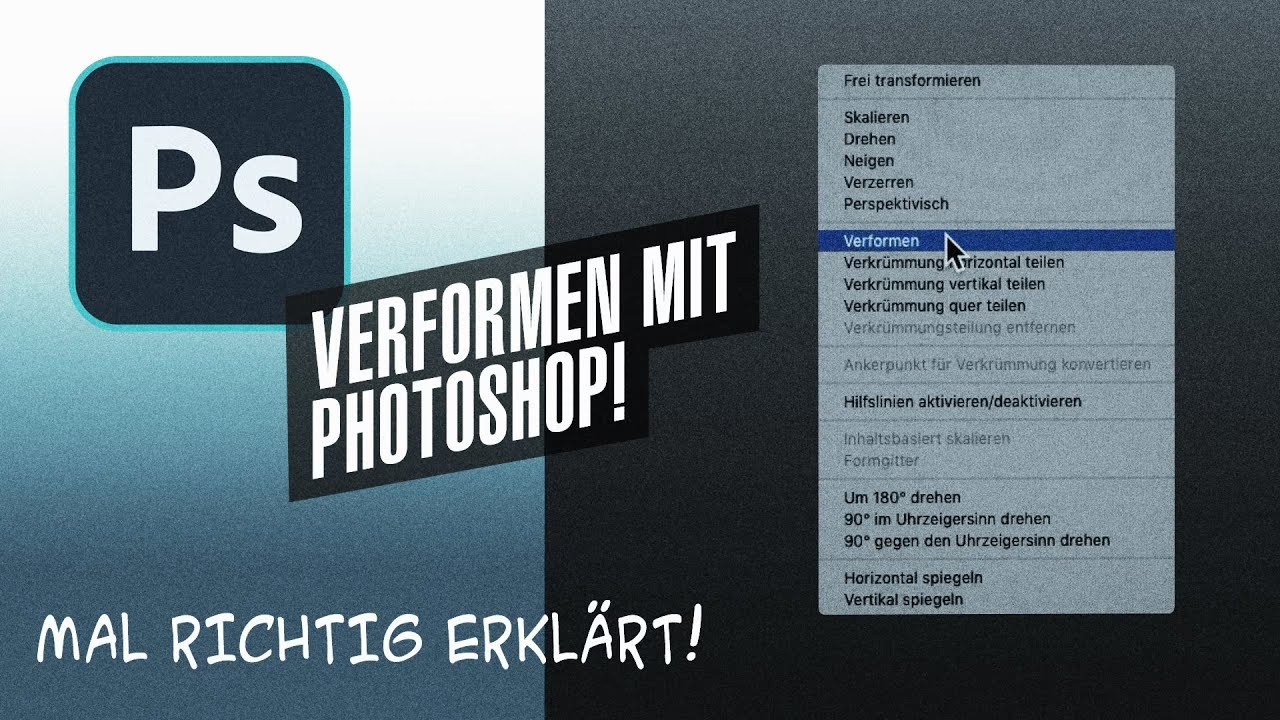

Die Manipulation von Textelementen ist ein mächtiges Werkzeug im Grafikdesign und in der Fotobearbeitung mit Adobe Photoshop. Text kann nicht nur Informationen vermitteln, sondern auch ein entscheidendes visuelles Element sein, das die Stimmung und den Stil eines Bildes oder Designs prägt. Eine der effektivsten Methoden, Text visuell anzupassen, ist die Verzerrung. Ob Sie einem Titel eine dynamische Neigung geben, ihn an eine Oberfläche anpassen oder ihm eine realistische perspektivische Tiefe verleihen möchten, Photoshop bietet die notwendigen Werkzeuge. Dieser Artikel führt Sie durch die verschiedenen Techniken zur Textverzerrung, basierend auf den Funktionen des Programms.

Das Verzerren von Text kann auf verschiedene Arten erfolgen, je nachdem, welchen Effekt Sie erzielen möchten. Es gibt Unterschiede zwischen einfachem Neigen und komplexeren Transformationen wie der perspektivischen Verzerrung. Die Wahl des richtigen Werkzeugs und der richtigen Methode hängt stark vom gewünschten Ergebnis ab. Ein wichtiger Aspekt, den Sie beachten müssen, ist, ob der Text als bearbeitbares Textelement oder als Pfadobjekt vorliegt. Dies hat signifikante Auswirkungen darauf, welche Verzerrungswerkzeuge verfügbar sind und wie sie angewendet werden.
Grundlagen: Textobjekte vs. Pfadobjekte
Bevor wir uns den Verzerrungstechniken im Detail widmen, ist es wichtig, den Unterschied zwischen einem herkömmlichen Textobjekt und einem Pfadobjekt zu verstehen. Wenn Sie Text in Photoshop erstellen, handelt es sich zunächst um ein dynamisches Textelement. Das bedeutet, Sie können den Text jederzeit bearbeiten, die Schriftart ändern, die Größe anpassen, die Farbe ändern und vieles mehr. Dieses Textobjekt behält seine schriftbasierten Eigenschaften bei.
Ein Pfadobjekt hingegen entsteht, wenn Sie Text in Pfade umwandeln. Dies ist ein Prozess, bei dem jeder Buchstabe in seine geometrischen Konturen umgewandelt wird. Der Text ist dann nicht mehr als solcher bearbeitbar – Sie können ihn nicht mehr wie gewohnt mit dem Textwerkzeug auswählen und den Inhalt ändern. Stattdessen behandeln Sie die Buchstaben als Vektorformen oder Konturen. Dies ist notwendig für bestimmte erweiterte Manipulationen, insbesondere für die präzise perspektivische Verzerrung, die wir später besprechen werden.
Einfaches Neigen und Verbiegen von Text
Manchmal ist eine vollständige perspektivische Transformation gar nicht nötig. Oft reicht es aus, den Text leicht zu neigen oder zu verbiegen, um ihm Dynamik oder eine leichte Anpassung an eine Form zu geben. Für diese Art der Verzerrung müssen Sie den Text nicht unbedingt in Pfade umwandeln. Er kann als bearbeitbares Textobjekt bestehen bleiben.
Zwei Hauptwerkzeuge, die hier zum Einsatz kommen können, sind das Verbiegen-Werkzeug (oft Teil der Transformationswerkzeuge) und das Frei-verzerren-Werkzeug.
Verbiegen (Warp)
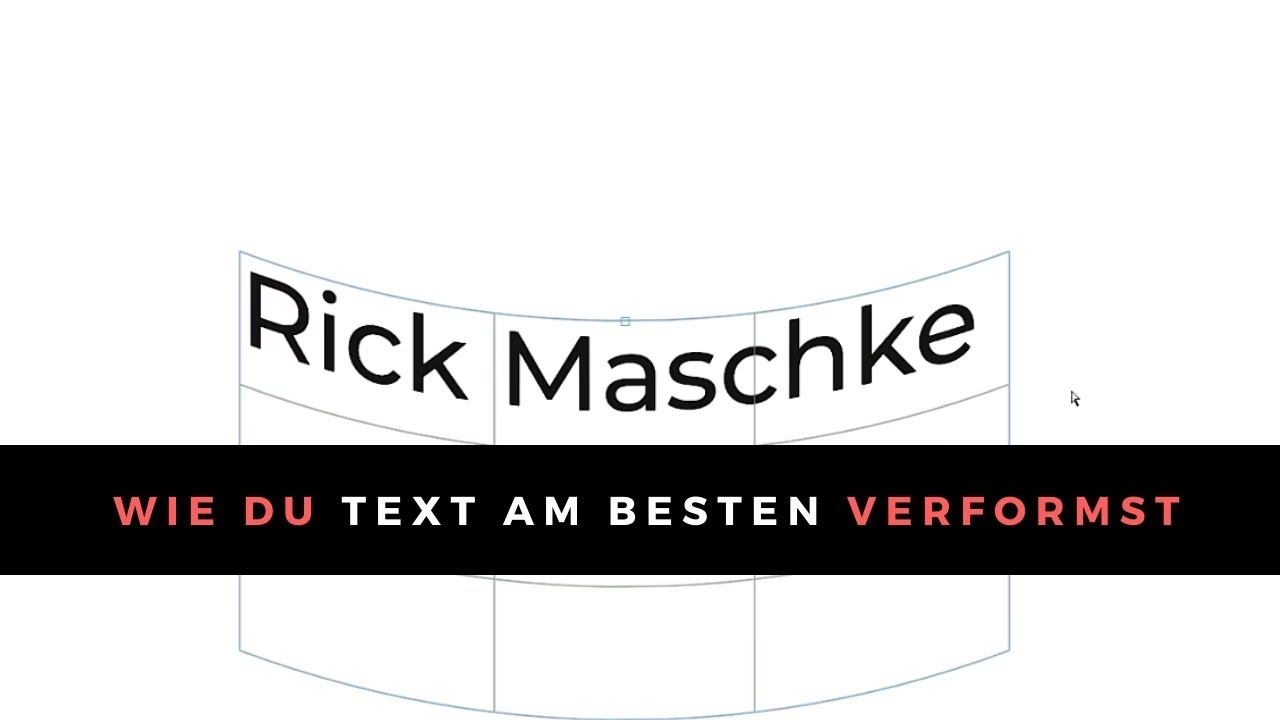
Das Verbiegen-Werkzeug ermöglicht es Ihnen, Text entlang vordefinierter Formen oder benutzerdefinierter Kurven zu verzerren. Es bietet eine Reihe von Stilen wie Bogen, Fahne, Welle usw. Auch wenn das Verbiegen in erster Linie für das Krümmen von Text gedacht ist, kann es auch für einfache Neigungseffekte verwendet werden, je nach gewähltem Stil und den Anpassungsoptionen.
Neigen mit dem Frei-verzerren-Werkzeug
Das Frei-verzerren-Werkzeug, das Teil der umfangreichen Transformationswerkzeuge ist (bearbeiten > Transformieren > Verzerren oder Frei transformieren und dann Rechtsklick > Verzerren), kann ebenfalls für einfaches Neigen genutzt werden, ohne den Text vorher in Pfade umzuwandeln. Wenn Sie das Frei-verzerren-Werkzeug auf ein Textobjekt anwenden, können Sie die Eckpunkte des Begrenzungsrahmens verschieben, um den Text zu verzerren. Für ein einfaches Neigen ziehen Sie an den mittleren Griffen der Seiten des Begrenzungsrahmens. Dies ermöglicht es Ihnen, den Text horizontal oder vertikal zu scheren (zu neigen). Der Vorteil hierbei ist, dass der Text editierbar bleibt, solange er nicht in Pfade umgewandelt wurde. Dies ist ideal für schnelle Anpassungen oder wenn Sie den Textinhalt später noch ändern möchten.
Perspektivische Textverzerrung meistern
Die perspektivische Verzerrung ist eine anspruchsvollere Form der Transformation, die Text so aussehen lässt, als würde er sich in den Raum erstrecken oder auf einer Oberfläche liegen, die in die Tiefe läuft. Um Text perspektivisch präzise zu verzerren, ist in der Regel ein entscheidender vorbereitender Schritt erforderlich: das Umwandeln des Textes in Pfade.
Schritt 1: Text in Pfade umwandeln
Wie bereits erwähnt, ist die Umwandlung in Pfade (Schrift > In Pfade umwandeln) notwendig, weil die perspektivische Verzerrung die geometrischen Eigenschaften der Buchstaben auf eine Weise manipuliert, die mit einem dynamischen Textobjekt nicht möglich ist. Sobald der Text in Pfade umgewandelt ist, wird er zu einer Formebene. Jede Kontur jedes Buchstabens wird zu einem Vektorpfad.
Beachten Sie die Konsequenz dieses Schritts: Der Text ist nun nicht mehr editierbar. Stellen Sie sicher, dass Rechtschreibung, Schriftart und Inhalt final sind, bevor Sie diesen Schritt durchführen. Es ist ratsam, vor der Umwandlung eine Duplikatebene des Textes zu erstellen und diese auszublenden. So haben Sie immer eine bearbeitbare Originalversion, falls Sie später Änderungen vornehmen müssen.
Schritt 2: Das Frei-verzerren-Werkzeug für Perspektive anwenden
Nachdem der Text in Pfade umgewandelt wurde, können Sie das Frei-verzerren-Werkzeug (Bearbeiten > Transformieren > Verzerren) verwenden, um die perspektivische Verzerrung vorzunehmen. Wählen Sie die Formebene mit den umgewandelten Textpfaden aus.
Wenn Sie das Frei-verzerren-Werkzeug aktivieren, sehen Sie den Begrenzungsrahmen um den Text. Im Gegensatz zum einfachen Neigen, bei dem Sie die mittleren Griffe verwenden, ziehen Sie für die perspektivische Verzerrung an den Eckpunkten des Begrenzungsrahmens. Wenn Sie an einer Ecke ziehen, während das Werkzeug im Modus "Verzerren" ist, können Sie diese Ecke unabhängig von den anderen bewegen. Um jedoch eine echte perspektivische Verzerrung zu erzielen, bei der sich die gegenüberliegenden Ecken symmetrisch bewegen, müssen Sie zusätzliche Tasten gedrückt halten.

Effizientes Arbeiten mit Modifikationstasten
Die Arbeit mit Transformationswerkzeugen in Photoshop wird durch die Verwendung von Modifikationstasten erheblich beschleunigt und präzisiert. Dies gilt insbesondere für das Frei-verzerren-Werkzeug. Durch das gleichzeitige Drücken bestimmter Tasten während des Ziehens an den Griffen des Begrenzungsrahmens können Sie verschiedene Arten von Transformationen steuern.
Für eine perspektivische Verzerrung mit dem Frei-verzerren-Werkzeug, nachdem der Text in Pfade umgewandelt wurde, klicken Sie zunächst mit dem Werkzeug einen Eckpunkt des Objekts an und halten die Maustaste gedrückt. Drücken Sie dann zusätzlich die Tasten Befehl/Strg + Alt + Umschalt (Cmd + Option + Shift auf Mac, Strg + Alt + Shift auf Windows). Während Sie diese Tasten gedrückt halten, ziehen Sie an dem Eckpunkt. Sie werden feststellen, dass sich die gegenüberliegende Ecke ebenfalls proportional bewegt, wodurch eine realistische perspektivische Wirkung erzielt wird. Das Ziehen an einer vertikalen Kante bei gedrückten Tasten bewirkt eine vertikale Perspektive, das Ziehen an einer horizontalen Kante eine horizontale Perspektive.
Für eine einfachere, freie Verzerrung, bei der Sie jeden Eckpunkt unabhängig bewegen können, klicken Sie ebenfalls einen Eckpunkt an, halten die Maustaste gedrückt und drücken dann zusätzlich die Taste Befehl/Strg (Cmd auf Mac, Strg auf Windows). Das Halten nur dieser Taste ermöglicht es Ihnen, die Ecken des Begrenzungsrahmens frei zu manipulieren, was zu nicht-perspektivischen, aber oft nützlichen Verformungen führt.
Es ist wichtig zu üben, wie sich die verschiedenen Modifikationstasten auf die Transformation auswirken. Die Kombination Befehl/Strg + Alt + Umschalt ist der Schlüssel zur schnellen und präzisen perspektivischen Verzerrung, während Befehl/Strg für eine freiere Manipulation der Ecken verwendet wird.
Vorteile und Einschränkungen des Frei-verzerren-Werkzeugs
Das Frei-verzerren-Werkzeug ist für die Textverzerrung aus mehreren Gründen sehr beliebt:
- Präzision und saubere Ergebnisse: Das Werkzeug ermöglicht eine sehr genaue Steuerung der Eckpunkte des Begrenzungsrahmens. Dies führt zu sauberen, klaren Verzerrungen, insbesondere bei geraden Linien und einfachen Formen, wie sie bei Textkonturen der Fall sind.
- Wenige Ankerpunkte: Im Gegensatz zu anderen Verformungsmethoden, die viele Ankerpunkte entlang der Kontur erzeugen, arbeitet das Frei-verzerren-Werkzeug mit den Eckpunkten des Begrenzungsrahmens. Dies hält die Komplexität der Form gering und erleichtert die Bearbeitung.
- Vielseitigkeit: Es kann für einfaches Neigen (auf Textobjekten) sowie für freie und perspektivische Verzerrung (auf Pfadobjekten) verwendet werden, was es zu einem vielseitigen Werkzeug macht.
Allerdings hat das Frei-verzerren-Werkzeug auch Einschränkungen:
- Beschränkung auf einfache Formen: Während es für die Verzerrung des gesamten Textblocks (oder der Pfade) hervorragend geeignet ist, ist es weniger geeignet, um einzelne Buchstaben auf komplexe Weise zu verformen oder den Text entlang einer sehr unregelmäßigen Kurve zu biegen. Für solche komplexen Verformungen wären andere Werkzeuge wie das Verkrümmen (Warp Tool) oder die manuelle Bearbeitung der Pfadpunkte (nach Umwandlung in Pfade) besser geeignet.
- Abhängigkeit vom Begrenzungsrahmen: Die Verzerrung basiert auf der Manipulation der Ecken und Seiten des Begrenzungsrahmens. Dies kann problematisch sein, wenn das ursprüngliche Objekt (oder der Text nach Umwandlung in Pfade) eine ungewöhnliche Form hat oder wenn die gewünschte Verzerrung nicht gut zum Achsen-ausgerichteten Begrenzungsrahmen passt.
- Schwierigkeiten bei schrägen Ausgangswinkeln: Wie im Ausgangstext erwähnt, kann es schwierig sein, ein Objekt effizient entlang eines schrägen Winkels zu verzerren, wenn der Begrenzungsrahmen gerade ist. In solchen Fällen muss möglicherweise der Begrenzungsrahmen selbst gedreht oder eine andere Methode angewendet werden, um eine günstigere Ausgangsform zu erhalten.
Wann welche Methode nutzen? Eine Gegenüberstellung
Basierend auf den beschriebenen Funktionen der Werkzeuge im Kontext der Textverzerrung können wir einige Empfehlungen geben:
| Gewünschter Effekt | Empfohlenes Werkzeug/Methode | Voraussetzung | Vorteile | Einschränkungen |
|---|---|---|---|---|
| Einfaches Neigen/Scheren | Verbiegen oder Frei-verzerren | Textobjekt (keine Umwandlung in Pfade nötig) | Schnell, Text bleibt editierbar | Begrenzte Formkontrolle |
| Perspektivische Tiefe (gerade Kanten) | Frei-verzerren (mit Modifikationstasten) | Text in Pfade umgewandelt | Präzise, steuert gegenüberliegende Ecken symmetrisch | Text nicht mehr editierbar, basiert auf Begrenzungsrahmen |
| Freie Manipulation der Ecken | Frei-verzerren (mit Strg/Cmd) | Text in Pfade umgewandelt (oder manchmal auf Smart Objects) | Jede Ecke unabhängig bewegbar | Text nicht mehr editierbar, keine automatische Perspektive |
Für die meisten Anwendungsfälle, bei denen Text in eine räumliche Szene integriert oder ihm einfach eine Neigung gegeben werden soll, sind das Frei-verzerren-Werkzeug in Kombination mit der Umwandlung in Pfade und den Modifikationstasten die wichtigsten Werkzeuge. Das einfache Neigen auf bearbeitbarem Text ist nützlich für schnelle Anpassungen, bei denen die Editierbarkeit erhalten bleiben soll.
Häufig gestellte Fragen zur Textverzerrung in Photoshop
Hier beantworten wir einige gängige Fragen, die im Zusammenhang mit der Textverzerrung in Photoshop aufkommen könnten, basierend auf den besprochenen Methoden:
Muss ich Text immer in Pfade umwandeln, um ihn zu verzerren?
Nein, nicht immer. Für einfaches Neigen oder Verbiegen (mit dem Verbiegen-Werkzeug oder dem Frei-verzerren-Werkzeug für einfaches Scheren) können Sie mit einem normalen, editierbaren Textobjekt arbeiten. Die Umwandlung in Pfade ist jedoch für eine präzise perspektivische Verzerrung mit dem Frei-verzerren-Werkzeug unerlässlich, da diese Art der Transformation die geometrischen Konturen des Textes manipuliert.
Was passiert genau, wenn ich Text in Pfade umwandle?
Wenn Sie Text in Pfade umwandeln, wird jeder Buchstabe in seine Vektorkontur zerlegt. Der Text ist dann keine Schrift mehr im herkömmlichen Sinne, sondern eine Ansammlung von Vektorformen. Sie können den Textinhalt nicht mehr einfach mit dem Textwerkzeug ändern. Sie können aber die einzelnen Pfadpunkte mit dem Direktauswahl-Werkzeug bearbeiten, was sehr detaillierte Verformungen ermöglicht, aber auch aufwendiger ist.
Kann ich mit den besprochenen Methoden sehr komplexe, organische Formen erstellen?
Das Frei-verzerren-Werkzeug eignet sich hervorragend für Verzerrungen, die auf der Manipulation des Begrenzungsrahmens basieren, wie Neigung, Skalierung, Drehung und perspektivische Verformung. Für sehr komplexe, organische oder stark gekrümmte Verformungen, die über die Möglichkeiten des Begrenzungsrahmens hinausgehen, sind andere Werkzeuge wie das Verkrümmen (Warp Tool) oder die direkte Bearbeitung der Pfadpunkte nach der Umwandlung in Pfade oft besser geeignet. Das Frei-verzerren-Werkzeug ist, wie erwähnt, in der konkreten Form der Verzerrung eher beschränkt auf Transformationen des gesamten Blocks.
Wie unterscheiden sich einfaches Neigen und perspektivische Verzerrung?
Einfaches Neigen (oder Scheren) verschiebt die oberen oder unteren Kanten des Textes horizontal oder die linken oder rechten Kanten vertikal, während die gegenüberliegende Kante fixiert bleibt. Dies erzeugt einen Effekt, als würde der Text zur Seite oder nach oben/unten kippen. Perspektivische Verzerrung simuliert hingegen die räumliche Tiefe. Wenn Sie eine perspektivische Verzerrung anwenden, scheinen die parallelen Linien des Textes (z.B. die Ober- und Unterkante eines Wortes) in die Ferne zu konvergieren, ähnlich wie eine Straße am Horizont schmaler wird.
Fazit
Die Fähigkeit, Text in Photoshop zu verzerren, eröffnet unzählige kreative Möglichkeiten, um Ihre Designs und Fotos aufzuwerten. Ob Sie eine subtile Neigung hinzufügen oder eine dramatische perspektivische Tiefe erzeugen möchten, die Werkzeuge stehen Ihnen zur Verfügung. Das Verständnis, wann Sie mit einem Textobjekt arbeiten können und wann die Umwandlung in Pfade mittels In Pfade umwandeln notwendig ist, sowie die Beherrschung des Frei-verzerren-Werkzeugs in Kombination mit den Modifikationstasten, sind entscheidend für effektive und präzise Ergebnisse. Experimentieren Sie mit diesen Techniken, um Text nicht nur lesbar, sondern auch visuell ansprechend und integralen Bestandteil Ihrer Kompositionen zu gestalten.
Hat dich der Artikel Text in Photoshop: Verzerrung & Perspektive interessiert? Schau auch in die Kategorie Photoshop rein – dort findest du mehr ähnliche Inhalte!