
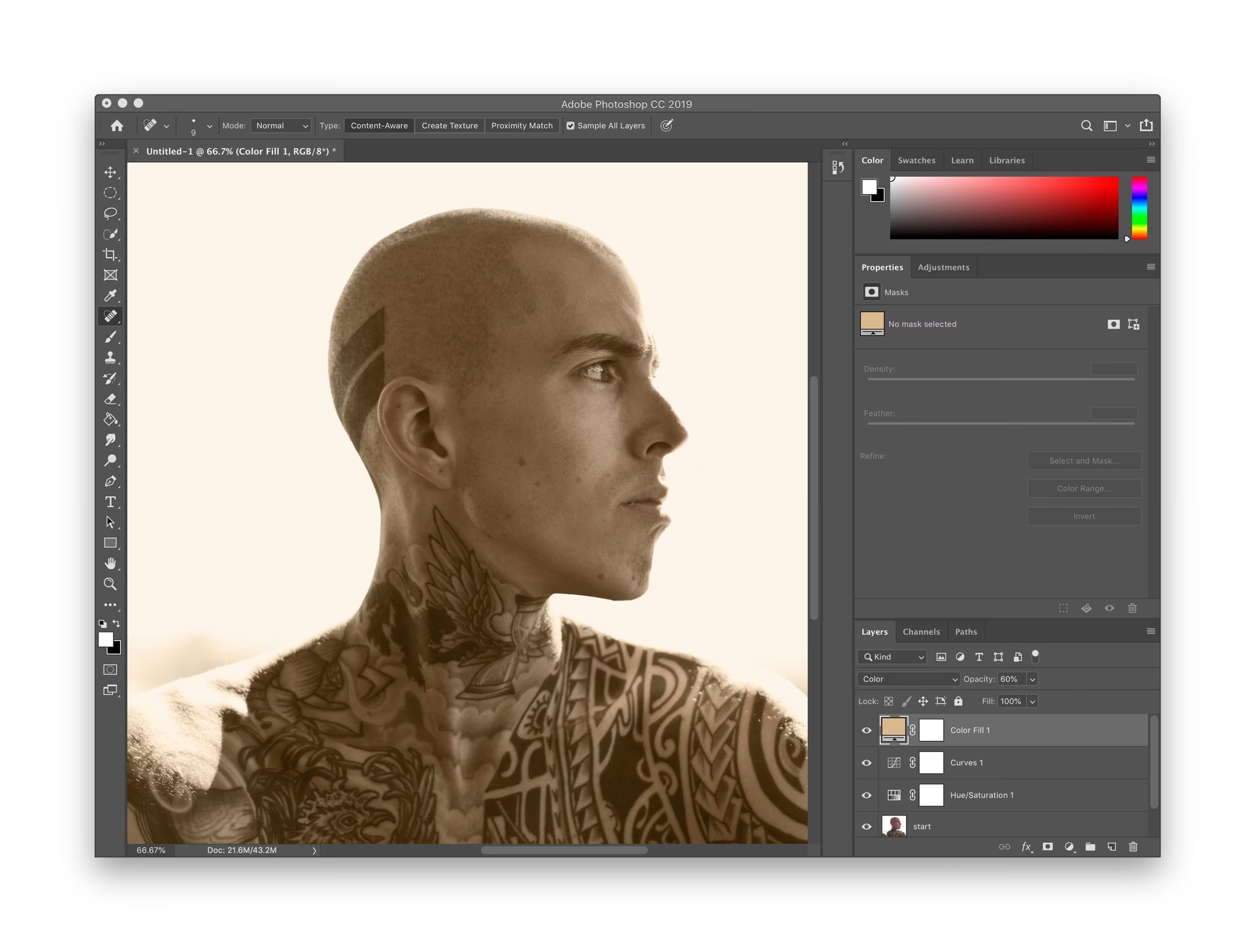

Als Fotografen erhalten wir ständig Fragen zur Farbänderung in Photoshop. Viele glauben, es sei ein komplizierter Prozess, aber ehrlich gesagt ist es ziemlich unkompliziert, sobald man den Dreh raus hat. Anstatt ein sehr helles oder grelles Foto zu verwenden, dachte ich, es wäre hilfreicher, Ihnen dies anhand eines Bildes zu zeigen, das so viel tiefes Grün enthält, dass es fast überwältigend wirkt!

Dieses spezielle Foto hatte eine große sentimentale Bedeutung für mich, und ich wollte etwas Ruhiges, Tiefes, Nachdenkliches und absolut nicht Ablenkendes schaffen. Ich entschied mich für ein entsättigtes Braun. Sie hätten auch ein leuchtendes Pink wählen können – das ist das Schöne an der Bearbeitung: Sie können gehen, wohin Sie wollen!
Bevor Sie sich die Anleitung ansehen oder lesen, denken Sie daran, dass Sie für diese Methode idealerweise eine 16-Bit-RAW-Datei benötigen. Eine JPG-Datei wird sich zu sehr verschlechtern, um ein sauberes Ergebnis zu erzielen.
Die Vorbereitung: Smart Objects und Camera Raw
Der erste Schritt ist, das Bild in Photoshop zu öffnen. Versuchen Sie, dies idealerweise nicht im sRGB-Farbraum zu tun, da dieser sehr klein ist und Schwierigkeiten bereiten könnte. Führen Sie Ihre grundlegenden Bereinigungen und Zuschnitte durch. Duplizieren Sie dann Ihre Bildebene. Klicken Sie mit der rechten Maustaste auf die duplizierte Ebene und wählen Sie „In Smartobjekt konvertieren“. Dies ist ein entscheidender Schritt für eine nicht-destruktive Bearbeitung.

Mit der ausgewählten Smartobjekt-Ebene gehen Sie im oberen Menü zu „Filter“ und wählen Sie „Camera Raw Filter“. Dies öffnet im Wesentlichen Lightroom innerhalb von Photoshop – auch bekannt als Camera Raw.
Greifen Sie das Werkzeug zur Anpassung des Weißabgleichs und geben Sie Ihr Bestes, um den Weißabgleich des Bildes zu korrigieren. In unserem Fall war dies recht einfach, indem wir auf den oberen Bereich von Caras Kopf klickten, der sehr deutlich schwarz ist. Ein korrekter Weißabgleich ist oft eine gute Basis, bevor man mit spezifischen Farbänderungen beginnt.
Im Farbmischer stellen Sie sicher, dass Sie die Option „Farbton“ (Hue) ausgewählt haben. Verwenden Sie dann die Schieberegler, um mehrere Farben in Richtung einer einzigen zu verschieben. Für mich war das Ziel, die Grüntöne zu ändern, also verschob ich die Gelbtöne in Richtung der Grüntöne. Dies hilft, den Bereich der zu manipulierenden Farben zu straffen.
Führen Sie in diesem Fenster alle weiteren Anpassungen durch, die Sie normalerweise in Ihrem Workflow machen würden (für mich natürlich ein doppelter Radialfilter!), und bestätigen Sie dann mit „OK“. Sie kehren nun zum normalen Photoshop-Fenster zurück.
Die Haupt-Farbwandlung mit Farbton/Sättigung
Zurück im Hauptfenster von Photoshop müssen Sie nun eine Einstellungsebene hinzufügen. Finden Sie das Symbol dafür am unteren Rand des Ebenenbedienfelds (es sieht aus wie ein halb-schwarzer, halb-weißer Kreis). Wählen Sie hier „Farbton/Sättigung“ (Hue/Saturation).
Im Eigenschaftenbedienfeld dieser Einstellungsebene sehen Sie nun einige Farbregler und einen Regenbogenbalken. Rechts neben dem Dropdown-Menü für die Farben (das standardmäßig „Master“ anzeigt) befindet sich ein kleines Handsymbol. Klicken Sie darauf.
Schauen Sie sich das Bild an und versuchen Sie, eine tiefe, dunkle Version der Farbe auszuwählen, die Sie ändern möchten. Dies hilft, die Auswahl in Richtung der Farbe zu verschieben, die Sie manipulieren möchten. Dieses Pipettenwerkzeug, gekoppelt mit der Einstellungsebene, ist extrem mächtig.
Greifen Sie dann den mittleren Schieberegler, „Sättigung“ (Saturation), und ziehen Sie ihn auf +100. Dies zeigt Ihnen sehr deutlich, welche Farben gerade manipuliert werden und in welchem Bereich. Es ist eine visuelle Hilfe, um zu sehen, ob Ihre Auswahl korrekt ist.
Greifen Sie nun die Mitte des Regenbogen-Schiebereglers und bewegen Sie ihn von links nach rechts. Sie sollten sehen, wie sich die Farben ändern, und einige werden aus der stark gesättigten Anpassung herausfallen. Bewegen Sie diesen Schieberegler so, dass die Farbe, die Sie ändern möchten, ausgewählt und gesättigt IST, aber andere Farben so weit wie möglich unberührt bleiben.
Als Nächstes greifen Sie den Farbton-Schieberegler (Hue), den obersten, und bewegen Sie ihn, bis Ihre unerwünschte Farbe zur Zielfarbe wird. In unserem Fall bewegen wir ihn, bis das Grün braun aussieht.
Passen Sie nun den Farbton, die Sättigung und die Helligkeit der Farbe fein an, um sie Ihren Vorlieben anzupassen. Es ist wahrscheinlich, dass irgendwo eine „Restfarbe“ vorhanden ist. Versuchen Sie, dies vorerst zu ignorieren.
Umgang mit Restfarben
Die Restfarben müssen nun bearbeitet werden. Fügen Sie eine neue Einstellungsebene „Farbton/Sättigung“ über der vorherigen Anpassungsebene hinzu. Wiederholen Sie den Prozess der Farbauswahl mit dem Handsymbol (Pipette), um die Restfarbe auszuwählen.
Um eine spezifischere Farbauswahl zu erhalten, greifen Sie die kleinen Regler auf beiden Seiten des Regenbogen-Schiebereglers und ziehen Sie sie nach innen. Dies begrenzt die Farben in der Auswahl und ermöglicht eine Feinabstimmung verschiedener Töne innerhalb des Farbbereichs.
Passen Sie die Restfarben auf dieser Einstellungsebene fein an, bis das gewünschte Ergebnis erzielt ist.
Nun müssen Sie mit beiden Anpassungen wirklich zufrieden sein: der Hauptanpassung und der Anpassung der Restfarben. Um zu einer Anpassung zurückzukehren, klicken Sie einfach auf das Einstellungssymbol der entsprechenden Ebene im Ebenenbedienfeld.
Gehen Sie dann im Eigenschaftenbedienfeld zum Dropdown-Menü (das die Farbe anzeigt, die Sie gerade bearbeiten) und wählen Sie die Farbe aus, von der Sie ursprünglich gewechselt haben (z. B. „Grüntöne“). Sie sollten Ihre Anpassungsschieberegler so sehen, wie sie zuvor waren. Wenn Sie Ihre Einstellung unter dieser Farbe nicht sehen, versuchen Sie die anderen Farbbereiche im Dropdown-Menü; sie wird irgendwo dort sein, je nachdem, wie gut Ihre ursprüngliche Pipettenauswahl war.
Abschluss und Verfeinerung
Wenn Sie mit den Farbanpassungen zufrieden sind, müssen Sie möglicherweise Ihr Hauptmotiv maskieren. Dies ist notwendig, wenn die Farbanpassung Teile Ihres Motivs beeinträchtigt hat, die Sie unverändert lassen wollten. Wählen Sie die Einstellungsebene aus und klicken Sie auf das Maskensymbol (ein Rechteck mit einem Kreis darin) im Ebenenbedienfeld. Verwenden Sie einen Pinsel mit schwarzer Farbe, um die Anpassung von Bereichen zu entfernen, und einen Pinsel mit weißer Farbe, um sie wieder hinzuzufügen.
Wenn keine Maskierung erforderlich ist oder nachdem Sie die Maskierung abgeschlossen haben, fahren Sie mit Ihrer weiteren Bearbeitung wie gewünscht fort. Ich habe die Farben an dieser Stelle belassen und dann mit anderen globalen Anpassungen fortgefahren, um das Bild zu finalisieren.
Diese Methode der Farbänderung mit Hilfe von Smart Objects, Camera Raw (optional, aber nützlich für RAWs) und vor allem der Farbton/Sättigung-Einstellungsebene bietet maximale Flexibilität und Kontrolle. Da es sich um Einstellungsebenen handelt, können Sie jederzeit zurückkehren und die Anpassungen ändern, ohne das Originalbild zu beschädigen.
Warum diese Methode? Alternative Ansätze
Es gibt in Photoshop viele Wege, Farben zu ändern. Man könnte die selektive Farbkorrektur nutzen, den Farbbalance-Regler, oder sogar Füllebenen mit unterschiedlichen Mischmodi. Die hier beschriebene Methode über Farbton/Sättigung, insbesondere mit dem Pipettenwerkzeug und der visuellen Kontrolle durch Sättigung auf +100, ist jedoch besonders intuitiv und präzise, wenn es darum geht, einen spezifischen Farbbereich zu isolieren und diesen gezielt zu verschieben. Sie bietet eine hervorragende Kontrolle über den Bereich der betroffenen Farbtöne und ermöglicht eine feine Abstimmung von Farbton, Sättigung und Helligkeit. Andere Methoden können nützlich sein, um globale Farbstimmungen zu ändern oder sehr spezifische Farbkorrekturen vorzunehmen, aber für das gezielte Ändern einer Farbe in eine andere ist Farbton/Sättigung oft die erste Wahl.
Häufig gestellte Fragen zur Farbänderung in Photoshop
- Warum sollte ich eine RAW-Datei verwenden?
RAW-Dateien enthalten viel mehr Bildinformationen als JPEGs. Bei starken Bearbeitungen wie Farbverschiebungen minimiert dies die Gefahr von Artefakten oder unschönen Farbabrissen. Sie haben einfach mehr „Reserven“ zum Bearbeiten. - Was ist ein Smartobjekt und warum ist es wichtig?
Ein Smartobjekt ist eine Ebene, die den Bildinhalt einer oder mehrerer Ebenen enthält. Es ermöglicht eine nicht-destruktive Bearbeitung. Filter und Transformationen (wie Skalierung oder Drehung), die auf ein Smartobjekt angewendet werden, sind nicht permanent, sondern können jederzeit bearbeitet werden. Im Kontext der Farbänderung bedeutet dies, dass der Camera Raw Filter oder andere Filter jederzeit angepasst werden können, ohne die Pixel der Originalebene zu verändern. - Kann ich diese Methode auch verwenden, um andere Farben zu ändern?
Absolut! Die Methode ist universell. Wählen Sie einfach die Farbe, die Sie ändern möchten, mit dem Pipettenwerkzeug im Eigenschaftenbedienfeld der Farbton/Sättigung-Einstellungsebene aus und verschieben Sie dann den Farbton-Schieberegler zum gewünschten Ergebnis. - Warum sehe ich Restfarben, auch nachdem ich die Hauptfarbe geändert habe?
Das liegt daran, dass Farben oft nicht rein sind, sondern einen Übergangsbereich zu benachbarten Farbtönen haben. Wenn Sie einen Farbbereich auswählen, erwischen Sie möglicherweise nicht alle Nuancen oder es gibt Pixel, die eine Mischung aus der Zielfarbe und anderen Farben enthalten. Eine zweite oder dritte Einstellungsebene, die sich auf die verbleibenden Töne konzentriert, ist oft notwendig, um ein sauberes Ergebnis zu erzielen. - Wie wähle ich den Farbbereich präzise aus?
Nutzen Sie das Pipettenwerkzeug in Kombination mit der Sättigungsüberprüfung (+100%). Passen Sie dann die seitlichen Regler am Farbbalken im Eigenschaftenbedienfeld der Farbton/Sättigung-Ebene an. Diese Regler definieren den genauen Farbbereich, der von der Einstellung beeinflusst wird. Das linke und rechte Paar von Schiebereglern bestimmt die Übergangsbereiche, während die inneren Regler den Kernbereich definieren. - Wann sollte ich maskieren?
Maskieren Sie, wenn die Farbanpassung Bereiche Ihres Bildes beeinflusst, die Sie nicht ändern möchten, insbesondere Ihr Hauptmotiv. Wenn die Farbanpassung beispielsweise den Hautton einer Person leicht verändert, obwohl Sie eigentlich den Hintergrund ändern wollten, maskieren Sie die Person auf der Einstellungsebene aus.
Die Fähigkeit, Farben gezielt zu ändern, eröffnet immense kreative Möglichkeiten in der Fotobearbeitung. Indem Sie lernen, wie Sie das Farbton/Sättigung-Werkzeug effektiv einsetzen, erhalten Sie die Kontrolle über die Stimmung und Ästhetik Ihrer Bilder. Übung macht hier den Meister, also experimentieren Sie mit verschiedenen Farben und Bildern!
Hat dich der Artikel Fotofarbe ändern: Von Grün zu Braun interessiert? Schau auch in die Kategorie Photoshop rein – dort findest du mehr ähnliche Inhalte!