

Photoshop ist ein unglaublich mächtiges Werkzeug, und eine seiner wichtigsten Funktionen ist die Fähigkeit, mit Farbinformationen über Kanäle zu arbeiten. Kanäle in Photoshop ermöglichen es Ihnen, auf spezifische Aspekte der Farbinformationen in einem Bild zuzugreifen und diese zu manipulieren. Das Verständnis der Funktionsweise von Kanälen ist entscheidend für jeden angehenden Photoshop-Benutzer, der die Software meistern und ihr volles Potenzial entfalten möchte.

Kanäle bestehen aus Graustufenbildern, die Informationen über die verschiedenen Farbkomponenten eines Bildes speichern, wie Rot, Grün oder Blau (RGB-Bilder) oder Farbton, Sättigung und Helligkeit (HSB-Bilder). Indem Sie lernen, wie Sie effektiv mit Kanälen arbeiten, können Sie Ihre Bilder verbessern, präzisere Anpassungen vornehmen und sogar komplexe Auswahlen erstellen, wodurch sich Ihre Photoshop-Kenntnisse letztendlich verbessern.

Was sind Kanäle?
In Photoshop sind Kanäle unerlässlich für die Arbeit mit Farben und Auswahlen. Sie speichern die Farbinformationen eines Bildes in Schichten, sodass Sie verschiedene Aspekte der Farbe manipulieren und optimieren können. Es gibt drei grundlegende Arten von Kanälen: Farb-, Graustufen- und Alpha-Kanäle.
Grundlagen der Kanäle
Farbkanäle repräsentieren Primärfarben in einem Bild. Zum Beispiel verwendet der RGB-Modus Rot-, Grün- und Blau-Kanäle, während der CMYK-Modus Cyan-, Magenta-, Gelb- und Schwarz-Kanäle verwendet. Graustufenkanäle speichern die Tonwertinformationen eines Bildes, was nützlich sein kann, wenn Sie mit Schwarz-Weiß-Bildern arbeiten.
Arten von Kanälen
RGB-Kanäle: Diese Kanäle repräsentieren die drei Primärfarben des Lichts (Rot, Grün und Blau). Ihre Kombination erzeugt eine breite Palette von Farben. In Photoshop werden die Farbinformationen in unabhängigen Kanälen gespeichert, um eine einfache Bearbeitung zu ermöglichen. Dies ist der Standardmodus für digitale Bilder und Webgrafiken.
CMYK-Kanäle: Diese Kanäle werden hauptsächlich in der Druckindustrie verwendet und repräsentieren die Farben, die im Druckprozess verwendet werden: Cyan, Magenta, Gelb und Schwarz (Key). Durch die Trennung dieser Farben in einzelne Kanäle können Sie jede Farbe präzise anpassen, um eine optimale gedruckte Ausgabe zu erzielen. CMYK-Bilder haben in der Regel einen kleineren Farbraum als RGB-Bilder.
Alpha-Kanäle: Diese Kanäle speichern Transparenzinformationen für ein Bild oder eine bestimmte Ebene. Alpha-Kanäle ermöglichen es uns, komplexe Auswahlen zu erstellen und Effekte selektiv auf Teile unseres Bildes anzuwenden. Sie sind im Wesentlichen Graustufenmasken, bei denen weiße Bereiche vollständig sichtbar sind, schwarze Bereiche vollständig transparent sind und Graustufen unterschiedliche Transparenzgrade darstellen.
Zusammenfassend lässt sich sagen, dass das Verständnis von Kanälen entscheidend ist, wenn Sie mit Farben und Auswahlen in Photoshop arbeiten. Die Vertrautheit mit den verschiedenen Arten von Kanälen, wie RGB, CMYK und Alpha-Kanälen, kann unsere Bearbeitungs- und kreativen Fähigkeiten erheblich verbessern.
Arbeiten mit Kanälen
In Photoshop ist es wichtig, die Beziehung zwischen Ebenen und Kanälen zu verstehen. Kanäle finden Sie im Kanäle-Bedienfeld, während Ebenen über das Ebenen-Bedienfeld zugänglich sind. Durch die Arbeit mit beiden Bedienfeldern können wir unsere Bildbearbeitungsfähigkeiten verbessern.
Ebenen- und Kanal-Interaktion
Ebenen und Kanäle interagieren auf verschiedene Weise, beispielsweise beim Erstellen einer Schnittmaske oder einer Ebenenmaske. Beide Techniken ermöglichen zielgerichtete und nicht-destruktive Anpassungen bestimmter Teile Ihrer Bilder. Eine Ebenenmaske, die oft auf Basis eines Alpha-Kanals erstellt wird, bestimmt die Sichtbarkeit von Pixeln auf einer Ebene und ermöglicht so komplexe Kompositionen und Retuschen.
Kanalauswahlen
Kanäle sind ein mächtiges Werkzeug in Photoshop, da sie uns helfen können, erweiterte Auswahlen basierend auf Farbinformationen zu treffen. Mithilfe von Kanalauswahlen können wir bestimmte Bereiche eines Projekts isolieren, wie zum Beispiel Lichter oder spezifische Farbkomponenten. Dies gibt uns mehr Kontrolle bei der Bearbeitung, verbessert die Genauigkeit und verfeinert unseren Workflow.
Um eine Auswahl mithilfe von Kanälen zu erstellen, finden Sie zunächst den gewünschten Kanal im Kanäle-Bedienfeld und laden Sie ihn als Auswahl. Dies geschieht oft durch Strg+Klick (Cmd+Klick auf dem Mac) auf die Miniaturansicht des Kanals. Die resultierende Auswahl basiert auf den Helligkeitswerten des Kanals – hellere Bereiche werden stärker ausgewählt als dunklere. Verschiedene Auswahlwerkzeuge, wie das Schnellauswahl-Werkzeug oder das Auswahlrechteck-Werkzeug, können verwendet werden, um diese Kanal-basierten Auswahlen zu modifizieren.
Kanalmasken
Kanalmasken sind eine weitere Möglichkeit, Auswahlen in Photoshop zu erstellen, besonders nützlich bei der Arbeit mit komplizierten Details. Eine Kanalmaske trennt das Bild in verschiedene Farb-basierte Kanäle, die verwendet werden können, um genaue Auswahlen zu erstellen. Dies ermöglicht die einfache Durchführung komplexer Bearbeitungsaufgaben durch die Isolierung spezifischer Elemente innerhalb eines Bildes.
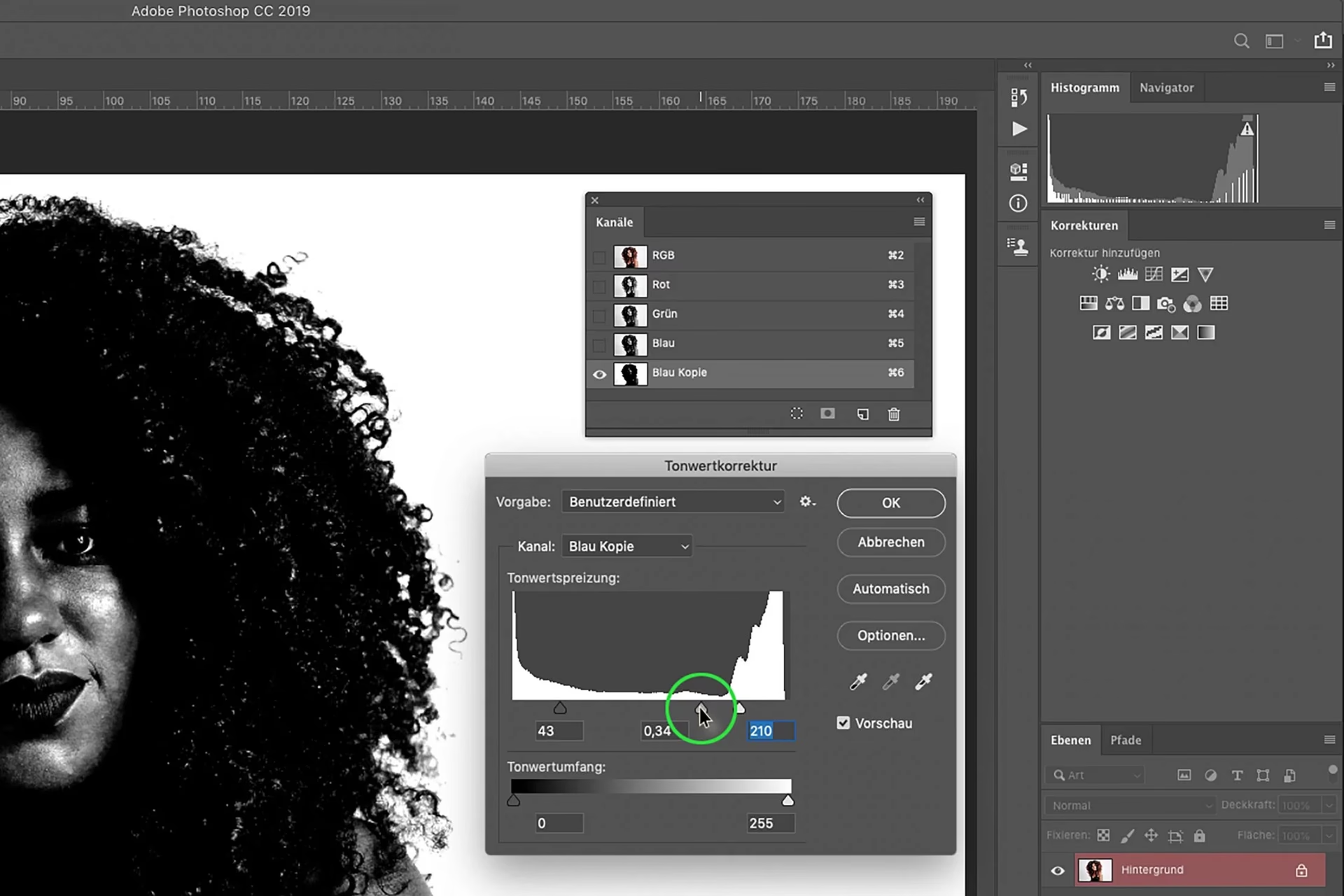
Wir können eine Kanalmaske erstellen, indem wir einen Kanal im Kanäle-Bedienfeld duplizieren und den duplizierten Kanal dann mithilfe verschiedener Anpassungswerkzeuge wie Gradationskurven (Levels) oder Tonwertkorrektur (Curves) bearbeiten. Dies hilft uns, bestimmte Farbbereiche anzusprechen und hochdetaillierte Masken zu erstellen, die wir in unserer Bildbearbeitung verwenden können. Diese Methode ist besonders effektiv, um schwierige Auswahlen wie Haare oder transparente Objekte zu meistern.
Kanäle bearbeiten
Die direkte Bearbeitung von Kanälen kann noch mehr Kontrolle über bestimmte Aspekte eines Bildes bieten. Jeder Kanal im Kanäle-Bedienfeld repräsentiert eine andere Farbkomponente in Ihrem Bild, wie Rot, Grün oder Blau im RGB-Modus, und kann individuell angepasst werden.
Durch die Bearbeitung von Kanälen können wir den Kontrast, die Helligkeit oder sogar die Farbbalance spezifischer Farbkomponenten in einem Bild anpassen, was zu einem verfeinerten Ergebnis führt. Um einen Kanal zu bearbeiten, wählen Sie ihn einfach im Kanäle-Bedienfeld aus und wenden Sie die notwendigen Bildanpassungen an, wie Gradationskurven oder Tonwertkorrektur, um den gewünschten Effekt zu erzielen. Beachten Sie, dass die Bearbeitung eines einzelnen Kanals die Gesamtfarben des Bildes beeinflusst. Wenn Sie beispielsweise den Rot-Kanal abdunkeln, wird das Bild insgesamt weniger rot.
Denken Sie daran, dass es bei der Arbeit mit Kanälen in Photoshop entscheidend ist, Auswahlen bei Bedarf zu speichern, damit Ihre Arbeit später leicht zugänglich und modifizierbar ist. Dies hilft, einen sauberen und effizienten Workflow aufrechtzuerhalten, während Sie die leistungsstarken Funktionen nutzen, die Kanäle bieten.
Bilder optimieren mit Kanälen
Kanäle bieten leistungsstarke Werkzeuge zur Optimierung von Bildern, indem sie präzise Anpassungen von Kontrast, Farbe und Tonwerten ermöglichen.
Kontrastanpassung
Einer der Vorteile der Arbeit mit Kanälen in Photoshop ist die Möglichkeit, den Kontrast von Bildern anzupassen. Durch die Arbeit mit einzelnen Farbkanälen (Rot, Grün und Blau) können wir spezifische Farbbereiche isolieren und verstärken. Zum Beispiel kann die Erhöhung der Intensität des Blau-Kanals Bereiche mit einem Gelbstich abdunkeln, was zu einem verbesserten Kontrast führt. Dies ist eine sehr feine Methode, um den Gesamtkontrast zu beeinflussen, ohne globale Anpassungen vorzunehmen, die das gesamte Bild betreffen.
Um den Kontrast besser zu visualisieren, können wir das Histogramm-Werkzeug verwenden, um die Häufigkeitsverteilung der Pixelwerte des Bildes zu beobachten. Durch die Modifizierung einzelner Kanäle können wir ein ausgeglicheneres Histogramm erreichen, das auf optimalen Kontrast im Bild hinweist.
Farbkorrektur
Ein weiterer Vorteil der Verwendung von Kanälen ist die Möglichkeit, gezielte Farbkorrekturen durchzuführen. Wenn ein Bild zum Beispiel einen unerwünschten Farbstich hat, können wir den entsprechenden Kanal isolieren und Anpassungen vornehmen. Angenommen, das Bild erscheint zu grün; in diesem Fall können wir die Intensität des Grün-Kanals verringern, um das Problem zu beheben, ohne andere Farben zu beeinflussen. Dies ermöglicht eine sehr präzise Steuerung der Farbbalance.
Wir können auch Alpha-Kanäle erstellen und bearbeiten, um unsere Auswahlen fein abzustimmen. Alpha-Kanäle speichern Auswahlen als Graustufenbilder, was eine bessere Kontrolle über Masken und Bildmanipulationen bei der Farbkorrektur ermöglicht. Dies ist besonders nützlich, wenn Sie komplexe Bereiche korrigieren möchten, die nicht einfach mit den Standard-Auswahlwerkzeugen zu isolieren sind.

Tonwertanpassung
Kanäle spielen eine entscheidende Rolle bei Tonwertanpassungen in Photoshop. Durch das Optimieren einzelner Farbkanäle können wir den Tonwertumfang und die Lebendigkeit von Bildern genauer verbessern. Zum Beispiel können wir den Rot-Kanal verstärken, um warme Farben zu betonen und einem Bild mehr Leben einzuhauchen. Ebenso können wir den Blau-Kanal anpassen, um Schattenbereiche zu beeinflussen oder den Himmel zu verstärken.
Es ist wichtig zu bedenken, dass dasselbe Prinzip auch für Graustufenbilder gilt. Bei der Arbeit mit Graustufenbildern können wir deren Helligkeit und Kontrast mithilfe der verfügbaren Kanäle anpassen, um beeindruckende Schwarz-Weiß-Fotografien zu erstellen. Obwohl ein Graustufenbild nur einen Kanal (den Graustufenkanal) hat, können Anpassungen auf diesen Kanal angewendet werden, um den Look zu formen.
Zusammenfassend bieten Kanäle in Photoshop ein leistungsstarkes Werkzeugset zur Optimierung von Bildern durch gezielte Kontrast-, Farb- und Tonwertanpassungen. Durch die Arbeit mit einzelnen Farbkanälen und das Verständnis der Nuancen jedes Kanals können wir präzise Bildverbesserungen erzielen, die einst für unmöglich gehalten wurden.
Erweiterte Kanalfunktionen
Neben den grundlegenden Bearbeitungsmöglichkeiten bieten Kanäle auch fortgeschrittene Funktionen, die für spezifische Anwendungsfälle oder kreative Effekte genutzt werden können.
Drucken mit Kanälen
In Photoshop können wir Kanäle beim Drucken verwenden, was uns mehr Kontrolle über die Farbausgabe unserer Bilder gibt. Die separate Arbeit mit dem Rot-, Grün- und Blau-Kanal kann die Farbgenauigkeit für jeden einzelnen Kanal maximieren. Dies ist besonders relevant für professionelle Druckworkflows, bei denen Farbmanagement und präzise Farbwiedergabe entscheidend sind.
Dieser Ansatz kann nützlich sein für Situationen, die komplexe Farbbeziehungen beinhalten, wie zum Beispiel Kunstdrucke oder Fotoprojekte. Durch die Trennung der Kanäle können wir eine größere Kontrolle über die Farbbalance erreichen und sicherstellen, dass der endgültige Druck die gewünschten tonalen Eigenschaften aufweist. Im CMYK-Modus ist die Arbeit mit den einzelnen Farbkanälen sogar noch wichtiger, um die Druckfarben präzise zu steuern.
Mischmodi und Deckkraftsteuerung
Mischmodi bieten uns eine leistungsstarke Möglichkeit, Kanäle und Ebenen innerhalb unserer Bilder zu kombinieren. Durch die Anpassung der Mischmodi können wir entscheiden, wie verschiedene Pixelwerte aus den Kanälen oder Ebenen miteinander interagieren. Zum Beispiel kombiniert der Multiplizieren-Mischmodus Pixelwerte aus zwei Kanälen, wodurch eine dunklere Farbe entsteht. Das Experimentieren mit verschiedenen Mischmodi kann zu einzigartigen visuellen Effekten führen.
Die Anpassung der Deckkraft ermöglicht es uns, die Intensität des Effekts zu steuern. Eine Reduzierung der Deckkraft führt zu einer subtileren Mischung, während die gestapelten Ebenen oder Kanäle intakt bleiben. Das Experimentieren mit Mischmodi und Deckkraftsteuerung kann zu beeindruckenden visuellen Ergebnissen führen, indem einzigartige Texturen und Tonaleffekte erzeugt werden.
Erweiterte Auswahltechniken
Kanäle sind nützlich für die Erstellung komplexer Auswahlen, insbesondere in Szenen mit einem Verlauf oder feinen Details. Durch die Untersuchung der Farbkanäle können wir feststellen, welcher Kanal den besten Kontrast für unsere Auswahl bietet. Sobald wir den Kanal ausgewählt haben, können wir ihn duplizieren und Werkzeuge wie Gradationskurven oder Tonwertkorrektur verwenden, um den Kontrast des Kanals zu verstärken. Dies macht helle Bereiche heller und dunkle Bereiche dunkler, wodurch die Trennung zwischen dem auszuwählenden Objekt und seinem Hintergrund verbessert wird.
Wenn Sie spezifische Bereiche basierend auf Farb- oder Luminanzwerten auswählen, können Kanäle eine genaue und effiziente Methode sein. Die Anwendung fortgeschrittener Kanaltechniken ermöglicht eine feine Kontrolle über den Auswahlprozess sowie die Möglichkeit, Auswahlen zu verfeinern und zu modifizieren. Dies kann bei verschiedenen Aufgaben hilfreich sein, wie zum Beispiel bei der genauen Maskierung und Bildkomposition.
Häufig gestellte Fragen
Hier beantworten wir einige der am häufigsten gestellten Fragen zum Thema Kanäle in Photoshop.
Wie verwende ich Kanalauswahl in Photoshop?
Die Kanalauswahl ermöglicht es Ihnen, präzise Auswahlen basierend auf Farbkanälen zu treffen. Gehen Sie dazu zum Kanäle-Bedienfeld, klicken Sie bei gedrückter Strg-Taste (Cmd-Taste auf dem Mac) auf den gewünschten Kanal, und die Auswahl wird mit den Bereichen der Luminanz in diesem Kanal geladen. Hellere Bereiche im Kanal werden stärker ausgewählt. Sie können Auswahlen und Alpha-Kanalmasken für weitere Verfeinerungen und Manipulationen speichern.
Was ist der Prozess zum Aufteilen von Kanälen in Photoshop?
Das Aufteilen von Kanälen in Photoshop ermöglicht es Ihnen, die Farbkanalinformationen zu trennen. Gehen Sie dazu zum Menü 'Bild', wählen Sie 'Modus' und dann die Option 'Mehrkanal'. Jetzt kann jeder Kanal separat bearbeitet werden. Wenn Sie fertig sind, wählen Sie den Modus 'RGB' oder 'CMYK', um sie wieder zusammenzuführen. Beachten Sie, dass beim Wechsel zum Mehrkanal-Modus bestimmte Funktionen von Photoshop möglicherweise nicht verfügbar sind.
Wie finde ich das fehlende Kanäle-Bedienfeld?
Wenn Sie das Kanäle-Bedienfeld nicht finden können, gehen Sie zum Menü 'Fenster' und wählen Sie 'Kanäle', um es sichtbar zu machen. Sie können auch Ihren Arbeitsbereich auf die Standardeinstellungen zurücksetzen, indem Sie im Menü 'Fenster' 'Arbeitsbereich' und dann 'Arbeitsbereich zurücksetzen (Name des Arbeitsbereichs)' auswählen.
Wie ändere ich Farbkanäle in Photoshop?
So ändern Sie Farbkanäle in Photoshop:
1. Greifen Sie auf das Kanäle-Bedienfeld zu.
2. Wählen Sie den Kanal aus, den Sie bearbeiten möchten.
3. Verwenden Sie eines der verfügbaren Werkzeuge oder Anpassungen, um den Kanal zu modifizieren (z. B. Gradationskurven, Tonwertkorrektur, Pinselwerkzeug).
Denken Sie daran, dass die Modifizierung eines Kanals die Gesamtfarben oder Töne in Ihrem Bild beeinflusst, daher ist es wichtig, bei diesen Anpassungen vorsichtig und subtil vorzugehen.
Können Sie den Zweck eines Alpha-Kanals in Photoshop erklären?
Alpha-Kanäle in Photoshop ermöglichen es Ihnen, Transparenzinformationen zu speichern, wie zum Beispiel Freisteller und Masken. Sie sind nützlich, um komplexe Auswahlen zu erstellen und bestimmte Formen oder Objekte in Ihrem Bild zu isolieren. Sie können auch als separate Kanalmasken gespeichert werden, um bei der nicht-destruktiven Bearbeitung zu helfen. Sie sind im Grunde benutzerdefinierte Masken, die Sie für eine Vielzahl von Zwecken erstellen können.
Wie exportiere ich Kanäle als separate Bilder in Photoshop?
So exportieren Sie Kanäle als separate Bilder in Photoshop:
1. Gehen Sie zum Kanäle-Bedienfeld.
2. Klicken Sie mit der rechten Maustaste auf den Kanal, den Sie exportieren möchten.
3. Wählen Sie 'Kanal duplizieren' aus dem Kontextmenü.
4. Wählen Sie im Dialogfeld 'Kanal duplizieren' im Dropdown-Menü 'Ziel' die Option 'Neu' und klicken Sie auf 'OK'.
5. Das neue Dokument enthält nur die duplizierten Kanaldaten in Graustufen.
6. Speichern Sie dieses Dokument als separates Bild, indem Sie im Menü 'Datei' 'Speichern unter' auswählen.
Wiederholen Sie den Vorgang für jeden Kanal, den Sie exportieren möchten. Denken Sie immer daran, Ihre Originaldatei zu speichern, um die Details Ihrer Arbeit zu erhalten.
Die Beherrschung der Kanäle in Photoshop eröffnet eine Welt präziser Kontrolle über Ihre Bilder. Nehmen Sie sich die Zeit, mit den verschiedenen Kanälen und den hier beschriebenen Techniken zu experimentieren. Sie werden schnell feststellen, dass die Arbeit auf Kanalbasis Ihre Bearbeitungsfähigkeiten erheblich verbessern und Ihnen helfen kann, Ergebnisse zu erzielen, die mit globalen Anpassungen allein nicht möglich wären.
Hat dich der Artikel Kanäle in Photoshop meistern interessiert? Schau auch in die Kategorie Bildbearbeitung rein – dort findest du mehr ähnliche Inhalte!