

Adobe Photoshop ist ein mächtiges Werkzeug für Bildbearbeitung und Design. Zwei oft verwendete, aber manchmal missverstandene Funktionen sind die verschiedenen Texttypen und das Farbmusterwerkzeug. In diesem Artikel beleuchten wir, wie Sie Text effektiv nutzen, zwischen den Typen wechseln und wie das Farbmusterwerkzeug Ihnen helfen kann, präzise Farbinformationen zu erhalten.
https://www.youtube.com/watch?v=0gcJCdgAo7VqN5tD
Wenn Sie mit Text in Photoshop arbeiten, begegnen Ihnen hauptsächlich zwei Varianten: Punkttext und Absatztext. Die Wahl zwischen diesen beiden hängt stark von Ihrer spezifischen Aufgabe ab.
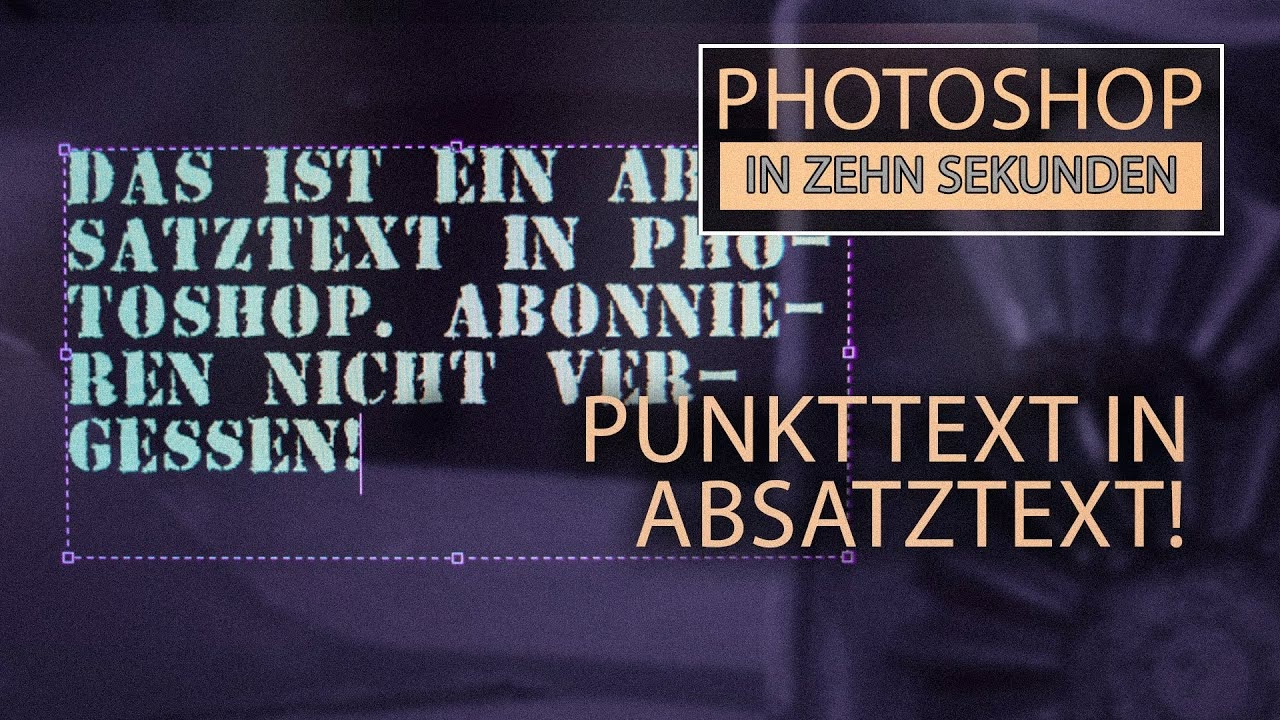
Punkttext vs. Absatztext: Die Unterschiede verstehen
Photoshop bietet zwei Haupttypen von Textebenen, die Sie je nach Bedarf vertikal oder horizontal ausrichten können. Der Design Editor kann beide Varianten laden, aber die im PSD-Template festgelegte Ausrichtung kann vom Benutzer nicht geändert werden.
Punkttext
Punkttext wird verwendet, um einzelne Wörter, kurze Sätze oder Überschriften zu erstellen. Wenn Sie Punkttext erstellen, klicken Sie einfach an eine Stelle im Dokument und beginnen zu tippen. Die Textzeile wächst von diesem Punkt aus, bis Sie die Eingabetaste drücken, um eine neue Zeile zu beginnen.
Ein wichtiger Aspekt von Punkttext ist, dass er in der Regel einheitlich formatiert sein sollte. Wenn Sie unterschiedliche Schriftstile (z. B. fett, kursiv) innerhalb einer Punkttextebene anwenden, kann es sein, dass beim Laden in bestimmten Umgebungen (wie einem Design Editor) nur der erste Stil auf den gesamten Text angewendet wird und andere Stile ignoriert werden. Für konsistente Ergebnisse ist es am besten, eine Punkttextebene pro individuellem Stil zu verwenden oder zu Absatztext zu konvertieren, wenn komplexe Formatierungen benötigt werden.
Um eine Punkttextebene in Photoshop zu erstellen:
- Wählen Sie im Werkzeugbedienfeld das Textwerkzeug (T).
- Klicken Sie dann auf das Werkzeug für Horizontales Textwerkzeug oder Vertikales Textwerkzeug in der Optionsleiste.
- Klicken Sie an die Stelle im Bild, an der der Text beginnen soll.
- Geben Sie Ihren Text ein. Drücken Sie die Eingabetaste, um eine neue Zeile zu beginnen.
- Klicken Sie auf das Häkchen in der Optionsleiste oder drücken Sie die Eingabetaste (auf dem Ziffernblock), um die Eingabe zu bestätigen.
Absatztext
Im Gegensatz zum Punkttext hat Absatztext definierte Begrenzungen, ähnlich einem Textfeld in anderen Programmen. Sie erstellen Absatztext, indem Sie mit dem Textwerkzeug ein Rechteck aufziehen. Der Text, den Sie eingeben, bleibt innerhalb dieser Begrenzungen und bricht automatisch in die nächste Zeile um, wenn er die rechte Kante des Begrenzungsrahmens erreicht. Ein neuer Absatz beginnt, wenn Sie die Eingabetaste drücken.
Absatztext ist ideal für längere Textblöcke, wie z. B. Bildunterschriften, Beschreibungen oder Fließtext. Er bietet in der Regel mehr Flexibilität bei der Formatierung. Der Design Editor lädt Absatztext entweder als reich formatierten Text oder als einfachen, begrenzten Text. Reich formatierter Text ermöglicht die Verwendung mehrerer Schriftstile und erweiterte Absatzformatierungen innerhalb einer einzigen Ebene, während einfacher, begrenzter Text nur einen Stil pro Ebene unterstützt. Standardmäßig behandelt der Editor Absatztext als reich formatierten Text.
Um eine Absatztextebene in Photoshop zu erstellen:
- Wählen Sie im Werkzeugbedienfeld das Textwerkzeug (T).
- Klicken Sie dann auf das Werkzeug für Horizontales Textwerkzeug oder Vertikales Textwerkzeug in der Optionsleiste.
- Ziehen Sie mit dem Mauszeiger ein Rechteck auf, um den Begrenzungsrahmen für den Absatztext zu erstellen.
- Geben Sie Ihren Text in das Textfeld ein. Drücken Sie die Eingabetaste, um einen neuen Absatz zu beginnen.
- Klicken Sie auf das Häkchen in der Optionsleiste oder drücken Sie die Eingabetaste (auf dem Ziffernblock), um die Eingabe zu bestätigen.
Für beide Texttypen können Sie die Ausrichtung (horizontal/vertikal) in der Optionsleiste umschalten, indem Sie auf das Symbol zum Umschalten der Textausrichtung klicken.
Konvertieren zwischen Punkttext und Absatztext
Es ist oft nützlich, zwischen den beiden Texttypen zu wechseln, je nachdem, wie sich Ihr Design entwickelt oder welche Art von Textfluss Sie benötigen.
- Absatztext in Punkttext umwandeln: Klicken Sie mit der rechten Maustaste auf die Absatztextebene im Ebenenbedienfeld und wählen Sie dann In Punkttext umwandeln.
- Punkttext in Absatztext umwandeln: Klicken Sie mit der rechten Maustaste auf die Punkttextebene im Ebenenbedienfeld und wählen Sie dann In Absatztext umwandeln.
Diese Umwandlung ist sehr nützlich, um die Kontrolle über den Textfluss zu ändern.

Wichtiger Hinweis zur Textskalierung
Beim Arbeiten mit Text in Photoshop ist Vorsicht geboten, wenn Sie Textskalierungen über die Transformationswerkzeuge anwenden. In einigen Fällen kann skalierter Text in Design Editoren oder beim Export unscharf erscheinen, obwohl derselbe Text mit denselben Schrifteinstellungen in Adobe Photoshop scharf aussieht. Um solche Probleme zu vermeiden, sollten Sie keine Skalierungstransformationen auf Textebenen anwenden. Erhöhen Sie stattdessen die Schriftgröße, um den Text zu vergrößern.
Das Farbmusterwerkzeug: Präzise Farbinformationen sammeln
Neben der Arbeit mit Text ist die Analyse von Farben eine grundlegende Aufgabe in Photoshop. Das Farbmusterwerkzeug ist hierfür ein unverzichtbares Werkzeug.
Das Farbmusterwerkzeug funktioniert ähnlich wie das Pipettenwerkzeug, hat aber einen entscheidenden Vorteil: Es erstellt persistente Pixelwertanzeigen. Diese Anzeigen werden im Infobedienfeld (Fenster > Info) angezeigt und bleiben dort sichtbar, solange die Musterpunkte im Bild vorhanden sind. Sie können bis zu vier Farbmusterpunkte gleichzeitig in einem Bild setzen und deren Farbwerte im Infobedienfeld verfolgen.
Die Musterpunkte selbst sind nur sichtbar, wenn das Farbmusterwerkzeug aktiv ist. Sobald Sie ein anderes Werkzeug auswählen, verschwinden die Punkte im Bild, bleiben aber im Infobedienfeld gelistet.
Mit dem Farbmusterwerkzeug haben Sie die Möglichkeit, Pixel-Farbwerte an festgelegten Punkten im Bild zu überwachen. In der Optionsleiste können Sie die Stichprobengröße festlegen:
- Einzelpunkt: Analysiert den Farbwert eines einzelnen Pixels. Seien Sie vorsichtig, da ein einzelnes Pixel Rauschen oder Artefakte enthalten kann, die nicht repräsentativ für die Umgebung sind.
- 3x3 Durchschnitt: Berechnet den Durchschnittswert der Pixel in einem 3x3 Bereich.
- 5x5 Durchschnitt: Berechnet den Durchschnittswert der Pixel in einem 5x5 Bereich.
- 11x11 Durchschnitt: Berechnet den Durchschnittswert der Pixel in einem 11x11 Bereich.
- Größere Bereiche (31x31, 51x51, 101x101) sind ebenfalls verfügbar.
Eine größere Stichprobengröße (z. B. 3x3 Durchschnitt oder 5x5 Durchschnitt) liefert in der Regel einen besseren und repräsentativeren Hinweis auf den Farbwert der Pixel in dem Bereich, auf den Sie klicken, da sie lokale Farbvariationen mittelt.
Die Stichprobenoptionen in der Optionsleiste erlauben es Ihnen auch festzulegen, von welchen Ebenen die Farbe abgetastet werden soll. Sie können beispielsweise von allen Ebenen abtasten (mit oder ohne Berücksichtigung von Einstellungsebenen) oder nur von der aktuellen Ebene und darunter.
Zugriff auf das Farbmusterwerkzeug
- Wenn das normale Pipettenwerkzeug ausgewählt ist, können Sie das Farbmusterwerkzeug erreichen, indem Sie bei gedrückter Umschalttaste (Shift) klicken.
- Wenn Sie mit Werkzeugen wie Pinsel, Bleistift, Text, Verlauf, Füllwerkzeug oder einem Formwerkzeug arbeiten, das sich im Modus „Pixel füllen“ befindet, können Sie die Tasten Alt+Umschalt (Windows) oder Option+Umschalt (Mac) gedrückt halten, um vorübergehend auf das Pipettenwerkzeug zuzugreifen.
- Wenn Sie dann mit gedrückten Alt+Umschalt/Option+Umschalt-Tasten klicken, wird ein neuer Farbmusterpunkt hinzugefügt. Die hier verwendeten Farbmusteroptionen sind dieselben, die aktuell für das Farbmusterwerkzeug ausgewählt sind.
- Sie können Farbmusterpunkte auch auf diese Weise hinzufügen, während Dialogfelder wie z. B. die Gradationskurven geöffnet sind, um Farbwerte während der Anpassung zu überwachen.
Farbmusterpunkte löschen
Um Farbmusterpunkte zu entfernen, können Sie sie entweder aus dem Bildfenster ziehen oder bei gedrückter Alt (Windows) oder Option (Mac) Taste auf den Punkt klicken. Der Mauszeiger ändert sich dann in eine Schere, was anzeigt, dass Sie den Punkt löschen können.
Häufig gestellte Fragen
Hier sind einige häufig gestellte Fragen zu Text und Farbmustern in Photoshop:
| Frage | Antwort |
|---|---|
| Wann sollte ich Punkttext verwenden? | Punkttext eignet sich am besten für einzelne Wörter, kurze Sätze, Überschriften oder Zeilen, bei denen Sie keine automatischen Zeilenumbrüche innerhalb eines festgelegten Bereichs benötigen. |
| Wann sollte ich Absatztext verwenden? | Absatztext ist ideal für längere Textblöcke, Absätze oder Bildunterschriften, da er sich automatisch an die Größe seines Begrenzungsrahmens anpasst und Zeilenumbrüche verwaltet. |
| Kann ich die Ausrichtung von Text nach der Erstellung ändern? | Ja, Sie können die horizontale oder vertikale Ausrichtung jeder Textebene jederzeit über die Optionsleiste ändern, wenn die Textebene ausgewählt ist. |
| Warum sieht mein skalierter Text in anderen Programmen unscharf aus? | Das liegt wahrscheinlich daran, dass Sie die Ebene skaliert haben, anstatt die Schriftgröße anzupassen. Vermeiden Sie Transformationen zum Skalieren von Text und verwenden Sie stattdessen die Schriftgrößenoptionen. |
| Was ist der Hauptunterschied zwischen Pipettenwerkzeug und Farbmusterwerkzeug? | Das Pipettenwerkzeug nimmt einen einzelnen Farbwert auf, der die Vordergrundfarbe ändert. Das Farbmusterwerkzeug erstellt persistente Messpunkte im Bild, deren Werte kontinuierlich im Infobedienfeld angezeigt werden, ohne die Vordergrundfarbe zu ändern. |
| Wie viele Farbmusterpunkte kann ich setzen? | Sie können bis zu vier Farbmusterpunkte gleichzeitig in einem Bild setzen. |
| Wie wähle ich die beste Stichprobengröße für das Farbmusterwerkzeug? | Für eine genauere Darstellung der Farbe in einem Bereich sollten Sie eine durchschnittliche Stichprobengröße (z. B. 3x3 oder 5x5) verwenden, um Rauschen oder einzelne Pixelartefakte zu vermeiden. Einzelpunkt ist nur für die Analyse spezifischer Pixel nützlich. |
Das Verständnis und die korrekte Anwendung von Punkttext und Absatztext sowie die Nutzung des Farbmusterwerkzeugs können Ihre Effizienz und die Qualität Ihrer Arbeit in Photoshop erheblich verbessern. Experimentieren Sie mit diesen Werkzeugen, um ein Gefühl dafür zu bekommen, wann welches am besten geeignet ist.
Hat dich der Artikel Text & Farbmuster in Photoshop meistern interessiert? Schau auch in die Kategorie Photoshop rein – dort findest du mehr ähnliche Inhalte!