

Adobe Photoshop ist ein mächtiges Werkzeug für die Bildbearbeitung und -erstellung. Oftmals arbeiten wir mit komplexen Dateien, die aus vielen Ebenen bestehen und im nativen PSD-Format gespeichert sind. Doch für die Verwendung im Web, in Präsentationen oder anderen Anwendungen ist das PNG-Format aufgrund seiner Unterstützung für Transparenz und verlustfreien Komprimierung oft die bessere Wahl. Die Frage, die sich viele stellen, ist: Wie exportiere ich meine PSD-Dateien oder sogar einzelne Ebenen effizient als PNG? Glücklicherweise bietet Photoshop verschiedene Methoden, von schnellen Shortcuts bis hin zu leistungsstarken Automatisierungsfunktionen.

Mehrere PSD-Dateien auf einmal als PNG exportieren
Wenn Sie einen ganzen Ordner voller PSD-Dateien haben, die Sie ins PNG-Format konvertieren möchten, ist es ineffizient, jede Datei einzeln zu öffnen, zu speichern und zu schließen. Hier kommt die Stapelverarbeitung (Batch-Verarbeitung) in Kombination mit Aktionen ins Spiel. Dieses leistungsstarke Duo ermöglicht es Ihnen, einen vordefinierten Arbeitsablauf auf eine große Anzahl von Dateien anzuwenden.
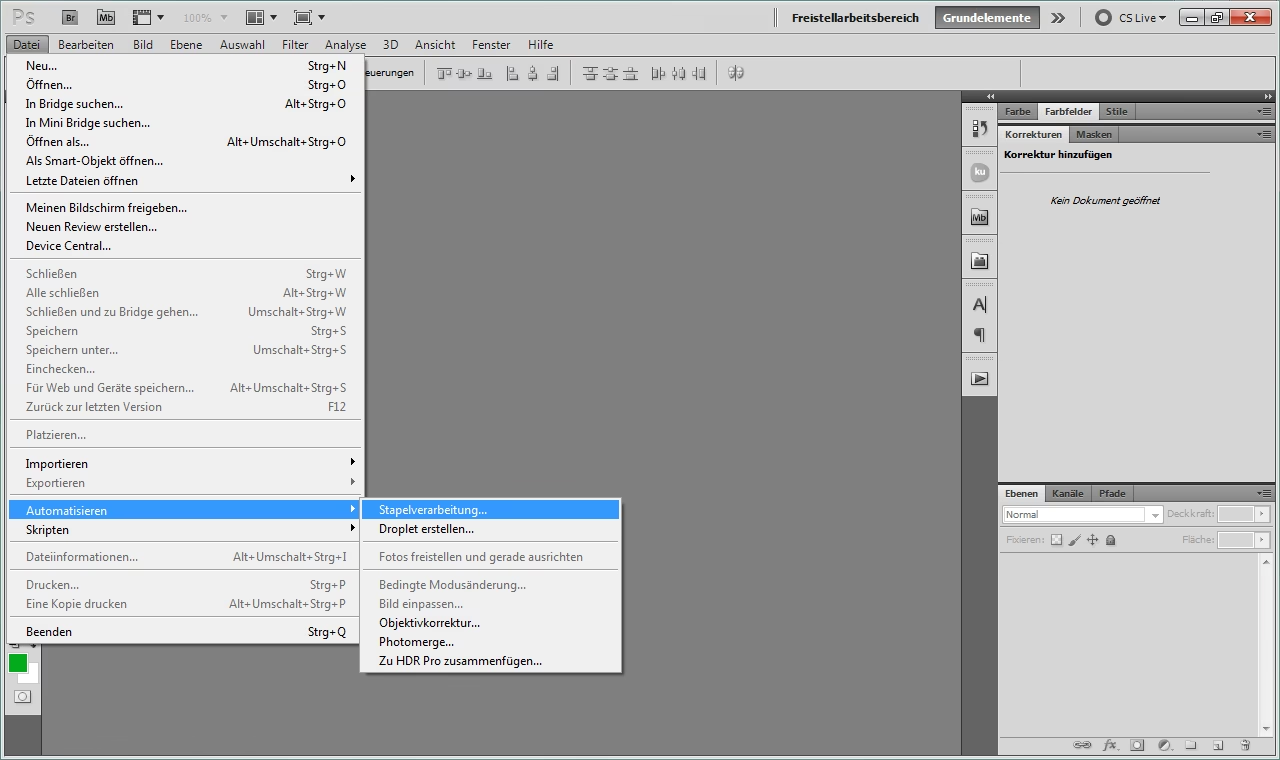
Schritt-für-Schritt-Anleitung zur Stapelverarbeitung
Um mehrere PSDs automatisch als PNGs zu speichern, müssen Sie zunächst eine Aktion in Photoshop aufzeichnen, die den Exportprozess simuliert. Eine Aktion ist im Grunde eine Aufzeichnung von Schritten, die Sie in Photoshop ausführen und die Sie später wieder abspielen können.
Schritt 1: Eine neue Aktion erstellen
Öffnen Sie das Aktionen-Bedienfeld (Fenster > Aktionen). Klicken Sie auf das Symbol zum Erstellen einer neuen Aktion (sieht aus wie ein Blatt Papier). Geben Sie Ihrer Aktion einen aussagekräftigen Namen, z. B. „PSD zu PNG exportieren“, und klicken Sie auf „Aufzeichnen“.
Schritt 2: Den Exportvorgang aufzeichnen
Nun zeichnet Photoshop Ihre Schritte auf. Öffnen Sie eine Beispiel-PSD-Datei. Gehen Sie zu „Datei“ > „Exportieren“ > „Für Web speichern (Legacy)“. Dies ist oft die beste Methode, um Transparenz und Dateigröße für Webzwecke zu optimieren. Wählen Sie im Dialogfeld „Für Web speichern“ das Preset „PNG-24“, da dieses Format volle Transparenz unterstützt. Stellen Sie sicher, dass die Option „Transparenz“ aktiviert ist. Klicken Sie auf „Speichern“. Wählen Sie einen temporären Speicherort und einen Dateinamen für diese einzelne Testdatei und klicken Sie erneut auf „Speichern“. Es ist wichtig, dass Sie den Speicherbefehl in der Aktion aufzeichnen.
Schritt 3: Die Datei schließen (optional, aber empfohlen)
Schließen Sie die soeben exportierte Datei. Wenn Photoshop fragt, ob Sie Änderungen speichern möchten, wählen Sie „Nein“. Dies verhindert, dass Ihre Original-PSD-Datei überschrieben wird oder unnötige Änderungen gespeichert werden.
Schritt 4: Aufnahme stoppen
Gehen Sie zurück zum Aktionen-Bedienfeld und klicken Sie auf das Symbol zum Beenden der Aufnahme (sieht aus wie ein Quadrat).
Ihre Aktion „PSD zu PNG exportieren“ ist nun bereit. Sie enthält die Schritte zum Öffnen einer Datei (dieser Schritt wird bei der Stapelverarbeitung ignoriert, da der Befehl „Stapelverarbeitung“ die Dateien öffnet), das Speichern als PNG über „Für Web speichern (Legacy)“ und das Schließen der Datei.
Stapelverarbeitung ausführen
Mit der aufgezeichneten Aktion können Sie nun die Stapelverarbeitung starten.
Gehen Sie zu „Datei“ > „Automatisieren“ > „Stapelverarbeitung...“.
Im Dialogfeld „Stapelverarbeitung“ konfigurieren Sie die Einstellungen:
- Satz: Wählen Sie den Aktionssatz, in dem Sie Ihre Aktion gespeichert haben.
- Aktion: Wählen Sie Ihre Aktion „PSD zu PNG exportieren“.
- Quelle: Wählen Sie „Ordner“. Klicken Sie dann auf „Wählen...“ und navigieren Sie zu dem Ordner, der Ihre PSD-Dateien enthält, die Sie konvertieren möchten.
- Ziel: Hier haben Sie wichtige Optionen.
- Keine: Wenn Sie „Keine“ wählen, verwendet Photoshop den Speicherort, der in Ihrer aufgezeichneten Aktion festgelegt wurde (der temporäre Ordner, den Sie bei der Aufzeichnung ausgewählt haben). Alle konvertierten PNGs landen in diesem Ordner. Dies kann verwirrend sein, da Sie den Zielordner nicht direkt im Stapelverarbeitungs-Dialog festlegen können.
- Ordner: Wenn Sie „Ordner“ wählen und einen Zielordner angeben, ignoriert Photoshop den Speicherort in Ihrer Aktion und speichert alle konvertierten PNGs in dem von Ihnen angegebenen Ordner. Dies ist oft die intuitivere Methode. Stellen Sie sicher, dass Sie einen neuen, leeren Ordner als Ziel wählen, um Verwechslungen zu vermeiden.
- Dateinamenskonvention: Hier können Sie festlegen, wie die exportierten PNG-Dateien benannt werden sollen. Sie können den Originalnamen beibehalten oder Präfixe/Suffixe hinzufügen.
Überprüfen Sie alle Einstellungen sorgfältig. Stellen Sie sicher, dass die Option „Original-Dateien überschreiben“ (im Abschnitt Fehler) deaktiviert ist, es sei denn, Sie wissen genau, was Sie tun. Klicken Sie auf „OK“, um die Stapelverarbeitung zu starten. Photoshop wird nun jede PSD-Datei im Quellordner öffnen, Ihre Aktion darauf anwenden und die resultierende PNG-Datei im Zielordner speichern.
Diese Methode ist extrem zeitsparend, wenn Sie regelmäßig mit einer großen Anzahl von PSD-Dateien arbeiten, die in andere Formate konvertiert werden müssen.
Mehrere Ebenen als separate PNG-Dateien exportieren
Oftmals möchten Sie nicht die gesamte PSD-Datei exportieren, sondern einzelne Ebenen oder Gruppen von Ebenen als separate Bilddateien speichern. Dies ist besonders nützlich für Webdesign (Export von UI-Elementen), Spieleentwicklung (Export von Sprites) oder Animation. Auch hier bietet Photoshop eine sehr schnelle und effiziente Methode.
Der schnelle Shortcut: Cmd/Strg + Shift + '
Ein weniger bekannter, aber unglaublich nützlicher Shortcut in Photoshop ermöglicht es Ihnen, ausgewählte Ebenen schnell als separate PNG-Dateien zu exportieren. PiXimperfect hat diesen Trick populär gemacht, und er ist definitiv ein Werkzeug, das Sie in Ihrem Arsenal haben sollten.
Schritt-für-Schritt-Anleitung zum Ebenen-Export per Shortcut
Schritt 1: Ebenen auswählen
Öffnen Sie Ihre PSD-Datei. Wählen Sie im Ebenen-Bedienfeld die Ebenen aus, die Sie exportieren möchten. Sie können einzelne Ebenen, mehrere Ebenen (mit gedrückter Strg/Cmd- oder Shift-Taste) oder sogar Ebenengruppen auswählen.
Schritt 2: Den Shortcut verwenden
Drücken Sie die Tastenkombination Cmd + Shift + ' (auf Mac) oder Strg + Shift + ' (auf Windows). Das ' (Apostroph) ist normalerweise die Taste rechts neben dem L auf deutschen Tastaturen.
Schritt 3: Export-Dialogfeld
Durch das Drücken des Shortcuts öffnet sich ein spezielles Dialogfeld, das im Wesentlichen eine vereinfachte Version der Funktion „Datei“ > „Exportieren“ > „Ebenen in Dateien exportieren“ ist. Dieses Dialogfeld ist speziell darauf ausgelegt, die ausgewählten Ebenen schnell als separate Dateien zu speichern.
Schritt 4: Export-Einstellungen konfigurieren
Im Dialogfeld können Sie verschiedene Einstellungen vornehmen:
- Ziel: Wählen Sie den Ordner, in dem die exportierten PNGs gespeichert werden sollen.
- Dateipräfix: Geben Sie ein Präfix ein, das allen exportierten Dateinamen vorangestellt wird (optional).
- Dateityp: Wählen Sie das Format. Standardmäßig ist hier oft PNG eingestellt, was perfekt für unsere Anforderung ist. Stellen Sie sicher, dass PNG-24 (oder PNG-8, je nach Bedarf) ausgewählt ist und Transparenz aktiviert ist.
- Optionen: Sie können auch die Qualität und andere spezifische PNG-Optionen anpassen.
Schritt 5: Exportieren
Klicken Sie auf „Ausführen“. Photoshop wird nun jede ausgewählte Ebene als separate PNG-Datei im angegebenen Zielordner speichern, wobei der Ebenenname als Dateiname verwendet wird (optional mit dem von Ihnen festgelegten Präfix).
Dieser Shortcut ist unglaublich praktisch für schnelle Exporte einzelner Elemente. Er umgeht den Umweg über das Hauptmenü und ermöglicht einen sehr zügigen Arbeitsablauf.
Alternative: „Ebenen in Dateien exportieren“ über das Menü
Der Shortcut verwendet im Hintergrund die Funktion „Datei“ > „Exportieren“ > „Ebenen in Dateien exportieren“. Sie können diese Funktion auch direkt über das Menü aufrufen. Diese Methode bietet möglicherweise etwas mehr Kontrolle über die Einstellungen, ist aber nicht so schnell wie der Shortcut.
Schritt-für-Schritt über das Menü
Schritt 1: Funktion aufrufen
Gehen Sie zu „Datei“ > „Exportieren“ > „Ebenen in Dateien exportieren“.
Schritt 2: Einstellungen konfigurieren
Im Dialogfeld können Sie ähnliche Einstellungen wie beim Shortcut vornehmen. Sie können den Zielordner, das Dateipräfix und den Dateityp (PNG) auswählen. Sie haben auch die Option, die Transparenz zu aktivieren und andere spezifische Formatoptionen festzulegen. Anders als beim Shortcut müssen Sie hier nicht erst die Ebenen auswählen, sondern die Funktion exportiert standardmäßig alle sichtbaren Ebenen als separate Dateien. Sie können aber auch unsichtbare Ebenen exportieren, wenn Sie die entsprechende Option aktivieren.
Schritt 3: Ausführen
Klicken Sie auf „Ausführen“. Photoshop speichert nun jede Ebene (oder sichtbare Ebene, je nach Einstellung) als separate Datei im gewählten Format im Zielordner.
Diese Methode ist nützlich, wenn Sie alle oder die meisten Ebenen einer Datei exportieren möchten oder wenn Sie die zusätzlichen Optionen in diesem spezifischen Dialogfeld benötigen.
Exportieren einer einzelnen Datei als PNG per Aktion und Stapelverarbeitung (Spezialfall)
Während die erste Methode die Konvertierung vieler PSDs behandelt und die zweite Methode den Export vieler Ebenen aus *einer* PSD, gibt es auch den Fall, dass Sie eine Aktion erstellen möchten, die speziell den Export *einer einzelnen geöffneten Datei* als PNG handhabt. Dies kann nützlich sein, wenn Sie eine Reihe von Schritten (Anpassungen, Filter etc.) auf eine Datei anwenden und diese dann als PNG speichern möchten – alles in einer einzigen Aktion. Der Trick hierbei ist, dass die Stapelverarbeitung dann diese Aktion auf eine Liste von Dateien anwenden kann.
Schritt-für-Schritt: Aktion für Einzel-PNG-Export erstellen
Schritt 1: Datei öffnen und Aktion starten
Öffnen Sie eine Datei, die Sie als PNG exportieren möchten. Erstellen Sie eine neue Aktion im Aktionen-Bedienfeld und starten Sie die Aufnahme (siehe Schritte oben).
Schritt 2: Den richtigen Exportbefehl wählen
Dies ist der entscheidende Schritt für diese spezielle Art von Aktion. Gehen Sie zu „Datei“ > „Exportieren“ > „Für Web speichern (Legacy)“. Wie bereits erwähnt, ist dies oft die zuverlässigste Methode für Aktionen, die einen PNG-Export beinhalten sollen. Andere Exportoptionen aus dem Menü funktionieren möglicherweise nicht korrekt, wenn sie in einer Aktion aufgezeichnet und später über Stapelverarbeitung ausgeführt werden.
Schritt 3: PNG-Einstellungen und Speicherort
Wählen Sie im Dialogfeld „Für Web speichern (Legacy)“ das Preset „PNG-24“ und stellen Sie sicher, dass die Transparenz aktiviert ist. Klicken Sie auf „Speichern“. Wählen Sie nun den Ordner aus, in dem die PNG-Dateien gespeichert werden sollen. Dies ist der wichtige Punkt: Der hier ausgewählte Ordner wird der Standard-Zielordner für diese Aktion sein, auch wenn Sie später die Stapelverarbeitung mit einem anderen Zielordner konfigurieren! Geben Sie einen Dateinamen ein und klicken Sie auf „Speichern“. Dieser Schritt wird in der Aktion aufgezeichnet.
Schritt 4: Datei schließen (optional)
Schließen Sie die Datei. Wählen Sie „Nein“, wenn Sie gefragt werden, ob Sie Änderungen speichern möchten.
Schritt 5: Aufnahme stoppen
Beenden Sie die Aufnahme der Aktion.
Ihre Aktion ist nun bereit. Sie öffnet (falls nötig), führt den „Für Web speichern (Legacy)“-Befehl aus und speichert die Datei als PNG im vordefinierten Ordner, dann schließt sie die Datei.
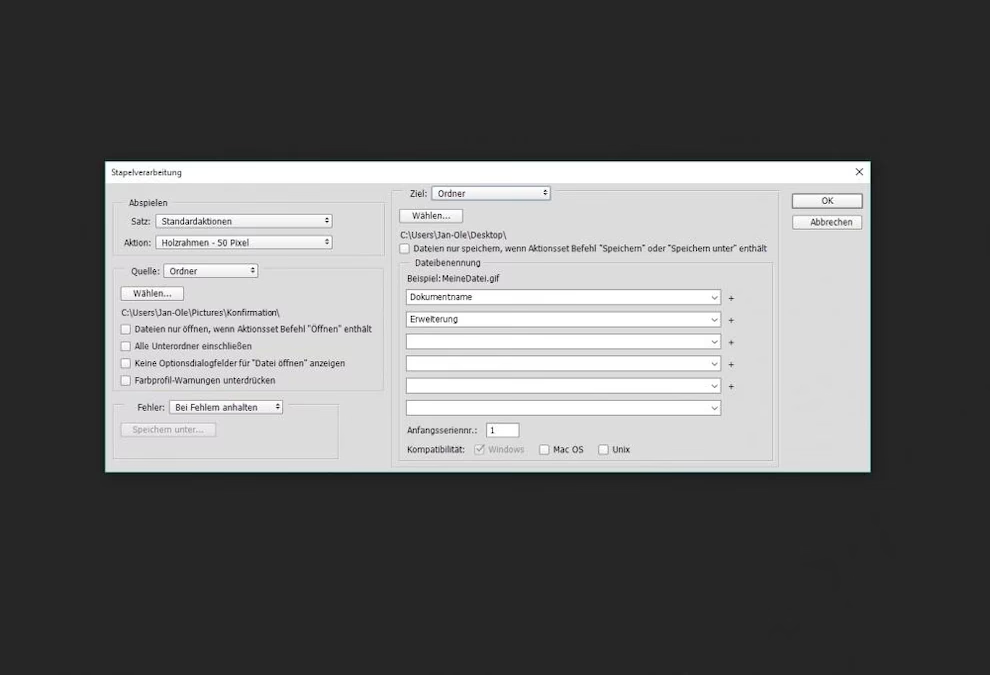
Stapelverarbeitung mit dieser Aktion ausführen
Gehen Sie zu „Datei“ > „Automatisieren“ > „Stapelverarbeitung...“.
Wählen Sie Ihre neu erstellte Aktion aus den Dropdown-Menüs „Satz“ und „Aktion“.
Wählen Sie unter „Quelle“ den Ordner mit den PSD-Dateien aus.
Wählen Sie unter „Ziel“ die Option „Keine“. Das mag kontraintuitiv erscheinen, aber da die Aktion selbst bereits einen Speicherbefehl mit einem spezifischen Zielordner enthält, müssen Sie hier „Keine“ wählen, damit Photoshop den in der Aktion aufgezeichneten Speicherort verwendet. Wenn Sie hier einen anderen Ordner wählen würden, würde Photoshop versuchen, die Datei zweimal zu speichern oder es könnte zu Fehlern kommen.
Klicken Sie auf „OK“. Photoshop wird nun jede Datei im Quellordner öffnen, Ihre Aktion ausführen (die die Datei als PNG im vordefinierten Ordner speichert) und die Datei schließen.
Diese Methode ist nützlich, wenn Ihre Aktion nicht nur den Export, sondern auch andere Bearbeitungsschritte umfasst, die auf jede Datei angewendet werden sollen.
Vergleich der Methoden
Die Wahl der richtigen Methode hängt stark davon ab, was Sie exportieren möchten (ganze Dateien vs. Ebenen) und wie viele Dateien beteiligt sind.
| Methode | Anwendung | Vorteile | Nachteile |
|---|---|---|---|
| Stapelverarbeitung & Aktion (PSD->PNG) | Mehrere ganze PSD-Dateien konvertieren | Extrem effizient für große Dateimengen; Vollständige Automatisierung | Einrichtung einer Aktion erforderlich; Zielordner muss in Aktion oder Batch korrekt konfiguriert werden |
| Shortcut Cmd/Strg + Shift + ' | Ausgewählte Ebenen aus einer PSD exportieren | Sehr schnell und direkt; Exportiert nur die ausgewählten Ebenen | Funktioniert nur für Ebenen innerhalb der aktuell geöffneten Datei; Weniger Konfigurationsoptionen im Dialog als im Menü |
| Menü: Ebenen in Dateien exportieren | Alle/sichtbare Ebenen aus einer PSD exportieren | Exportiert alle Ebenen auf einmal; Mehr Optionen als beim Shortcut | Nicht so schnell wie der Shortcut für ausgewählte Ebenen; Keine Stapelverarbeitung für mehrere PSDs |
| Stapelverarbeitung & Aktion (Einzel-Export) | Mehrere PSDs bearbeiten & als PNG speichern | Kombiniert Bearbeitungsschritte mit Export; Automatisierung von komplexen Workflows | Einrichtung einer Aktion mit „Für Web speichern (Legacy)“ erforderlich; Zielordner-Handhabung kann verwirrend sein |
Häufig gestellte Fragen (FAQ)
F: Warum sollte ich PNG statt JPG verwenden?
A: PNG unterstützt Transparenz (Alpha-Kanal), was für Grafiken, Logos oder Elemente, die über andere Inhalte gelegt werden sollen, unerlässlich ist. PNG ist außerdem ein verlustfreies Format, was bedeutet, dass bei jedem Speichern keine Bildinformationen verloren gehen, ideal für Grafiken mit scharfen Kanten und Text. JPG ist verlustbehaftet und besser für Fotos geeignet, bei denen leichte Qualitätsverluste weniger auffallen und kleinere Dateigrößen erzielt werden können.
F: Kann ich mit der Stapelverarbeitung auch andere Formate als PNG exportieren?
A: Ja, absolut. Sie können eine Aktion aufzeichnen, die das Speichern in jedem von Photoshop unterstützten Format beinhaltet (JPG, TIFF, GIF etc.). Der Prozess ist ähnlich, nur der Exportbefehl und die Einstellungen im „Speichern unter“ oder „Exportieren“-Dialog müssen entsprechend angepasst werden.
F: Warum funktioniert „Datei speichern unter“ in einer Aktion für die Stapelverarbeitung manchmal nicht richtig?
A: Wenn Sie in einer Aktion „Datei > Speichern unter“ aufzeichnen, speichert Photoshop nicht nur das Format, sondern auch den Dateinamen und den Speicherort, den Sie zum Zeitpunkt der Aufzeichnung gewählt haben. Bei der Stapelverarbeitung kann dies dazu führen, dass alle Dateien mit demselben Namen im selben Ordner gespeichert werden (was die vorherigen überschreibt) oder dass die Stapelverarbeitung den Dateinamen nicht wie gewünscht anpasst. Die Methode über „Exportieren > Für Web speichern (Legacy)“ in der Aktion und die Konfiguration des Ziels in der Stapelverarbeitung (entweder „Keine“ oder „Ordner“, je nach Aktionsaufzeichnung) ist oft zuverlässiger für die Automatisierung des Exports.
F: Werden Ebenenstile und Effekte beim Export als PNG beibehalten?
A: Ja, wenn Sie eine Ebene oder Datei als PNG exportieren, werden die angewendeten Ebenenstile (wie Schlagschatten, Kontur, Schein etc.) und Effekte gerastert und sind Teil des exportierten Bildes. Sie sind dann nicht mehr als separate, bearbeitbare Stile vorhanden.
F: Kann ich mit dem Shortcut Cmd/Strg + Shift + ' auch Ebenengruppen exportieren?
A: Ja, Sie können Ebenengruppen im Ebenen-Bedienfeld auswählen und den Shortcut verwenden. Photoshop behandelt die Gruppe als eine einzelne Einheit und exportiert den Inhalt der gesamten Gruppe (inklusive aller darin enthaltenen Ebenen und deren Effekte) als eine einzige PNG-Datei.
F: Was ist der Unterschied zwischen PNG-8 und PNG-24?
A: PNG-8 unterstützt eine Palette von maximal 256 Farben (ähnlich wie GIF) und kann Transparenz entweder als binäre Maske (vollständig transparent oder vollständig opak) oder mit einem Alpha-Kanal (eingeschränkte Halbtransparenz, je nach Anwendung) speichern. PNG-24 unterstützt Millionen von Farben (24 Bit Farbtiefe) und einen vollen Alpha-Kanal für weiche Transparenzverläufe. PNG-24 erzeugt in der Regel größere Dateien, bietet aber eine höhere Bildqualität und bessere Transparenz.
Fazit
Das Exportieren von PSD-Dateien und Ebenen als PNG in Photoshop muss keine mühsame Aufgabe sein. Mit den hier vorgestellten Methoden, insbesondere der cleveren Nutzung von Aktionen und Stapelverarbeitung für ganze Dateien und dem schnellen Shortcut für einzelne Ebenen, können Sie Ihren Workflow erheblich beschleunigen. Wählen Sie die Methode, die am besten zu Ihrer spezifischen Aufgabe passt, und sparen Sie wertvolle Zeit für das, was wirklich zählt: Ihre kreative Arbeit.
Hat dich der Artikel PSD & Ebenen als PNG exportieren interessiert? Schau auch in die Kategorie Photoshop rein – dort findest du mehr ähnliche Inhalte!